第03章:イベント設計のコツ(名前・粒度・パラメータ)🧩📝
この章のゴールはシンプルです🙂✨ 「イベント表」を1枚つくって、迷いなく実装に進める状態にします📊➡️🛠️
1) まず最初に知っておく “現実ルール” 📏😇
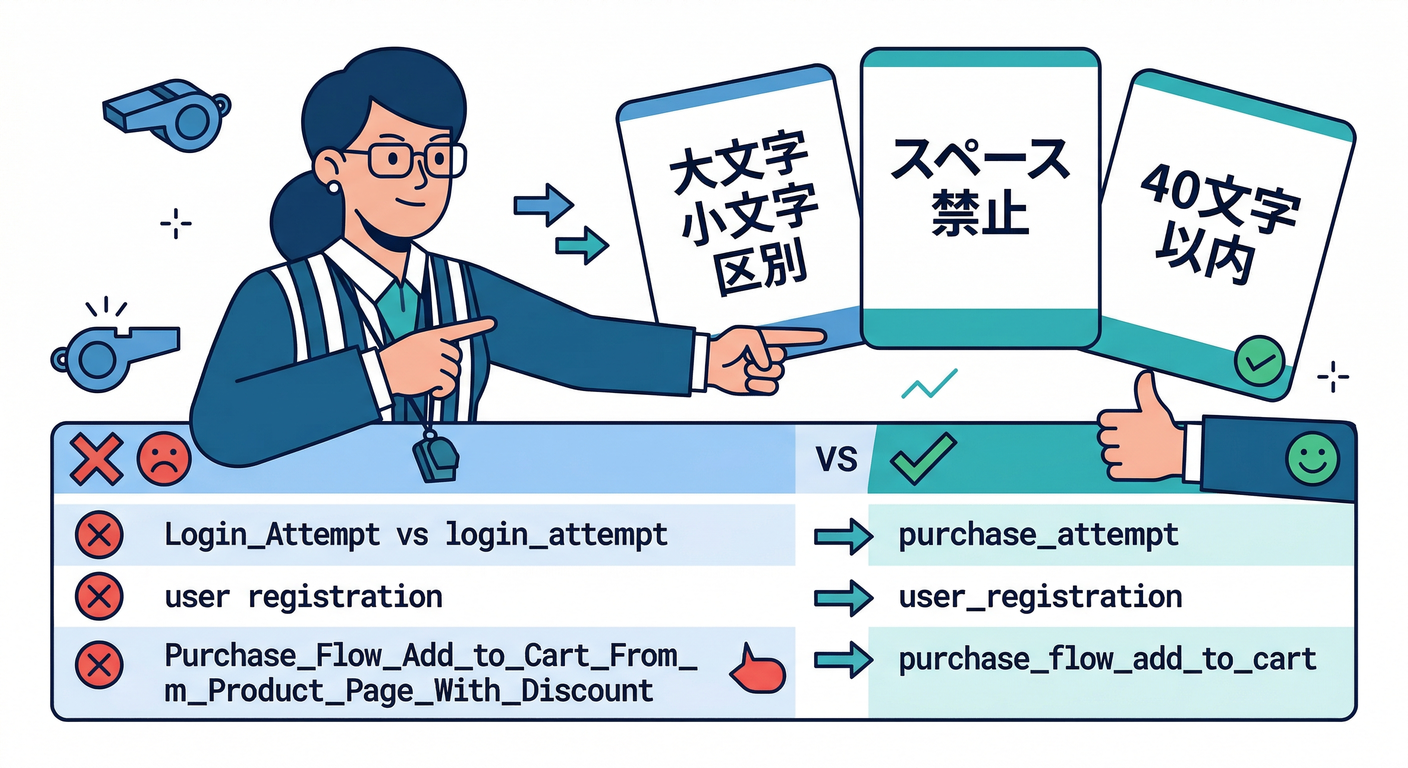
イベントは「好きに名付けてOK」…なんだけど、最低限のルールがあります👇
- 大文字小文字は別物扱い(例:memo_create と Memo_Create は別イベントとして数えられる)(Firebase)
- イベント名は先頭が英字、使える文字は 英数字とアンダースコアのみ、スペースは不可(Google ヘルプ)
- 予約済みのイベント名・予約済みの接頭辞がある(例:page_view / click などは予約扱いの対象になりやすいので要注意)(Google ヘルプ)
- 名前は40文字未満が安全(長いと集計や運用で事故りやすい)(Google ヘルプ)
- 1イベントにつけられるパラメータは最大25個(多すぎると落ちる可能性がある)(Google ヘルプ)
- イベント種別は最大500種類まで(増やしすぎると上限に近づく)(Firebase)
そして大事な方針👇 おすすめ(recommended)イベントが合うなら、それを優先するとレポートが充実しやすいです📈✨(Firebase)
2) 名前の設計コツ 迷わない型 🧠🧩
コツA:基本は「動詞_目的語」🗣️➡️🎯

例)
- memo_create(メモを作った)
- memo_save(保存した)
- ai_format_click(AI整形ボタンを押した)
- ai_format_result(整形の結果が出た)
この型にすると、レポートで一覧にしたときに意味が読めるんですよね🙂📊
コツB:小文字+アンダースコアで統一🧼✨
ルール上 “大文字も送れてしまう” ことはあっても、チーム運用で揺れると地獄です😇 「小文字+_」に固定しちゃうのが一番ラクです👍
コツC:予約語っぽい名前を避ける🧯
特に page_view / click / scroll / session_start みたいな “それっぽい” のは、あとで混乱のもとになりやすいです(予約リストも存在します)(Google ヘルプ) 自作イベントは、アプリ固有の意味に寄せるのが安全です🛡️
3) 粒度の設計コツ “細かすぎ問題” を回避 🧠🔍
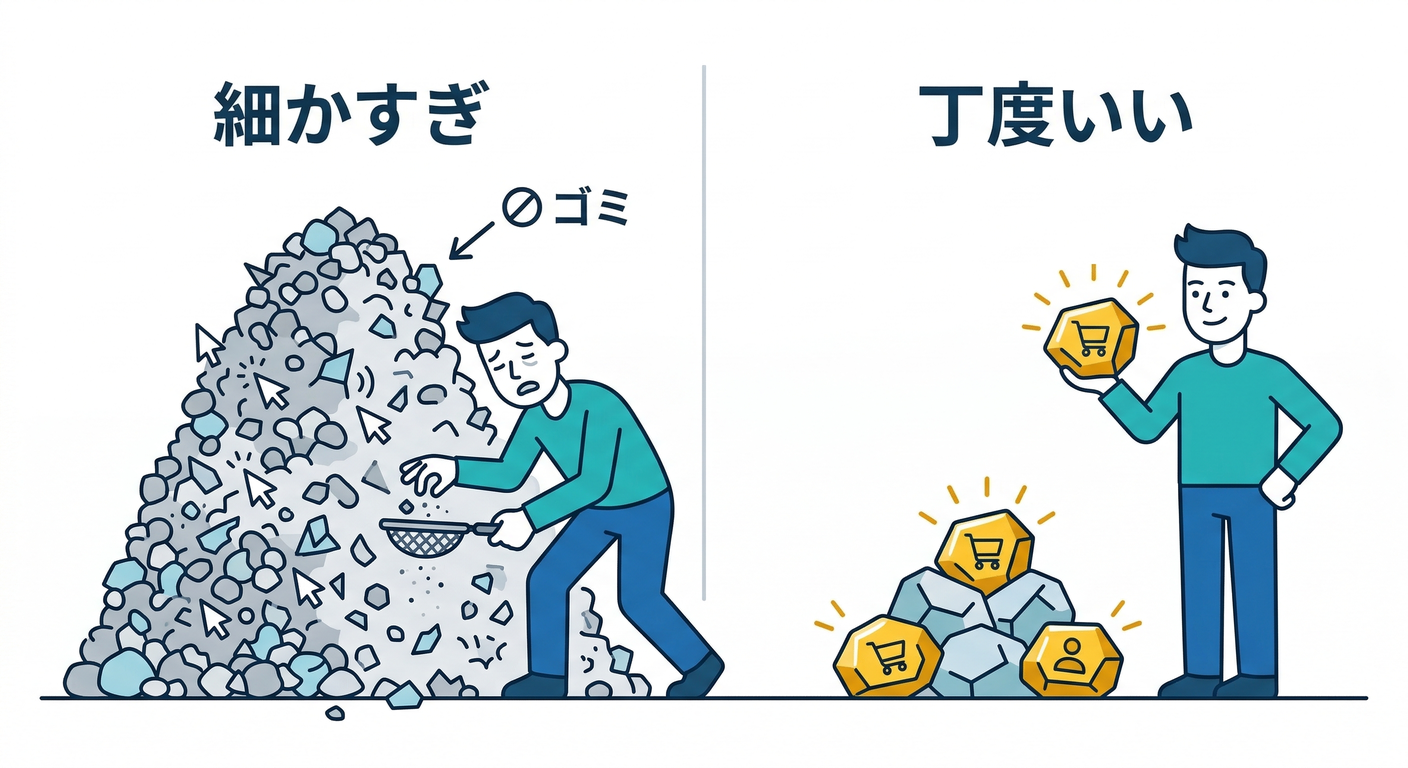
イベント設計で一番多い失敗はこれ👇 「細かく取りすぎて、見ない」 😇📉
なので、粒度はこの順で決めると楽です👇
ステップ1:知りたい質問を先に書く ❓✍️
例)
- どの機能が一番使われてる?👀
- AI整形ボタン、押されてる?🤖🖱️
- AI整形は成功してる?失敗が多い?🧯
- 保存まで到達してる?途中で離脱してる?🚪💨
ステップ2:質問に必要な “最小イベント” にする 🎯
- ✅ いい例:memo_save(保存した)
- ❌ やりすぎ例:memo_save_button_hover / memo_save_button_mousedown / memo_save_button_mouseup …(見ない😇)
ステップ3:分岐は “イベント名” ではなく “パラメータ” に寄せる 🎛️

例えば「成功/失敗」を分けたくなりますが…
-
方式A:イベントを分ける
- memo_save_success
- memo_save_fail
-
方式B:イベントは1つ+結果はパラメータ
- memo_save(result=success / fail)
初心者には 方式Bが管理しやすいです🙂✨ (イベント名が増えすぎない、集計しやすい、表が崩れにくい)
4) パラメータ設計コツ “便利そうで危険” を避ける 🧨😇
コツA:パラメータは最大25個まで📦
増やしすぎるとドロップの可能性があるので、まずは3〜6個くらいに絞るのが安心です🙂(Google ヘルプ)
コツB:値が無限に増えるパラメータは避ける♾️🙅♂️
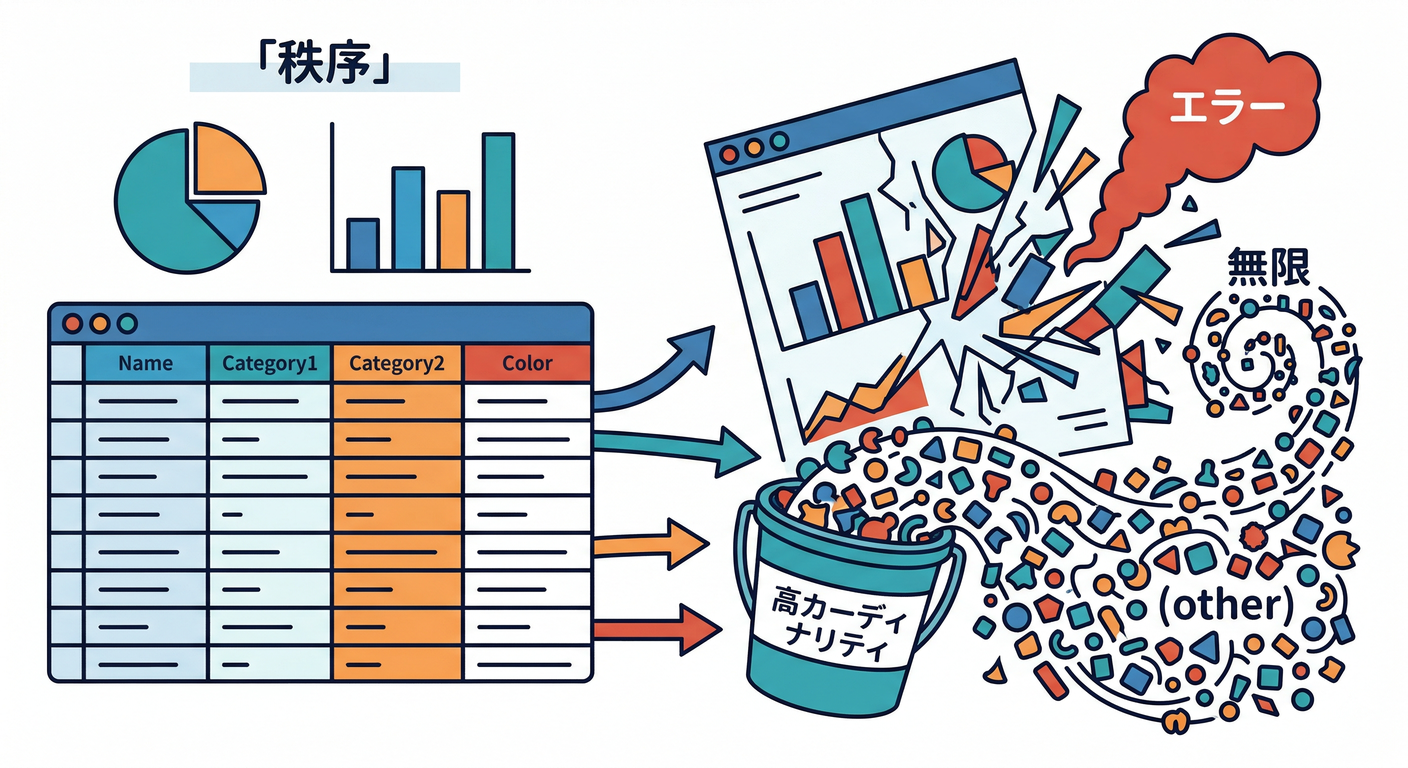
例えば…
- ❌ memo_id(ユーザーごとに無限)
- ❌ memo_text(本文は無限+センシティブ)
- ❌ url(クエリに色々混ざって無限)
こういう “値の種類が爆発する” ものは、高カーディナリティ問題になりやすく、レポートで (other) にまとめられたり、探索で制限の影響が出たりします📉😇(Google ヘルプ)
代わりにこう👇
- ✅ length_bucket:short / mid / long(3択にする)
- ✅ screen:memo / settings / home(固定セット)
- ✅ method:button / shortcut(固定セット)
コツC:個人情報っぽいものは送らない🫥🛑
メールアドレス、電話番号、氏名、ユーザー名、住所、正確すぎる位置情報…などは避けます。ポリシー的にもNGになり得ます🧯(Google ヘルプ)
5) 手を動かす イベント表を5個つくる 🗒️🖊️✨
ここからが本番です🔥 ミニアプリ(メモ+AI整形)を想定して、まず 5イベントだけ作ります。
5-1 イベント表テンプレ 📋✨
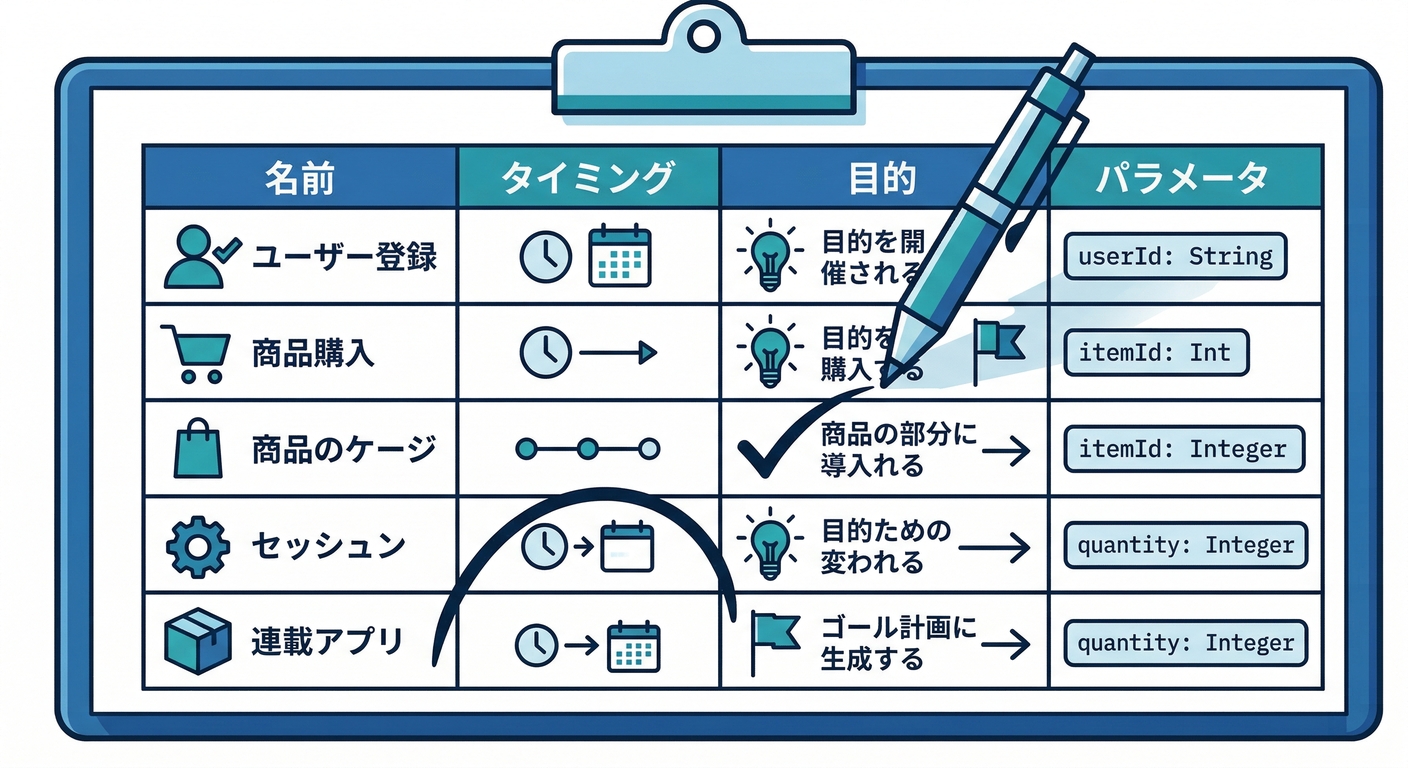
| イベント名 | いつ送る? | 何を知りたい? | パラメータ例 | 注意 |
|---|---|---|---|---|
| memo_create | 新規作成した瞬間 | 作成が使われてる? | screen, method | まずは最小でOK |
| memo_save | 保存実行した瞬間 | 保存まで行けた? | result, screen, method | success/fail は param に寄せる |
| memo_delete | 削除確定した瞬間 | 削除利用は多い? | screen, method | 取りすぎ注意 |
| ai_format_click | AI整形ボタン押下 | AI機能が押されてる? | screen, method, variant | variant は A/B で使える |
| ai_format_result | 整形が終わった | 成功率・失敗率・時間は? | result, duration_bucket, model | duration はバケツ化 |
パラメータの“値の固定セット”例 🎛️
- screen:home / memo / settings
- method:button / shortcut
- result:success / fail / cancel
- duration_bucket:lt_1s / 1_3s / 3_10s / gt_10s
- variant:A / B(将来のA/B用)
- model:gemini(将来モデル増えるなら固定語彙で)
6) ミニ課題 その場で完成させよう 🏁😆
やること 3つだけ ✅
- 上の表をコピって、あなたのアプリ用にイベント名を確定する✍️
- 各イベントに「何を知りたい?」を1行で書く🧠
- パラメータの値を “固定セット” にする(3〜5個でOK)🎛️
できたら勝ちです🎉✨
7) AIでイベント表を一瞬で良くする 🤖⚡

ここはAIがめちゃ役に立ちます🙂 たとえば Gemini CLI はターミナルから使えるAIエージェントで、設計レビューや命名の整形が得意です💻🧠(Google for Developers) Antigravity はエージェントを並行で動かしつつ調査も進められる作りになっていて、「命名レビュー→表の整形→実装用定数ファイル生成」みたいな流れがやりやすいです🛸📚(Google Codelabs)
そのまま投げてOKなプロンプト例 📨✨
あなたはGA4/Firebase Analyticsの設計レビュー担当です。
以下のイベント表について、(1)命名ルール違反の有無 (2)予約語/予約プレフィックスの危険
(3)パラメータ数とカーディナリティの危険 (4)改善案 を指摘してください。

【イベント表】
(ここにあなたの表を貼る)
AIに直してもらったら、最後に人間が「このイベントで何が分かる?」を見てOKなら確定👍
8) チェックリスト ここまでできたら合格 ✅🎓
- イベント名は小文字+アンダースコアで統一できた?🧼
- 先頭英字、英数字+_のみ、スペースなしになってる?📏(Google ヘルプ)
- 予約語っぽい名前を避けた?🧯(Google ヘルプ)
- 1イベントのパラメータは25個未満、できれば少数にした?📦(Google ヘルプ)
- 値が無限に増えるパラメータ(ID/本文/URL)を避けた?♾️🙅♂️(Google ヘルプ)
- 個人情報っぽいものを送らない設計にした?🛑(Google ヘルプ)
次の第4章では、このイベント表をそのまま使って Reactから送信→DebugViewで確認まで行きます📣🧑💻✨ よければ、あなたのミニアプリが「メモ中心」か「画像中心」か「AI中心」かだけ教えてください。イベント例をその軸に寄せて、表を“完成版”に磨きます😆🧩