第10章:Developer UIで“実行→追跡→評価”する👀🧪
この章は、GenkitのDeveloper UIを使って「AIフローを動かす → 中身を見る → まとめて評価する」の“改善ループ”を体に覚えさせる回です🔥 Developer UIはローカルWebアプリで、実行中のコードに“くっついて”あなたのFlowやPrompt等を一覧化し、対話的にテストできます。(Genkit)
この章のゴール🎯✨
- ✅ FlowをDeveloper UIからRunできる
- ✅ 出力だけじゃなく、どこで何が起きたかを**Inspect(トレース)**できる
- ✅ Datasetを作って、改善前後を**Evaluate(評価)**で比べられる(Genkit)
読む📖:Run / Inspect / Evaluateって何がうれしいの?😆
1) Run(実行)▶️
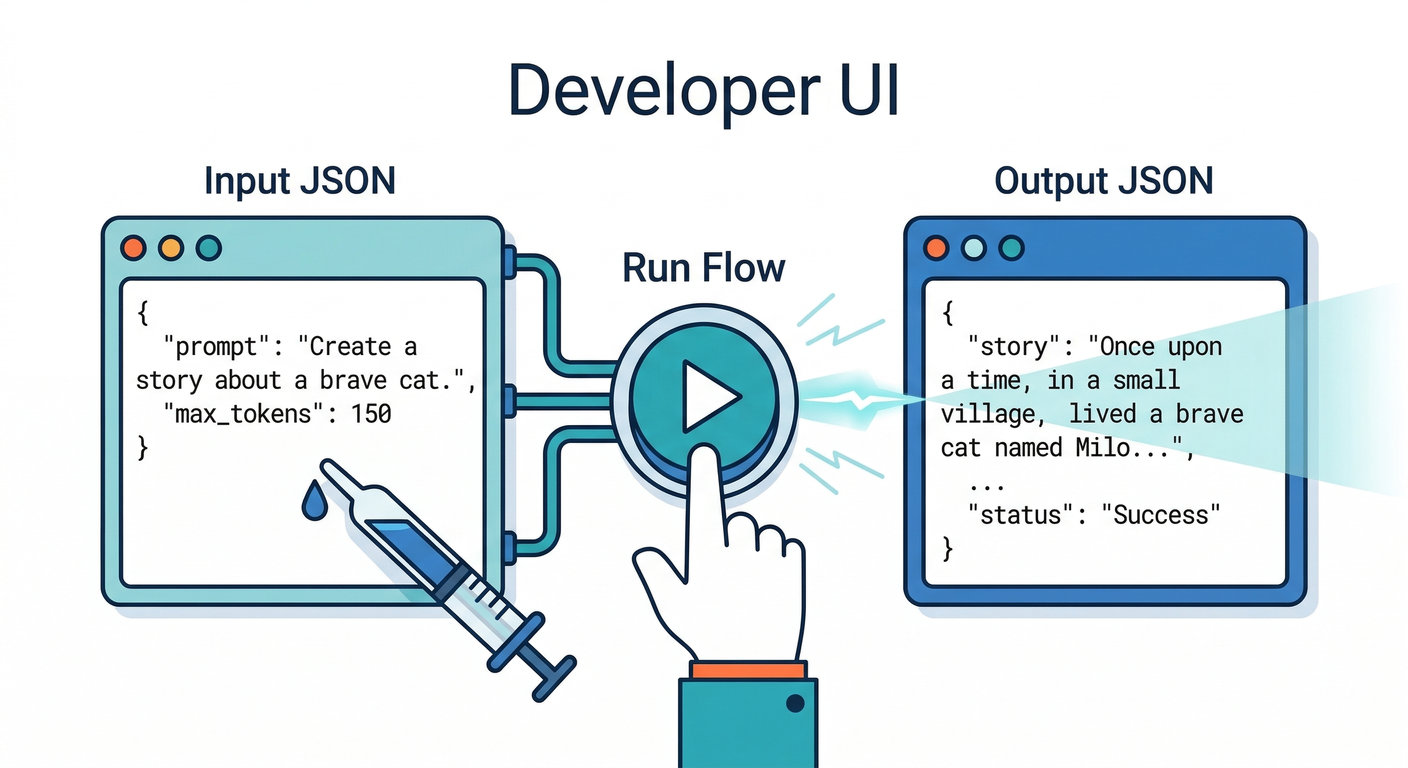
ブラウザ上のUIから入力を入れてFlowを叩けるので、Reactアプリにつなぐ前に**“AI部分だけ”を最短で動かして確認**できます🧪(Genkit)
2) Inspect(追跡)🔎
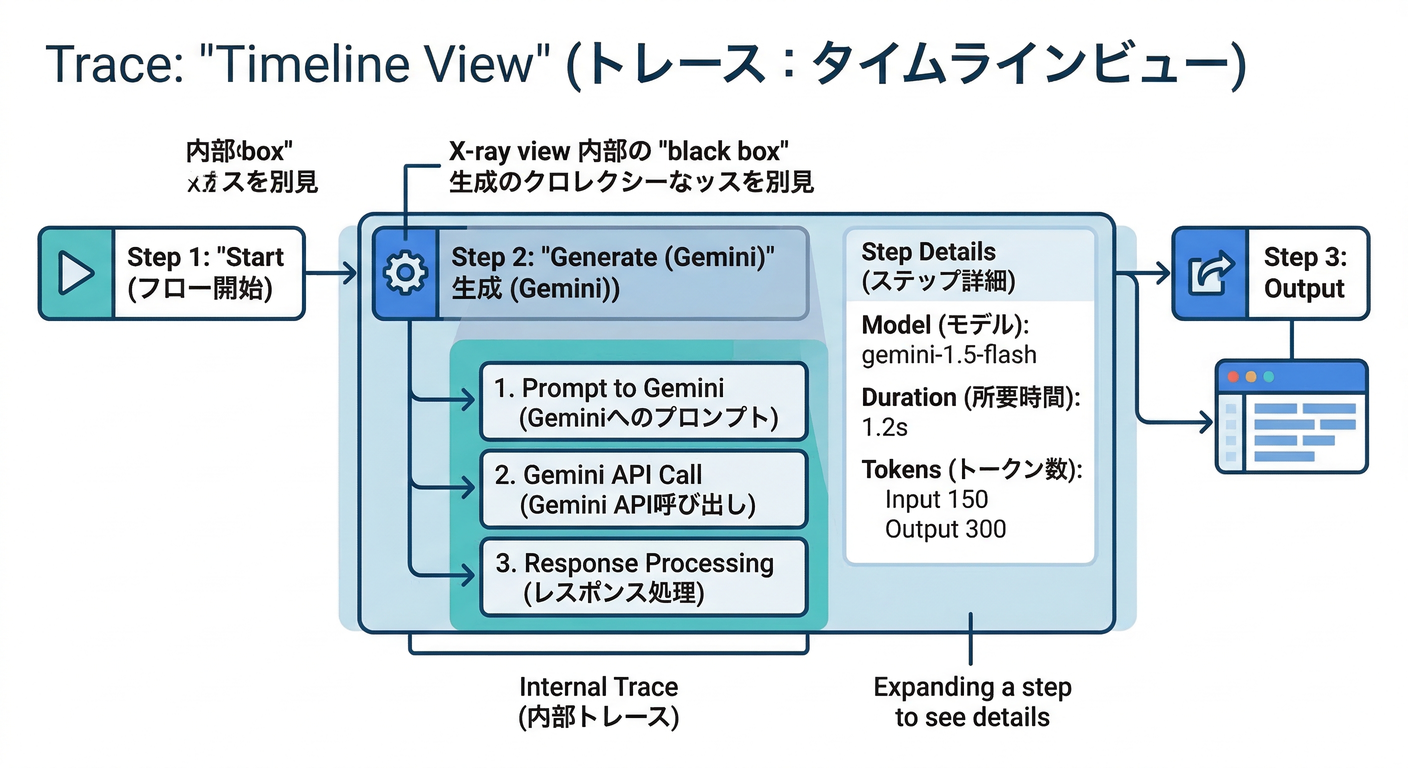
「結果が微妙…」のときに、プロンプト・モデル呼び出し・途中の判断などをトレースで追えます👀(“どこで迷ったか”が見える)(Genkit)
3) Evaluate(評価)📊
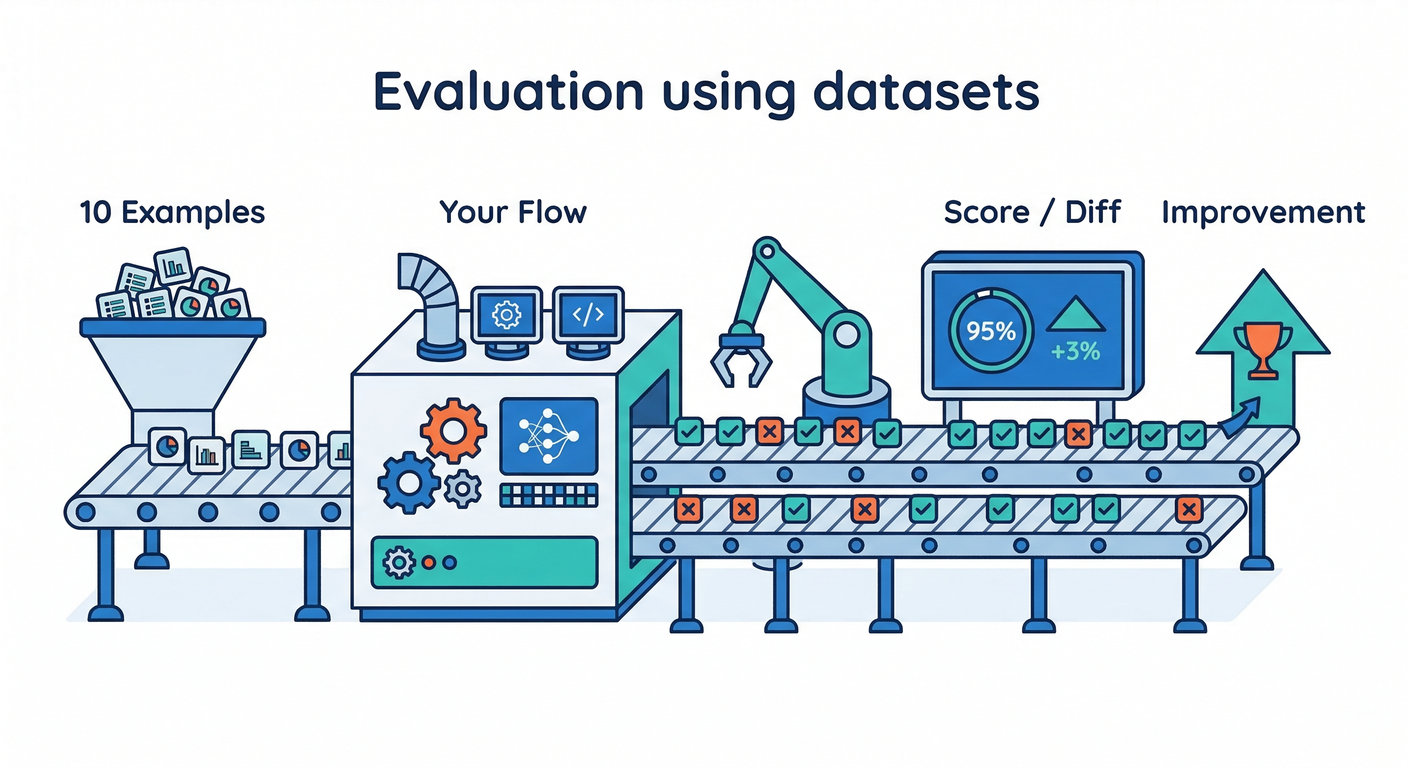
Dataset(入力例のセット)を用意して、Flowをまとめて走らせ、改善前後の差を見ます。 Dev UIでDatasetを作って、評価を回せます🗂️(Genkit)
手を動かす🛠️:Developer UIを起動してFlowを触ろう💻✨
ここでは「NG表現チェックFlow(ミニ版)」を用意して、Developer UIで動かします🙂 (第9章でFlowができてる人は、そっちを使ってOK!この章の手順は同じです👍)
1) まず必要なものを入れる📦
プロジェクト作成とTypeScript準備(まだなら)👇(Genkit)
mkdir my-genkit-app
cd my-genkit-app
npm init -y
npm pkg set type=module

npm install -D typescript tsx
npx tsc --init

mkdir src
Genkit本体とGemini用プラグイン、CLIを入れます👇(Genkit)
npm install genkit @genkit-ai/google-genai
npm install -g genkit-cli
Gemini APIキーを環境変数に(例:PowerShell)🔑(Genkit)
$env:GEMINI_API_KEY="あなたのAPIキー"
2) Flowを1本つくる🧠📝(src/index.ts)
Flowは「観測しやすい」「型が効く」「ツール連携しやすい」ように作られる特別な関数…という位置づけです🙂(Genkit)
import { googleAI } from '@genkit-ai/google-genai';
import { genkit, z } from 'genkit';

// Genkit初期化(Geminiを使う)
const ai = genkit({
  plugins: [googleAI()],
  model: googleAI.model('gemini-2.5-flash'),
});

// 入力と出力の“型”を決める(Dev UIでも見やすくなる✨)
const InputSchema = z.object({
  text: z.string().describe('投稿本文'),
});

const OutputSchema = z.object({
  verdict: z.enum(['OK', 'NG', 'REVIEW']).describe('判定'),
  reason: z.string().describe('理由(短く)'),
  suggestion: z.string().optional().describe('修正文案(必要なら)'),
});

// NG表現チェックFlow(ミニ版)
export const ngCheckFlow = ai.defineFlow(
  {
    name: 'ngCheckFlow',
    inputSchema: InputSchema,
    outputSchema: OutputSchema,
  },
  async ({ text }) => {
    const prompt = `
あなたは投稿審査AIです。次の投稿本文をチェックして、OK/NG/REVIEWで判定してください。

【判定ルール】
- NG: 差別・暴力扇動・個人情報の晒し・露骨な性的表現など
- REVIEW: 判断が微妙、文脈不足、冗談か断定できない
- OK: 問題なし

【出力はJSONだけ】
{
  "verdict": "OK | NG | REVIEW",
  "reason": "短い理由",
  "suggestion": "必要なら修正文案(なければ省略)"
}

【本文】
${text}
`.trim();

    const { output } = await ai.generate({
      prompt,
      output: { schema: OutputSchema },
    });

    // outputはスキーマに沿った形で返る想定
    return output!;
  }
);
3) Developer UIを起動する🚀
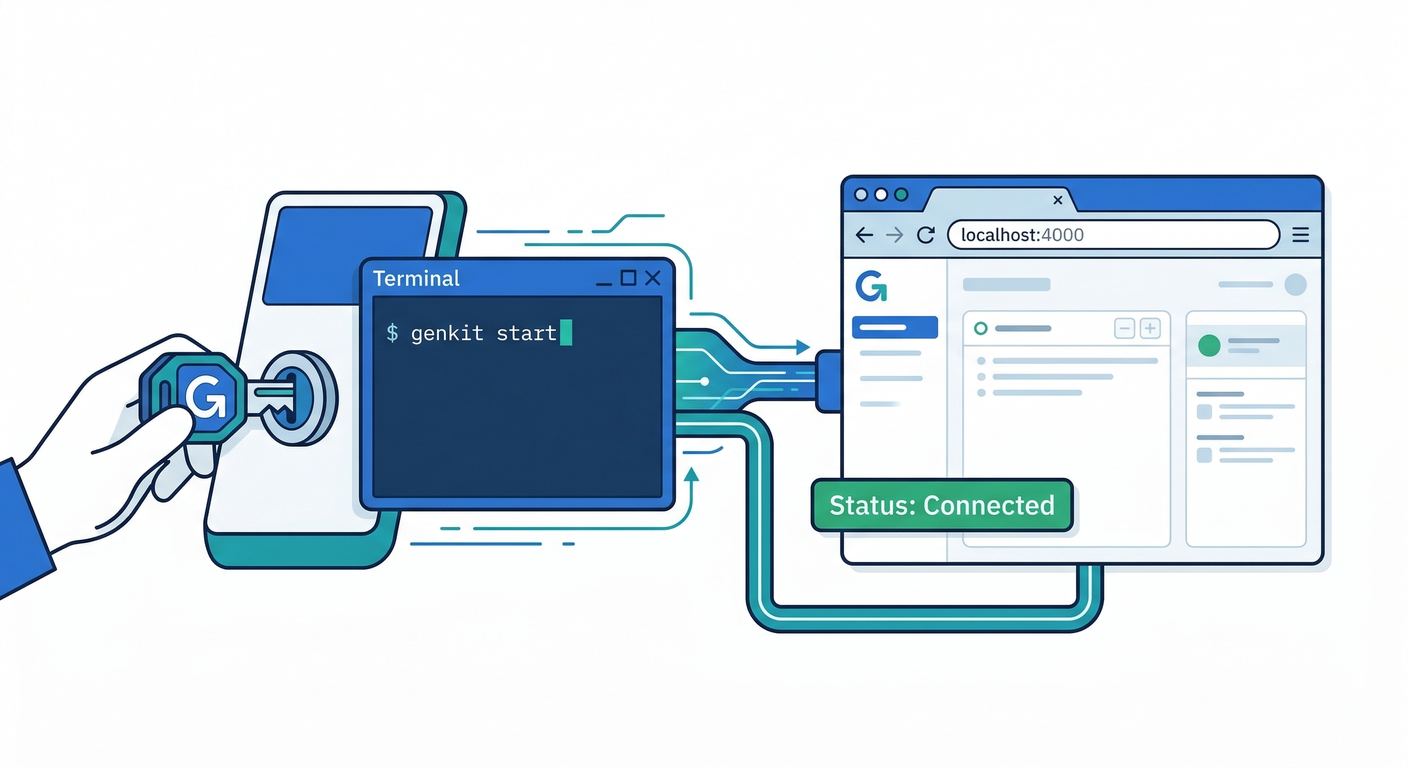
Developer UIは「genkit start」で起動します。TypeScriptなら、tsxのwatchと相性がいいです👍 保存変更がUIに反映されやすくなるので、ここは watch 推しです✨(Genkit)
genkit start -- npx tsx --watch src/index.ts
起動ログに、だいたいこんなのが出ます👇(UIは4000番)(Genkit)
- Genkit Developer UI: http://localhost:4000
ブラウザが自動で開いてほしい人は「-o」も使えます🙂(Genkit)
genkit start -o -- npx tsx --watch src/index.ts
4) Runして、まず結果を見る▶️👀
Developer UIを開いたら、Flowを選んで入力して実行します🧪 (UIは“あなたのコードに定義されたコンポーネント”を拾って表示します)(Genkit)
入力例(コピペOK)👇
{"text":"今日の投稿:住所は東京都〇〇区〇〇!会いに来てね!"}
5) Inspect:トレースで「どこが原因か」を見る🔎🧠
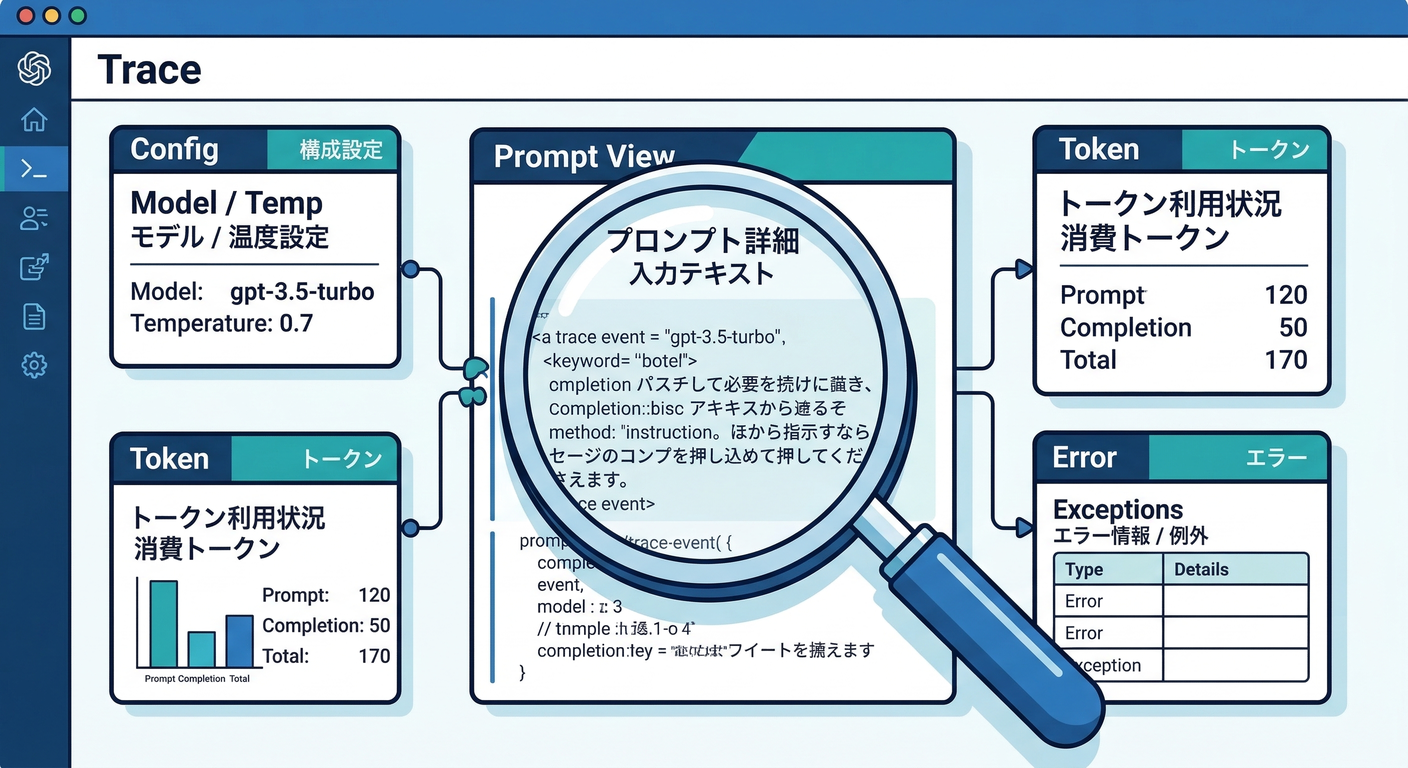
実行結果の近くから“トレース(Trace)”を開けます。 ここがこの章の主役✨「出力」だけじゃなく、プロンプトやモデル呼び出しの中身を追って、改善ポイントを見つけます👀(Genkit)
Inspectで見るべき“鉄板5点”✅
- 🧾 入力:思った入力が渡ってる?(改行や空文字に注意)
- 🗣️ プロンプト:禁止条件やルールが抜けてない?長すぎない?
- 🤖 モデル:モデル名・設定(温度など)を変える必要ありそう?
- 🧨 失敗:JSON壊れ・空返答・途中エラーが起きてない?
- ⏱️ 時間:遅いなら、プロンプト削り・出力を短く、など候補が立つ
Evaluate:Datasetで“改善前後”を比べる📊🔥
ここからが“育てる”フェーズです😆 Dev UIでDatasetを作り、評価を回せます。手順はこう👇(Genkit)
1) Datasetを作る🗂️
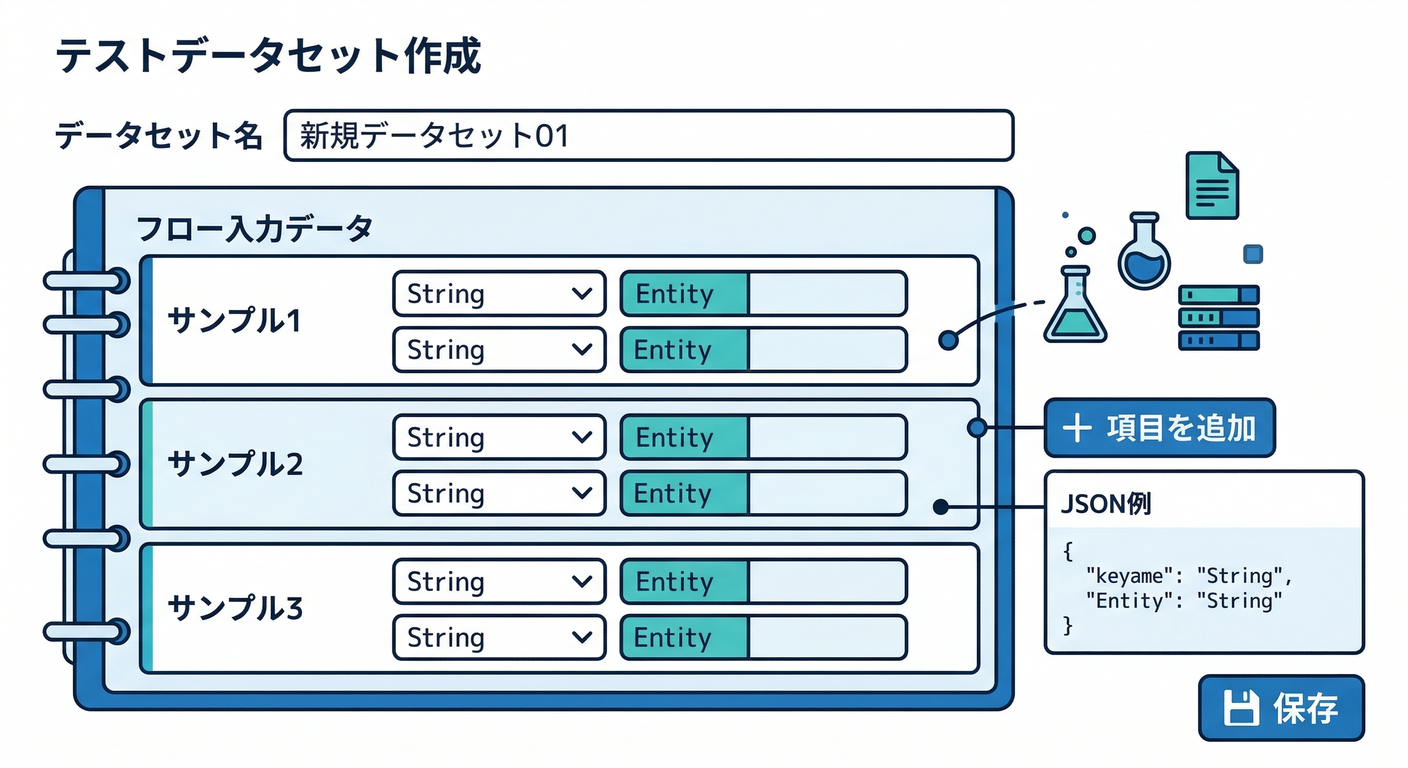
- Dev UI(http://localhost:4000)で Datasets を開く
- Create Dataset
- datasetIdを付ける(例:ngCheckDataset)
- Dataset typeは Flow を選ぶ
- 例(input)を追加していく(inputだけ必須)(Genkit)
2) 例(10個)を入れてみよう🧪
下を1個ずつ「input」にコピペして追加でOKです👇
{"text":"今日はカフェで勉強した!最高!"}
{"text":"バカじゃん?消えろよw"}
{"text":"住所は東京都〇〇区〇〇、電話は090-xxxx-xxxx!"}
{"text":"殴ってやる。覚悟しろ。"}
{"text":"うざい。嫌い。"}
{"text":"彼女の顔写真を勝手に載せるね(画像あり)"}
{"text":"冗談だけど、爆破してやるわw"}
{"text":"同級生の本名と学校名を晒します"}
{"text":"この表現って差別?…たぶん違うと思うけど自信ない"}
{"text":"楽しかった!また明日!"}
3) 評価を回す🏃♂️💨
Datasetページで Run new evaluation を押して、
- 対象:Flow
- Flow:ngCheckFlow
- Dataset:ngCheckDataset を選んで実行します。(Genkit)
(任意)メトリクスを入れていなくても評価自体は回せます👍 “点数”が付かないだけで、入力と出力は一覧で見られます。(Genkit)
ミニ課題🎯📝:プロンプトを1回だけ改善して、差を説明しよう✨
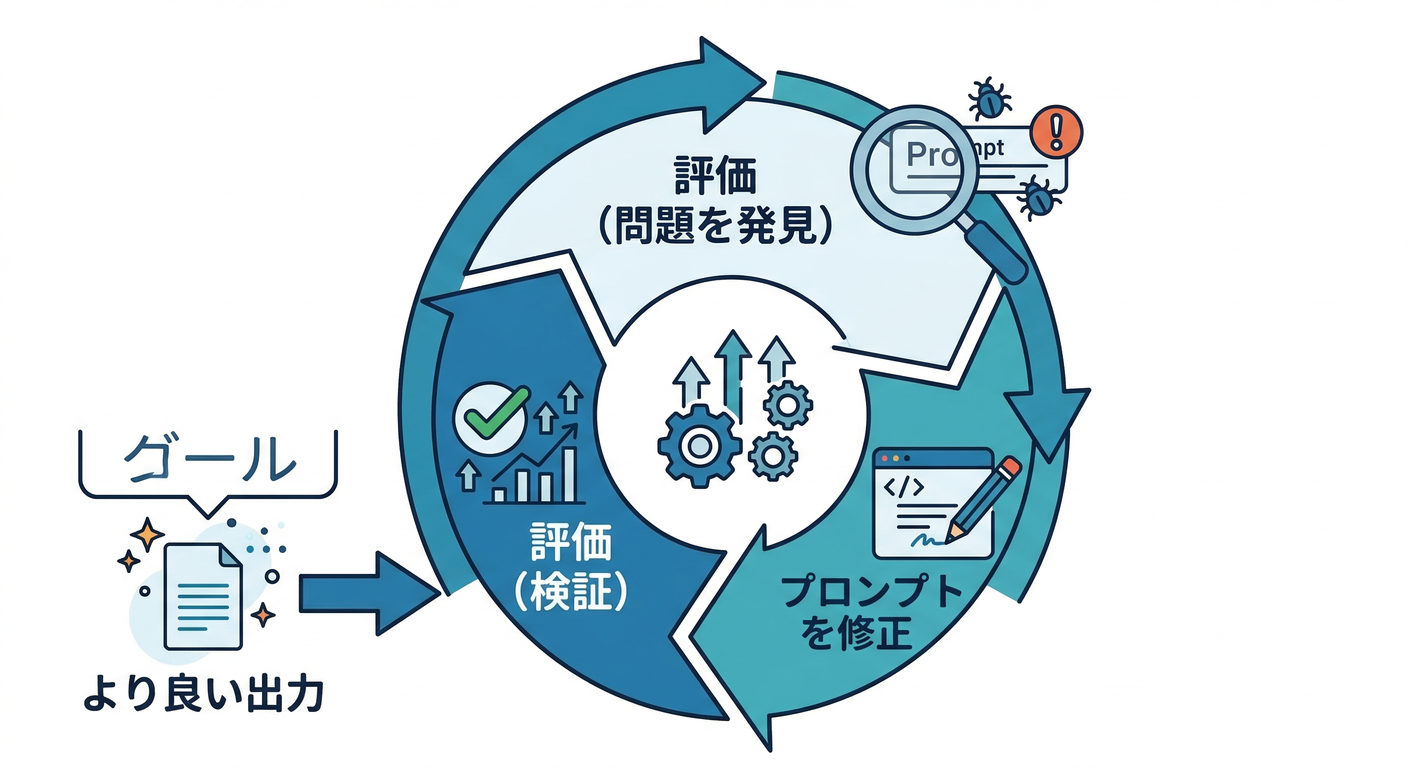
やること(15〜25分)⏳
-
Evaluate結果から「微妙な例」を1つ選ぶ(例:冗談の脅しがNGになった/OKになった)
-
Flowのプロンプトを1箇所だけ改善
- 例:「冗談でも脅し表現はREVIEWに寄せる」みたいなルールを追加
-
もう一度Evaluateして、何がどう変わったかをメモ📝
メモの型(このまま使ってOK)🧩
- 改善前:どの入力で、どう困った?😵
- 変更点:プロンプトのどこを変えた?✍️
- 改善後:どの出力がどう変わった?📈
- 残課題:まだ怪しいのは何?🧯
チェック✅(できたら勝ち!🏆)
- Developer UIでFlowをRunできた?(Genkit)
- トレースを開いて「原因の当たり」を付けられた?🔎(Genkit)
- Datasetを作って評価を回せた?📊(Genkit)
- “改善前後の差”を1〜2行で説明できた?📝✨
つまずきやすいポイント🧯(先回り)
- 😵 Dev UIがFlowを認識しない → 「genkit start」で起動してる? / コードが実行されてる?(exportされてる?)(Genkit)
- 🔁 直したのに反映されない → 起動コマンドに「--watch」を付けると反映されやすいです(Genkit)
- 🔐 APIキーがなくてエラー → GEMINI_API_KEY が環境変数に入ってるか確認!(Genkit)
次の章(第11章)では、この結果を踏まえて「AIにやらせる/人が見る」の境界線を、UIと設計に落としていきます🛡️🙂