firebase_storage_ts_study_010
第10章:カスタムメタデータは“ほどほど”に(DBと使い分け)🧠📦
この章はズバリ… **「Storageのカスタムメタデータは“ちょい足し”まで」**にして、アプリの情報はFirestoreに置く判断ができるようになる回です😎✨
この章のゴール🎯
- Storageのメタデータ(
contentType/cacheControl/customMetadata)の役割をつかむ📎 - 「これはStorage」「これはFirestore」って置き場所を迷わなくなる🧭
- Firestoreに 画像レコード(path / status / createdAt など) を作って、アプリっぽい整合性を作る🗃️✨
- AI(Firebase AI Logic)で作った 説明文・タグ を Firestoreに保存する流れを作る🤖📝
まず結論🔥(ここ超大事)
カスタムメタデータは便利だけど、アプリ情報を詰め込みすぎない! 公式も「アプリ固有データはDB推奨」と明言しています。(Firebase)
理由はシンプル👇
customMetadataは 文字列の key/value だけ(型が弱い)(Firebase)- サイズ制限あり(上限は “合計 8 KiB / オブジェクト”)(Google Cloud Documentation)
- しかも ストレージコストがかかる(メタデータも保存データ扱い)(Google Cloud Documentation)
- Firestoreみたいに「検索」「並び替え」「リアルタイム同期」が得意じゃない😵💫(=アプリの状態管理に不向き)
だから運用方針はこう👇
✅ Storage:ファイル本体+配信に効く最低限のメタデータ(contentType/cacheControl など)
✅ Firestore:アプリの意味を持つ情報(状態、説明、タグ、履歴、誰の何、公開範囲…)
使い分け早見表👀✨
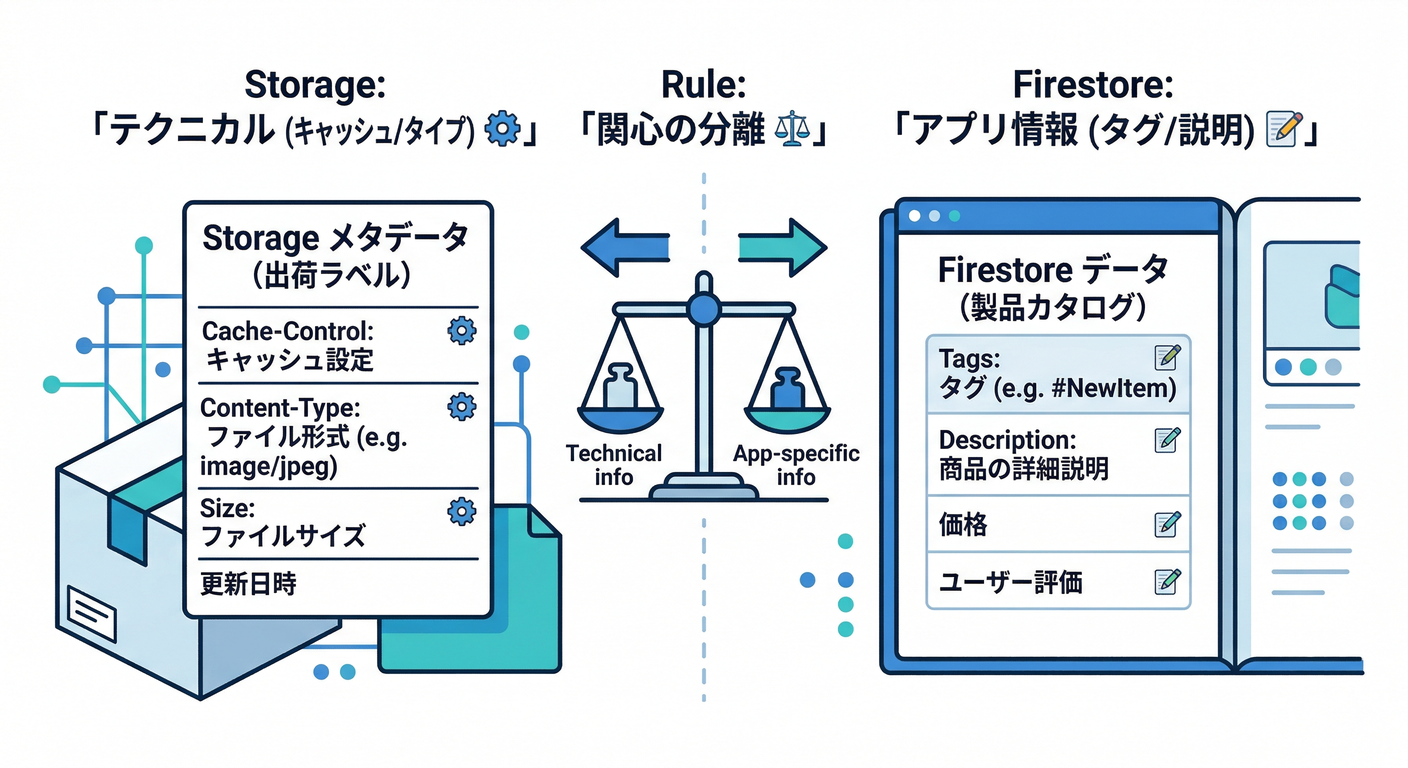
| 置き場所 | 何を置く? | 例 |
|---|---|---|
| Storage(メタデータ)📦 | “配信・ブラウザ挙動”に効くもの中心 | contentType, cacheControl, (最小限の)customMetadata |
| Firestore 🗃️ | アプリが必要とする情報ぜんぶ | path, status, createdAt, size, tags, altText, currentPhotoPath… |
updateMetadata()は「指定した項目だけ更新」で、他はそのまま残ります🧠(地味に便利!)(Firebase)
今日のハンズオン🛠️:Firestoreに「画像レコード」を作ろう📷🗃️
作るデータ構造(おすすめ)🧱
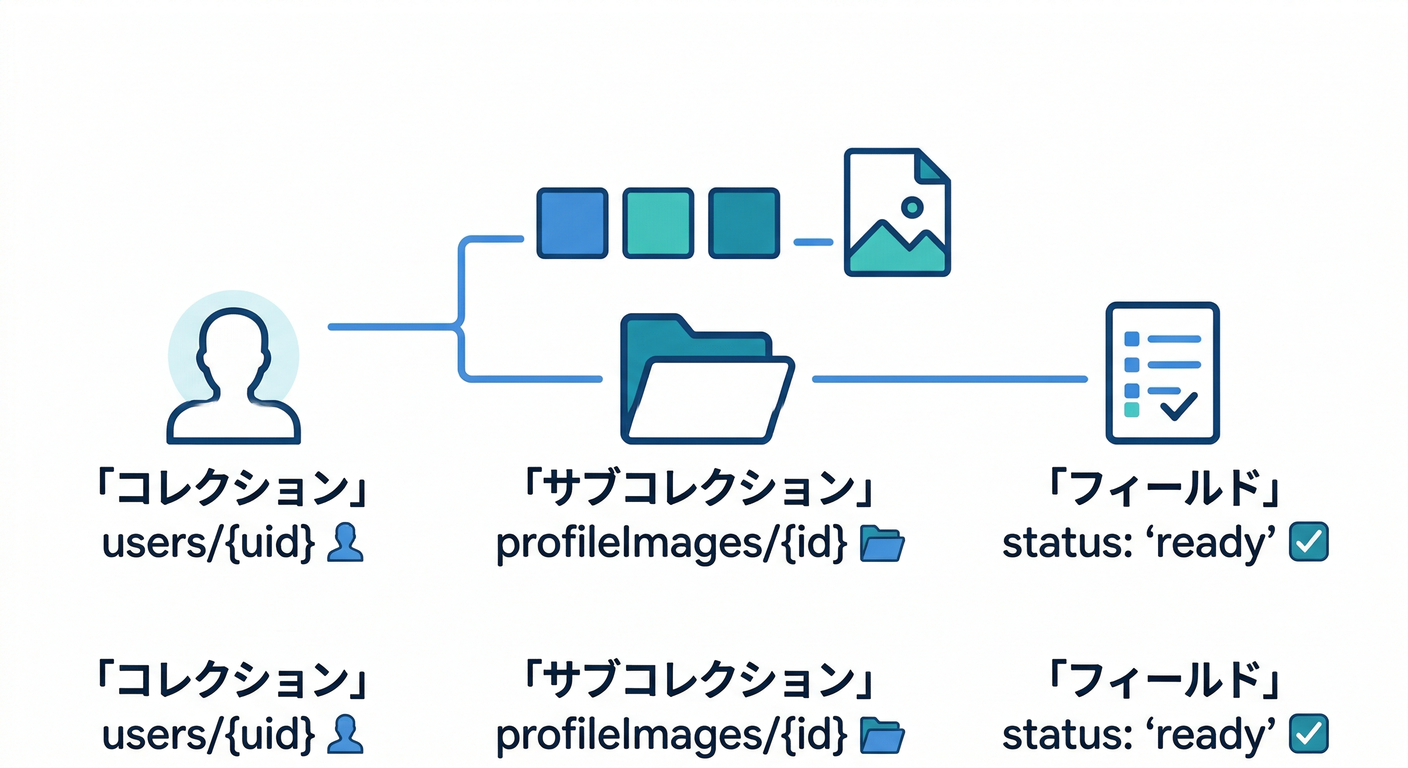
-
users/{uid}(ユーザー本体)photoPath:現在のプロフィール画像のStorageパスphotoUpdatedAt:更新時刻
-
users/{uid}/profileImages/{imageId}(履歴・状態)path:Storageパス(これが主キー感覚)status:uploading | ready | failedcreatedAt:作成時刻contentType/size:表示やチェックに便利cacheControl:設定したならメモしてもOKaltText:AIが生成した説明(後でUIのaltに使う)🤖tags:AIタグ(検索・分類)🏷️
この形にすると、「アップロード中…」表示も、失敗時の復旧も、履歴戻しも全部やりやすくなります💪✨
実装例(TypeScript)🧩✨
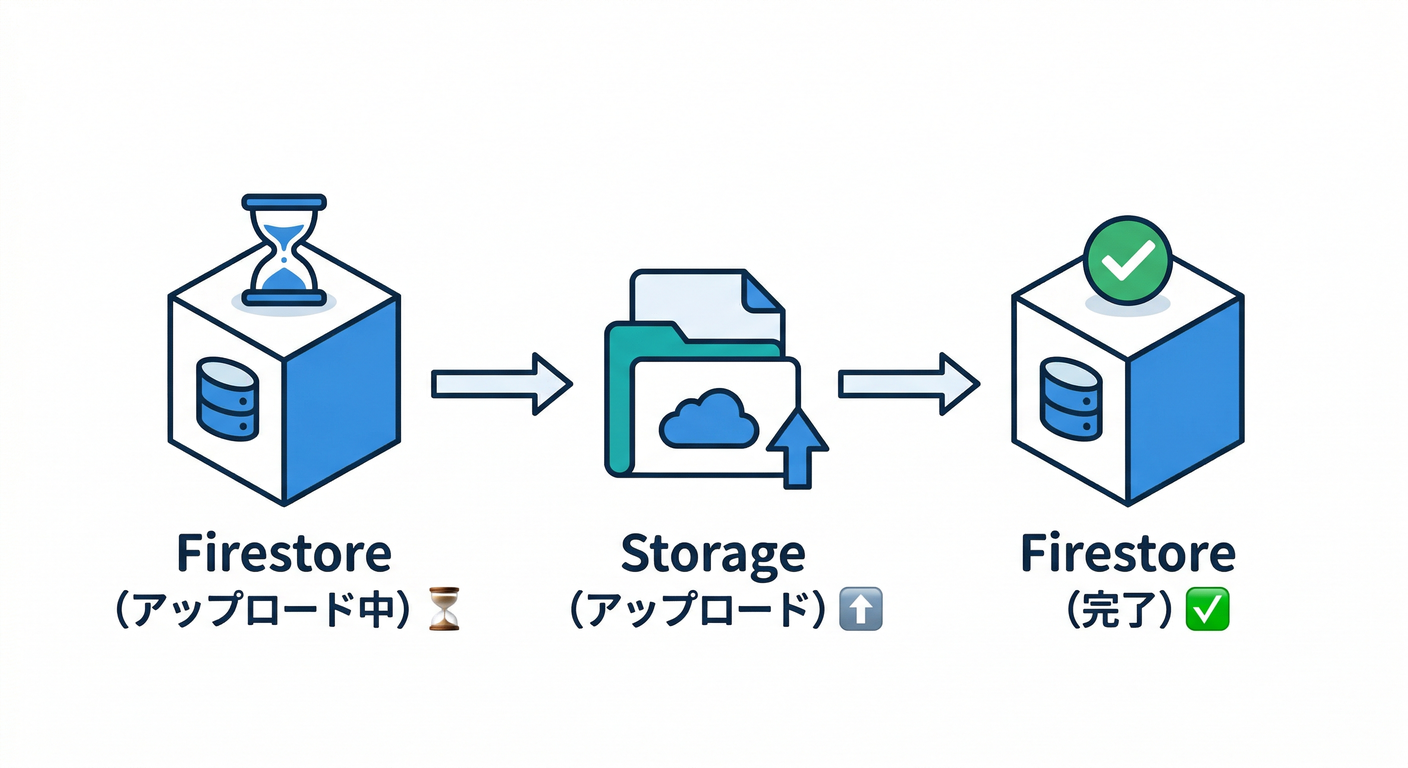
ここでは「Storageへアップロード → Firestoreに記録 → 現在のphotoPath更新」までやります🔁
1) 画像レコード用の型🧠
export type ProfileImageStatus = "uploading" | "ready" | "failed";

export type ProfileImageRecord = {
  path: string;              // Storage path
  status: ProfileImageStatus;
  createdAt: unknown;        // serverTimestamp を入れる想定
  updatedAt: unknown;

  // あると便利
  contentType?: string;
  size?: number;

  // AI(後で追加)
  altText?: string;
  tags?: string[];
};
2) アップロード→Firestore反映(本体)⬆️🗃️
import { getStorage, ref, uploadBytes, getDownloadURL } from "firebase/storage";
import { getFirestore, doc, setDoc, updateDoc, serverTimestamp } from "firebase/firestore";

export async function uploadProfileImageAndRecord(params: {
  uid: string;
  file: File;
}) {
  const { uid, file } = params;

  const storage = getStorage();
  const db = getFirestore();

  // 画像ID(FirestoreのdocIdにも使う)
  const imageId = crypto.randomUUID();

  // できれば拡張子も付ける(デバッグが楽)
  const ext = file.type === "image/png" ? "png"
           : file.type === "image/webp" ? "webp"
           : "jpg";

  const path = `users/${uid}/profile/${imageId}.${ext}`;
  const fileRef = ref(storage, path);

  // Firestore: まず「uploading」で作る(UIが“それっぽく”なる😆)
  const recRef = doc(db, `users/${uid}/profileImages/${imageId}`);
  await setDoc(recRef, {
    path,
    status: "uploading",
    createdAt: serverTimestamp(),
    updatedAt: serverTimestamp(),
    contentType: file.type,
    size: file.size,
  });

  try {
    // Storageへアップロード(必要最小限のメタデータ)
    await uploadBytes(fileRef, file, {
      contentType: file.type,
      cacheControl: "public,max-age=300", // 例:5分キャッシュ(方針で調整)
      // customMetadata は “最小限”にするのがコツ(後述)
    });

    const url = await getDownloadURL(fileRef);

    // Firestore: 成功に更新
    await updateDoc(recRef, {
      status: "ready",
      updatedAt: serverTimestamp(),
    });

    // users/{uid}: 現在の画像を差し替え
    const userRef = doc(db, `users/${uid}`);
    await updateDoc(userRef, {
      photoPath: path,
      photoUpdatedAt: serverTimestamp(),
    });

    return { imageId, path, url };
  } catch (e) {
    // Firestore: 失敗を残す(あとで掃除もしやすい)
    await updateDoc(recRef, {
      status: "failed",
      updatedAt: serverTimestamp(),
    });
    throw e;
  }
}
「customMetadata を入れるなら」この程度でOK👌(入れすぎ注意⚠️)
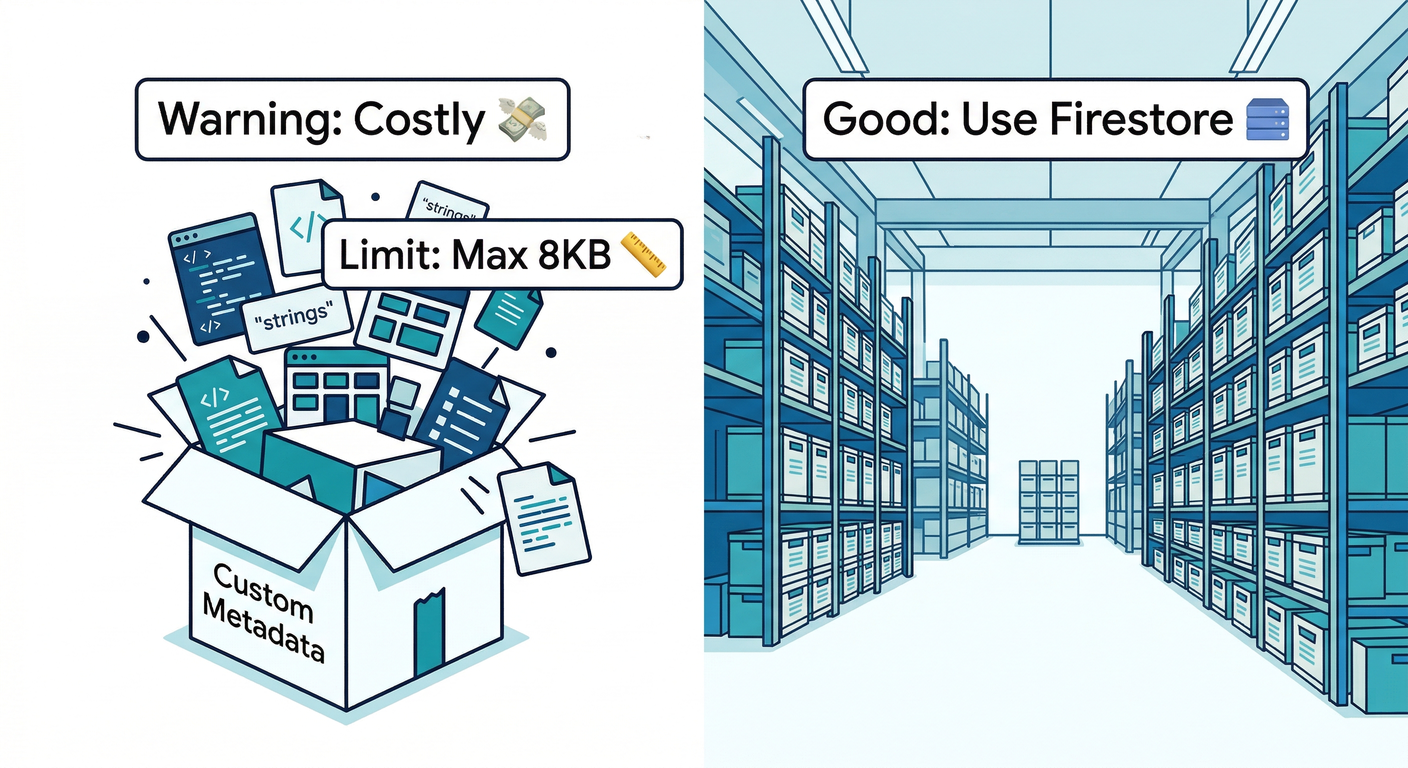
カスタムメタデータは、検索や説明文の置き場じゃないです🙅♂️ なぜなら サイズ制限(8 KiB)があり、さらにストレージコストもかかるからです(Google Cloud Documentation)
入れるなら例はこんな感じ👇(“運用ラベル”くらい)
await uploadBytes(fileRef, file, {
  contentType: file.type,
  customMetadata: {
    kind: "profile",
    imageId: imageId,
  },
});
- ✅
kind:用途ラベル - ✅
imageId:Firestoreの紐付けキー - ❌
altTextやtagsを詰める(増えやすい&更新頻繁で死ぬ💥)
AIを絡める🤖✨:説明文(alt)とタグはFirestoreへ🗃️🏷️

ここが「現実アプリ感」爆上がりポイントです🔥 アップロード後に、Firebase AI Logicで “短い説明文” を作って、Firestoreに保存します📝
Firebase AI Logic(Web)の初期化は公式だとこんな形です(Firebase)
import { initializeApp } from "firebase/app";
import { getAI, getGenerativeModel, GoogleAIBackend } from "firebase/ai";

const firebaseApp = initializeApp({ /* ... */ });
const ai = getAI(firebaseApp, { backend: new GoogleAIBackend() });
const model = getGenerativeModel(ai, { model: "gemini-2.5-flash" });
そして「画像URLを渡して説明文を作る」イメージ(※プロンプト例)👇 ※実際のマルチモーダル入力の作り方は機能ページで変わりうるので、まずは “URLを含めて説明生成” を最小で試すのが安全です🧪
const prompt = `
次のプロフィール画像の alt テキストを日本語で1文で作って。
20文字〜40文字くらい。人の特定はしない。
画像URL: ${url}
`;

const result = await model.generateContent(prompt);
const altText = result.response.text();
生成できたら Firestore に保存✨
import { updateDoc } from "firebase/firestore";

await updateDoc(recRef, {
  altText,
  updatedAt: serverTimestamp(),
});
こういう“アプリが必要な情報”を
customMetadataに入れるのは非推奨です(DBへ!)(Firebase)
Antigravity / Gemini CLI を「設計レビュー役」にする🧑🏫⚡

ここ、超ラクできます😆 Firebase MCP server を使うと、Antigravity や Gemini CLI などから Firestore / Rules / プロジェクト操作まで支援できるようになります(Firebase)
設定例(Gemini CLI)👇
{
  "mcpServers": {
    "firebase": {
      "command": "npx",
      "args": ["-y", "firebase-tools@latest", "mcp"]
    }
  }
}
使い方(投げると強い質問)💬🔥
- 「このFirestore設計、履歴と現在参照の分離これでOK?」
- 「
failedが残った時の掃除戦略を3案出して」 - 「StorageのcustomMetadataに入れるべき最小キー案は?」
- 「Rules的に“本人のみ書き込み”になってるか監査して」
ミニ課題🎒✨
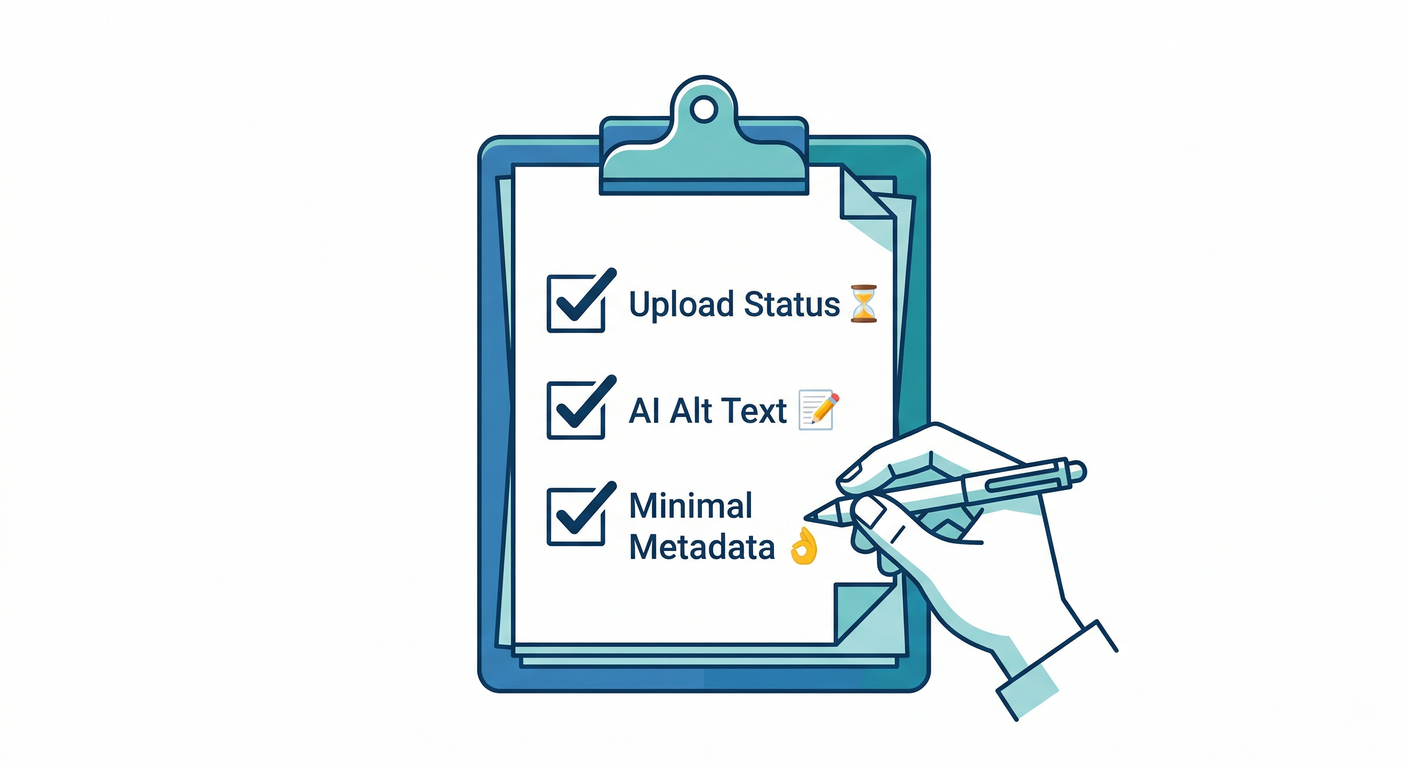
- アップロード時に
profileImages/{imageId}をuploadingで作る🗃️ - 成功したら
ready、失敗したらfailedに更新🔁 - AIで
altTextを生成して Firestore に保存🤖📝 customMetadataはkindとimageIdだけにしてみる(控えめ運用)👌
チェック✅(できたら勝ち!🏁)
customMetadataは 小さく、アプリ情報は Firestoreに置ける(Firebase)- アップロード中/成功/失敗の状態が Firestore に残り、UIに反映できる📶
- AIの出力(alt/tags)を Firestore に保存できる🤖🗃️
- MCPを使って、設計レビューやRules相談が一気に楽になる(Firebase)
次の第11章(整合性の設計🧩🔁)に進むと、ここで作った「画像レコード」が本領発揮します🔥 もしよければ、次は 「photoPath を主にする / URLは必要なら再取得」 の運用ルールも、ミスりがちなパターン込みでガッツリ固めていきましょ😎✨