第12章:AIを守る(Firebase AI Logic × App Check)🤖🧿
この章でやるのはコレ👇✨
- ✅ 「AI整形ボタン(要約・言い換え)」をアプリに実装する
- ✅ App Check を効かせて “正規アプリ以外” のAI呼び出しを落とす🧿
- ✅ レート制限(Quota)で破産を防ぐ💸🚫
- ✅ AI監視(AI monitoring)で異常に気づける👀📈
1) まず腹落ち:AIは “お金が燃えやすいAPI” 🔥💸
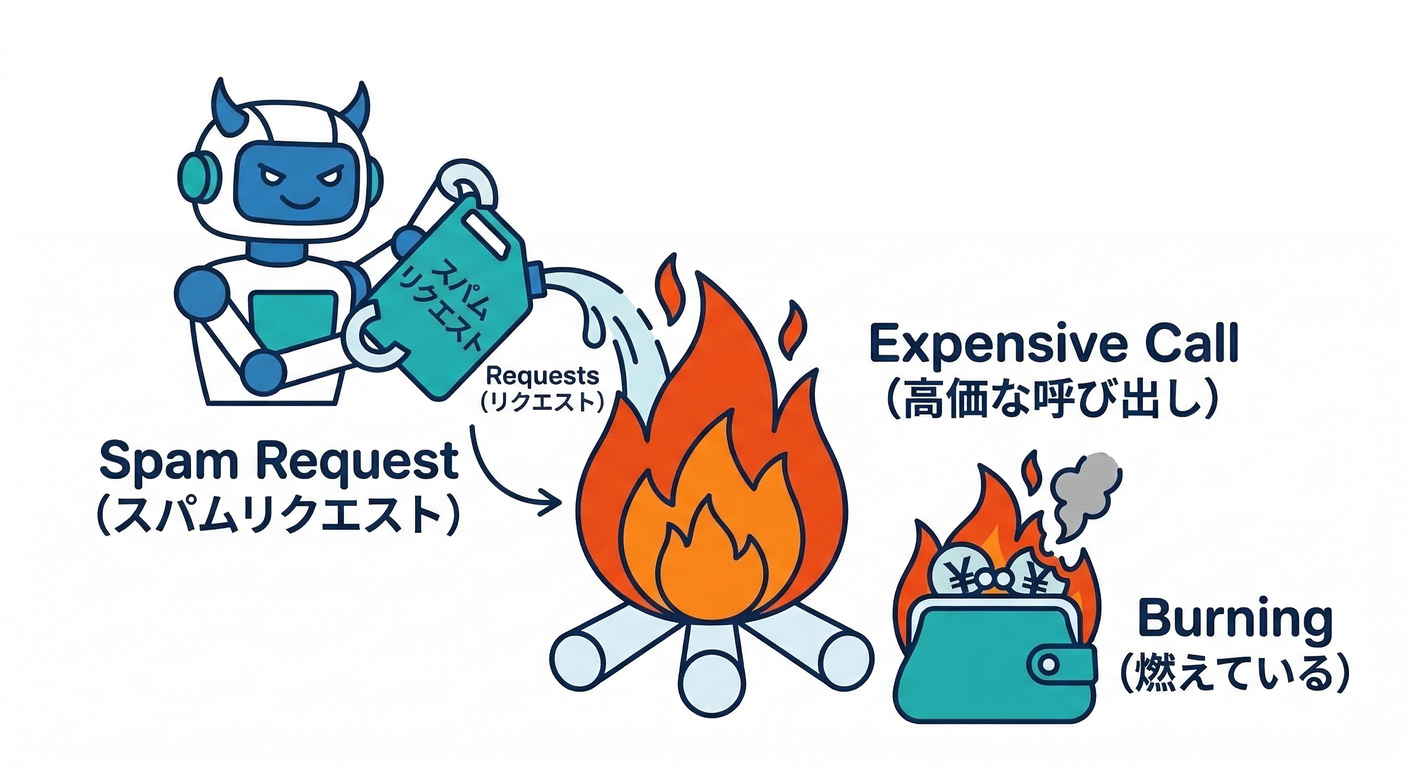
FirestoreやStorageも狙われるけど、AIは特にヤバいです😇 理由はシンプル👇
- 1回のリクエストが高い(しかも出力が長いとさらに高い)💸
- 連打・自動化が簡単(ボットが大好物)🤖
- **「想定外の使われ方」**が起きやすい(プロンプト悪用、無限生成など)🌀
だからAIは、最初から守りを前提に設計した方がラクです🙂🧿
2) Firebase AI Logic で “守れるAI呼び出し” にする🛡️🤖
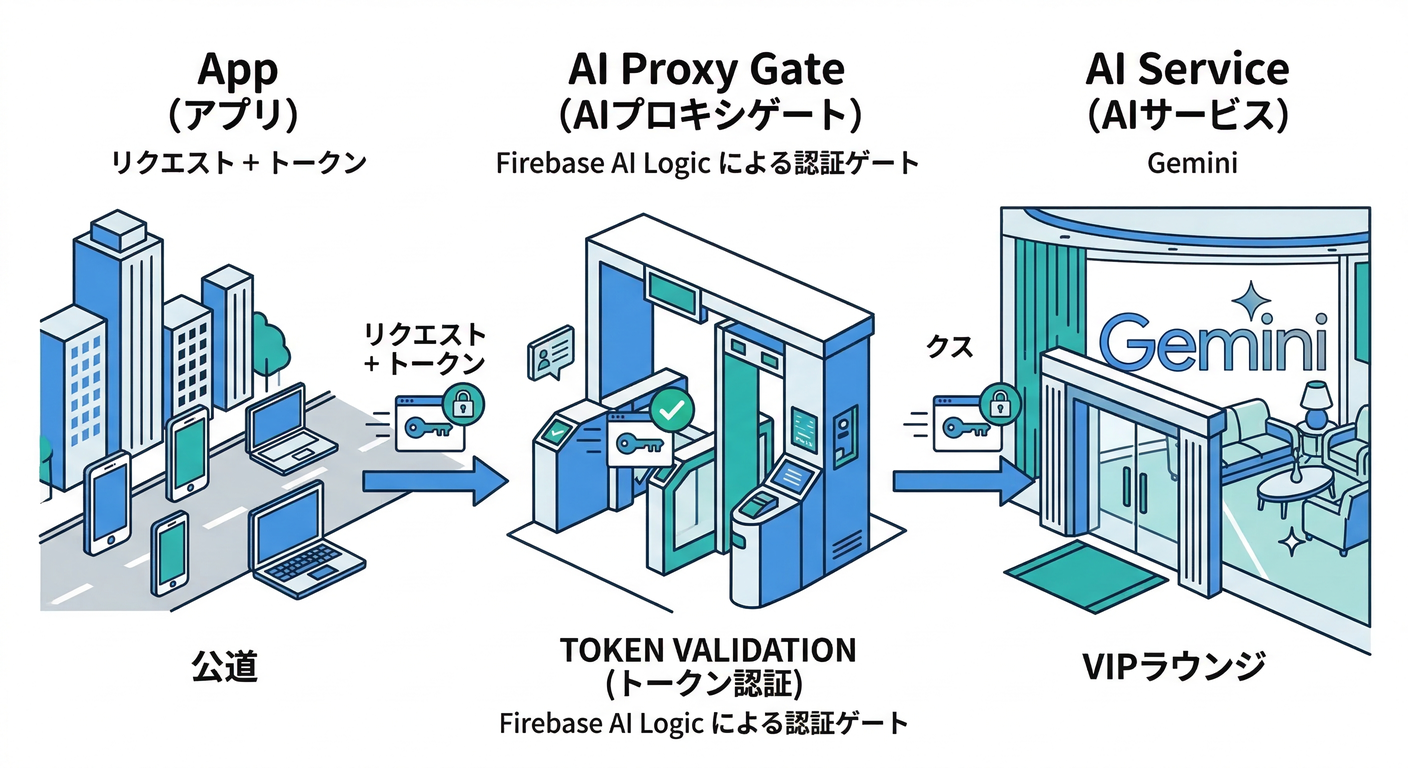
Firebase AI Logic の大事ポイントはここ👇
- アプリ → Firebase AI Logic の プロキシ(中継) を通って Gemini / Imagen に行く🚪
- そのプロキシで App Check トークンを検証できる🧿✅
- 特に Gemini Developer API を使う場合、Gemini API key をアプリに埋め込まない運用が超重要(キーはバックエンド側で使われる)🔐 そして “本気で作り始めたら App Check 統合がクリティカル” とはっきり書かれてます。(Firebase)
さらに、Firebase AI Logic は App Check / Remote Config / AI monitoring に対応と明記されています。(Firebase)
3) 守りの基本セットは3つ🧰🧿
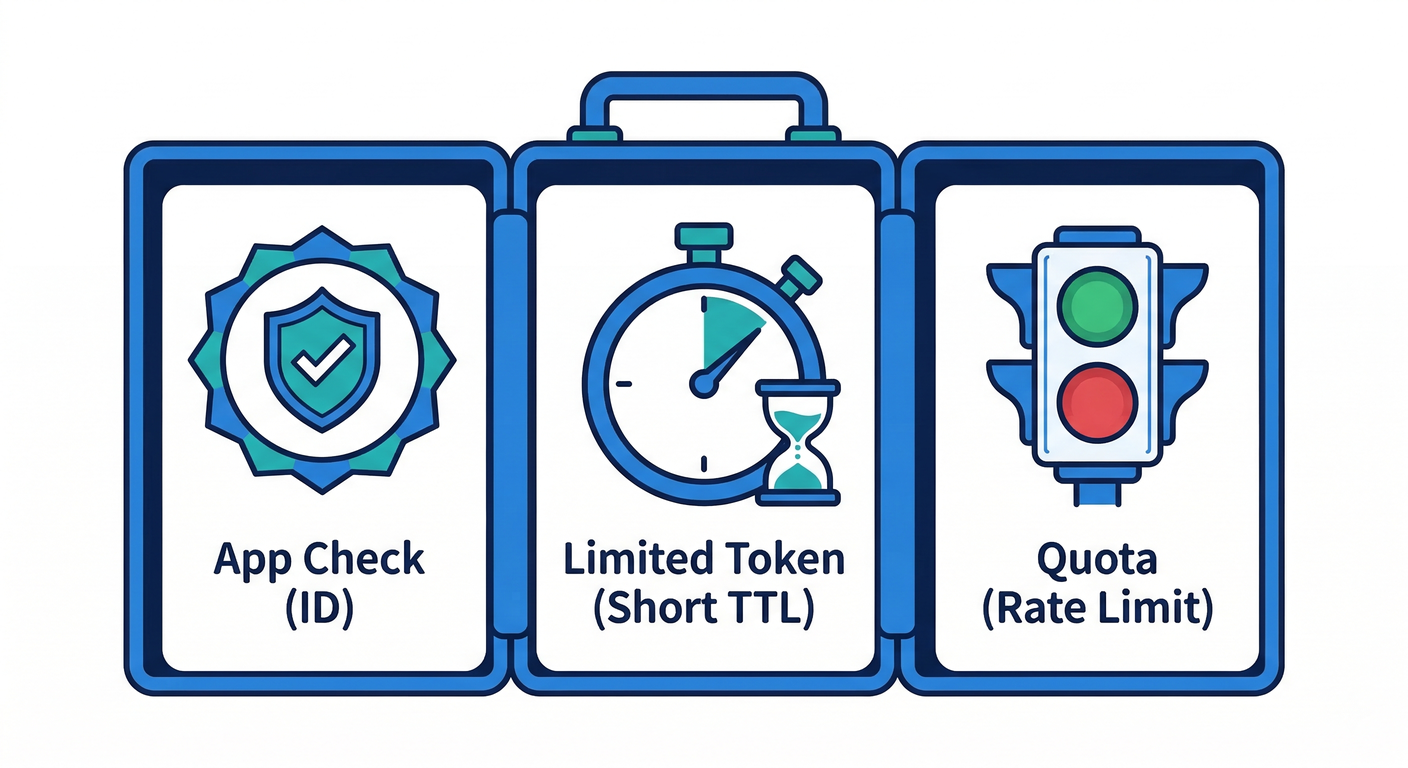
A. App Check(必須)🧿
AI Logic のプロキシが App Check を検証できるので、正規アプリだけ通すができます。(Firebase)
B. “limited-use” App Check トークン(強め)⏱️🧿
AI呼び出しみたいな「コスト高い・悪用されやすい」場面では、短命の limited-use トークンが推奨されています(TTL 5分)。(Firebase) ただし 追加の通信が増えるので、全部に常時ONというより「AIだけON」が現実的👍(Firebase)
C. レート制限(Quota)💥🚦
Firebase AI Logic API には “1ユーザーあたり/1分あたり” の上限があり、デフォルトは 100 requests/min/user と書かれています。(Firebase) 超えると 429(Quota exceeded) になります。(Firebase) そして重要:特定ユーザーだけ別上限みたいなのは(少なくとも現時点では)できない、という注意もあります。(Firebase)
4) 手を動かす:AI整形ボタンを作る🧩⚛️🤖
4-1. まずは最小で “AI整形” 関数を作る🛠️
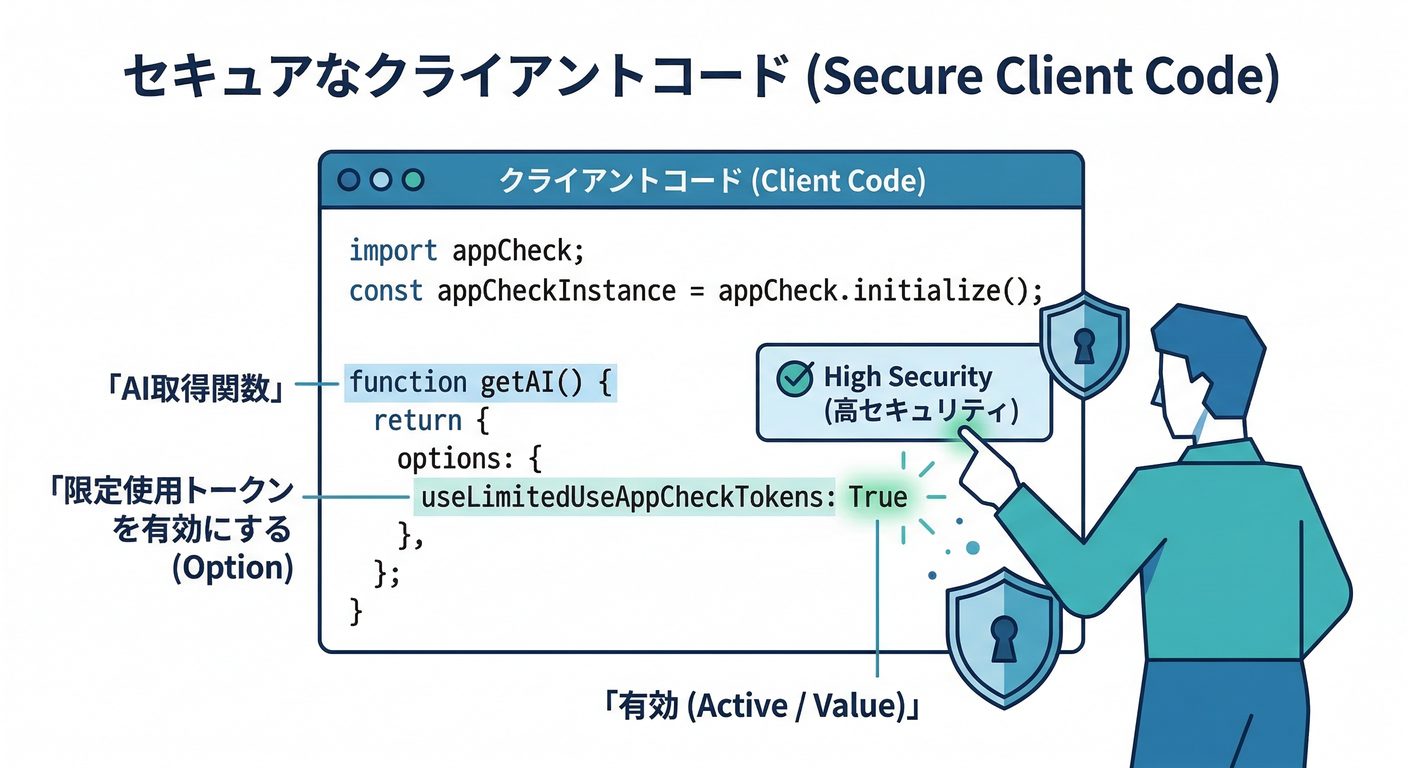
ポイントは👇
- モデルは新しめを使う(古いのが退役予定だったりする)🧯
例として、公式ガイドは
gemini-2.5-flash系を普通に出してます。(Firebase) - 退役予定の注意:
gemini-2.0-flashは 2026-03-31 に退役予定と書かれています(なので今から新規で選ぶ意味は薄い)。(Firebase)
例:src/lib/aiPolish.ts
import { getApp } from "firebase/app";
import { getAI, getGenerativeModel, GoogleAIBackend } from "firebase/ai";

/**
 * メモを「読みやすく」整形する(要約+言い換え)
 */
export async function polishMemo(raw: string): Promise<string> {
  const ai = getAI(getApp(), {
    backend: new GoogleAIBackend(),
    // AI呼び出しは“悪用されやすい”ので短命トークンを推奨(後述)
    useLimitedUseAppCheckTokens: true,
  });

  const model = getGenerativeModel(ai, {
    model: "gemini-2.5-flash",
  });

  const prompt = [
    "あなたは文章の編集者です。",
    "次のメモを、意味を変えずに読みやすく整形してください。",
    "条件:",
    "- 箇条書きOK",
    "- 1〜2行の要約を先頭に付ける",
    "- 口調は丁寧すぎず自然に",
    "",
    "メモ本文:",
    raw,
  ].join("\n");

  const result = await model.generateContent(prompt);
  return result.response.text();
}
firebase/ai を使って getAI → getGenerativeModel → generateContent() の流れは公式ガイドにも載っているパターンです。(Firebase)
💡
useLimitedUseAppCheckTokens: trueは、AI Logic の App Check ガイドにある推奨オプションです(Web SDK v12.3.0+)。(Firebase)
4-2. React 側に「AI整形」ボタンを付ける⚛️🖱️
例:src/components/MemoPolishButton.tsx
import { useState } from "react";
import { polishMemo } from "../lib/aiPolish";

export function MemoPolishButton(props: {
  value: string;
  onApply: (next: string) => void;
}) {
  const [loading, setLoading] = useState(false);
  const [error, setError] = useState<string | null>(null);

  async function onClick() {
    setLoading(true);
    setError(null);

    try {
      const polished = await polishMemo(props.value);
      props.onApply(polished);
    } catch (e: any) {
      // だいたいここに「App Check」か「Quota」か「ネットワーク」系が飛んでくる
      const message =
        typeof e?.message === "string" ? e.message : "AI整形に失敗しました";
      setError(message);
    } finally {
      setLoading(false);
    }
  }

  return (
    <div>
      <button disabled={loading} onClick={onClick}>
        {loading ? "整形中…🤖" : "AIで整形✨"}
      </button>

      {error && (
        <p style={{ marginTop: 8 }}>
          ⚠️ {error}
          <br />
          <small>(時間をおいて再実行、または再読み込みを試してね🙂)</small>
        </p>
      )}
    </div>
  );
}
5) ON/OFF比較で “守れてる感” を体感👀🧿

ここ、めちゃ大事です🔥 守りは「効いてるか確認」しないと、ただの気分になりがち😇
手順(おすすめ)
-
Firebase Console で App Check を「監視(enforceしない)」状態にしておく👀
-
AI整形ボタンを押して、普通に動くのを確認✅
-
次に、Console 側で AI Logic への enforcement をON(= 未検証を拒否)🧿🚫
-
その状態で、わざと App Check 初期化を外したビルド(または別の未設定クライアント)から叩いてみる
- ここで 失敗(拒否) すれば勝ち🎉
AI Logic は App Check 統合がサポートされていて、プロキシが App Check トークンを検証できる構成になっています。(Firebase)
6) レート制限(Quota)で “破産しない” を作る💸🚦
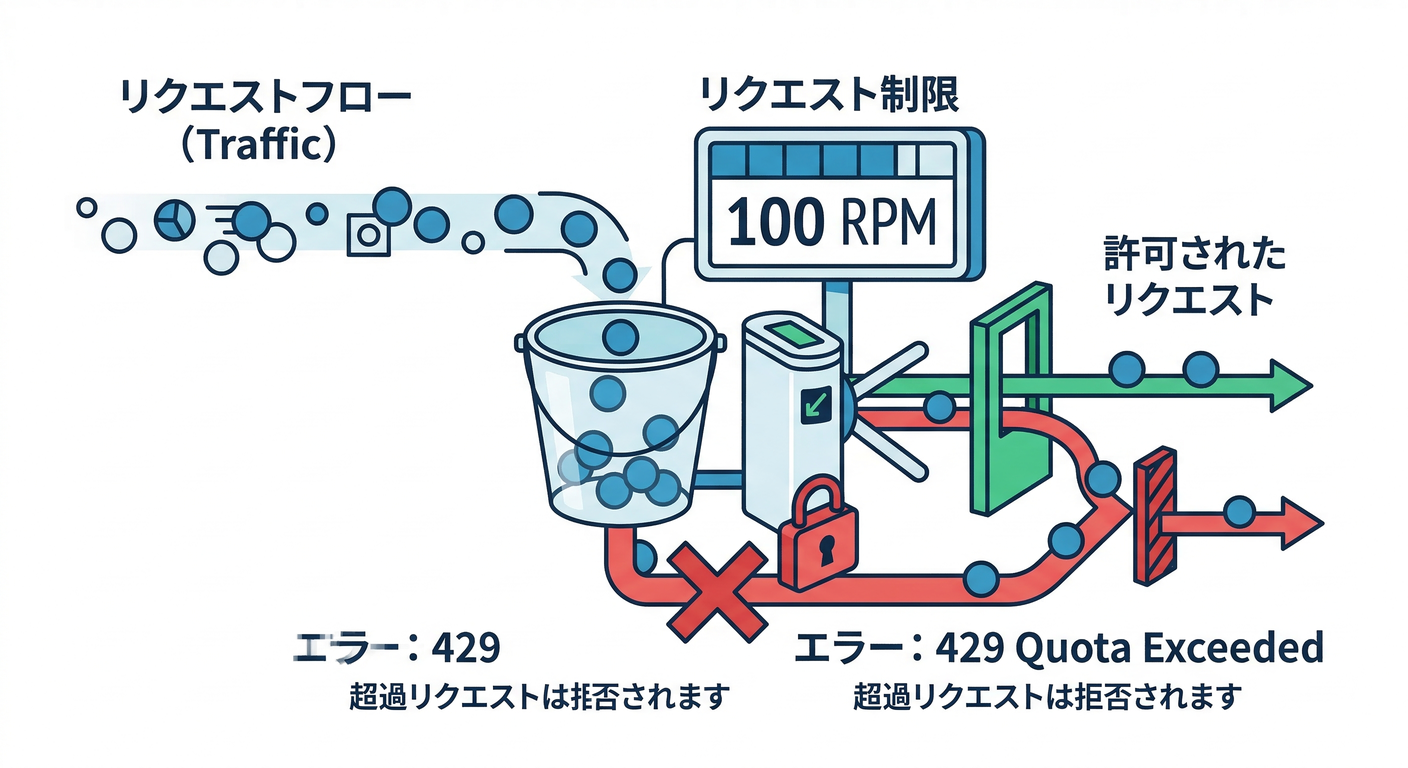
Firebase AI Logic API の quota は、ざっくりこう考えるとラク👇
-
通常運用:1ユーザーあたり 100回/分 は多い(普通のアプリなら十分)
-
事故るパターン:
- 無限連打ボタン
- バグで自動リトライ地獄
- 悪意あるスクリプト
公式ドキュメント上、デフォルトは 100 requests/min/user。(Firebase) また、クォータは RPM/RPD/TPM/TPD のどれか超過でもエラーになるよ、という説明もあります。(Firebase)
実運用のコツ🎛️
- 最初は 控えめ(例:30〜60 rpm/user) にして様子見👀
- 問題なければ上げる(逆はUX事故りやすい)🙂
- 特定ユーザーだけ上げるは現状できない前提で設計(管理者だけ別枠にするなら、別経路/別バックエンドを検討)(Firebase)
7) “構造化出力(JSON)” を使うと事故が減る🧾🤖
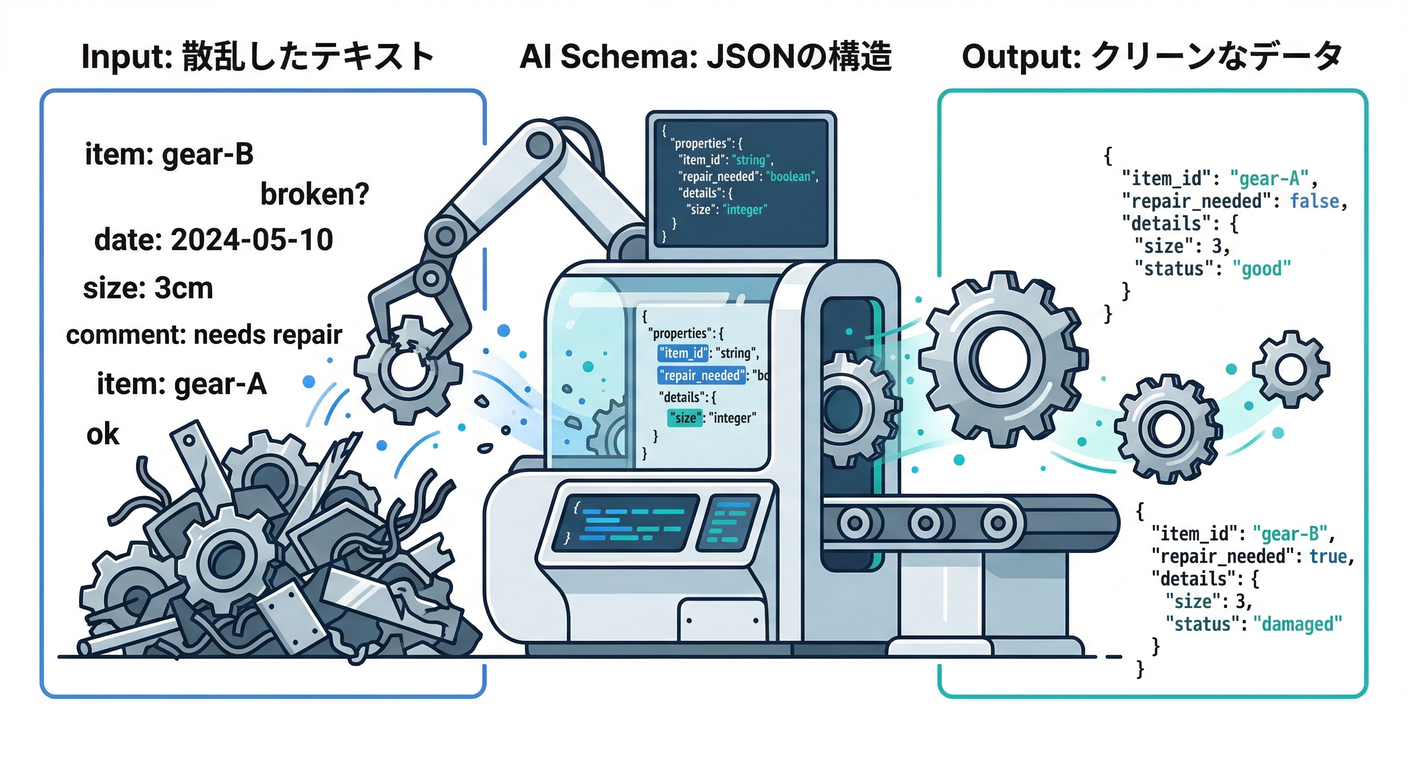
AIの戻りがただの文章だと👇が起きがち😵💫
- JSONのつもりが崩れる
- 余計な説明が混ざる
- UI側のパースで死ぬ
Firebase AI Logic は responseMimeType と responseSchema で構造化出力を作れます。(Firebase)
例:整形結果を { summary, body } のJSONで返させる
import { getApp } from "firebase/app";
import { getAI, getGenerativeModel, GoogleAIBackend, Schema } from "firebase/ai";

export async function polishMemoAsJson(raw: string) {
  const ai = getAI(getApp(), {
    backend: new GoogleAIBackend(),
    useLimitedUseAppCheckTokens: true,
  });

  const schema = Schema.object({
    properties: {
      summary: Schema.string(),
      body: Schema.string(),
    },
  });

  const model = getGenerativeModel(ai, {
    model: "gemini-2.5-flash",
    generationConfig: {
      responseMimeType: "application/json",
      responseSchema: schema,
    },
  });

  const prompt = [
    "次のメモを読みやすく整形してJSONで返して。",
    "summary: 1〜2行の要約",
    "body: 整形後本文(箇条書きOK)",
    "",
    raw,
  ].join("\n");

  const result = await model.generateContent(prompt);
  return result.response.text(); // JSON文字列(ここをJSON.parseしてUIへ)
}
この responseMimeType: "application/json" と responseSchema の形は公式の例に沿っています。(Firebase)
8) AI monitoring で “異常の早期発見” 👀📈
AIは 「気づいた時には請求が…」 が起きがちなので、監視は保険です🧯💸
AI monitoring については👇が書かれています:
- Web だと Firebase JS SDK v11.8.0+ が必要
- データ収集の オプトイン設定が必要(Firebase)
- さらに、観測(Cloud Observability)側のコストが発生しうる点にも注意、とあります(Firebase)
9) AIでAI実装を加速(Antigravity / Gemini CLI)🚀🤖
ここは “作業が早くなる” おまけコーナー🎁✨(でも超実戦的)
- Antigravity:エージェントが計画〜実装まで進める思想の入門が公開されています。(Google Codelabs)
- Gemini CLI:ターミナル統合のオープンソースAIエージェントとして紹介されています。(Google Cloud Documentation)
- Firebase Studio:ワークスペース(環境再現)まわりの説明があります。(Firebase)
使い方の例(そのまま投げてOK)🗣️🤖
- 「
firebase/aiを使ってる場所を全検索して、useLimitedUseAppCheckTokensが必要な箇所を提案して」🔎 - 「AIボタンが連打された時に、UIで“クールダウン”する実装案を出して」🧊
- 「429の時のUX文言を3案、優しめで」🙂
ミニ課題🎯✨
次の3つをやったら、この章は “勝ち” です🏆
- ✅ AI整形ボタンが動く(最低1回成功)🤖
- ✅ App Check enforcement をONにして、未検証リクエストが落ちるのを確認🧿🚫
- ✅ Quota を「自分のアプリに合う値」に調整して、429時の表示も作る💸🚦
チェック✅(理解できたらOK)
- ✅ 「AIはコストが読みにくいから、App Check+Quotaで守る」が言える🙂
- ✅ limited-use トークンは “AIみたいな高コストAPIに寄せる” のが納得できる⏱️🧿(Firebase)
- ✅ 429(Quota)と 403系(App Check/認可っぽい)を UIで分けて扱うイメージがある🚦🧯
次の章(第13章)は Debug Provider で「ローカル開発が詰まらない」ようにするやつです🧪🧿 でも先に、あなたのプロジェクト構成に合わせて「AI整形ボタンの置き場所(services層/hooks化)」を最適化する版も作れますよ⚛️✨