第13章:ローカル開発:Debug Provider(ローカルでも詰まらない)🧪🧿
この章は「App Check の 強制(enforce) をONにした途端、localhost 開発が止まる😇」を スムーズに解決する回です✨
結論:ローカルでは Debug Provider を使うのが公式ルートです✅ (Firebase)
1) まず全体像を1枚で🧠🗺️
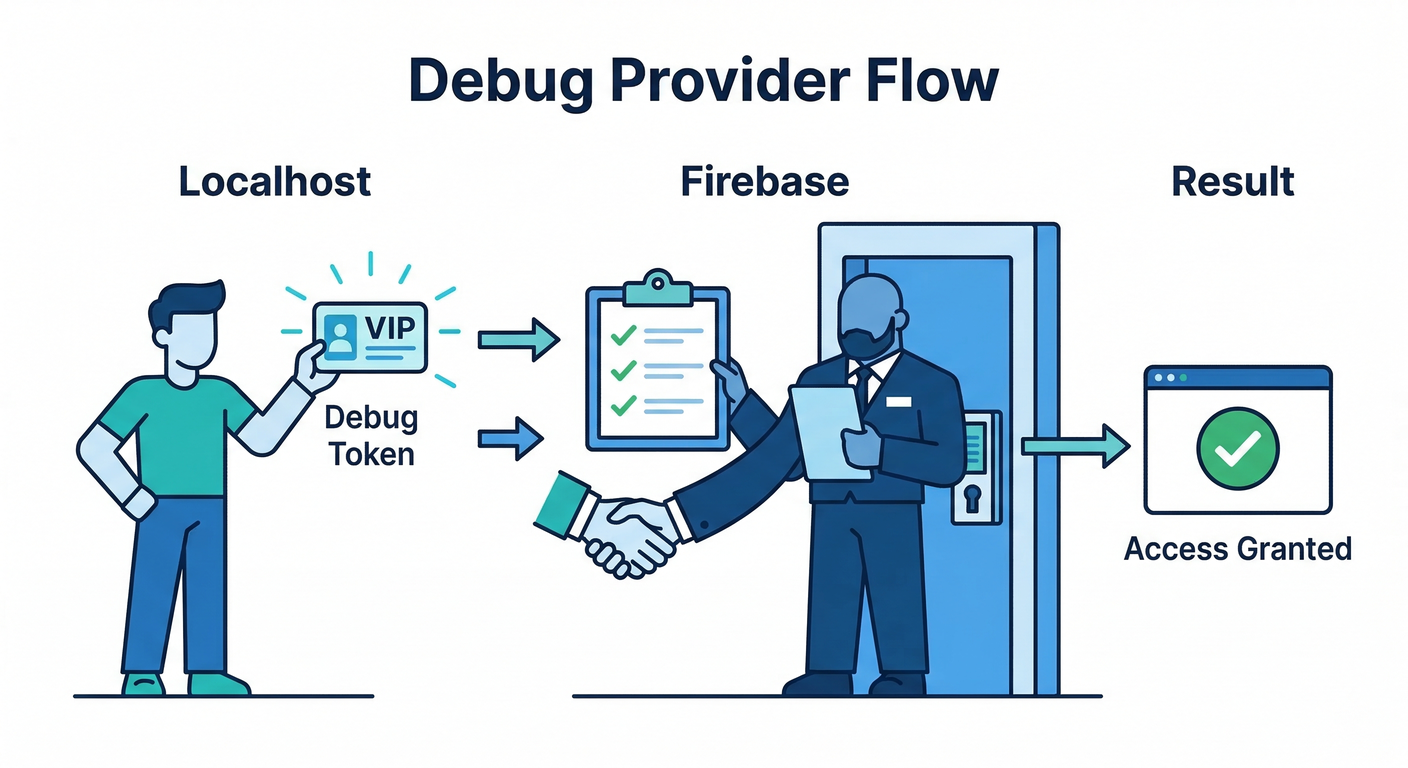
- 本番:
reCAPTCHA v3 / Enterpriseで 正規クライアント証明🧿 - ローカル:
Debug Providerで 例外的に通す🧪
- その代わり、**デバッグトークンを Firebase Console に登録(allowlist)**する🔐 (Firebase)
⚠️ 超大事:localhost を reCAPTCHA の許可ドメインに入れて回避しようとしないでね(それやると、他人のPCの localhost からでも動かせちゃう=危険😱) (Firebase)
2) 手を動かす:ローカルで Debug Provider を有効化🧪🛠️
2-1. App Check 初期化コードに「ローカル時だけ」デバッグONを足す🧿
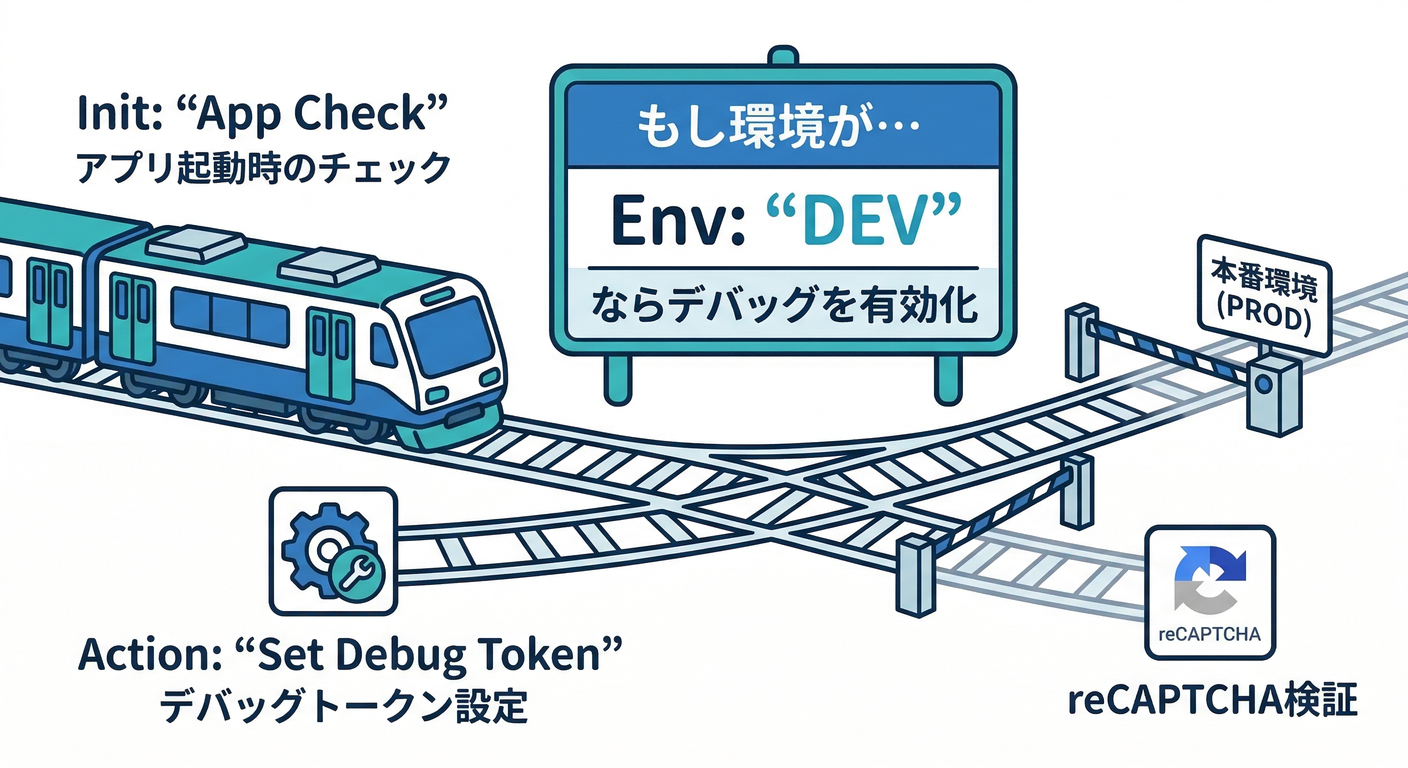
ポイントはこれ👇
initializeAppCheck() より前に self.FIREBASE_APPCHECK_DEBUG_TOKEN をセットすること! (Firebase)
例:React + Vite 想定(TypeScript)⚛️
// src/services/firebase.ts
import { initializeApp } from "firebase/app";
import { initializeAppCheck, ReCaptchaV3Provider } from "firebase/app-check";

const firebaseConfig = {
  // いつものやつ(apiKeyとか)
};

export const app = initializeApp(firebaseConfig);

// ✅ ローカル(dev)だけ Debug Provider を有効化
if (import.meta.env.DEV) {
  (self as any).FIREBASE_APPCHECK_DEBUG_TOKEN = true;
}

// ✅ App Check 初期化(本番は reCAPTCHA、ローカルは Debug Provider が使われる)
export const appCheck = initializeAppCheck(app, {
  provider: new ReCaptchaV3Provider(import.meta.env.VITE_RECAPTCHA_SITE_KEY),
  isTokenAutoRefreshEnabled: true,
});
「ローカルなのに reCAPTCHA の Provider を書いていいの?」 → OK。デバッグモードをONにすると、ローカルでは Debug Provider 側の挙動になるのが公式の流れです。
2-2. ローカル起動して、ブラウザのConsoleで「デバッグトークン」を拾う👀🧪
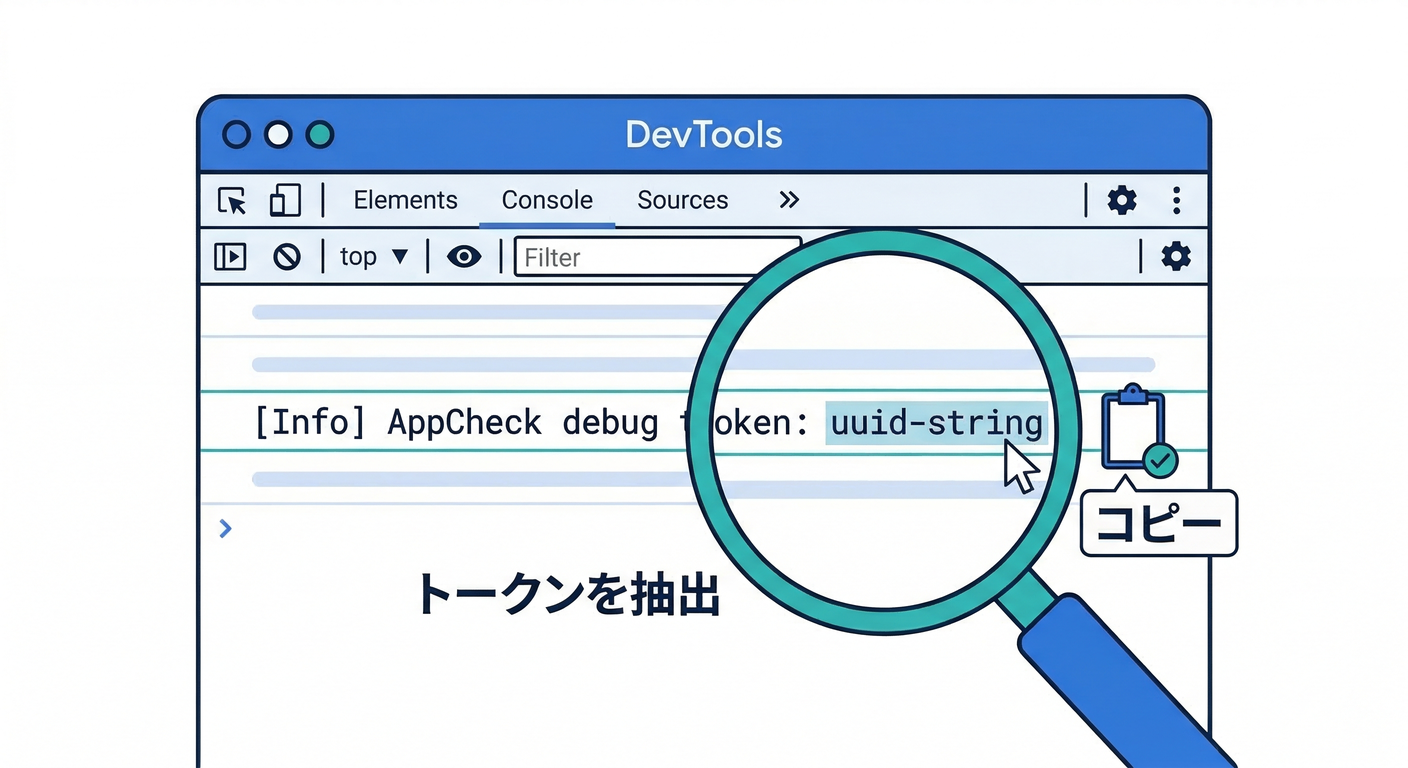
npm run devで起動(例:http://localhost:5173)- Chrome/Edge で DevTools を開く(Windows:
F12orCtrl + Shift + I)🪟 - Console にこれが出る👇
AppCheck debug token: "xxxx-...." - その
"..."をコピー✂️ (Firebase)
2-3. Firebase Console に登録(allowlist)する🔐🧿
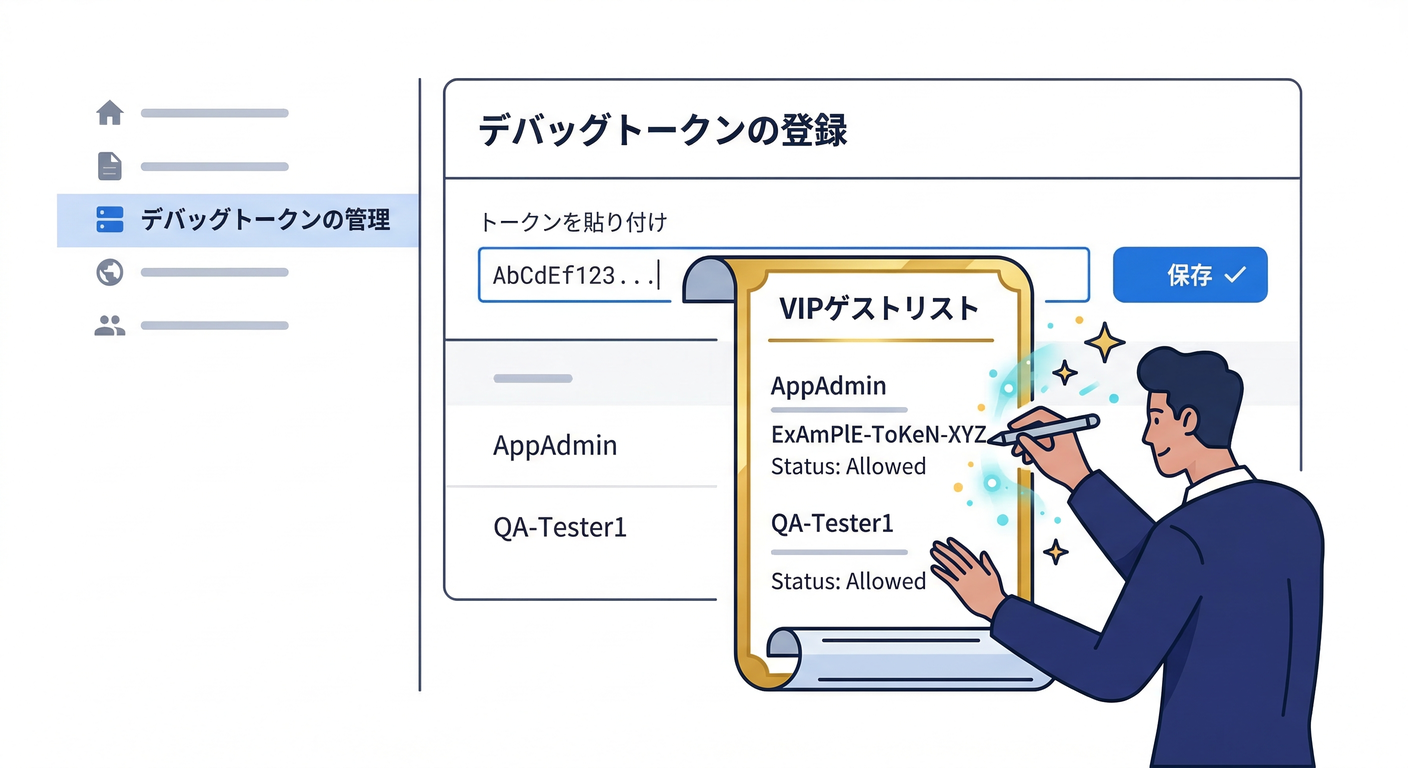
Firebase Console → App Check → 対象アプリ(Web)→ メニュー → Manage debug tokens → さっきのトークンを登録✅ (Firebase)
登録できたら、Firebase 側がそのトークンを有効扱いしてくれます。 (Firebase)
3) ここまで出来たら動作チェック🎯(Firestore/Storage/Functions/AI)
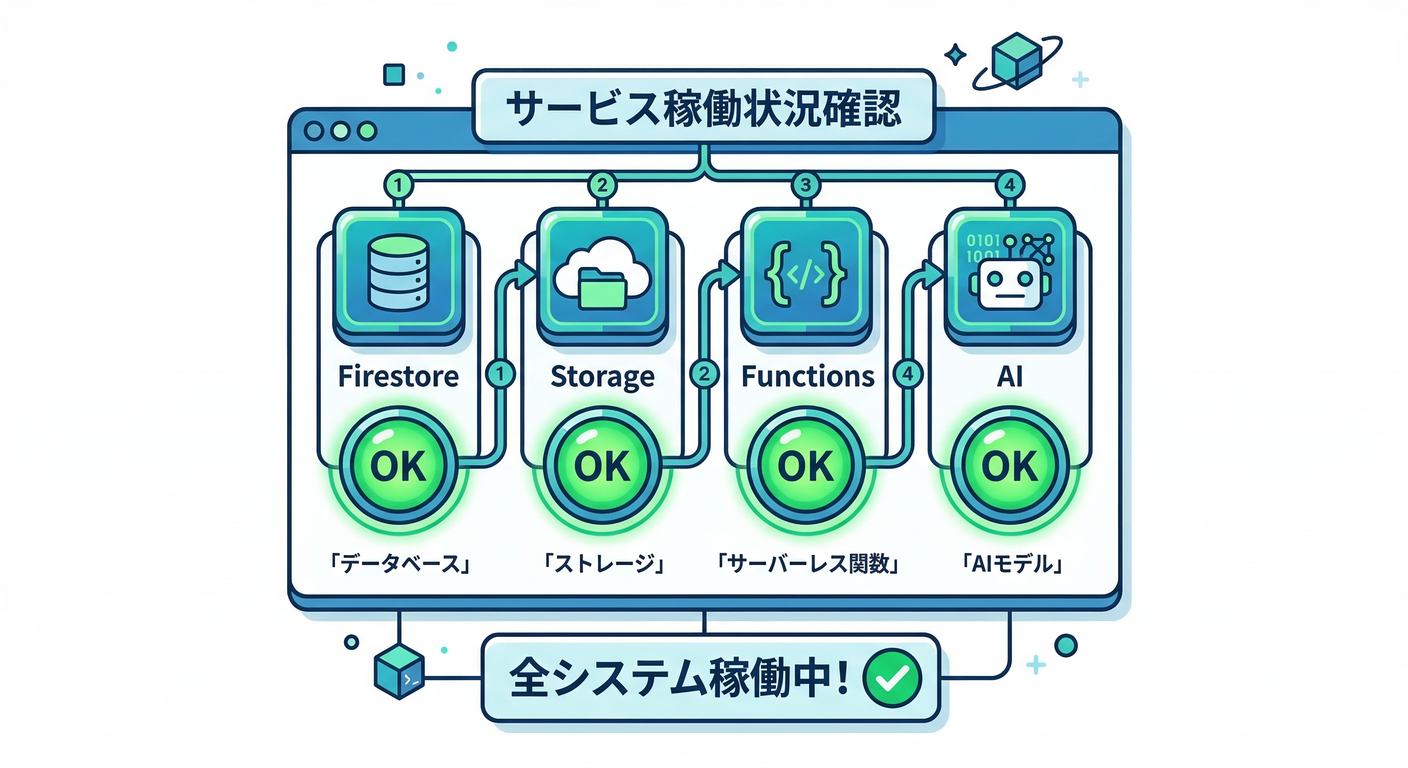
ローカルで次を順に押してみて、全部通れば勝ちです🏆✨
- Firestore:メモ一覧を読む📄
- Storage:画像アップロード📷
- Functions:管理者Callableを叩く🧑💼
- AI:**「AI整形ボタン」**を押して、応答が返る🤖✨
特に AI は「直叩きAPI」が悪用されやすいので、開発の早い段階から App Check を入れるのが強く推奨されてます。
そして “開発中でも” App Check 前提で進めるのが推奨、って明言されています✅
4) Debug Provider の“運用ルール”🔐(ミスると事故るやつ)
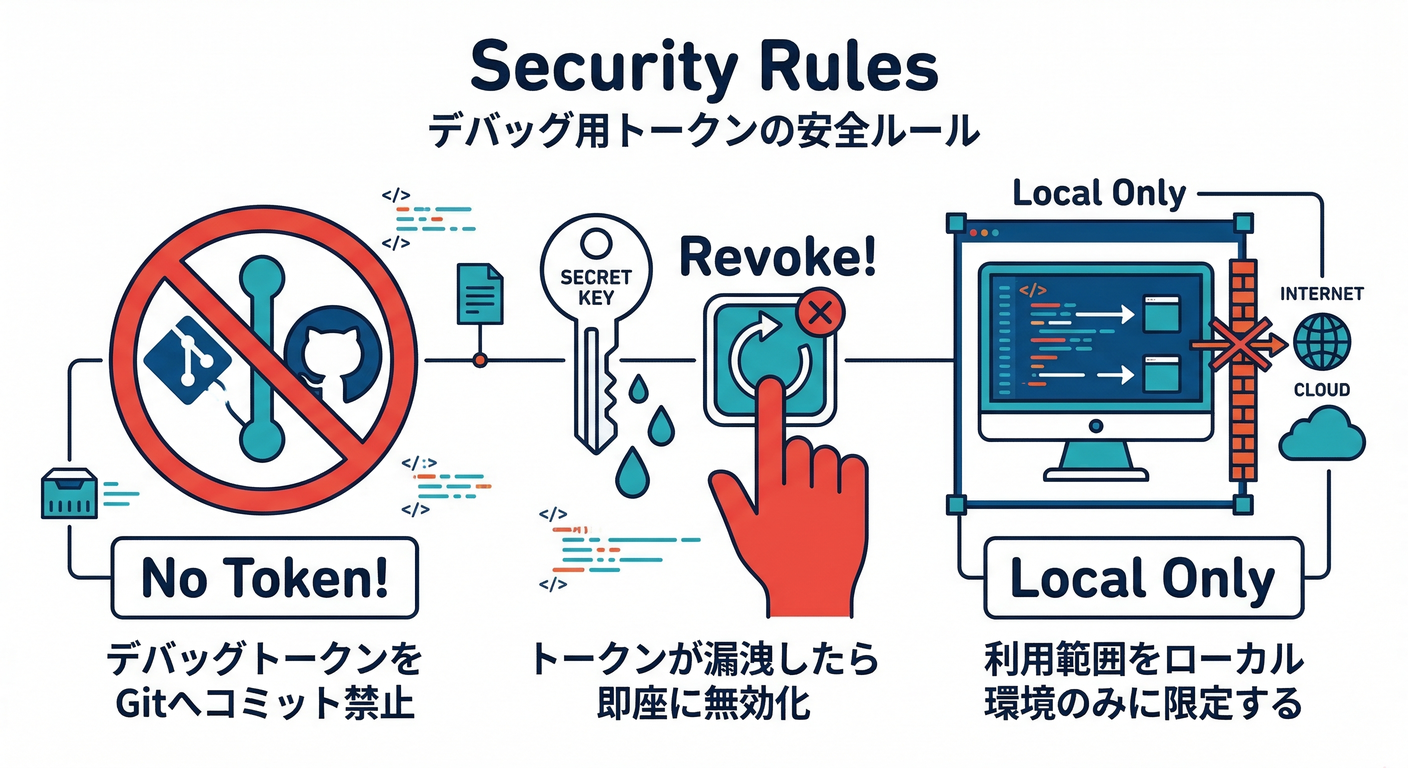
Debug Provider は便利だけど、**「本人確認なしで通れる鍵」**みたいなものです🔑😱 公式も「本番で使うな」「漏れたら即 revoke」と強く言ってます。 (Firebase)
おすすめルール👇
- ✅ デバッグトークンは Git に絶対入れない(コミット禁止) (Firebase)
- ✅ トークンが漏れた疑いがあったら Console で revoke(削除) (Firebase)
- ✅ “デバッグON” のコードは ローカル時だけ(
import.meta.env.DEVなど) (Firebase) - ✅ チームなら 人ごと・端末ごと にトークン発行(共有しないのが安全)🔐
5) よくある詰まりポイント集😵💫➡️🙂
A. 「トークン登録したのに 401 / invalid」になる
だいたいこれ👇
self.FIREBASE_APPCHECK_DEBUG_TOKEN = true;を 初期化より後に書いてる(順番ミス) (Firebase)- 別ブラウザ / シークレットで開いた(保存場所が別なので、別トークン扱いになりがち) (Firebase)
localhostと127.0.0.1を行き来してる(別物なのでトークンが変わることがある)- Firebase の プロジェクト / Webアプリ を間違えて登録してる(あるある)
B. 「permission-denied」になる(でも App Check の問題じゃない)
これは Security Rules の拒否の可能性大です🛡️ App Check を通しても、Rules で止まったら普通に落ちます🙂
C. 古い書き方でハマる
古い Web SDK だと「import 時に読む」制約があって index.html に書く必要がありました。
でも今どきは v9+ を使うのが前提で、そこは回避できるよ、という注意書きがあります。 (Firebase)
6) もっとラクする:Antigravity / Gemini CLI で“詰まり潰し”🤖🧰
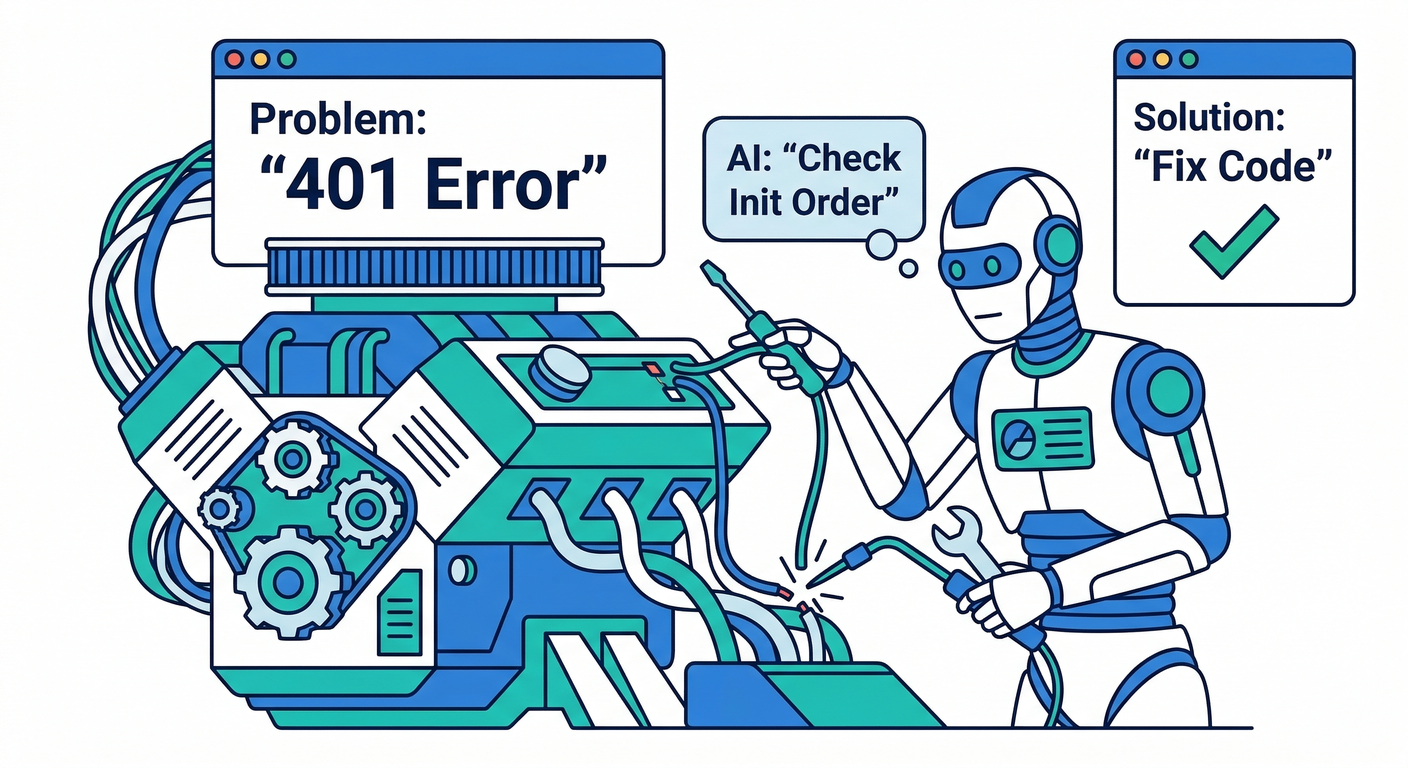
最近は Firebase MCP server があって、いろんなAIツールから Firebase を触れる/調べられる世界になってます。 しかも対応クライアントに Antigravity や Gemini CLI が明記されています✅ (Firebase)
さらに Gemini CLI 用の Firebase 拡張を入れると、MCP server の設定も自動でやってくれて、Firebase向けのプリセットプロンプトも使えます。 (Firebase)
使いどころ(この章向け)👇
- 🔎「
initializeAppCheckが呼ばれてる場所を全部洗い出して、ローカル時だけ debug token が先にセットされてるか確認して」 - 🔎「App Check 初期化が複数回走ってない?Reactの起動経路を見て」
- 🔎「AI整形ボタンのエラーが App Check 由来か Rules 由来か、ログ/例外から切り分けて」
(ここ、AIにやらせると体感10倍ラクです😆)
7) ミニ課題🎒✨(10〜20分)
やること
-
ローカルで Debug Provider をON
-
Console に出たデバッグトークンを allowlist 登録
-
ミニアプリでこの4つが全部通ることを確認✅
- Firestore read/write📝
- Storage upload📷
- Functions callable☎️
- AI整形🤖✨
追加ミッション(できたら強い💪)
localhostと127.0.0.1で挙動が変わるのを観察して、開発用URLを1つに固定する🧷
8) チェック✅(この章のゴール)
- Debug Provider の流れを、口で説明できる(取得→Console登録→通る)🗣️ (Firebase)
- 「
localhostを reCAPTCHA 許可ドメインに入れる」は危険だと理解してる😱 (Firebase) - AI機能も含めて、開発段階から App Check 前提で進める理由が腹落ちしてる🤖🔒 (Firebase)
次の第14章(CIでもApp Check🏗️🔒)に行くと、**「PRで動いたのに本番で死ぬ😇」**を防げるようになります。 第13章ができてると第14章はめちゃ楽ですよ〜😆✨