第16章:ローカル検証(最小だけEmulator)🧪
この章は「本番を汚さずに試すクセ」を最短で身につける回だよ〜🙂✨ Functions と Firestore をローカルで動かして、イベント → 関数実行 → ログ確認までを一気に通します⚡
1) まずは全体像:Emulatorって何がうれしいの?🧠🧯
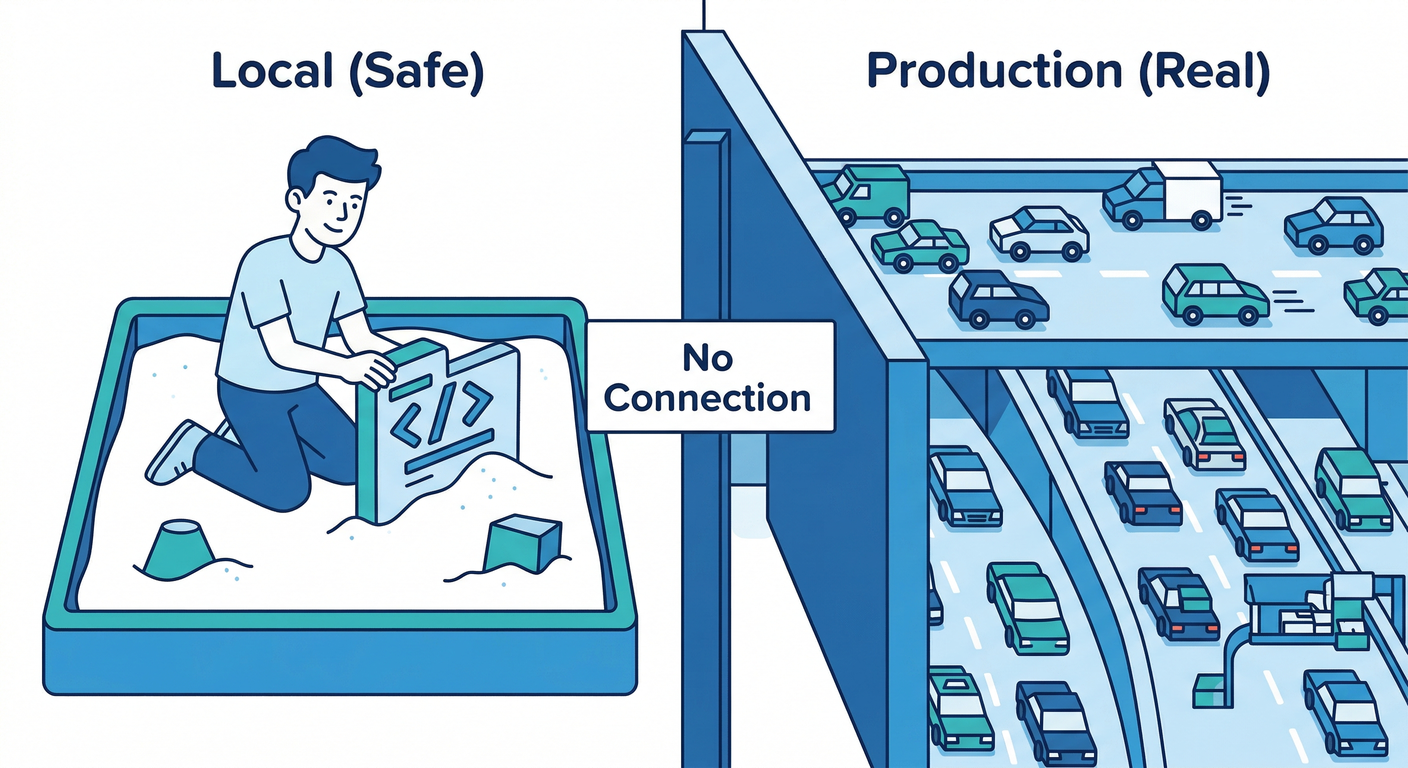
ローカルの Firebase Local Emulator Suite を使うと、手元で Firestore や Functions の“ニセ本番”を動かせます💻🧪 これがあると…
- 本番DBにテストデータを混ぜない✅
- デプロイ前に「動くか」を確認できる✅
- 失敗してもローカルだから怖くない✅
しかも Emulator Suite UI で、Firestoreへのリクエストやルール評価の流れを見れるのが強いです👀✨ (Firebase)
2) 最小構成の考え方(今日は “Functions + Firestore + UI” だけ)🧩
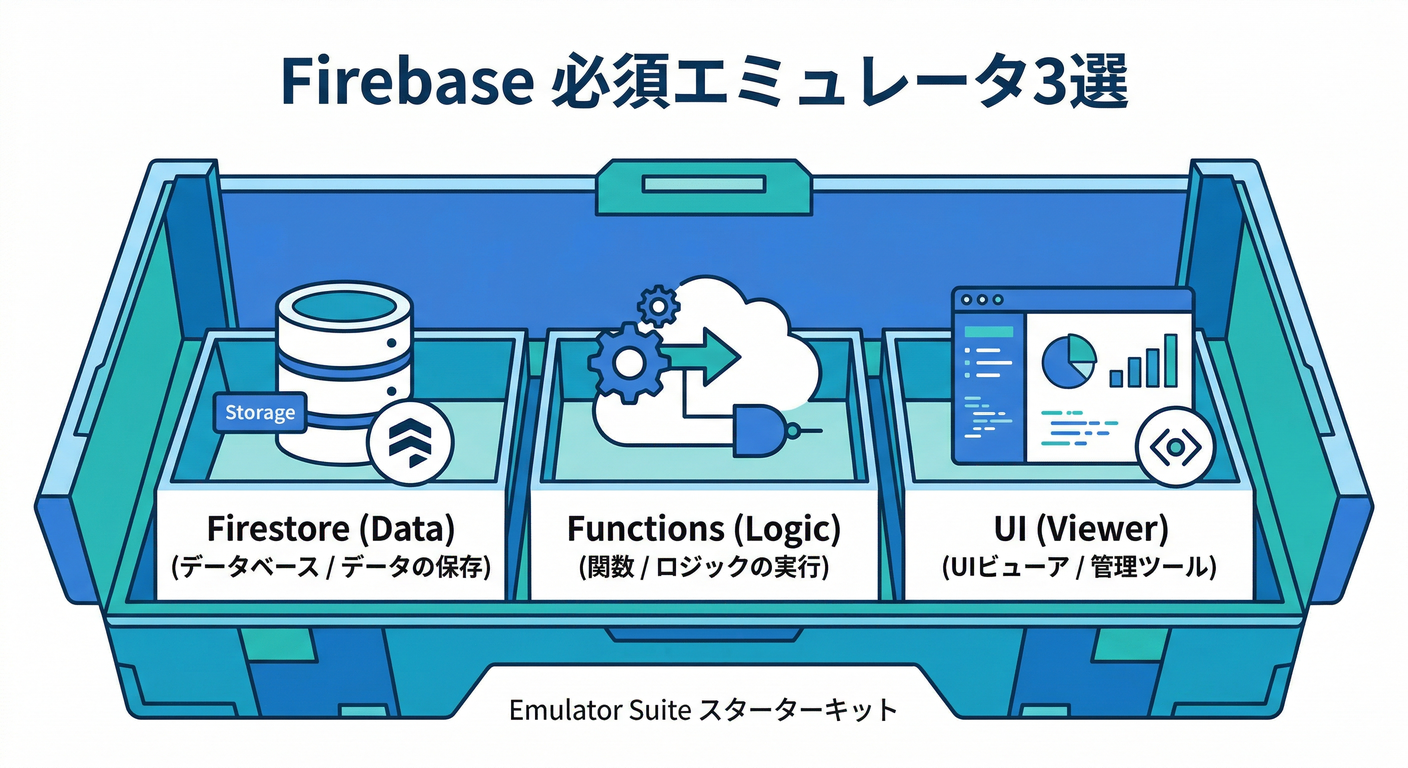
最低限はこの3つでOK👇
- Firestore emulator 🗃️
- Functions emulator ⚙️
- Emulator UI 🖥️
Functions emulator は HTTP / Callable / Firestoreトリガーなど色々エミュレートできます(やれる範囲が広い!) (Firebase)
3) firebase.json:最小の emulators 設定を書く🧱
firebase.json に emulators を書くと、起動が安定します👍
(ポートは例。被ったら変えてOK)
{
  "emulators": {
    "ui": { "enabled": true, "port": 4000 },
    "firestore": { "port": 8080 },
    "functions": { "port": 5001 }
  }
}
UI はブラウザで開ける管理画面。ここで Firestore の中身やリクエストが見えます🖥️✨
4) 起動コマンド:まずは “必要なものだけ” 起動する🚀

PowerShell ならこんな感じでOK👇
firebase emulators:start --only firestore,functions
「毎回データが消えるのイヤだな…」ってなったら、import/export が便利!📦✨ チームで共通の“テスト初期データ”を使うのにも向いてます。 (Firebase)
## 例:前回の状態を読み込みつつ、終了時に保存
firebase emulators:start --only firestore,functions --import=./emulator-data --export-on-exit
--import=...:起動時にデータ復元🔁--export-on-exit:終了時にデータ保存💾
5) アプリ(React)を emulator に接続する🔌🧪
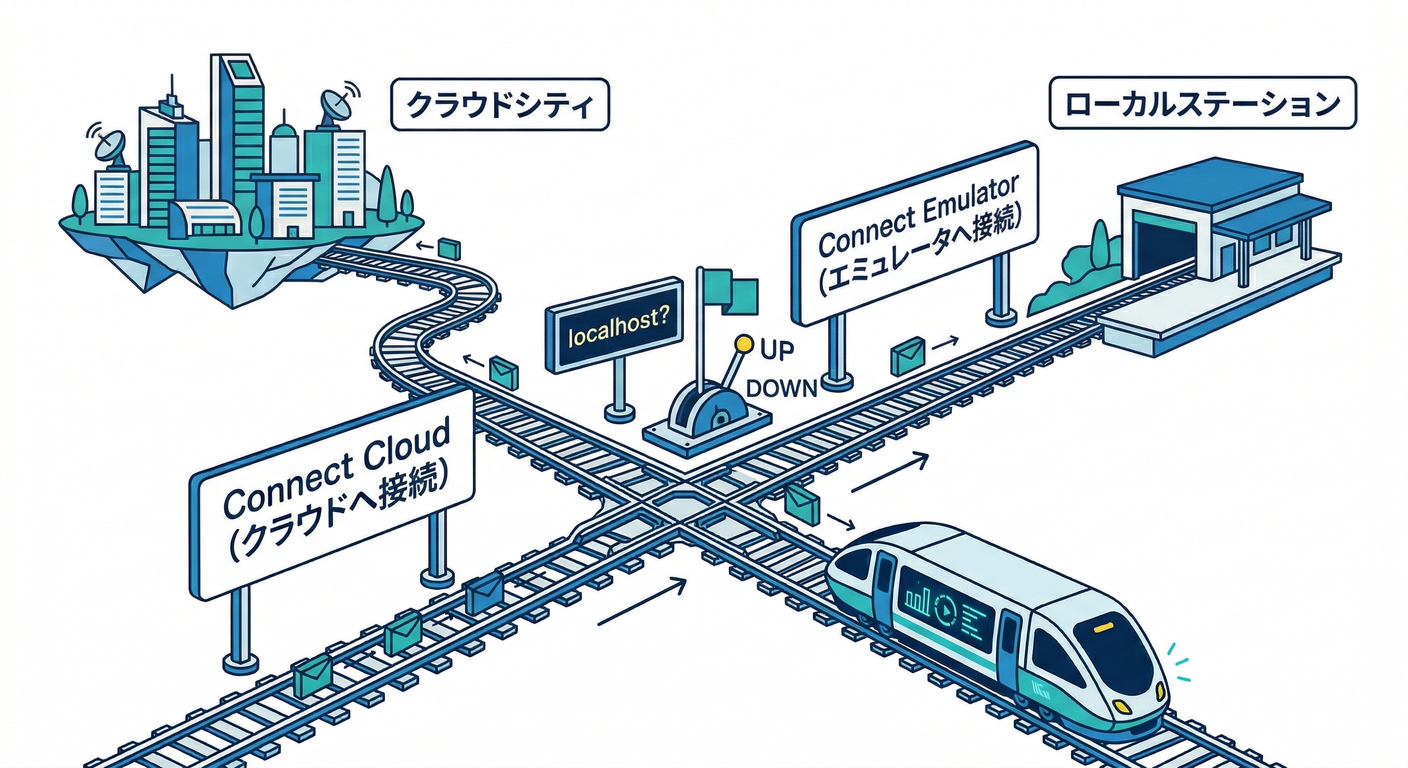
ローカルで動かすときは、**SDKに「エミュレータ使ってね」**って教えます🙂 Firestore と Functions はそれぞれ接続します。
// firebaseClient.ts (例)
import { initializeApp } from "firebase/app";
import { getFirestore, connectFirestoreEmulator } from "firebase/firestore";
import { getFunctions, connectFunctionsEmulator } from "firebase/functions";

const app = initializeApp({
  // いつもの firebaseConfig(中身は省略でOK)
});

export const db = getFirestore(app);
export const fn = getFunctions(app);

// ローカル開発時だけ接続(雑にやるならこう)
if (location.hostname === "localhost") {
  connectFirestoreEmulator(db, "localhost", 8080);
  connectFunctionsEmulator(fn, "localhost", 5001);
}
接続の基本は公式ガイドの通りです📚 (Firebase)
6) “イベント → 関数実行” をローカルで確認する⚡➡️⚙️➡️🧾
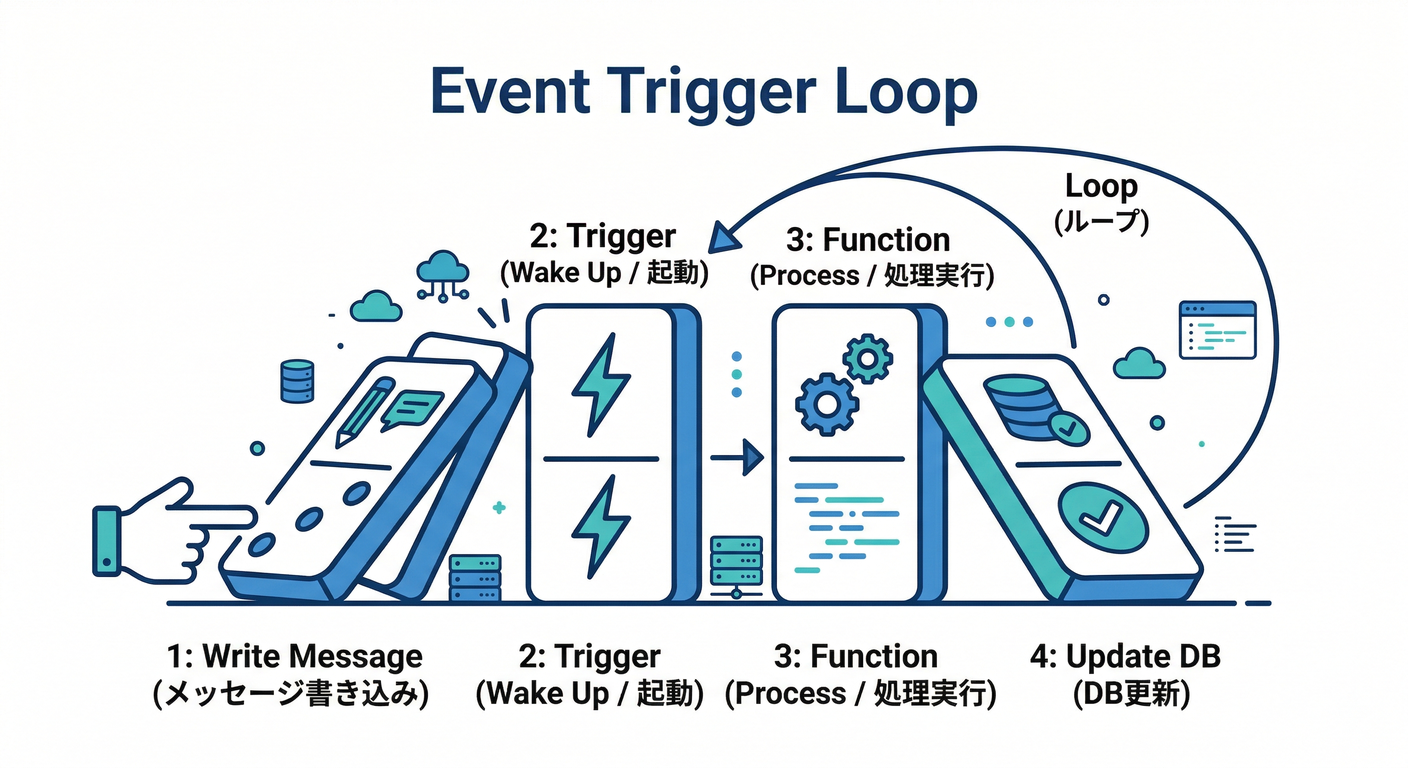
ここが本日のメインイベント!🎉
6-1) 例:messages/{id} が作成されたら加工して保存する
(「作られた瞬間」のトリガーを使うと分かりやすいです🙂)
// functions/src/index.ts (例)
import { onDocumentCreated } from "firebase-functions/v2/firestore";
import { initializeApp } from "firebase-admin/app";
import { getFirestore } from "firebase-admin/firestore";
import { logger } from "firebase-functions";

initializeApp();
const adminDb = getFirestore();

export const onMessageCreated = onDocumentCreated("messages/{id}", async (event) => {
  const snap = event.data;
  if (!snap) return;

  const data = snap.data() as { text?: string };
  const text = (data.text ?? "").trim();

  logger.info("onMessageCreated fired", { id: snap.id, textLength: text.length });

  // 例:加工した結果を同じドキュメントに追記(無限ループにならないよう注意)
  await adminDb.doc(`messages/${snap.id}`).set(
    { normalizedText: text.toLowerCase() },
    { merge: true }
  );

  logger.info("normalizedText saved", { id: snap.id });
});
Firestore トリガーの基本はこの公式ページが核です📚 (Firebase)
6-2) 動作確認の手順(超シンプル)✅

firebase emulators:start --only firestore,functionsで起動🚀- Emulator UI(だいたい
localhost:4000)を開く🖥️ - Firestore の画面で
messagesコレクションにドキュメント追加📝 - ターミナルのログに
onMessageCreated firedが出たら成功🎯 normalizedTextが追記されてるのも UI で確認👀✨
さらに Firestore の Requests Monitor で、リクエストがどう評価されたか追えるのが強いです🔍 (Firebase)
7) ローカルでも「秘密」を雑に扱わない🗝️🧯
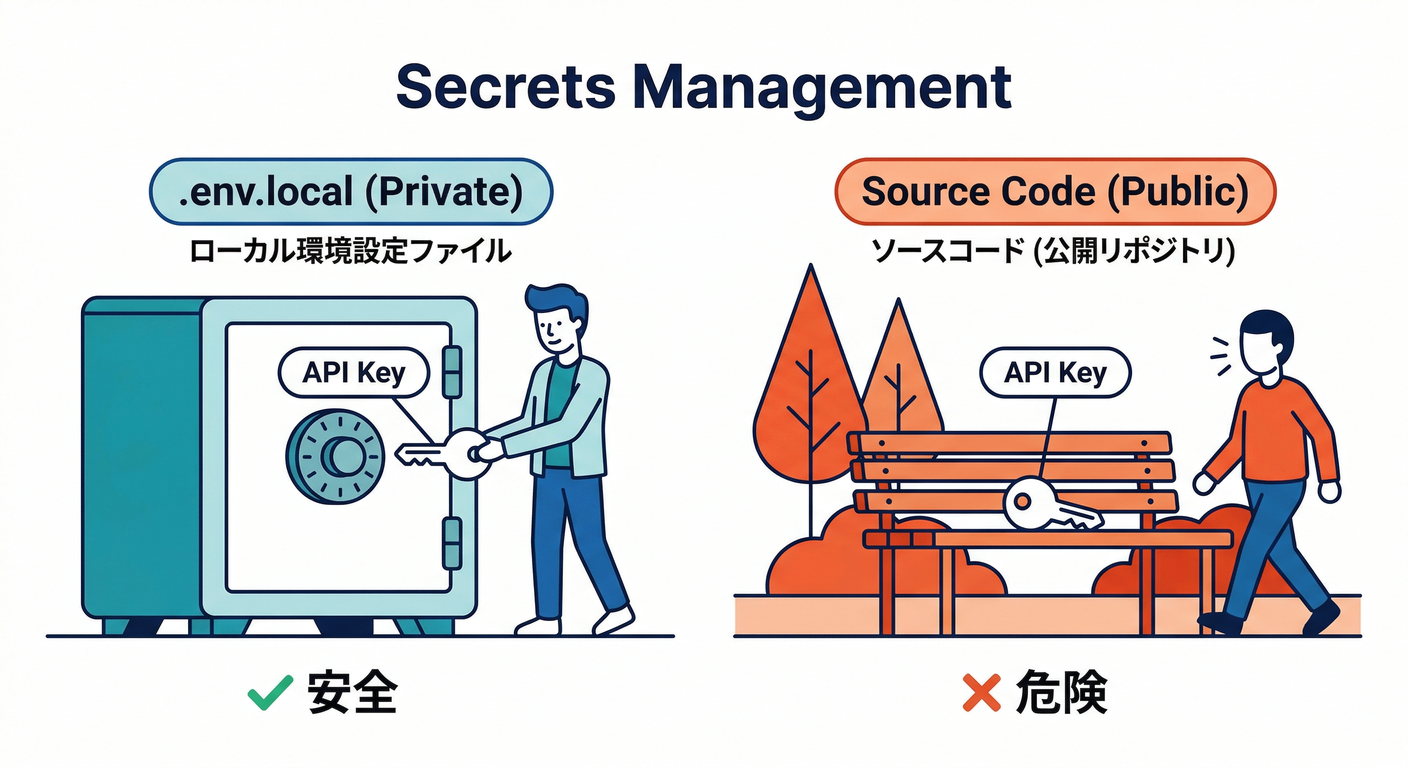
ローカル検証でありがちな事故👇 「Webhook URL とか APIキーを、とりあえずコードに直書き」
これ、後で絶対やらかします😇(Gitに残る…)
Functions は .env 形式の環境変数をサポートしていて、ローカル用に .env.local を使えます。さらに secrets もローカルで上書き可能です。 (Firebase)
functions/.env:共通の値(コミットは方針次第)functions/.env.local:ローカル専用(基本は git ignore).secret.local:ローカルで secret を上書き(扱い注意) (Firebase)
8) つまずきポイント集(初心者がハマりやすい😵💫➡️🙂)
🔥 A) 関数が発火しない
- Firestore 側が emulator に繋がってない(本番に繋がってる)
→
connectFirestoreEmulatorが実行されてるか確認🔌 firebase emulators:start --only firestore,functionsで Functions を起動してない → 起動ログを見て確認👀
🔥 B) データがUIに見えない
- 別プロジェクトIDを見てる/別ポートを見てる → UI の接続先を確認🖥️
- リクエストは飛んでるのに保存されない → Requests Monitor で評価の流れを見る(ルールやパス違いが見える)🔍 (Firebase)
🔥 C) もっと手早く試したい(UI操作すら面倒)
Functions shell で「手で関数を呼ぶ」もできます(ただし Firestore emulator との統合テスト目的なら、基本は emulators:start が楽)🧪 (Firebase)
9) AI活用:エミュレータ運用を“雑務ごと”短縮する🤖🧰
ここ、地味だけど効きます🔥
-
Gemini CLI + Firebase拡張に
firebase.jsonの雛形案- “この構成でどの emulators:start が最適?”
- “ログの読み方” を作らせて、あなたはレビューする👀✅ (Firebase)
-
Firebase MCP server を使うと、AIツールがプロジェクトや設定を扱いやすくなる(“探す/整える”系の支援が強い)🛠️ (Firebase)
コツ:AIに「コマンド生成」→「あなたが実行」→「ログ貼って原因分析」このループが最強です🔁✨
ミニ課題(15〜25分)🧩🔥
お題:messages/{id} 作成で normalizedText を自動生成する⚡
- emulator を起動
- UI で
messagesに{ text: "Hello Firebase!!" }を追加 - Functions のログを確認
- Firestore に
normalizedText: "hello firebase!!"が付いたらクリア🎉
チェック✅
- 「本番DBを汚さずに」動作確認できた
- “イベント→関数→ログ→結果確認” の流れが言葉で説明できる
- 秘密情報をコードに直書きしない方向性が分かった 🗝️
次の章(第17章)で、ここに AI(Genkit等) を合体させて「裏側でAI処理」へ進めると、めちゃくちゃ“現代アプリ感”出ます🤖🔥