第03章:ReactをHostingへ“手動”デプロイしてみる🚀
今日やることはシンプル! ①ビルドして(静的ファイル作る)→②Firebase Hostingにアップして(公開)→③URLで確認 です🌐✨ 手動デプロイを一回やっておくと、この後の PRプレビュー→本番自動反映 がめちゃ理解しやすくなります😆
1) 読む📚:手動デプロイって何をしてるの?🤔
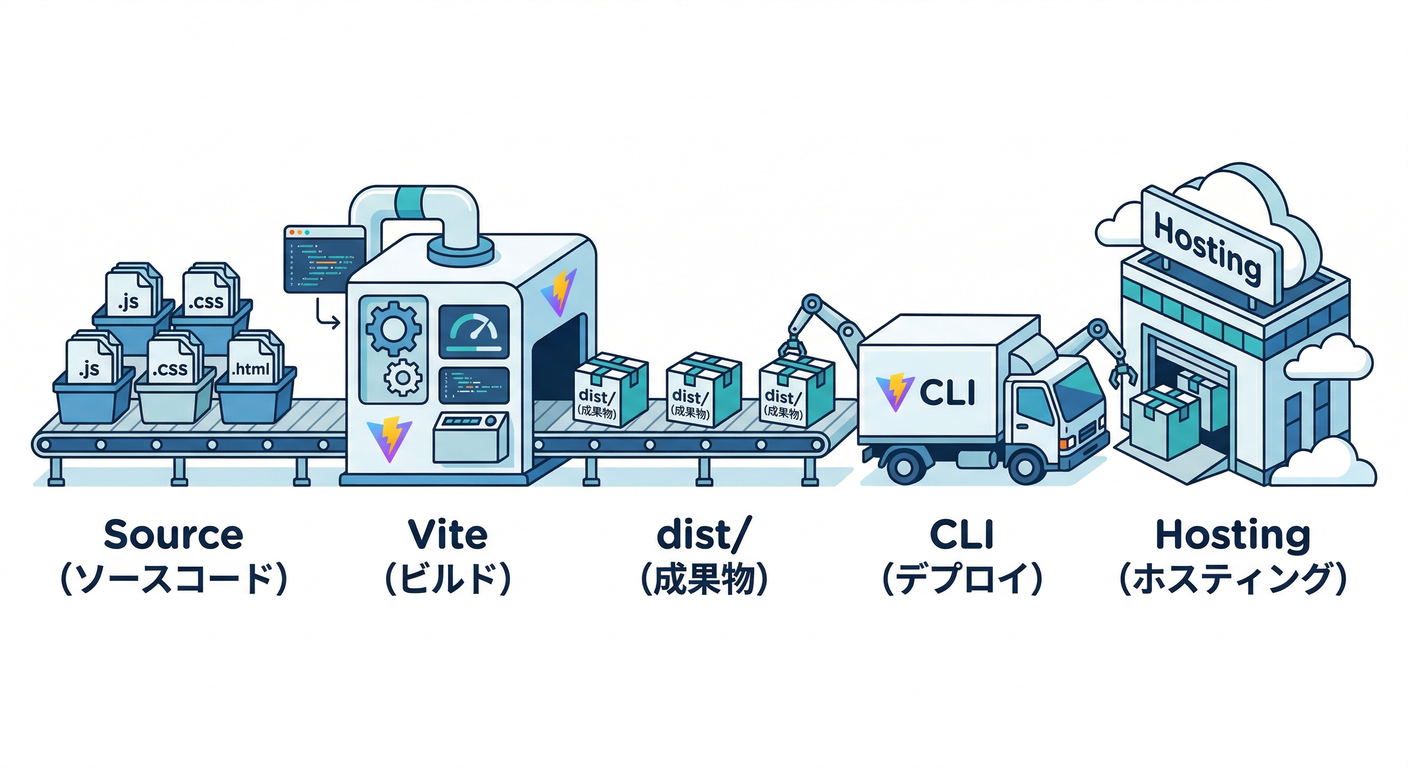
ビルド=「配る用の完成品」を作る🧁
開発中は npm run dev で“開発サーバー”が動いてるけど、それは自分のPC用なんだよね🖥️
公開するときは、誰でも見れる“静的ファイル”(HTML/CSS/JS/画像など)にまとめます📦
- Vite(Reactの定番構成のひとつ)だと、ビルド結果は既定で
dist/に出ます📁(endoflife.date)
デプロイ=「完成品をサーバーに置く」🚚
Firebase Hosting は、静的ファイルをアップすると グローバルCDNで配信してくれて、HTTPS(SSL)も基本おまかせで“それっぽい公開”ができます🔒⚡(Firebase) 手動デプロイはその第一歩。ここで “公開の全体像” をつかみます🗺️
2) 手を動かす🛠️:最短で「公開URLが出る」まで行こう🏃♂️💨
以下は Windows(PowerShell想定) で進めます🪟✨
(すでに第2章でプロジェクト作成&firebase init hosting済みなら、途中は読み飛ばしてOK👌)
Step 0:Nodeのバージョンだけ軽くチェック✅
Firebase CLI(firebase-tools)は Node 24対応が入っていて、Node 18はサポート対象から外れています🧠
なので迷ったら Node 24(Active LTS) を使うのが安全寄りです🟩(Firebase)
Step 1:Reactアプリを用意する(無ければ作る)🧩
すでにアプリがあるなら、このStepは飛ばしてOK🙆♂️
npm create vite@latest my-app -- --template react-ts
cd my-app
npm install
Step 2:ビルドして dist/ を作る📦✨
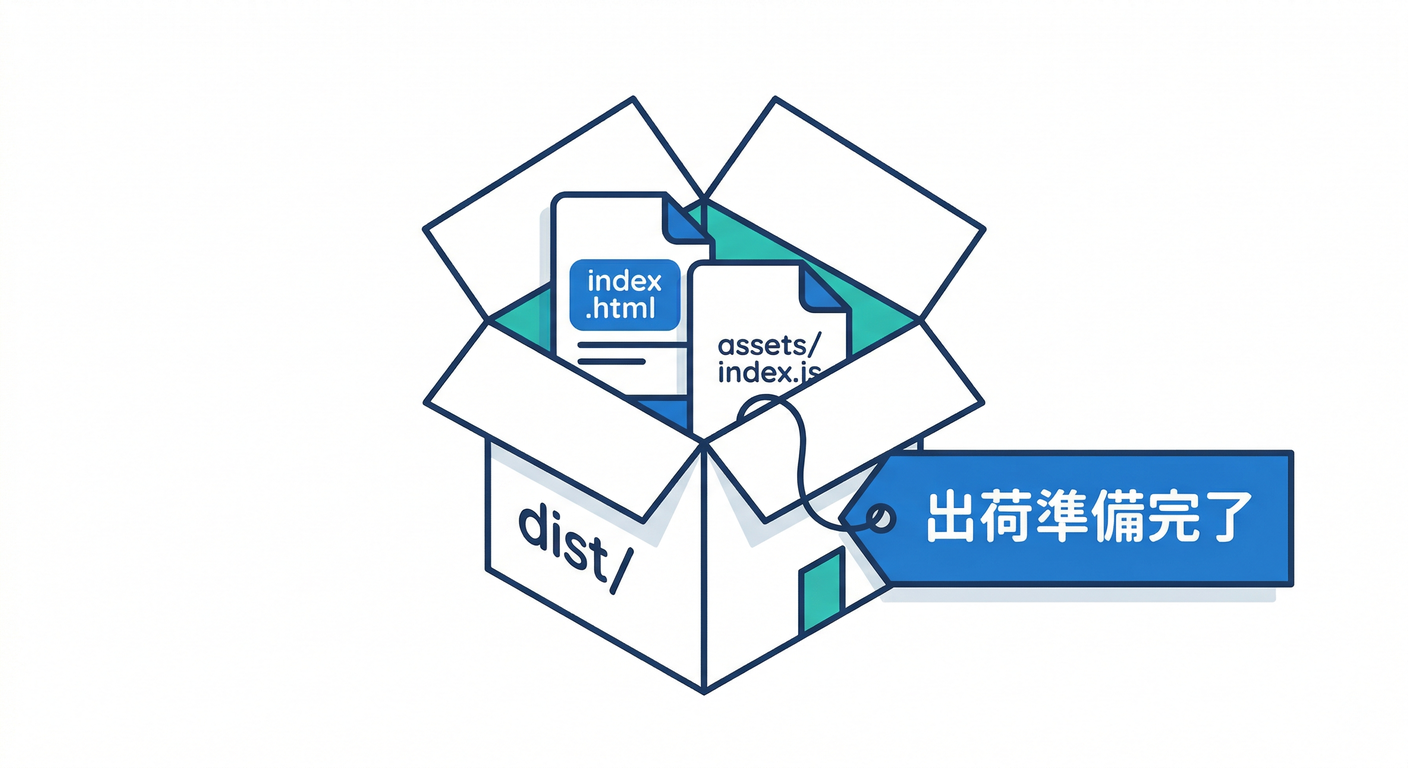
npm run build
成功すると、プロジェクト内に dist/ ができます📁(ここが“配る用の完成品”)(endoflife.date)
Step 3:Hostingの初期化(第2章で済ならスキップ)🧱
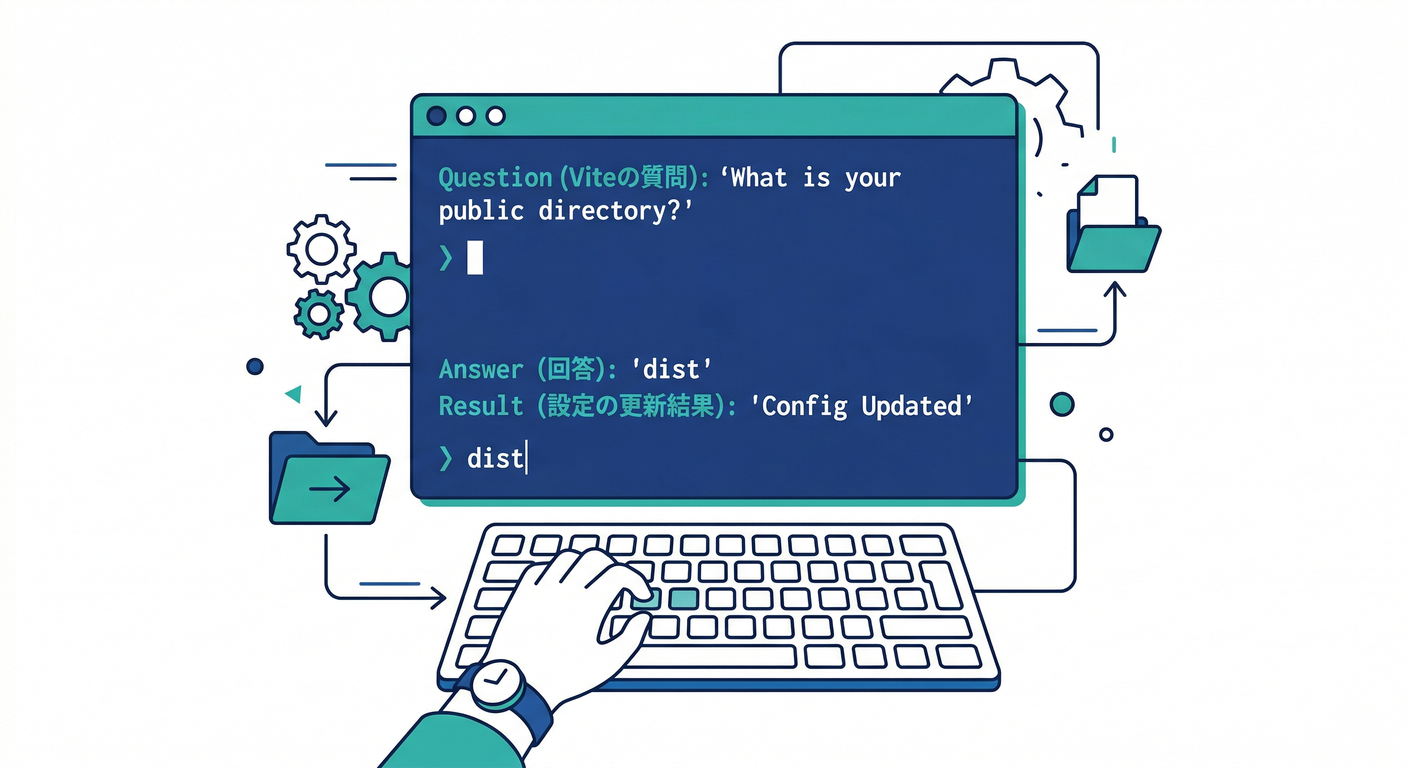
まだ firebase.json がない場合だけやってね!
firebase login
firebase init hosting
ここで聞かれる「公開するフォルダ(public directory)」は、Viteなら dist を指定するのが基本です📌
Hostingは firebase.json の hosting.public に指定されたディレクトリだけ をデプロイします。(Firebase)
Step 4:firebase.json を確認(大事ポイント)🧾👀
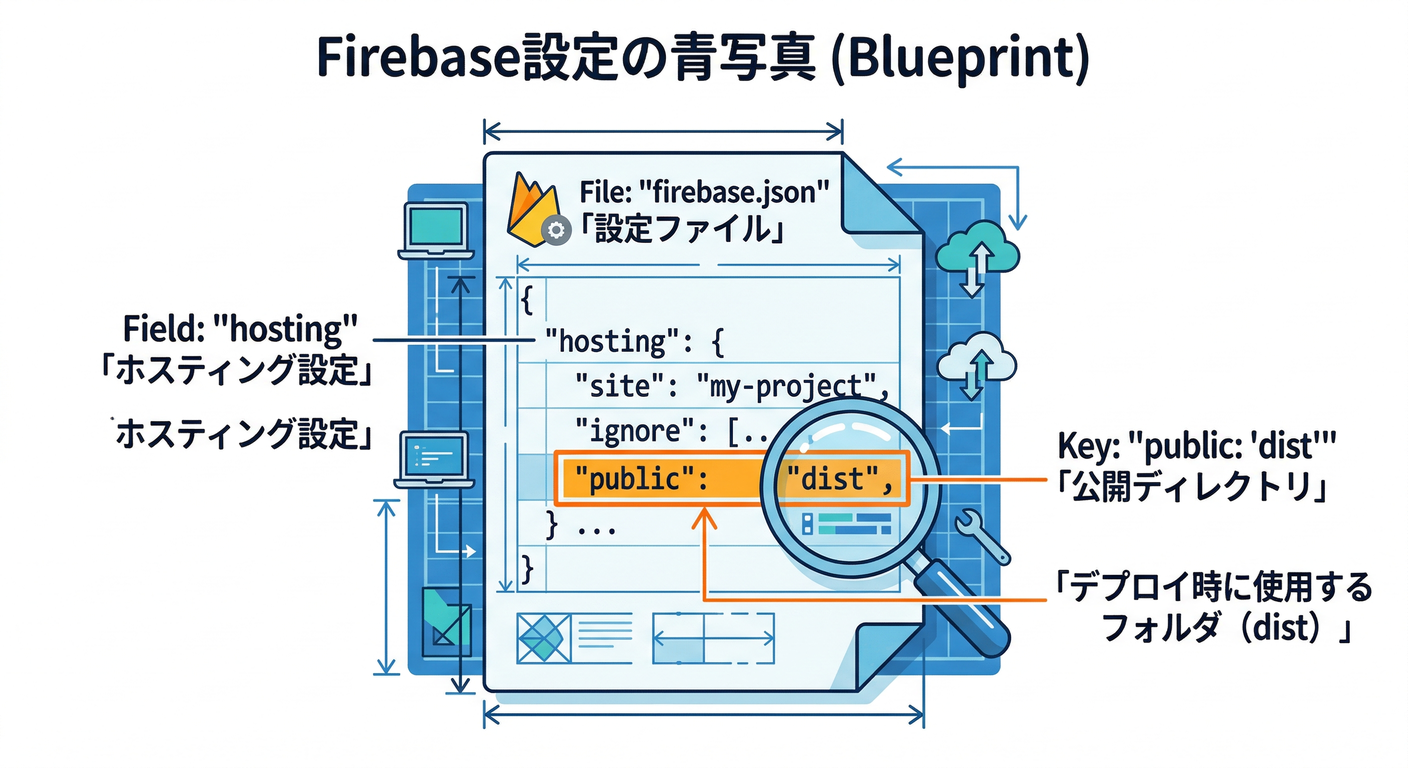
firebase.json にこういう感じで書かれていればOK!(例)
{
  "hosting": {
    "public": "dist",
    "ignore": [
      "firebase.json",
      "**/.*",
      "**/node_modules/**"
    ]
  }
}
public は「どのフォルダを出すか」なので超重要🔥
ignore は「アップしないもの」で、node_modules を除外するのが基本形です🧹(Firebase)
Step 5:いよいよ手動デプロイ!🚀🌐
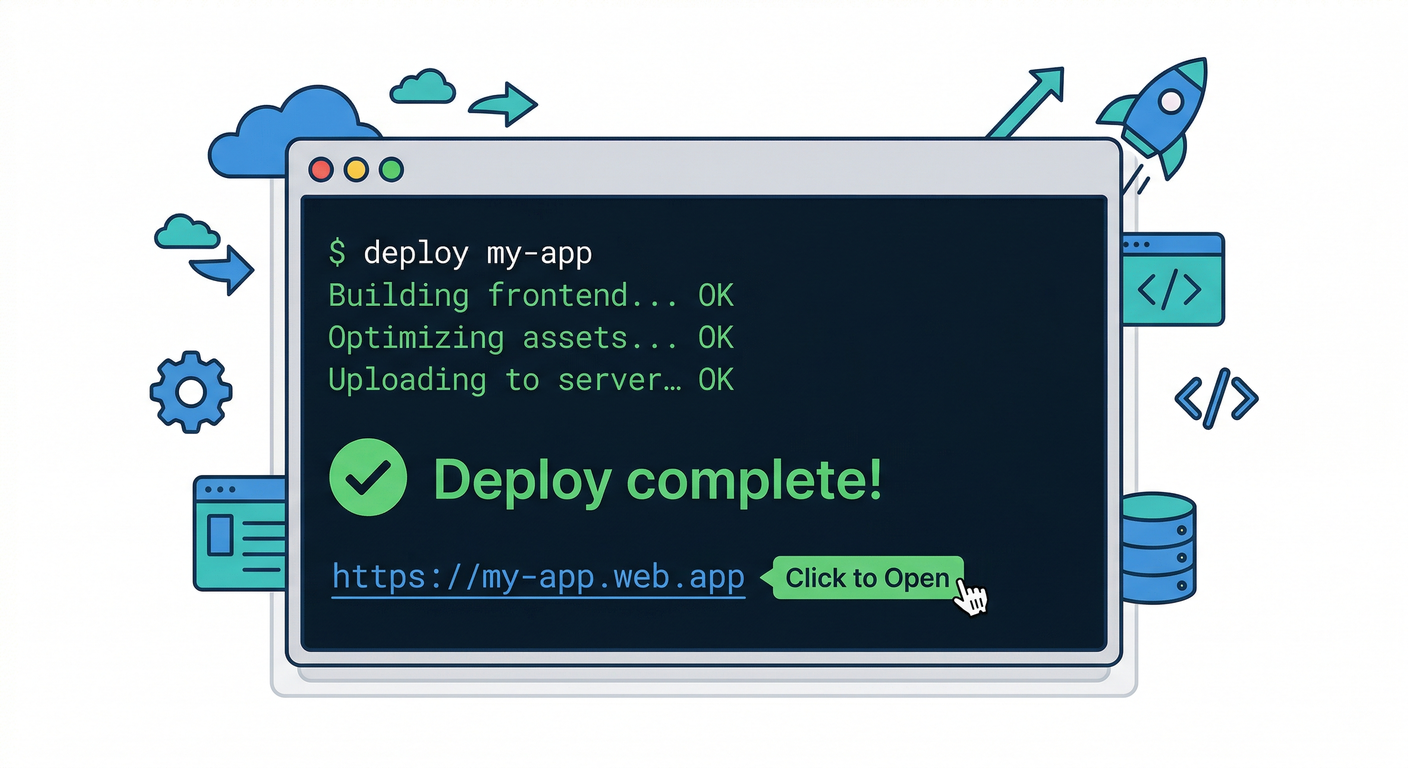
firebase deploy --only hosting
これで Hosting だけをデプロイします🎯
完了すると、ターミナルに 公開URL(...web.app や ...firebaseapp.com) が出るはず!🕺✨(Firebase)
Step 6:更新→再ビルド→再デプロイ(“公開更新”を体に覚えさせる)🔁🔥
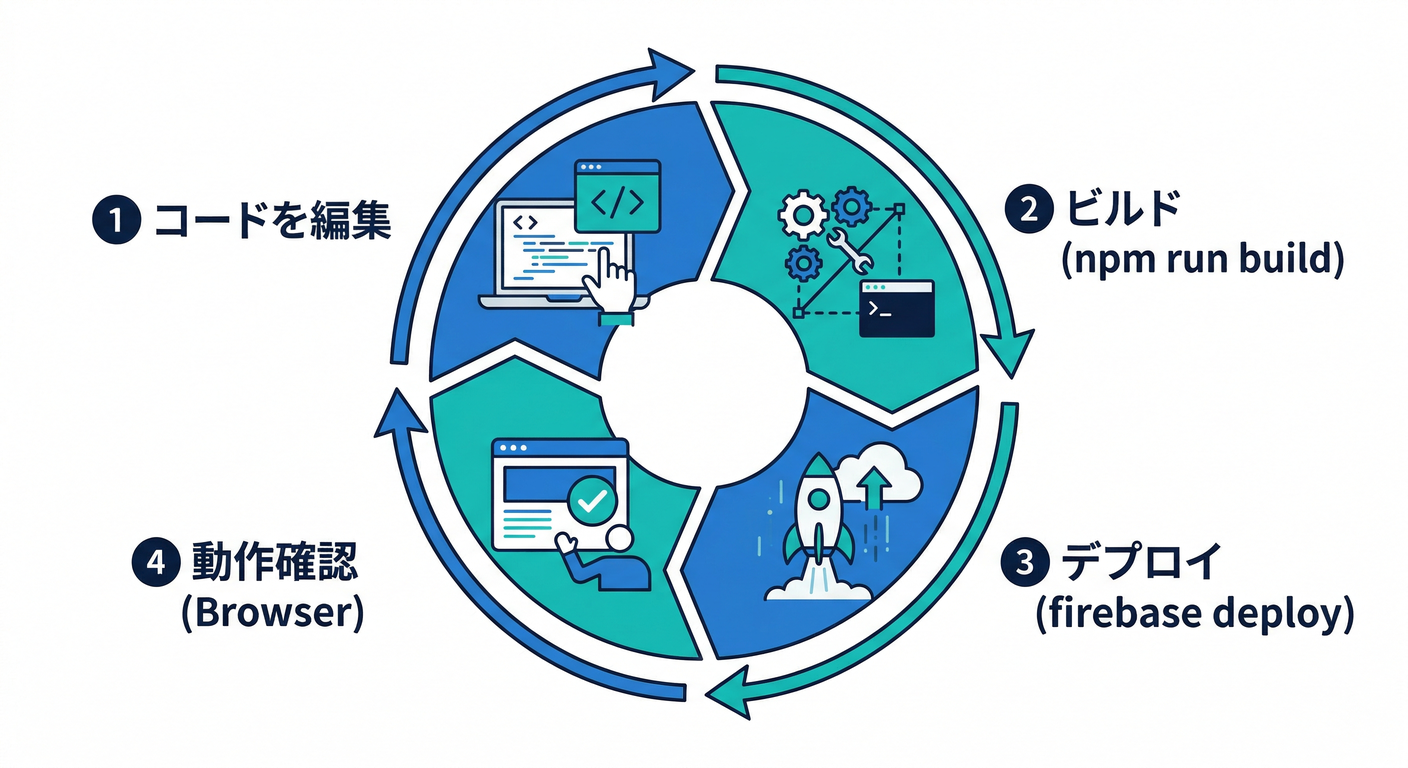
- どこでもいいのでUIをちょっと変える(例:見出しの文字を変える)✍️
- もう一回ビルド📦
- もう一回デプロイ🚀
npm run build
firebase deploy --only hosting
ブラウザを更新して、変更が反映されたら勝ち🏆✨
3) ミニ課題📝:公開URLを“自分の資産”にする💎
-
公開URLをメモ(Notionでもメモ帳でもOK)🗒️
-
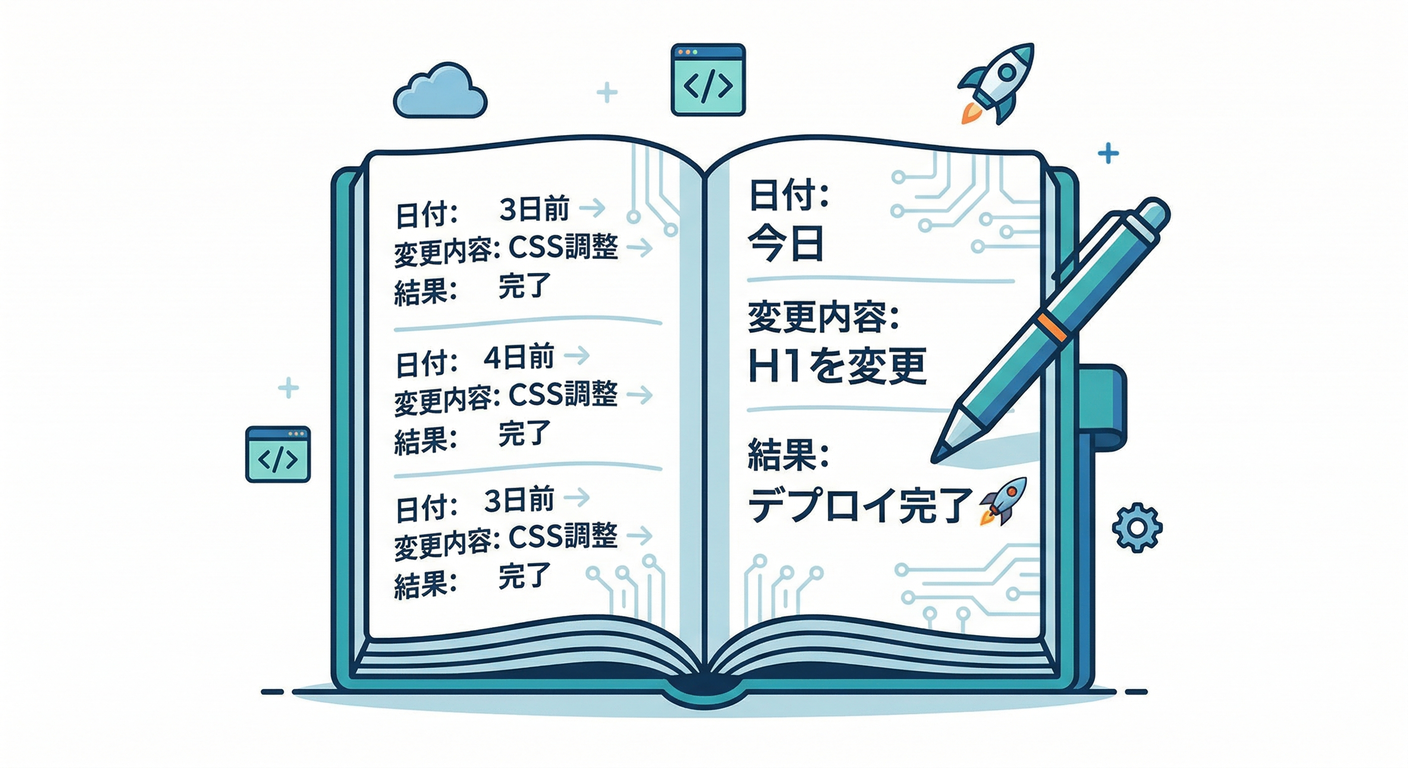
「何を変えたか」→「ビルドしたか」→「デプロイしたか」 を1行ログに残す✍️
- 例)
h1を変更 → npm run build → firebase deploy --only hosting
- 例)
この“自分用ログ”、後でめちゃ助かるよ😇✨
4) チェック✅:ここまでで言えると強い💪
- 「ビルド」と「デプロイ」の違いを一言で説明できる?🧠
- Hostingで公開されるのは
firebase.jsonのどの設定?(ヒント:public)🧾(Firebase) - 手動デプロイのコマンドを言える?🚀(ヒント:
firebase deploy --only hosting)(Firebase)
5) つまずき救急箱🧯(よくあるやつだけ!)
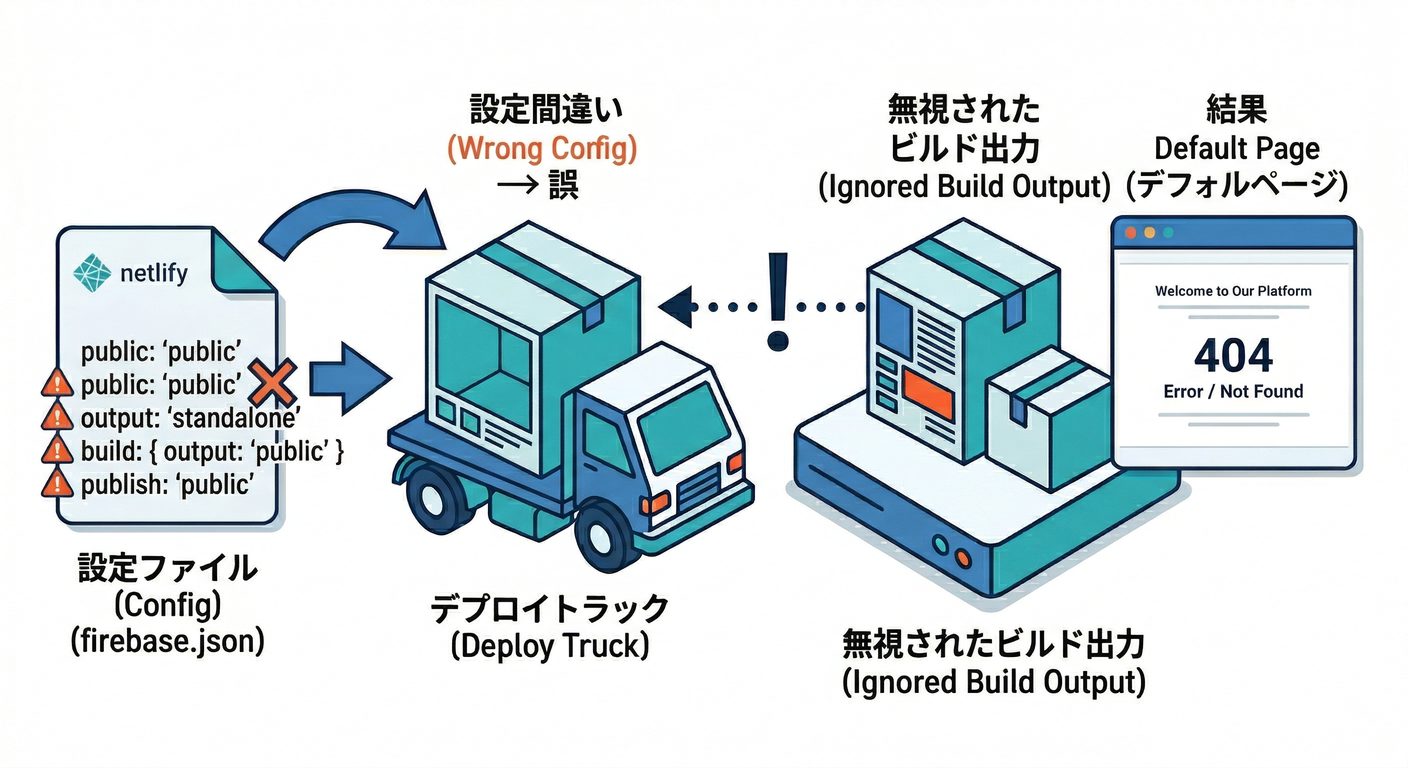
😵「デプロイしたのにFirebaseのデフォルトページが出る」
だいたいこれ👇
publicがpublic/のままで、dist/を出してない →firebase.jsonのpublicをdistにして、ビルド→デプロイし直し!(Firebase)
😵「dist が無いって怒られる」
npm run buildを忘れてる- もしくは別ツールで出力先が違う
→ 出力フォルダ名と
publicが一致してるか確認👀(endoflife.date)
😵「Nodeのバージョンでコケる」
- Nodeが古い/合わない → Firebase CLIはNode 24対応が入っていて、Node 18は対象外なので、ここを揃えると安定しやすいよ🧩(Firebase)
6) AIで“詰まり”を秒速で潰す🤖🧯(第3章のうちに味見しよう)
A) Firebaseコンソール内のAI相談💬
Firebaseには コンソール上で相談できるAI支援(Gemini in Firebase) が用意されています🧯 「Hostingの設定どこ?」「このエラー何?」をその場で聞けるのが強み💪
B) Firebase MCP serverで“AIからFirebase作業”を触りやすくする🧩
Firebase MCP server を使うと、AI支援ツール側からFirebase関連の作業を“道具として”扱いやすくなります🔧 公式ドキュメントで案内されています📚
たとえば(イメージ例)MCPの設定に firebase-tools を登録する形が紹介されています🧠(下は例)
{
  "mcpServers": {
    "firebase": {
      "command": "npx",
      "args": ["-y", "firebase-tools@latest", "experimental:mcp"]
    }
  }
}
※ここまで第3章でガチ設定しなくてもOK! 「こういう“AIとFirebaseをつなぐ公式の道”がある」ってだけ掴めれば十分🙆♂️(Firebase)
C) Gemini CLI と Google Antigravityの使い分け🧠✨
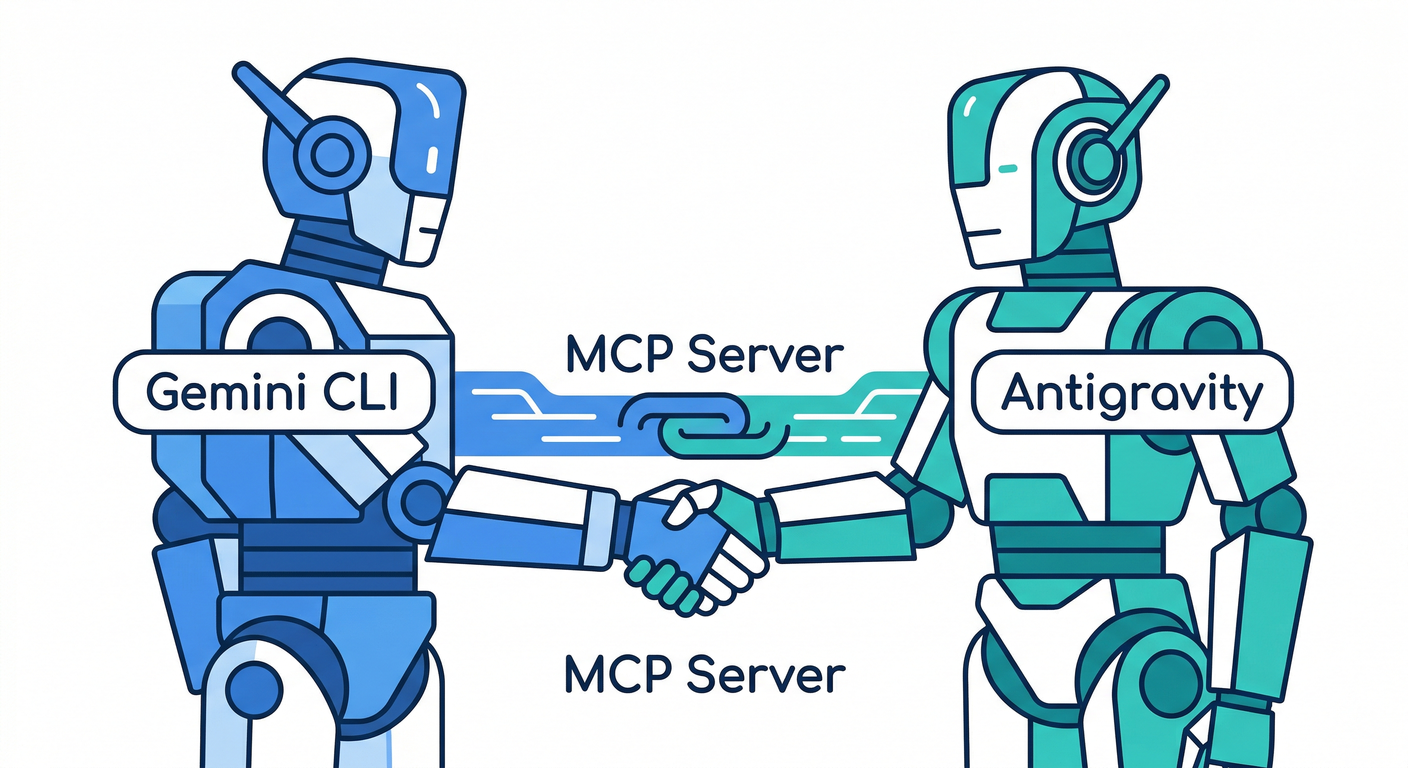
2026-02-04のGoogle Cloud公式ブログだと、ざっくりこう整理されています👇
- Antigravity:**IDE+複数エージェント管理の“司令塔”**っぽい🥷
- Gemini CLI:ターミナルで使う/ヘッドレス実行に強い🧑💻
- Gemini CLI は
npm install -g @google/gemini-cliの形で入れる説明もあります📦(Google Cloud) さらにAntigravityは Windowsでもプレビュー利用できる案内があります🪟(Google Codelabs)
**第3章でのおすすめの使い方(超現実的)**👇😎
- デプロイ失敗時:ログを貼って「原因候補と直し方」をAIに出させる
firebase.json迷子:publicや SPA設定の意味を質問して理解を固める
投げると強いプロンプト例🧠(コピペOK)
- 「この
firebase deploy --only hostingのエラーを読んで、原因トップ3と手順で直し方を教えて」 - 「Viteの
distをHostingで公開したい。firebase.jsonの最小構成を教えて」
7) 次章へのつながり🔗✨
第3章で「手動で出せた!」ができたら、次は firebase.json をちゃんと理解して調整(第4章)に行くと気持ちいいです🧾🔥
公開が安定すると、CI/CDの自動化も一気に楽しくなるよ😆🚢