第16章:App Hostingを動かす(GitHub接続〜初回デプロイ)🔌
この章が終わると…👇
- リポジトリ(GitHub)を App Hosting に接続できる🤝
- 初回デプロイして、公開URLで動作確認できる🌐✨
- つまずきポイント(リポジトリが出ない・ビルド落ちる等)を 最短で切り分けできる🧯
- Antigravity / Gemini CLI / MCP を使って「調査→修正」を加速できる🤖💨
1) まず“どう動いてるか”を1枚で🗺️
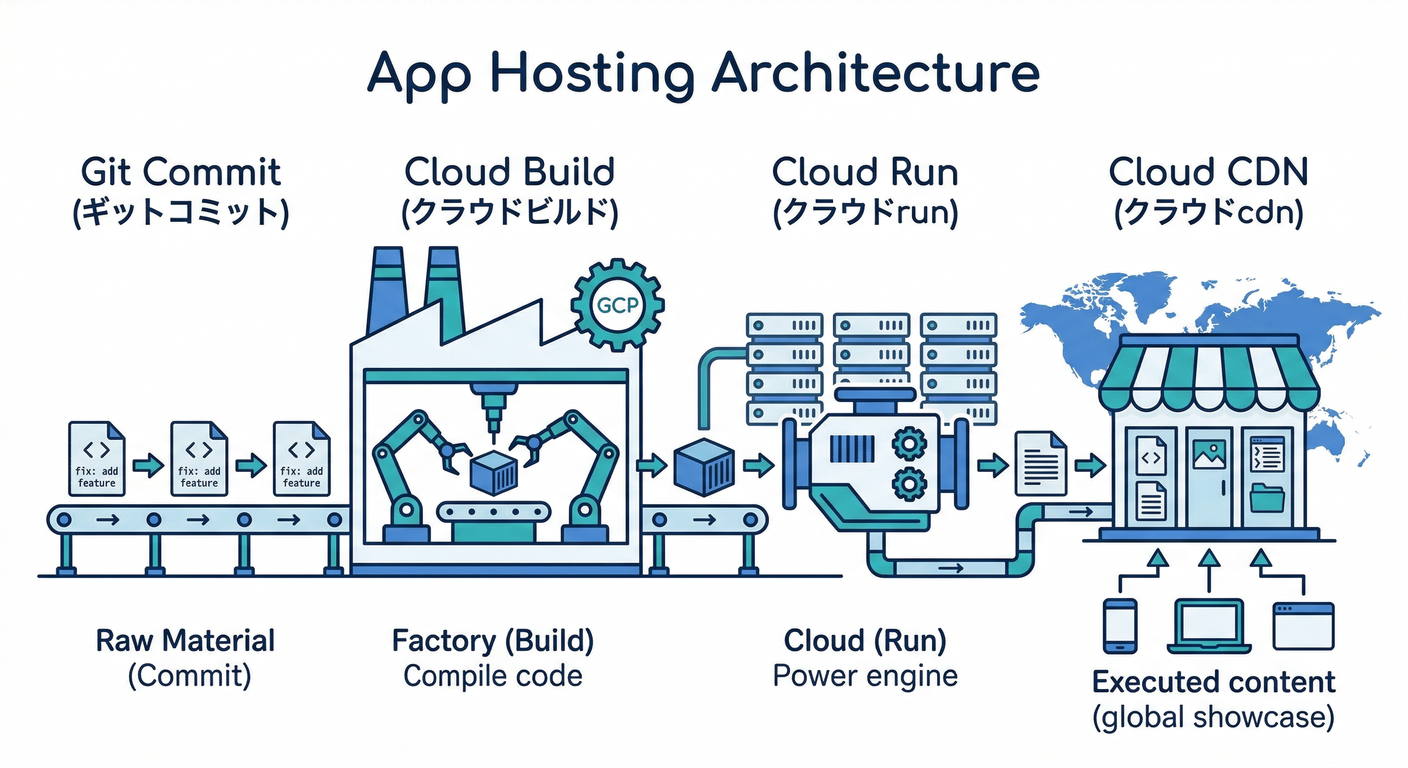
App Hosting は「Git のコミット」を起点に、だいたいこう動きます👇
- コミット検知 → Cloud Build でビルド 🏗️
- できた成果物 → Cloud Run で実行 🏃♂️
- 配信高速化 → Cloud CDN でキャッシュ ⚡
- 秘密情報 → Secret Manager で保護 🔐
この構成が“全部まとめて面倒見てくれる”のが App Hosting の強みです💪✨ (Firebase)
2) 先にチェック✅(ここで詰まると後がしんどい)
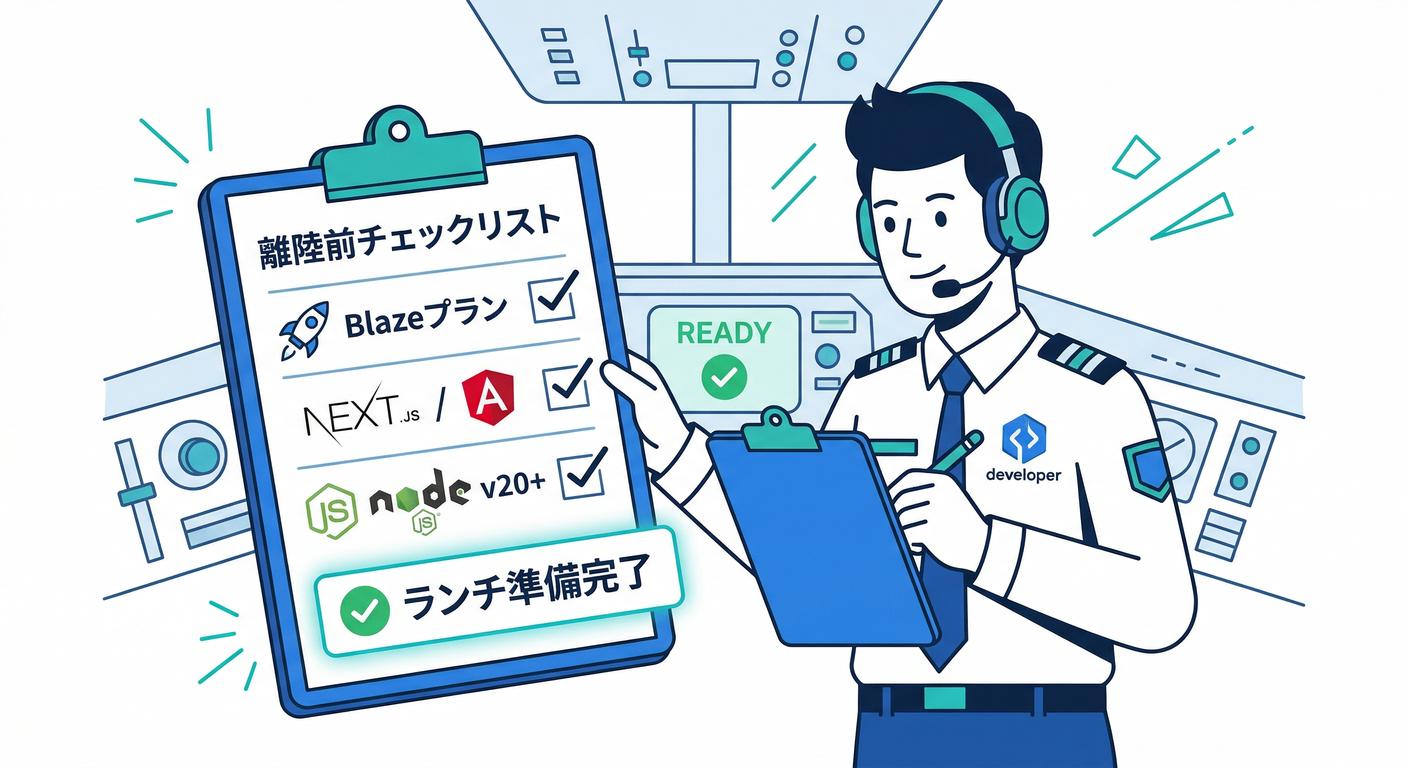
✅ 課金プラン(重要)
App Hosting を始める手順の中で Blaze へのアップグレードが必要です💳(初回だけの壁) (Firebase)
✅ 対応フレームワーク
公式が “しっかり面倒みるよ” と言ってるのは Next.js と Angular が中心。 それ以外も「アダプター」や「Nodeアプリ(build/startがある)」なら試せるけど、成功保証は弱めです⚠️ (Firebase)
✅ Node.js(Windows)
2026-02-18 時点の Node.js は v24 が Active LTS 扱いです🟢 (nodejs.org) Next.js 側の最低要件としては Node 20.9+ が明記されています(なので Node 24 ならOK寄り)(Firebase)
3) ルート選択🧭:最短で行くなら「Next.js」がおすすめ😆
あなたは React が中心なので、App Hosting の“動的Web/SSR”の入口として Next.js がいちばん自然です🧩 (Angular でもOKだけど、React勢は Next.js から入ると脳がラク🍀)
4) 手を動かす🛠️:GitHub にリポジトリを用意する(Windows)
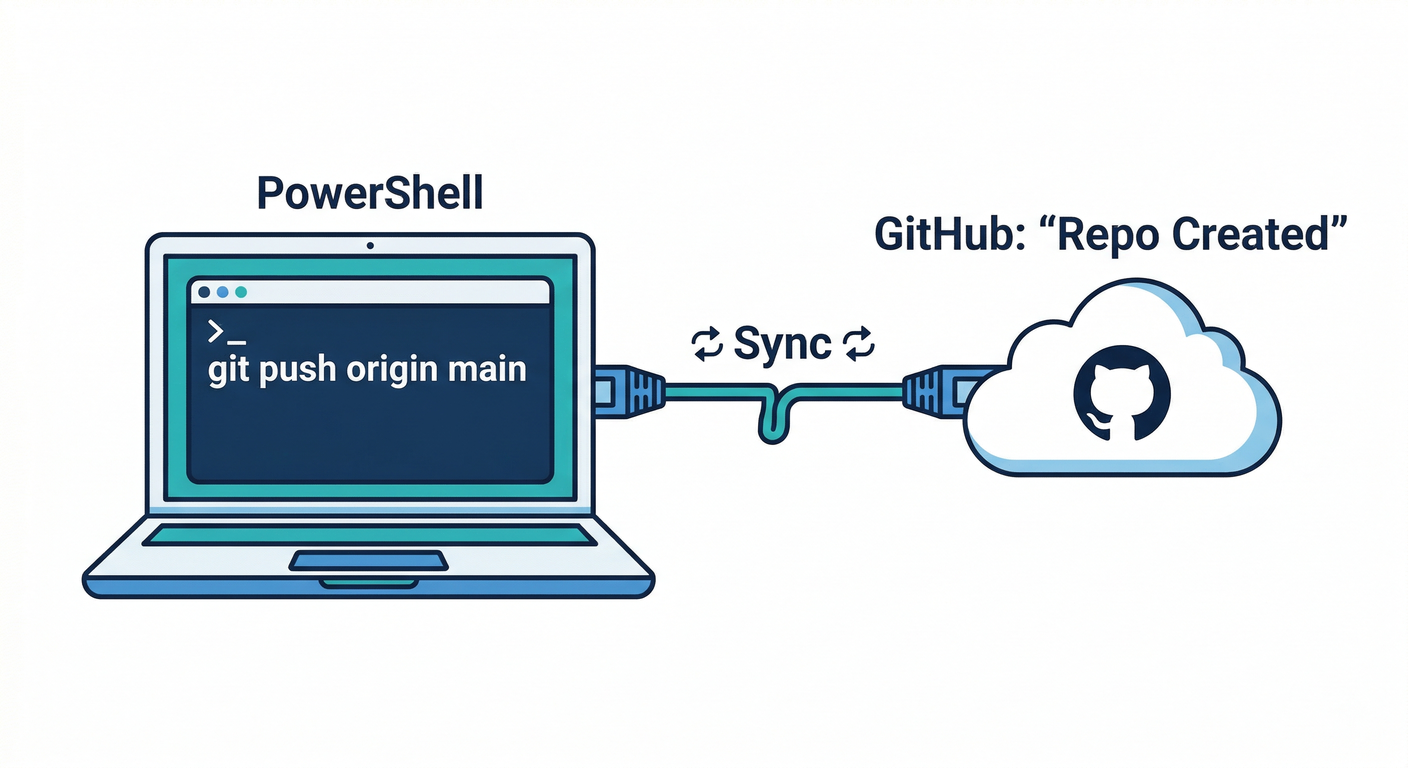
A. 新規で Next.js を作って push(いちばん分かりやすい)
PowerShell でOKです🪟✨
## 1) プロジェクト作成(質問が出たら TypeScript = Yes がおすすめ)
npx create-next-app@latest my-app

cd my-app

## 2) Git 初期化 → コミット
git init
git add .
git commit -m "init"

## 3) GitHub 側で空リポジトリを作ってから、remote を追加して push
## (remote のURLはあなたのリポジトリに置き換えてね)
git branch -M main
git remote add origin <YOUR_REPO_URL>
git push -u origin main
ポイント💡
- monorepo(1つのリポジトリに複数アプリ)の場合でもOK。あとで「root directory」を指定できるよ👌 (Firebase)
5) Firebase コンソールで App Hosting を作る🏗️(GitHub接続〜初回デプロイ)
ここからが本題!やることは大きく3つだけ👇
- プロジェクト作成(Blaze)
- App Hosting バックエンド作成(GitHub接続)
- ロールアウト(初回デプロイ)
5-1. バックエンド作成の流れ(超重要)🧠
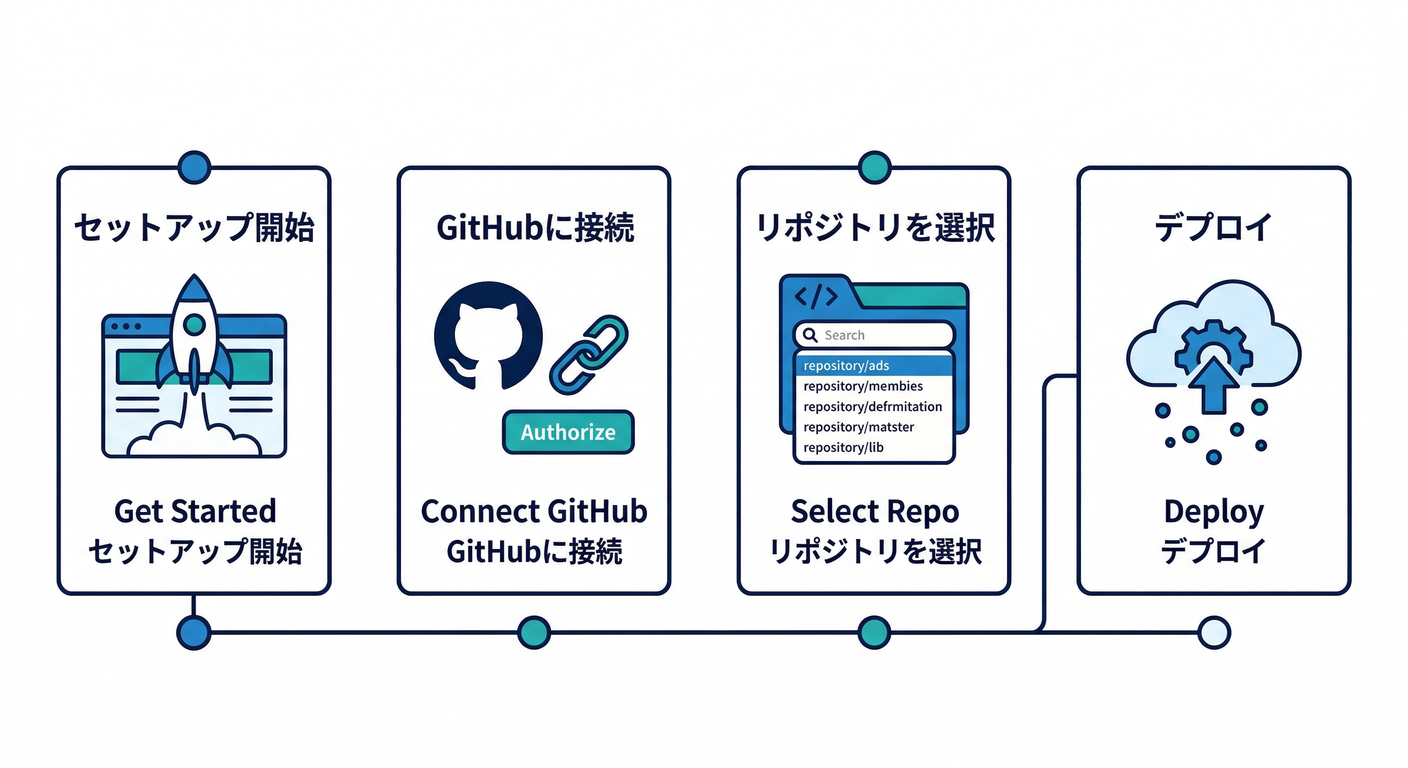
公式の「Get started」に沿うと、だいたいこうです👇 (Firebase)
- Firebase コンソール → App Hosting → Get started
- リージョン選択(後で変えにくいので丁寧に)
- GitHub 接続(アプリ連携の許可)
- リポジトリ選択(見つからないときの対処は後述)
- live branch を選ぶ(たいてい
main) - monorepoなら root directory を選ぶ
- 作成 → 自動で初回ビルド/デプロイが走る🚀
5-2. リージョンはどう選ぶ?🌏
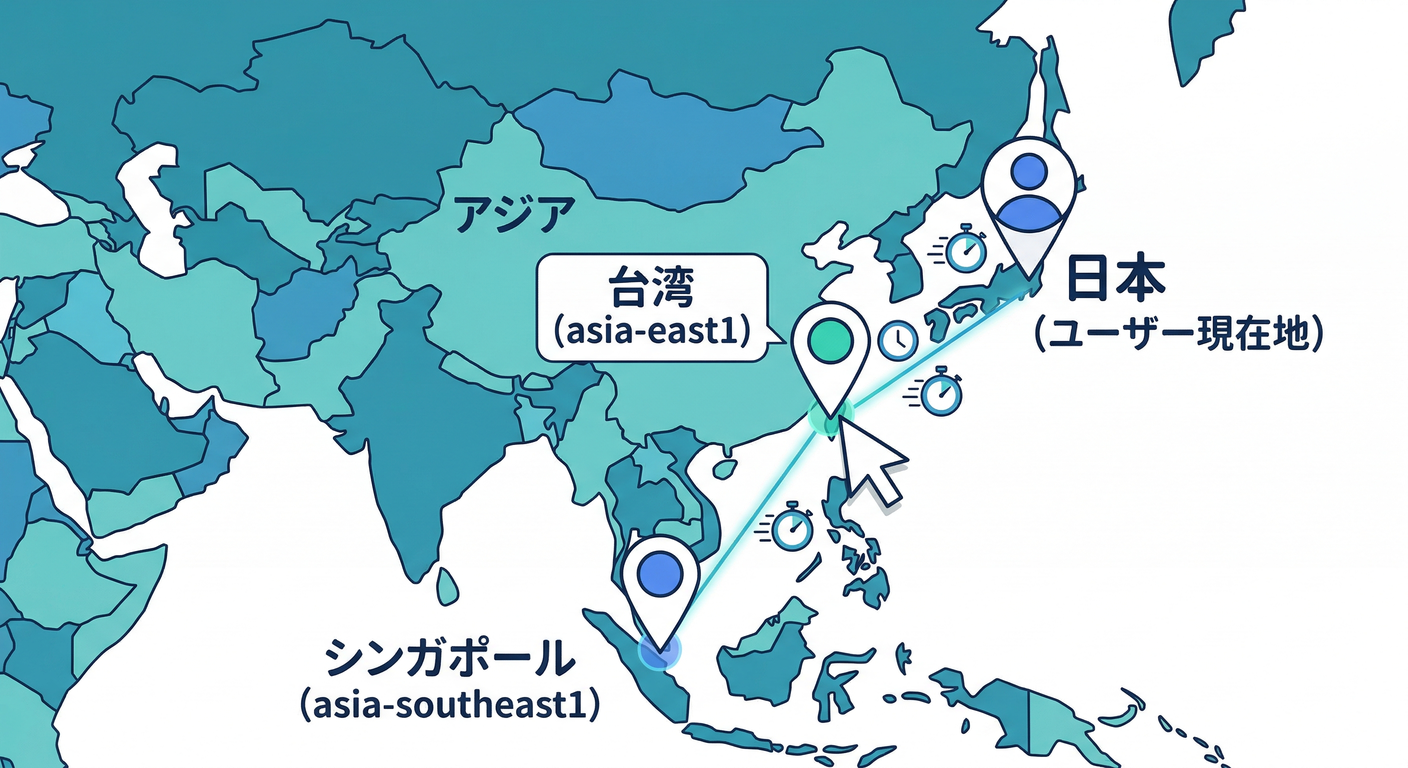
App Hosting は対応リージョンが増えていくタイプです。2026-02 時点の例として、
us-central1 / us-west1 / europe-west4 / asia-east1 / asia-southeast1 などが挙げられています📍 (Firebase)
日本からの体感を狙うなら、まずは asia-east1(台湾) や asia-southeast1(シンガポール) を候補にしやすいです🗾➡️🌏 (※最新の対応は拡張されるので、都度“locations”を確認してね) (Firebase)
6) 初回デプロイ後の確認👀✨(ここで“達成感”が来る)
✅ まずはURLを開く🌐
App Hosting はデプロイ後に 専用の hosted.app ドメインで見えるようになります(コンソールに表示される)✨ (Firebase)
✅ “2回目デプロイ”で動作が腹落ちする🧠
初回が出たら、次は軽く変更して push してみて👇
- 例:トップに「v2」って文字を追加
mainに push- するとまた Cloud Build → Cloud Run で更新されます🔁 (Firebase)
7) よくある詰まりポイント🧯(ここだけ覚えれば勝ち)
7-1. 「リポジトリが一覧に出ない」😇
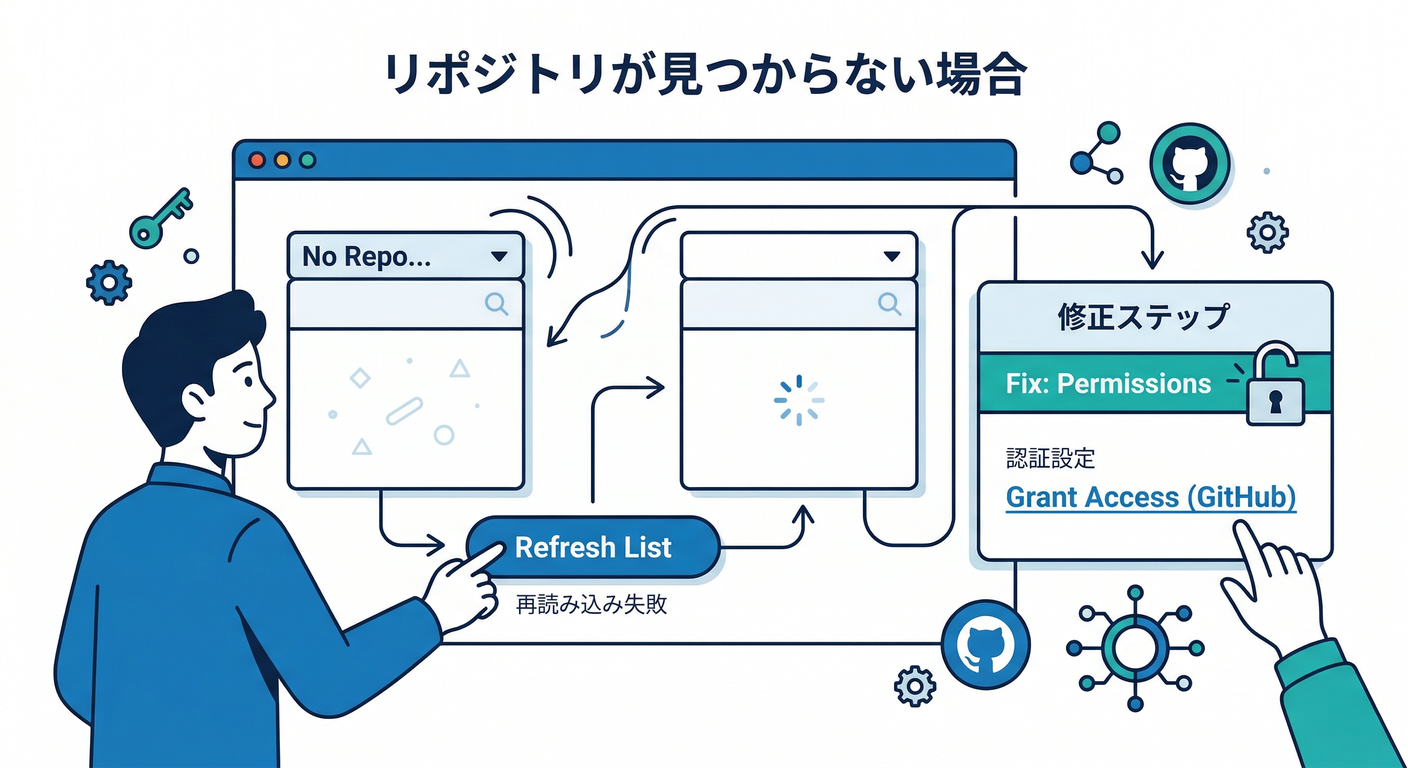
まず Refresh list。それでもダメなら GitHub 側で Grant access(App にリポジトリ権限を追加)をやります。 (Firebase) さらに GitHub の Settings → Applications から、Firebase App Hosting アプリの Configure で管理できます🔧 (Firebase)
7-2. 「GitHub以外(GitLab等)使いたい」🥲
現時点では GitHub以外は不可(長期ロードマップにはある)です。 (Firebase)
7-3. 「別のGitHubアカウントに変えたい」🔄
Cloud 側の Developer Connect で接続を消してからやり直す流れになります。
削除対象の接続名まで公式に書いてあります(firebase-app-hosting-github-oath と apphosting-github-conn-...)。 (Firebase)
7-4. 「App Hostingでは失敗してるのに、Cloud Buildでは平気に見える」🤔
原因が Cloud Run 側から来てるケースがあるので、ロールアウトの状態を確認します👀 (Firebase)
8) “デプロイ前にローカルで試す”もできる🧪(安心感UP)
App Hosting には App Hosting emulator があって、デプロイ前のローカル検証に使えます🏠✨ (Firebase) (第16章の範囲では「存在を知っておく」だけでも十分👍)
9) AIで“詰まり”を潰す🤖🧯(Antigravity / Gemini CLI / MCP を活かす)
9-1. MCP server をつなぐと何が嬉しい?🧩
Firebase MCP server は、AIエージェントが Firebase を扱いやすくするための仕組みです。 公式が Gemini CLI からの利用も前提に説明しています。 (Firebase)
たとえばこんな使い方ができます👇
- 「ビルド失敗ログの要点まとめて」📝
- 「原因っぽい設定箇所を推理して、直す手順を提案して」🧠
- 「次章の apphosting.yaml に入れる環境変数案つくって」🔐
9-2. MCP server の導入イメージ(コマンド例)🛠️
公式に載っている例(npm / bun)です👇 (Firebase)
## npm の例
npm install -g @firebase/mcp-server
## bun の例(入っているなら)
bun add -g @firebase/mcp-server
そのうえで、Gemini CLI / エージェント側に MCP を登録して使う、という流れです(設定例も公式にあります)(Firebase)
9-3. “会話”で解決するためのプロンプト例💬
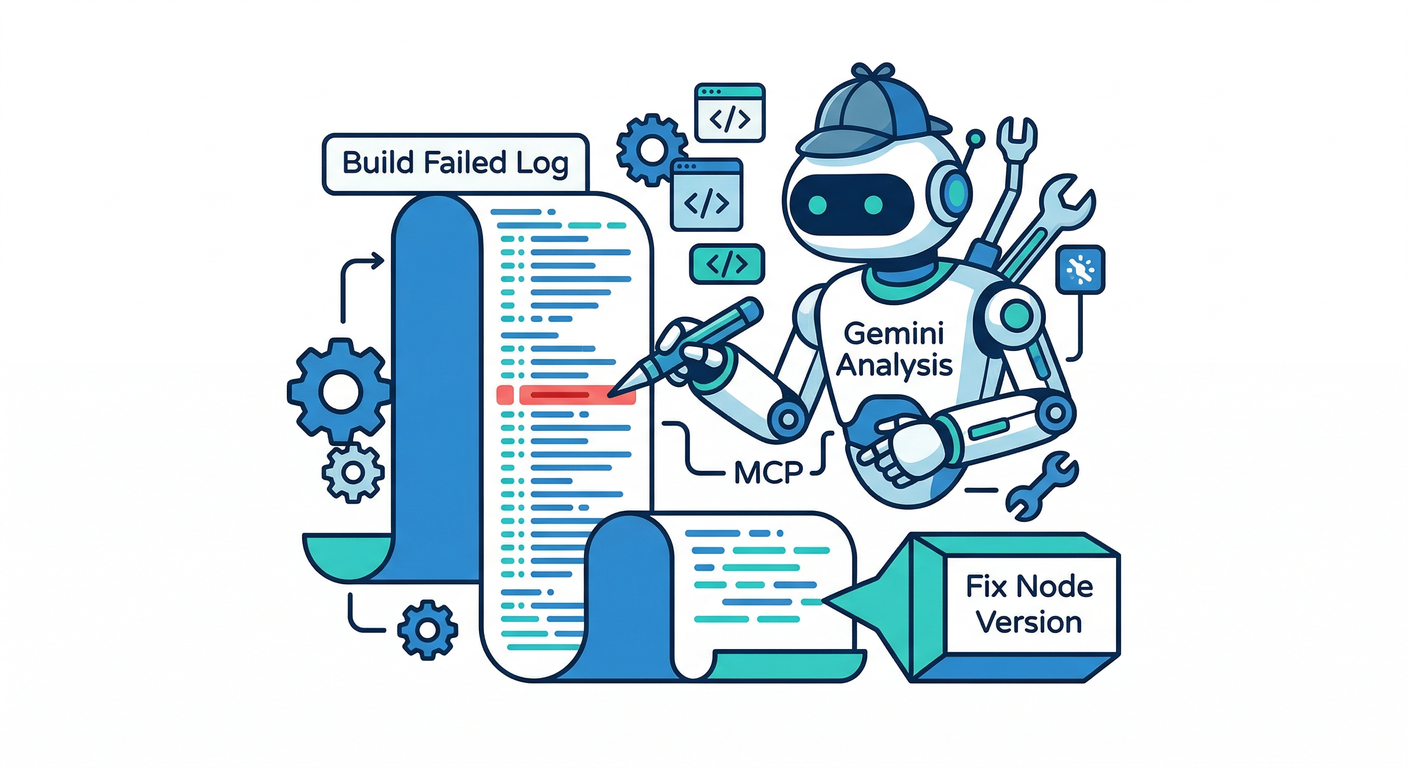
詰まったとき、ログやエラー文を貼ってこう聞くと強いです👇
- 「App Hosting のロールアウトが失敗。原因の候補を3つに絞って、確認順で手順書いて」
- 「このエラー、Cloud Build由来?Cloud Run由来?切り分け方を教えて」 (Firebase)
- 「GitHubのリポジトリが出ない。Grant access までの手順を短く」 (Firebase)
9-4. FirebaseのAI(AI Logic)も“公開体験”に混ぜる🔥
App Hosting 自体が「他のFirebase製品(AI Logic含む)と一緒に使いやすい」方向で作られています。 (Firebase) この章ではまずデプロイ成功がゴールだけど、次の一手として👇
- “デプロイできた記念”に AIで一言生成するページを作る(UIが一気に今っぽくなる😎)
- その後、Genkit で「リリース前チェック」を自動化(第20章で合体💥)
10) ミニ課題🎯(5〜15分)
- App Hosting で初回デプロイ完了🚀
- 画面のどこかに
deployed!を入れて push 🔁 - 変更が反映されたら、“どのコミットが出てるか” をメモ📝
- 詰まったら、エラー文を AI に貼って「確認順」を作らせる🤖
11) チェック✅(できたら次章へGO!)
- GitHub 接続が完了している🤝 (Firebase)
- リージョンを選べた(候補と理由が言える)🌏 (Firebase)
- 初回デプロイのURLにアクセスできる🌐 (Firebase)
- 1回修正→push→更新反映まで確認できた🔁 (Firebase)
- リポジトリが見つからない時の対処を言える🧯 (Firebase)
次の第17章へ👉✨
次は apphosting.yaml で「環境変数」「VPC」「秘密情報(Secret Manager)」「本番/検証の差分」みたいな“運用のツボ”に入ります🔐🧩
ここまで来たら、もう“それっぽい”運用が見えてくるよ〜😆🚢