第10章:裏側の仕組み(Functions/イベント/リソース作成)⚙️🧩
この章は「Extensionsって便利だけど、裏で何が起きてるの?」をスッキリさせる回だよ😆 “黒箱”を“見える箱”に変えると、トラブル時に強くなる🔥
1) まずは超ざっくり全体像(これだけ覚えればOK)🧠✨
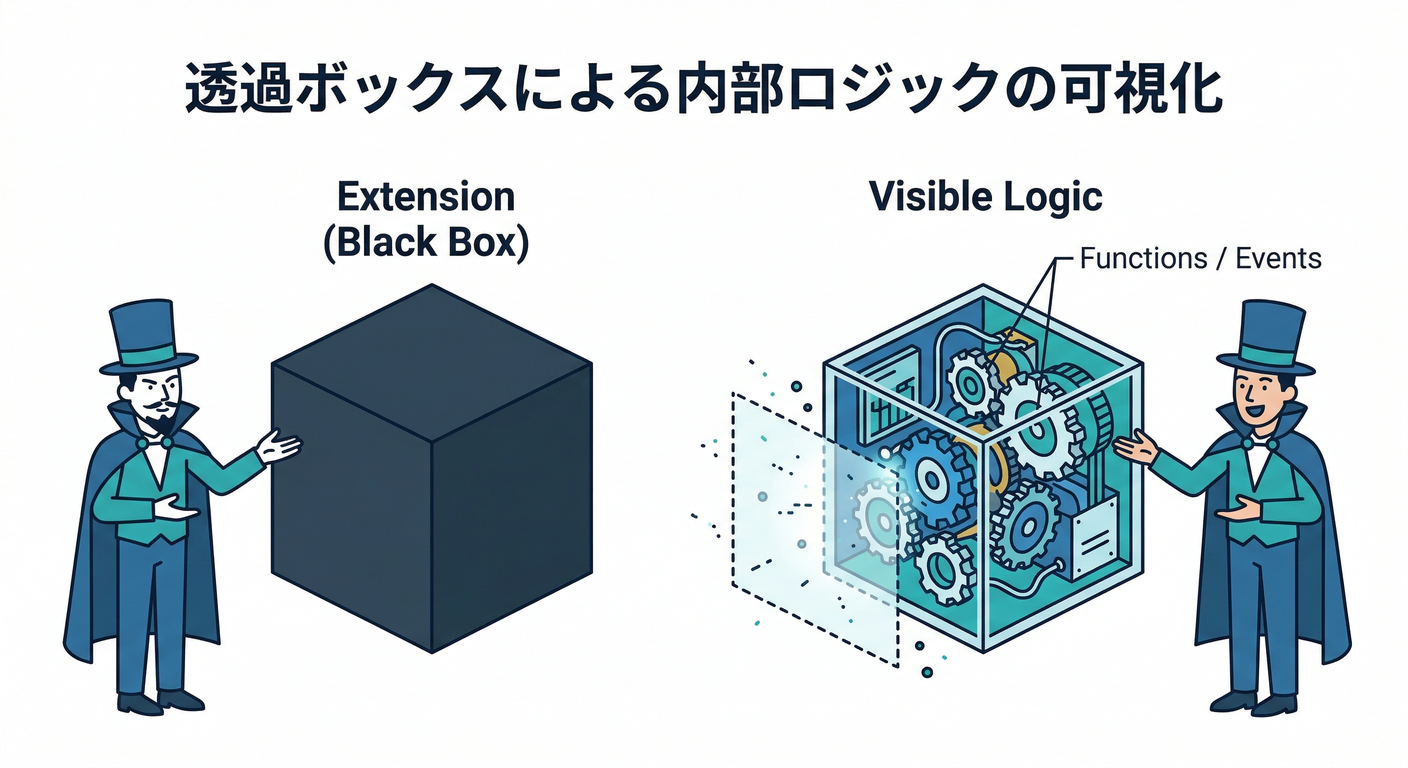
Extensions を入れる=あなたの Firebase プロジェクトに、いくつかのクラウドリソースが自動で追加されるってこと! 代表例は Cloud Functions(イベントで動く処理)で、拡張によっては Cloud Scheduler / Cloud Tasks / Secret Manager なども増えるよ。(Firebase)
イメージはこんな感じ👇
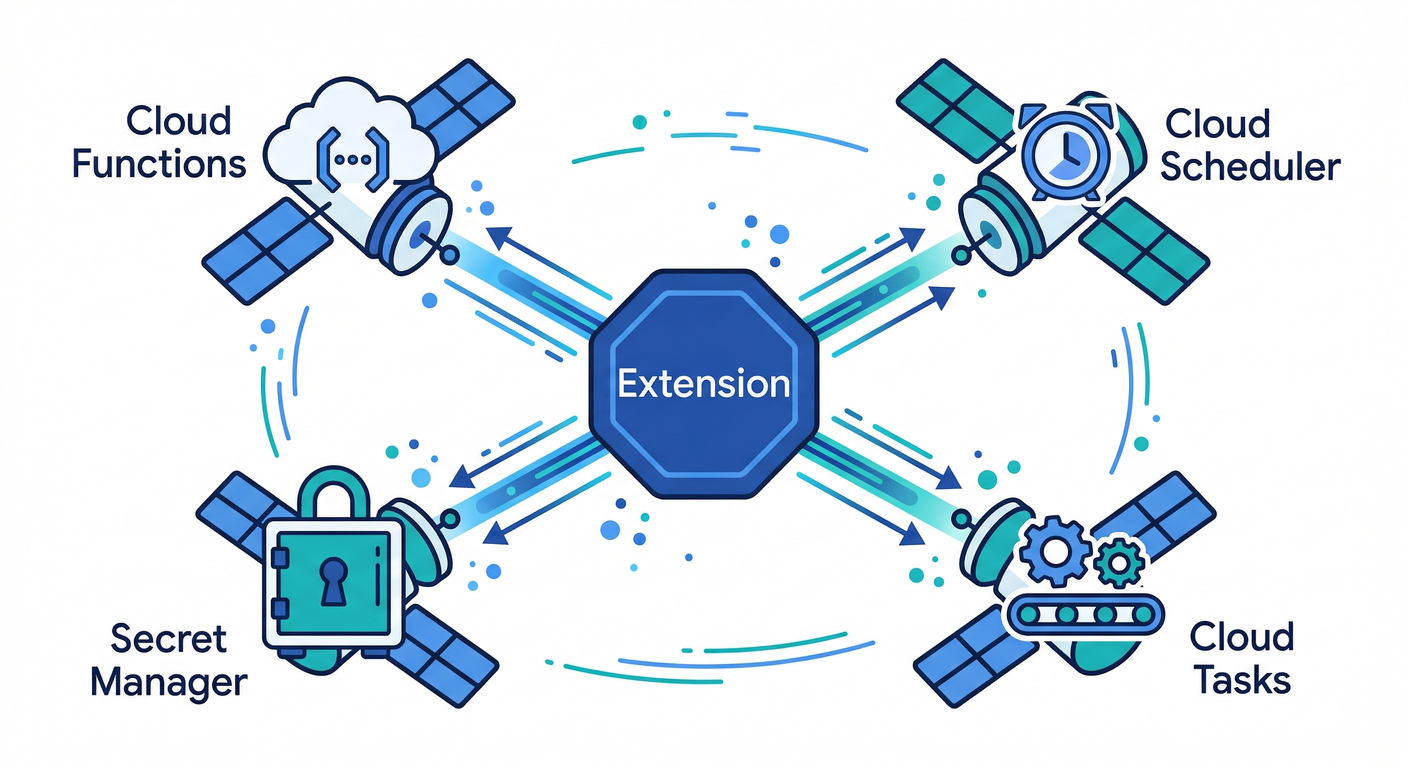
- アプリが何かする(画像アップロード📷 / Firestore書き込み📝 など)
- それを合図(イベント)に Functions が動く⚙️
- 必要なら「予約実行」⏰「キュー処理」📬「秘密情報」🔐も使う
2) “増えるもの”早見表(命名ルールが超重要)🧾🔍
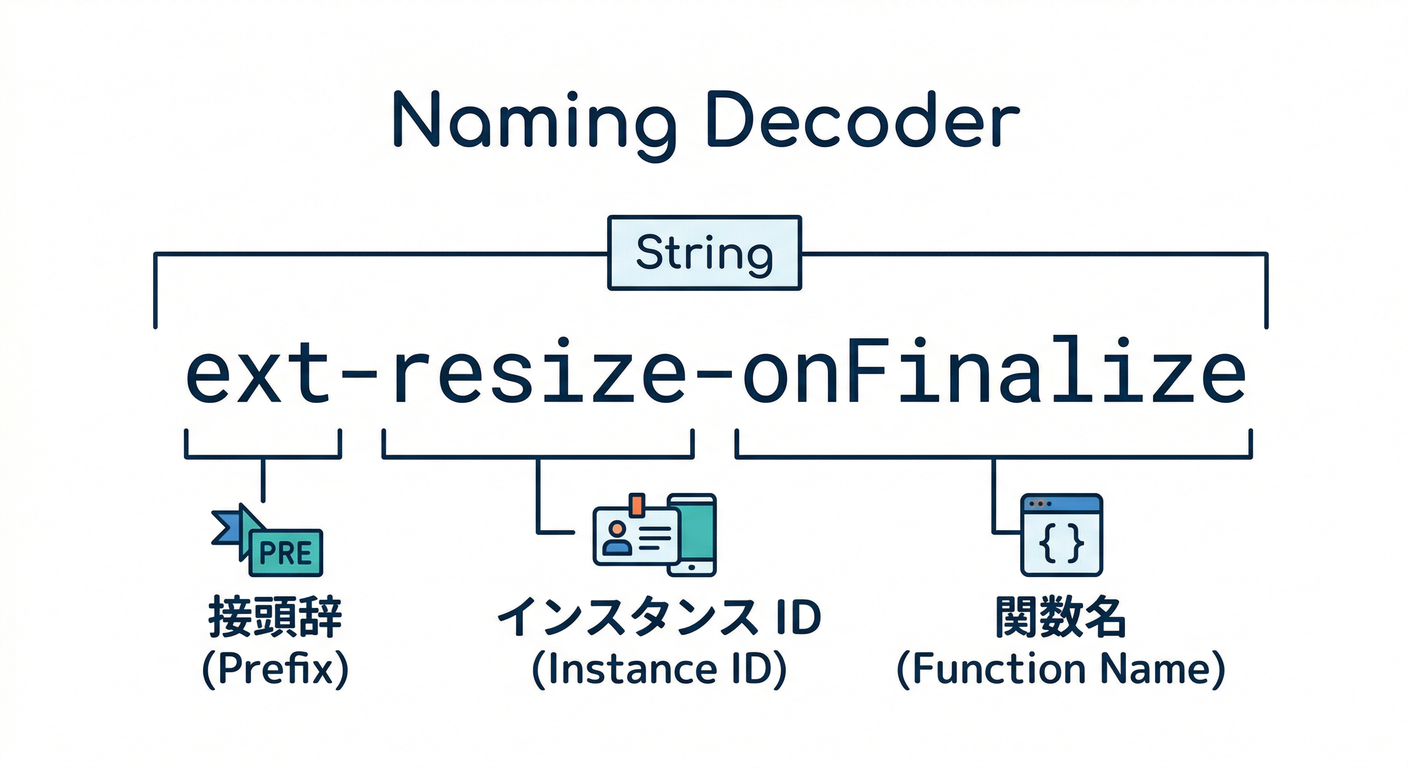
拡張を追跡するとき、いちばん強いのは 名前の規則! 公式が「こういう形式だよ」って明言してるので、ここだけは丸暗記でOK😎
✅ Functions(いちばん大事)
- 形式:
ext-<extension-instance-id>-<functionName> - 例:
ext-awesome-task-simplifier-onUserCreate→ Functions ダッシュボードでこの形式を探せば当たり🎯(Firebase)
✅ Cloud Scheduler(定期実行がある拡張)⏰
- 形式:
firebase-ext-<extension-instance-id>-<functionName> - 例:
firebase-ext-awesome-task-simplifier-doTask(Firebase)
✅ Cloud Tasks(キューで順番に処理する拡張)📬
- Firebase Console の拡張詳細に APIs and resources が出て、そこからキューへ飛べるよ。(Firebase)
✅ Secret Manager(APIキー等を安全に持つ)🔐
- 形式:
ext-<extension-instance-id>-<paramName> - 例:
ext-awesome-task-simplifier-API_KEY(Firebase)
✅ extension.yaml(設計図)📄
拡張の設計図側でも、最終的にデプロイされる関数名が ext-<instance-id>-<name> になること、そして 1st-gen / 2nd-gen の Functions リソース型があることが明記されてるよ。(Firebase)
3) 手を動かす前に:見る場所はこの2つだけ🧭👀
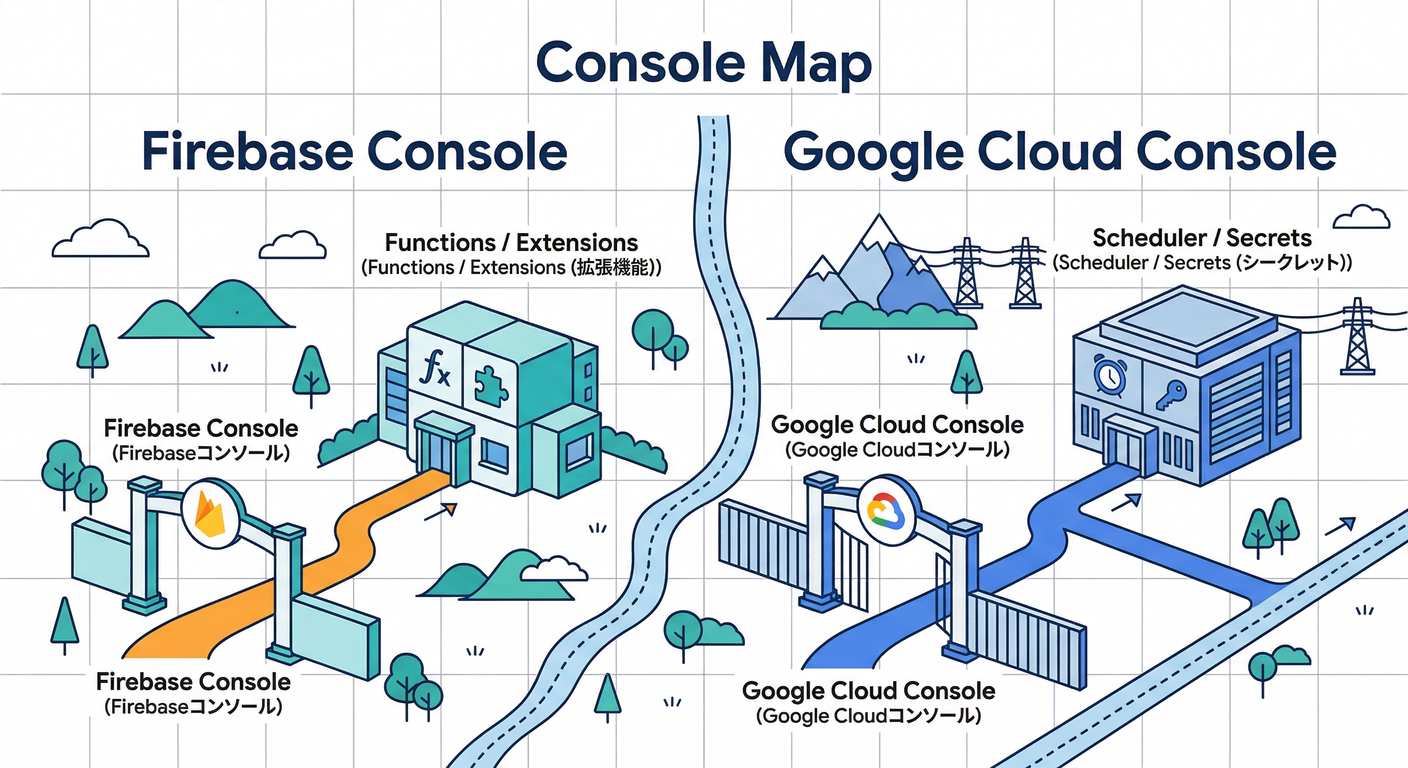
A. Firebase Console 側(まずここ)🔥
-
Extensions → 対象インスタンス → Manage
- ここに「設定」「状態」「ログ」「APIs and resources」がまとまってる🧩(Firebase)
-
Functions ダッシュボード
- Extensions が作った関数も一覧に出る
- さっきの
ext-...形式で探すのが最短ルート🧠(Firebase)
B. Google Cloud Console 側(深掘り用)⛏️
- Cloud Scheduler(定期ジョブ)⏰
- Secret Manager(秘密)🔐
- Cloud Tasks(キュー)📬 ※どれも「名前の規則」で一発で追えるのが気持ちいい✨(Firebase)
4) “トリガー(合図)”の見つけ方➡️🧲
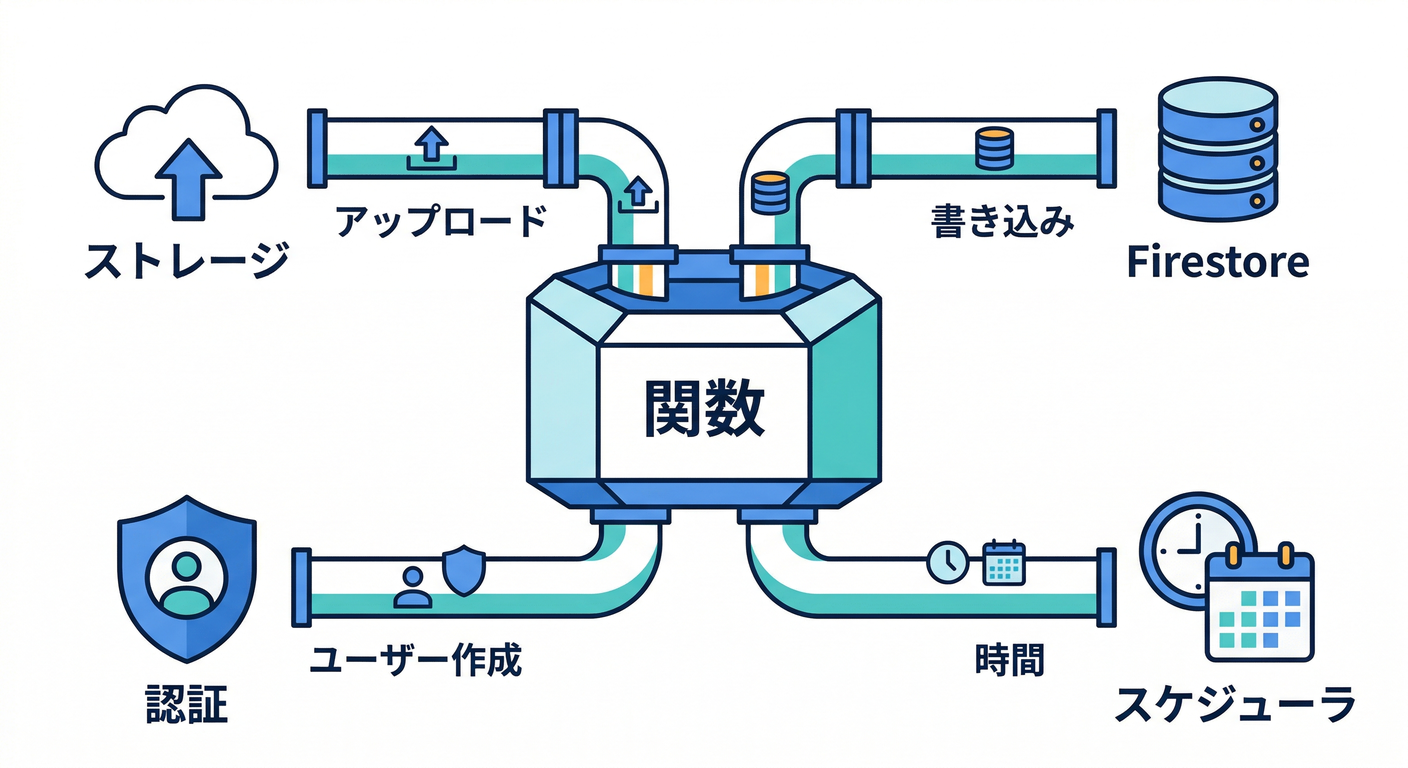
「いつ動くの?」は、だいたい イベントトリガーで決まるよ。
よくある例👇
- Storage:ファイルがアップロードされたら📷➡️⚙️
- Firestore:ドキュメントが作られたら📝➡️⚙️
- Auth:ユーザー作成されたら👤➡️⚙️
- Pub/Sub:メッセージが来たら📨➡️⚙️
- Scheduler:時間になったら⏰➡️⚙️
- Eventarc:カスタムイベントで動く(拡張や2nd genで出てきがち)🛰️(Firebase)
そしてローカル検証(エミュレータ)だと、対応してるトリガー種類に制限があるよ、って公式がちゃんと書いてる。 「この拡張、ローカルで完全に再現できないかも?」を早めに察知できるのが大事👍(Firebase)
5) いちばん大事:トラブル時の“原因調査ルート”🧯🕵️

拡張が動かない/変な動きのとき、パニックになりがちだけど… 見る順番を固定すると楽勝になるよ😎
- Functions ダッシュボードで対象関数(
ext-...)を特定🔍(Firebase) - Health タブでエラー傾向を見る(全体→対象へ絞る)🩺(Firebase)
- ログを見る(失敗の “最初の1行” がだいたい犯人)🪵
- もし定期実行なら Scheduler を確認⏰(Firebase)
- もし順番待ち処理なら Tasks キュー を確認📬(Firebase)
- APIキー等が絡むなら Secret Manager を確認🔐(Firebase)
6) AIで理解を爆速にする(おすすめの使い方)🤖⚡
Gemini in Firebase は、エラーの意味を噛み砕いたり、ログを読んで「次に何を試す?」を提案してくれる(公式が “ログ解析できる” と明言してる)ので、Extensionsの原因調査と相性がいいよ🧠✨(Firebase)
使い方のコツ(丸投げ禁止🙅♂️)👇
- 「このログの意味を日本語で」🗣️
- 「今の状況で疑うべきポイントを3つ」🎯
- 「再発防止のチェックリストを作って」🧾
手を動かす🖐️:インストール後の“棚卸し”をやってみよう🧹✨
ここからが本番! 「作られたリソース一覧」を自分で書けたら勝ち🏆
ステップA:拡張インスタンスIDをメモ📝
- Firebase Console → Extensions → 対象インスタンス → Manage
- 画面内にある インスタンスID(=命名規則の中核)を控える(Firebase)
ステップB:Functions を特定して“動く条件”を読む🔍
- Functions ダッシュボードへ
ext-<instance-id>-...を探して、見つけた関数を全部メモ🧾(Firebase)
ステップC:定期・キュー・秘密があるか確認⏰📬🔐
-
あるなら「どれが増えたか」を名前規則で探す
ミニ課題🎯:「トリガーはどこ?入力はどこ?」を矢印で描く➡️🖊️
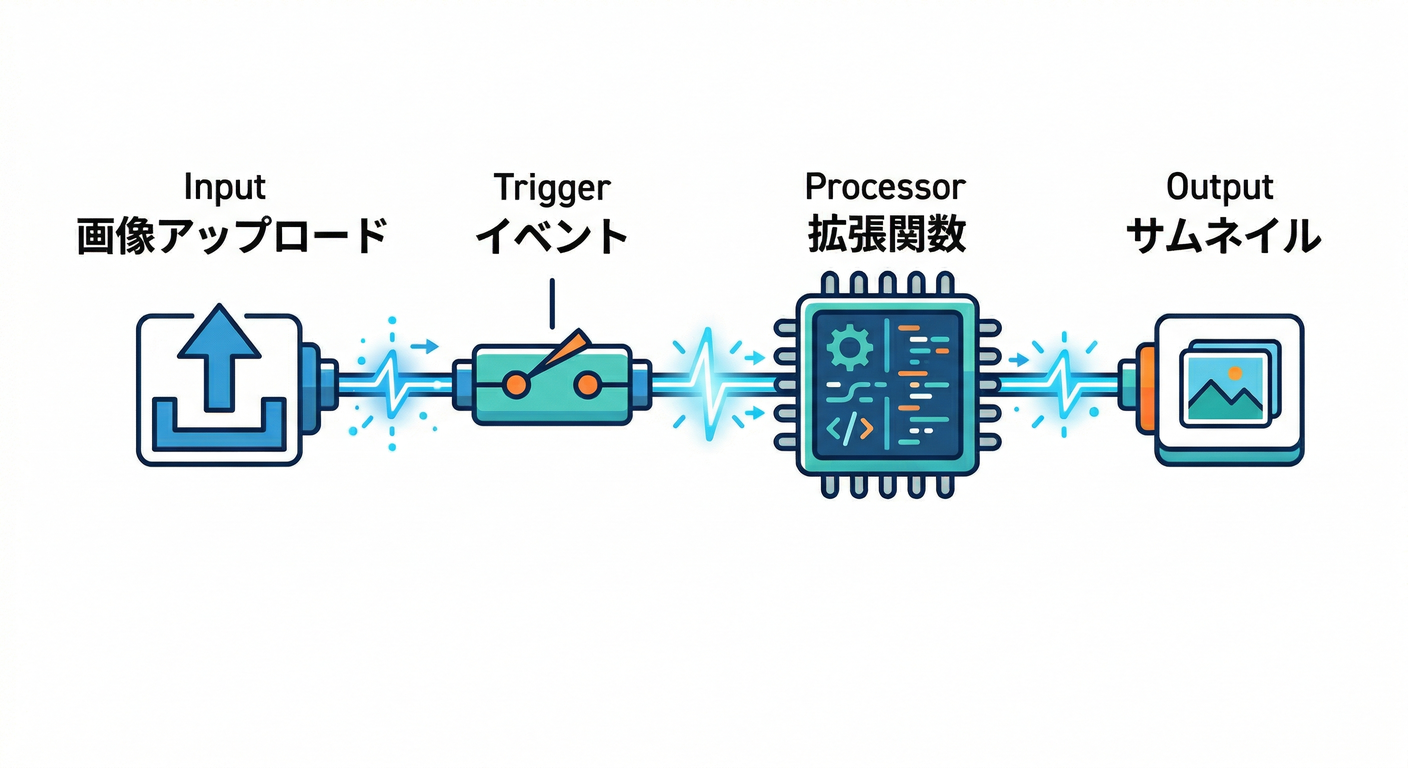
紙でもメモ帳でもOK!こういう “配線図” を作ってね👇
- 入力(例:Storageのアップロード先パス📷)
- トリガー(例:アップロード完了イベント🧲)
- 関数(例:
ext-...-generateThumbnail⚙️) - 出力(例:サムネ保存先🖼️)
- 追加(例:Secret を使う? Scheduler がある?)
「矢印が描ける=原因調査できる」になるよ😆🔥
チェック✅(できたら次章へGO!🚀)
ext-<instance-id>-...の関数を Functions 一覧から見つけられる🔍(Firebase)- Scheduler / Tasks / Secret がある拡張を “名前規則”で追跡できる🧾(Firebase)
- 「イベント → 関数 → 出力」の矢印図を描ける➡️
- エミュレータだとトリガー種類に制限があり得る、と説明できる🧪(Firebase)
- Gemini in Firebase を使ってログやエラーを読解し、次の一手を作れる🤖(Firebase)
おまけ:自作に切り替える時の“ランタイム感覚”👀
拡張の裏側は Functions だから、将来自作するなら Node.js のサポート範囲は把握しとくと安心! Cloud Functions for Firebase は Node.js 22 / 20(18は非推奨)って明記されてるよ。(Firebase)
次の第11章(Resize Images実践)に行くと、いま作った“配線図”がそのまま効いてくるよ📷➡️🖼️➡️🧑💻 必要なら、この章の「棚卸しシート」をテンプレ化して、どの拡張でも使える万能フォーマットも作るよ😎🧾