第11章:Resize Images実践(アップロード→サムネ→表示)📷➡️🖼️➡️🧑💻
この章は「画像をアップロードしたら、勝手にサムネが増えて、Reactで表示できる」ところまで一気にやるよ〜😆✨ できるようになること👇
- アップロードした元画像から、指定サイズのサムネが自動生成される流れを説明できる🧠⚙️ (extensions.dev)
- 生成されたサムネの“置き場所&名前”を予測して、URLを取って表示できる🧭🖼️ (GitHub)
- 200px→680pxみたいに「軽い順」に出して、体感速度を上げられる🚀✨
1) まず“どう増えるか”を1分で理解🧠
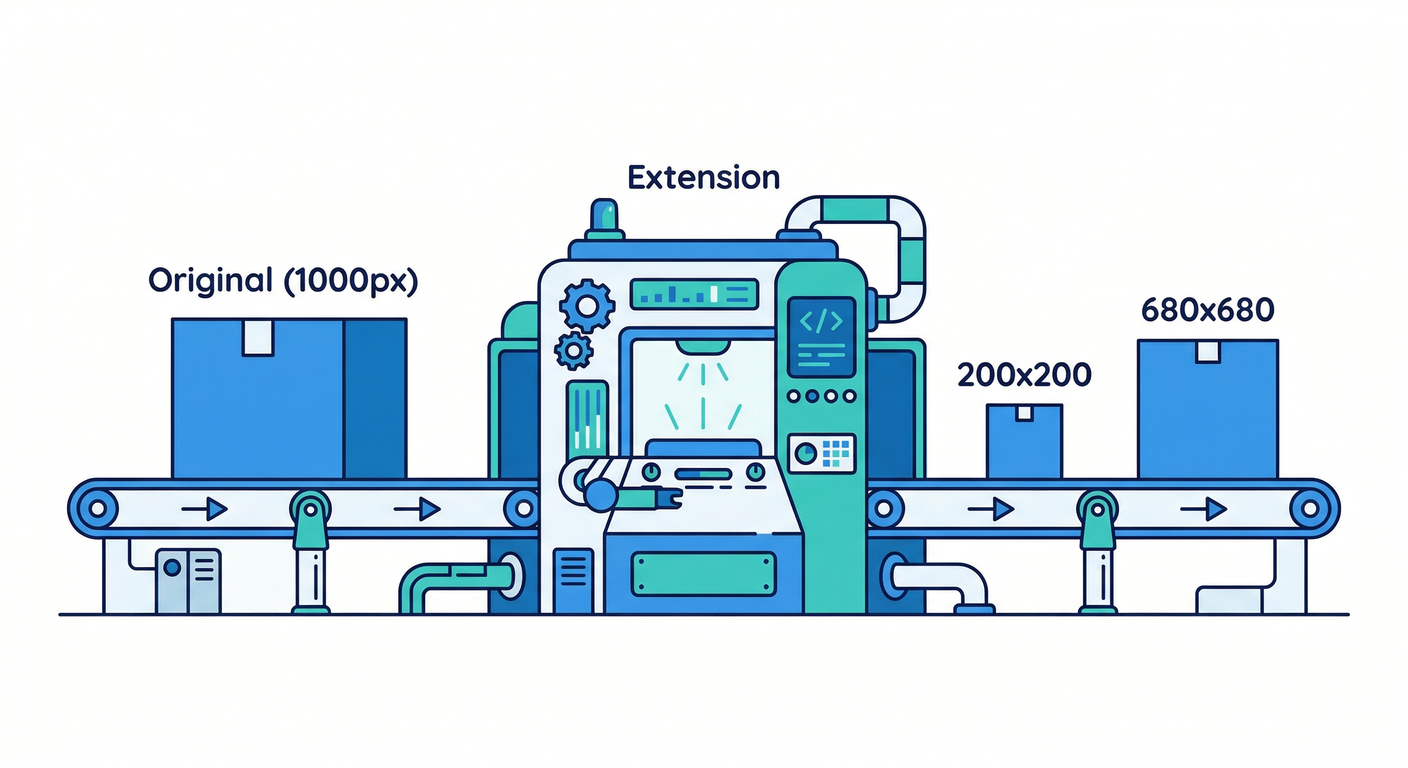
Resize Images は、指定したバケットに画像が上がると👇こう動くよ📦
- 画像かどうか判定
- 指定サイズ(例:200x200, 680x680)のリサイズ画像を生成
- 元ファイル名に「_幅x高さ」を付けた名前で保存(同じバケット) (extensions.dev)
さらに重要ポイント👇
- リサイズは 縦横比を保ったまま、指定した最大幅・最大高さに収まるよう縮小される(“ピッタリ200x200”とは限らないよ)📐 (extensions.dev)
- 出力は JPEG/PNG/WebP/GIF/AVIF/TIFF など対応で、複数形式出力もできる📦 (extensions.dev)
2) ここだけ確認すればOKな「拡張の設定」🎛️✅

この章でのUI表示は、拡張のパラメータ次第で「どこに・どういう名前で」サムネができるかが決まるよ🧩
最低限ここ👇
-
IMG_SIZES:生成したいサイズ(例:
200x200,680x680) (GitHub) -
RESIZED_IMAGES_PATH:サムネの置き場所(例:
thumbs)- 例:
/images/original.jpg→/images/thumbs/original_200x200.jpg(GitHub)
- 例:
-
MAKE_PUBLIC:サムネを自動で公開するか(基本はNoでOK) (GitHub)
-
INCLUDE_PATH_LIST / EXCLUDE_PATH_LIST:対象パスを絞る(事故防止に超おすすめ)🧯 (GitHub)
💡地味に大事:この拡張は「指定バケットの変更を全部監視」しがちなので、画像用バケット分離が推奨されてるよ(無駄に関数が回るのを防ぐ)🧯📉 (extensions.dev)
3) Reactで「アップロード→URL取得→表示」🧑💻✨

3-1) アップロード(元画像)📤
ポイントは👇
- Storageへアップロードするとき、contentType を付ける(画像判定の助けにもなる)🧷
- まずは元画像を表示できるようにする(サムネが遅れてもUIが止まらない)🙂
// firebase.ts(例)
import { initializeApp } from "firebase/app";
import { getStorage } from "firebase/storage";

const firebaseConfig = {
  // your config
};

export const app = initializeApp(firebaseConfig);
export const storage = getStorage(app);

// AvatarUpload.tsx(例)
import React, { useMemo, useState } from "react";
import { storage } from "./firebase";
import { ref, uploadBytesResumable, getDownloadURL } from "firebase/storage";
type Thumb = { size: string; url: string };
function splitPath(path: string) {
const idx = path.lastIndexOf("/");
return { dir: idx >= 0 ? path.slice(0, idx) : "", name: idx >= 0 ? path.slice(idx + 1) : path };
}
function addSizeSuffix(filename: string, size: string) {
const dot = filename.lastIndexOf(".");
if (dot <= 0) return `${filename}_${size}`; // 拡張子なし想定の保険
const base = filename.slice(0, dot);
const ext = filename.slice(dot);
return `${base}_${size}${ext}`;
}
function makeThumbPath(originalPath: string, resizedImagesPath: string, size: string) {
// RESIZED_IMAGES_PATH が空なら、同じフォルダに *_200x200 を置く想定
const { dir, name } = splitPath(originalPath);
const sized = addSizeSuffix(name, size);
if (!resizedImagesPath) {
return dir ? `${dir}/${sized}` : sized;
}
return dir ? `${dir}/${resizedImagesPath}/${sized}` : `${resizedImagesPath}/${sized}`;
}
async function waitDownloadURL(path: string, maxMs = 30_000, intervalMs = 1_000) {
const start = Date.now();
while (true) {
try {
return await getDownloadURL(ref(storage, path));
} catch (e: any) {
// まだサムネが生成されてないだけ…が多いので待つ
if (Date.now() - start > maxMs) throw e;
await new Promise((r) => setTimeout(r, intervalMs));
}
}
}
export function AvatarUpload() {
const [file, setFile] = useState<File | null>(null);
const [progress, setProgress] = useState<number>(0);
const [originalUrl, setOriginalUrl] = useState<string>("");
const [thumbs, setThumbs] = useState<Thumb[]>([]);
const [status, setStatus] = useState<string>("");
const previewUrl = useMemo(() => (file ? URL.createObjectURL(file) : ""), [file]);
async function onUpload() {
if (!file) return;
setStatus("アップロード中…📤");
setProgress(0);
setThumbs([]);
// 例:ユーザー別に分ける(uidは適宜)
const uid = "demoUid";
const ext = file.name.split(".").pop()?.toLowerCase() || "jpg";
const id = crypto.randomUUID();
const originalPath = `users/${uid}/avatars/${id}.${ext}`;
const storageRef = ref(storage, originalPath);
const uploadTask = uploadBytesResumable(storageRef, file, { contentType: file.type });
uploadTask.on(
"state_changed",
(snap) => setProgress((snap.bytesTransferred / snap.totalBytes) * 100),
(err) => setStatus(`失敗…😭 ${String(err)}`),
async () => {
// 元画像URL(まず表示できるようにする)
const url = await getDownloadURL(uploadTask.snapshot.ref);
setOriginalUrl(url);
setStatus("サムネ生成待ち…🖼️⏳");
// 拡張の設定に合わせてここを揃える!
const RESIZED_IMAGES_PATH = "thumbs"; // extensionの RESIZED_IMAGES_PATH
const IMG_SIZES = ["200x200", "680x680"]; // extensionの IMG_SIZES
// 軽い順に並べる(体感速度アップ)
const sorted = [...IMG_SIZES].sort((a, b) => {
const [aw, ah] = a.split("x").map(Number);
const [bw, bh] = b.split("x").map(Number);
return aw * ah - bw * bh;
});
const results: Thumb[] = [];
for (const size of sorted) {
const thumbPath = makeThumbPath(originalPath, RESIZED_IMAGES_PATH, size);
const thumbUrl = await waitDownloadURL(thumbPath);
results.push({ size, url: thumbUrl });
setThumbs([...results]); // 1枚ずつ出して“速く感じさせる”
}
setStatus("完成!🎉");
}
);
}
return (
<div style={{ maxWidth: 520 }}>
<h3>プロフィール画像アップロード🧑💻✨</h3>
<input
type="file"
accept="image/*"
onChange={(e) => setFile(e.target.files?.[0] ?? null)}
/>
{previewUrl && (
<div style={{ marginTop: 12 }}>
<div>プレビュー👀</div>
<img src={previewUrl} alt="preview" style={{ width: 160, height: 160, objectFit: "cover", borderRadius: 12 }} />
</div>
)}
<button onClick={onUpload} disabled={!file} style={{ marginTop: 12 }}>
アップロードする🚀
</button>
<div style={{ marginTop: 8 }}>進捗:{progress.toFixed(0)}%</div>
<div style={{ marginTop: 8 }}>{status}</div>
{originalUrl && (
<div style={{ marginTop: 16 }}>
<div>元画像(先に出す)📷</div>
<img src={originalUrl} alt="original" style={{ width: 240, borderRadius: 12 }} />
</div>
)}
{thumbs.length > 0 && (
<div style={{ marginTop: 16 }}>
<div>サムネ(軽い順に出る)🖼️⚡</div>
<div style={{ display: "flex", gap: 12, flexWrap: "wrap", marginTop: 8 }}>
{thumbs.map((t) => (
<div key={t.size}>
<div style={{ fontSize: 12 }}>{t.size}</div>
<img
src={t.url}
alt={`thumb-${t.size}`}
loading="lazy"
style={{ width: 160, height: 160, objectFit: "cover", borderRadius: 12 }}
/>
</div>
))}
</div>
</div>
)}
</div>
);
}
アップロードは公式も「uploadBytesResumable で進捗を取る」形が基本だよ📈 (Firebase) URL取得は getDownloadURL が王道📎 (Firebase)
4) 「サムネが出ない!」ときのチェック🧯😵
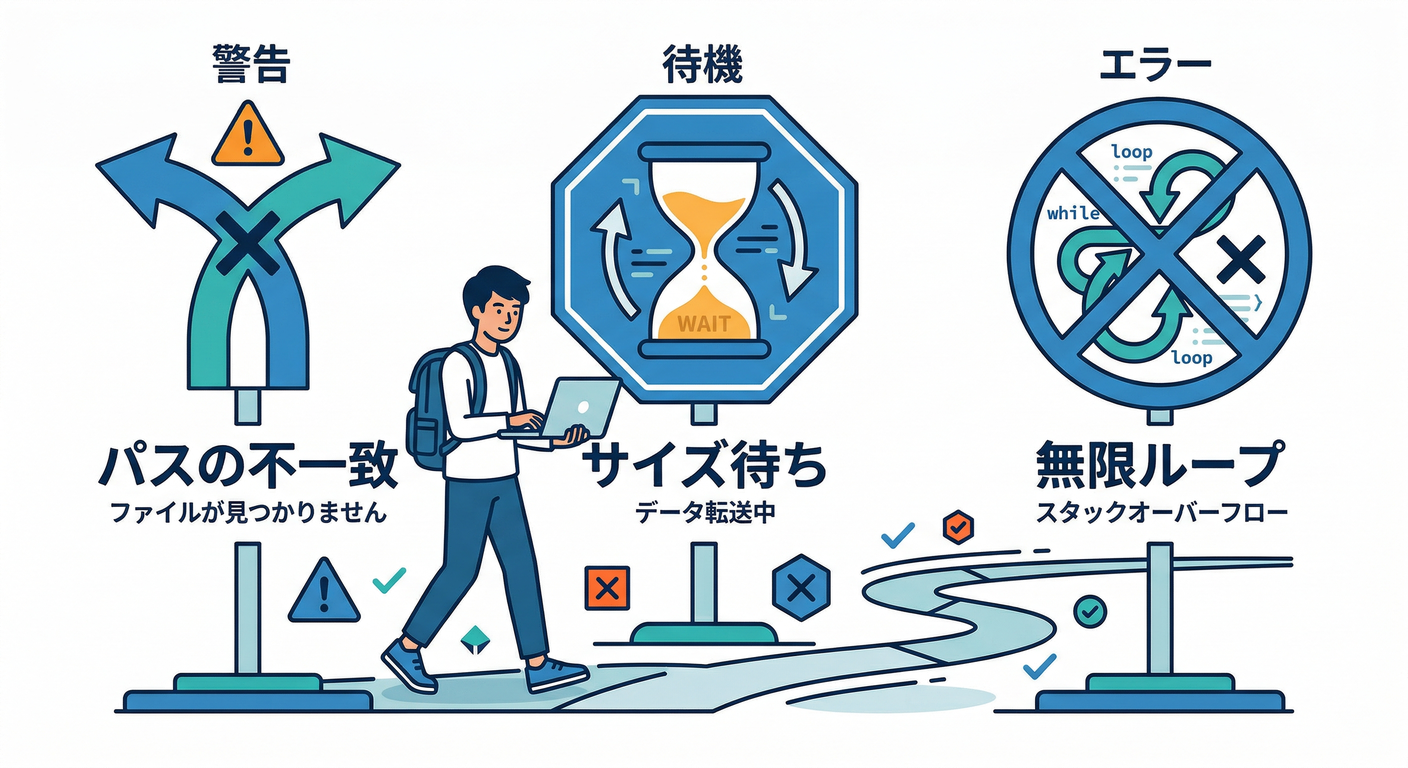
よくある原因ランキング🏆
- RESIZED_IMAGES_PATH が違う(thumbs なのに thumbnails を見に行ってた、など) (GitHub)
- IMG_SIZES が違う(200x200 だけ設定なのに 680x680 を待ってた) (GitHub)
- バケット全部監視で無駄に回ってる(関係ないファイルでも起動しちゃう)→ パス制限 or バケット分離が効く🧯 (extensions.dev)
- 「200x200」指定でも縦横比維持で、結果サイズが想像と違う(でも正常)📐 (extensions.dev)
5) おまけ:AIで“安全&運用ラク”にする🤖✨
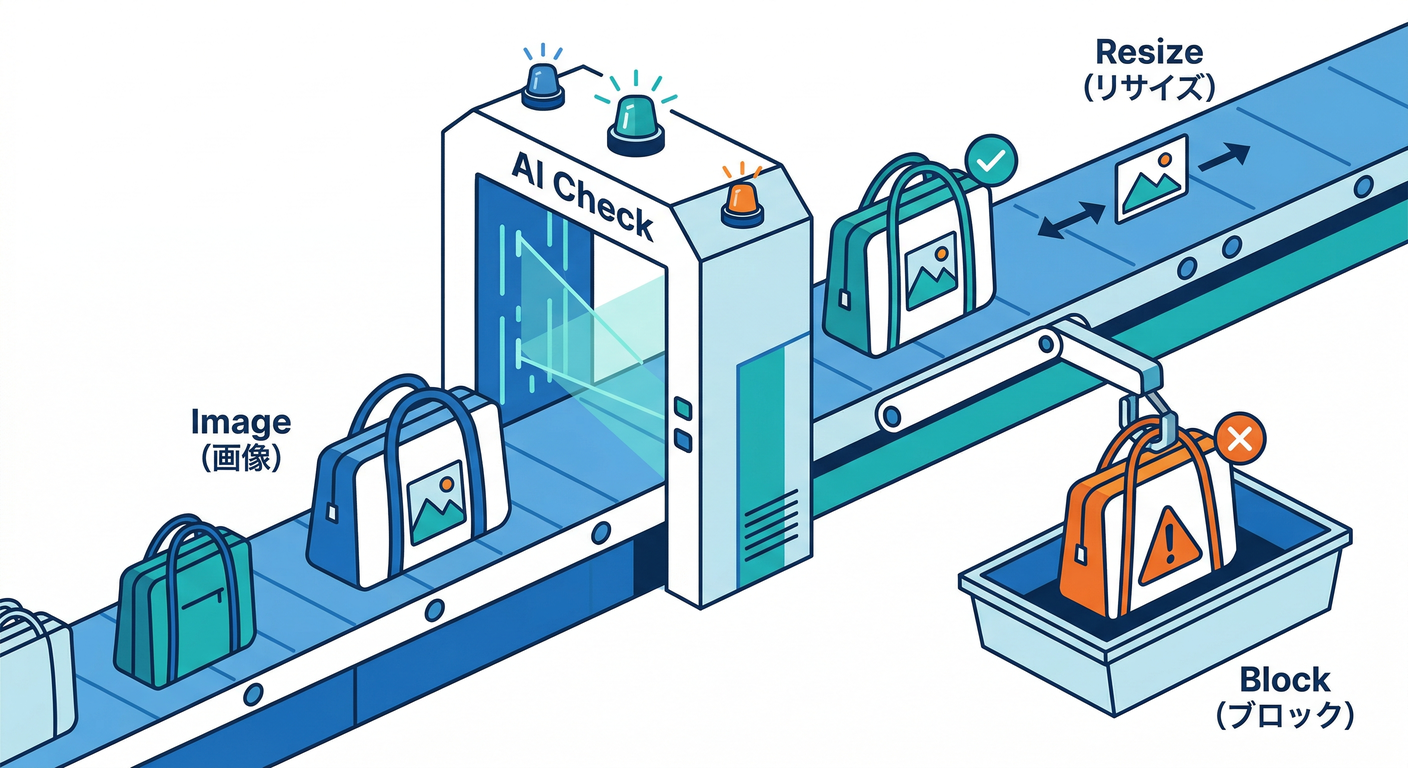
5-1) 拡張のAIフィルタで「ヤバ画像」を止める🛑🖼️
Resize Images には AIによるコンテンツフィルタが付いてて、厳しさも選べるよ(Off/Low/Medium/High)🧠 (extensions.dev) さらに「ロゴがある?」「暴力表現ある?」みたいな Yes/No質問プロンプトも使える👮♂️✨ (extensions.dev) この機能を使うとき、拡張定義では Gemini モデル利用向けの権限(aiplatform.user)が含まれてるよ🧾 (GitHub)
5-2) Gemini CLIに“コードの下書き”を作らせる🧑💻🤝
Gemini CLI はターミナルで動くAIエージェントで、ツールを使いながら作業してくれるタイプ(ReActループ)だよ🛠️ (Google Cloud Documentation) 例えば👇「thumbパス生成関数だけ作って」と頼む、みたいな使い方が相性いい😆
## 例:Gemini CLIにお願い(雰囲気)
gemini "Firebase Storage のパス users/{uid}/avatars/{id}.jpg から、RESIZED_IMAGES_PATH=thumbs と IMG_SIZES=200x200,680x680 のサムネパスを作るTypeScript関数を書いて。例も付けて。"
5-3) Console側は「Gemini in Firebase」でログ解読🧠🔍
エラー文やログが難解でも、Gemini in Firebase が噛み砕いたり、対処の候補を出してくれる🧯✨ (Firebase)
ミニ課題🎯
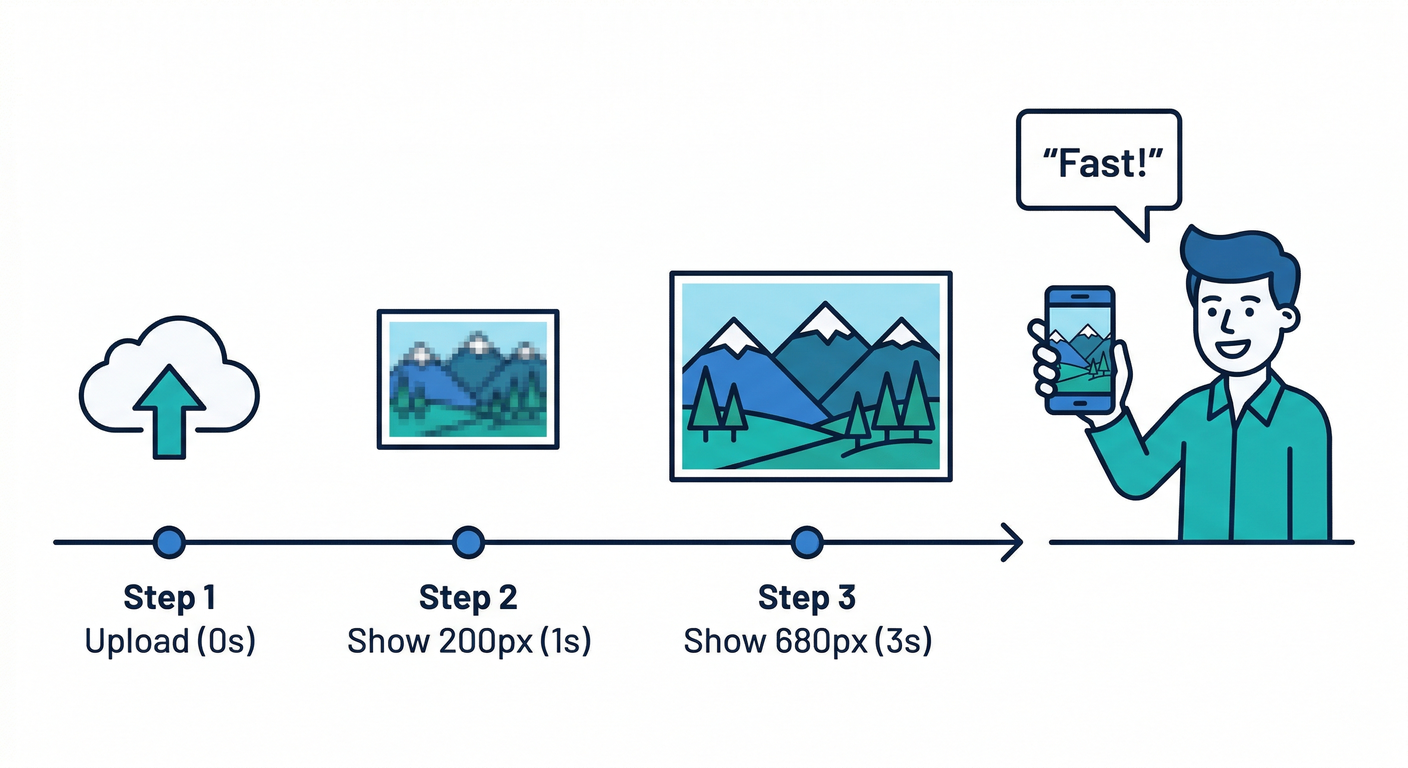
「軽い順に表示」をもう一段よくしよう🔥
- 200pxサムネが出たら、先にそれを表示して
- 680pxは あとから差し替える(いまのコードはほぼそれ)
- できたら「生成待ち中はスケルトン表示」も入れてみよ🦴✨
チェック✅
次を自分の言葉で言えたら勝ち〜😎✨
- サムネ名は「元ファイル名 + _幅x高さ」になる (extensions.dev)
- RESIZED_IMAGES_PATH を入れると「同じフォルダ配下にthumbsを挟む」形になる (GitHub)
- リサイズは縦横比を維持して“最大幅/最大高さに収める” (extensions.dev)
- getDownloadURL でURLを取って React で表示できる (Firebase)
次の第12章(ログ・失敗・リトライ🪵🧯)に進むと、**「出ない時にどこを見る?」**が強くなって運用が一気にラクになるよ〜😆🔥