第03章:ConsoleでFirestoreを有効化&触ってみる🧰👀
この章は「コード書く前に、まず“本物のDB”に触って怖さを消す回」だよ〜😌✨
Consoleで Firestoreを有効化 → todos コレクションを作る → ToDoを手で3件入れる → どこに何があるか迷子にならない までやります🗺️🧭
(※Console手順は公式のクイックスタートに沿っています)(Firebase)
この章でできるようになること✅✨
- Firestore を Console から 有効化できる🧱
todosコレクションに 手動でToDoを追加できる➕📄- Consoleで 「今どこに何が入ってるか」 が分かる👀🧭
- (チラ見でOK)Rules(ルール) の存在を知る🔒
0) 迷子防止のミニ用語📘🧠
- コレクション:箱📦(例:
todos) - ドキュメント:1件のデータ📄(例:
todos/{todoId}) - フィールド:ドキュメントの中身の項目🧩(例:
title,done) - Rules(ルール):誰が読める/書けるかの門番🔒
1) Firestore を有効化する(DBを作る)🛠️🗃️
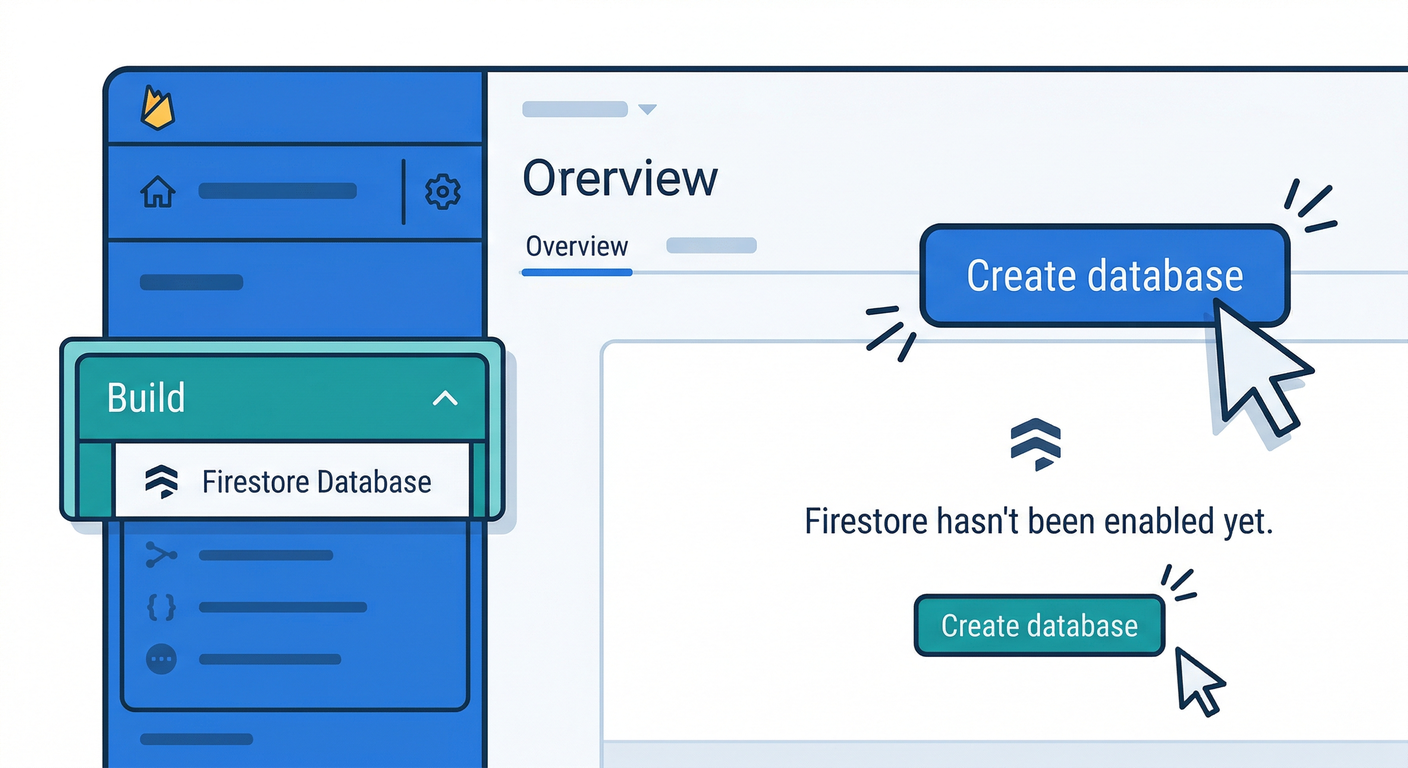
- ブラウザで Firebase Console を開く🌐
- 対象プロジェクトを選ぶ🎯
- 左メニューで Build → Firestore Database を開く🧭
- Create database(作成)を押す➕
- ここで大事ポイントが2つ👇
A. “モード”の選択(まずは作業しやすい方でOK)🧯
- 学習・開発中は「一時的に書ける状態」にして進めるのがラク(後で必ず締める)
- 逆に最初から締めると、次章以降で「書けない😇」が発生しやすい
モードや初期ルールの考え方は公式でも説明があります🔒(Firebase)
B. “ロケーション(リージョン)”の選択(ここは慎重に!)🗾
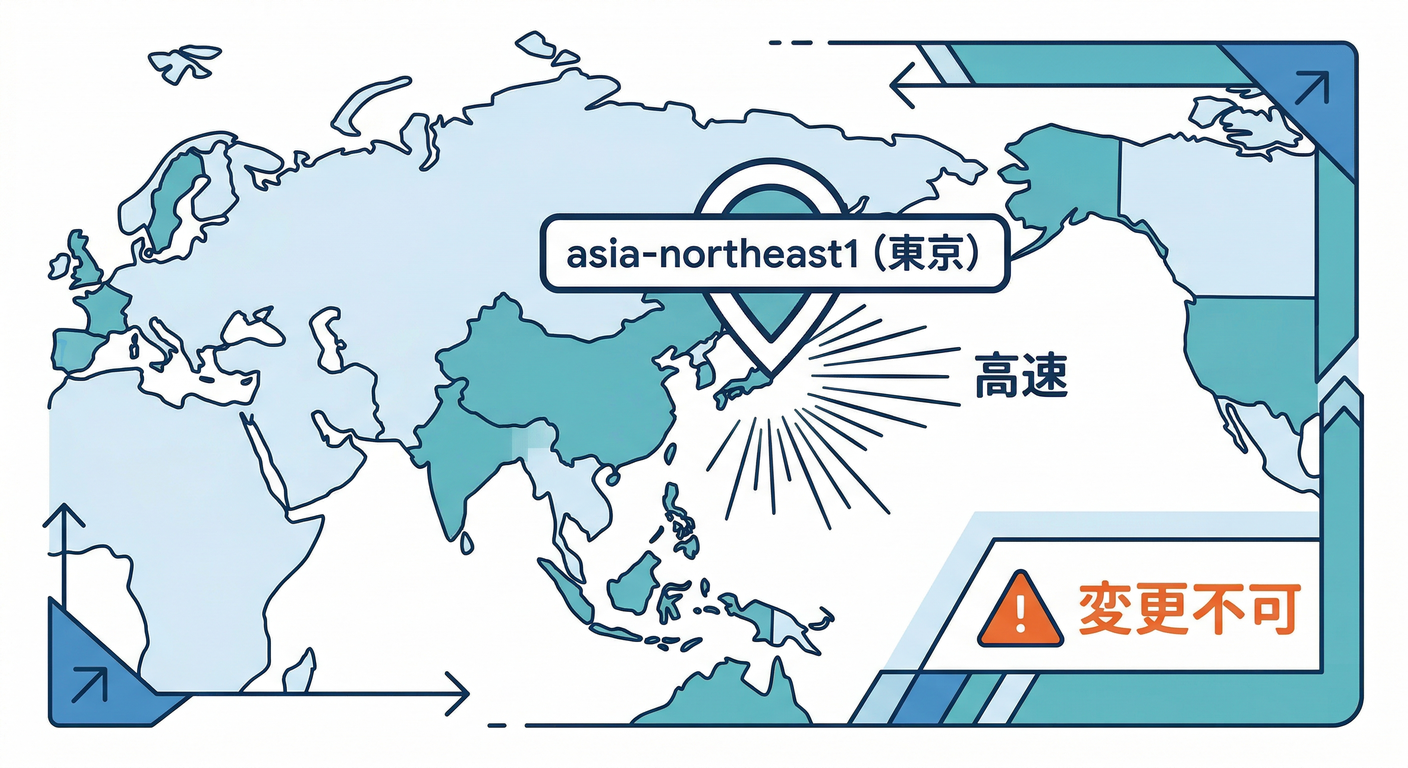
- 近い場所ほど速い(だいたい)⚡
- 一度作るとロケーションは変更できない ので、ここだけは丁寧に🧠
- 日本向けなら、代表例として Tokyo(asia-northeast1) が選択肢になることが多いよ🗼(他にも選択肢あり)(Google Cloud Documentation)
もし「ロケーションが選べない/固定されてる」場合: そのプロジェクトで既に“デフォルトの場所”が決まってる可能性が高いです(変更できません)😵💫 これは公式クイックスタート側でも注意があります。(Firebase)
2) Consoleで todos を作って、ToDoを1件入れる➕📄
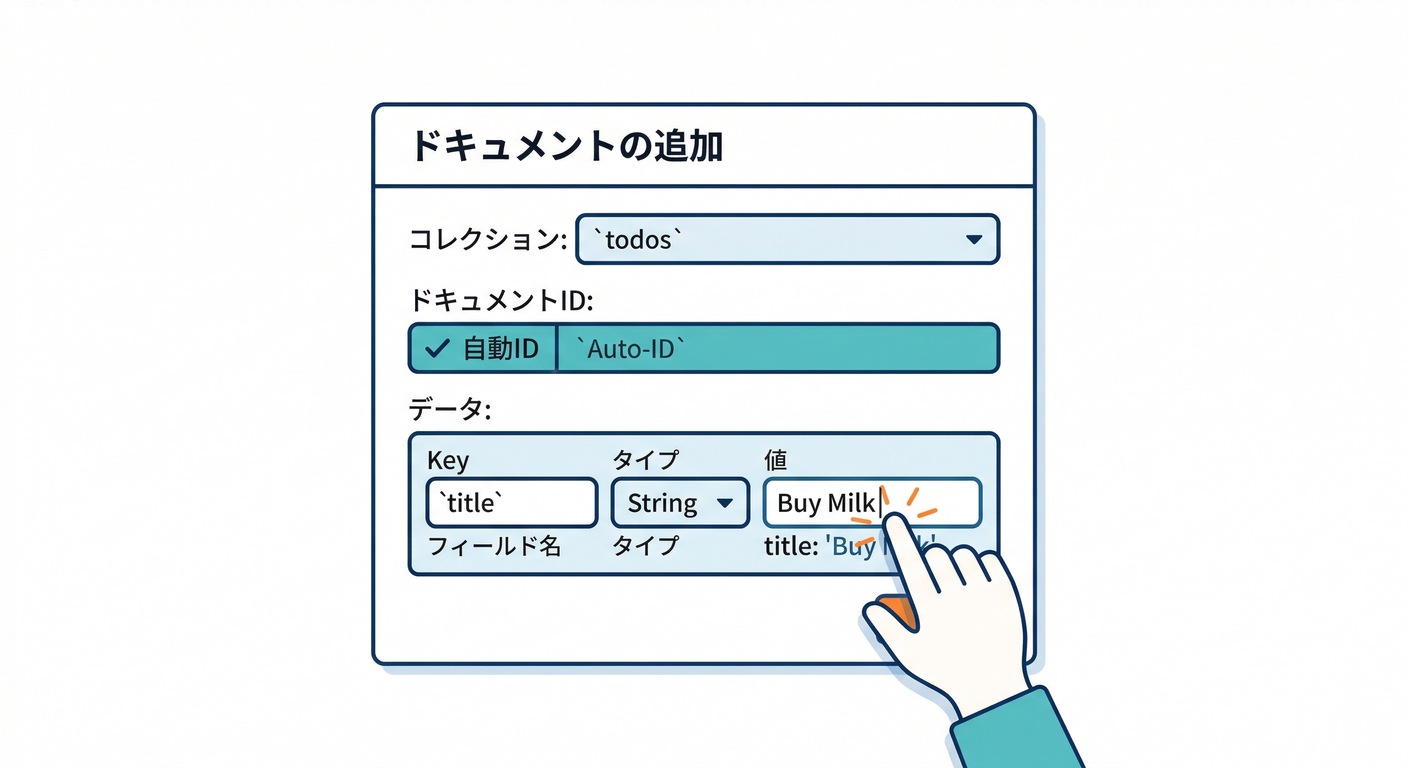
Firestore Database が作れたら、次はデータ投入だよ〜💪😆
- Firestore Database の Data(データ)タブへ📂
- Start collection(コレクション開始)を押す➕
- Collection ID に
todosと入力✍️ - Document ID は「Auto-ID(自動)」でOK(楽!)🎲
- フィールドを追加していく🧩(例)
title:string(文字列)📝done:boolean(真/偽)✅createdAt:timestamp(日時)⏱️updatedAt:timestamp(日時)⏱️- (余裕あれば)
tags:array(配列)🏷️
createdAt/updatedAtは後で「サーバー時刻で入れる」方が強いんだけど、今は“型に慣れる”のが目的だから Console の timestamp でOKだよ🙆♂️✨
- Save(保存)を押す💾
todosの下にドキュメントが1件できてるのを確認👀✨
3) ミニ課題:done:false を3件入れてみよう🧩✅✅✅
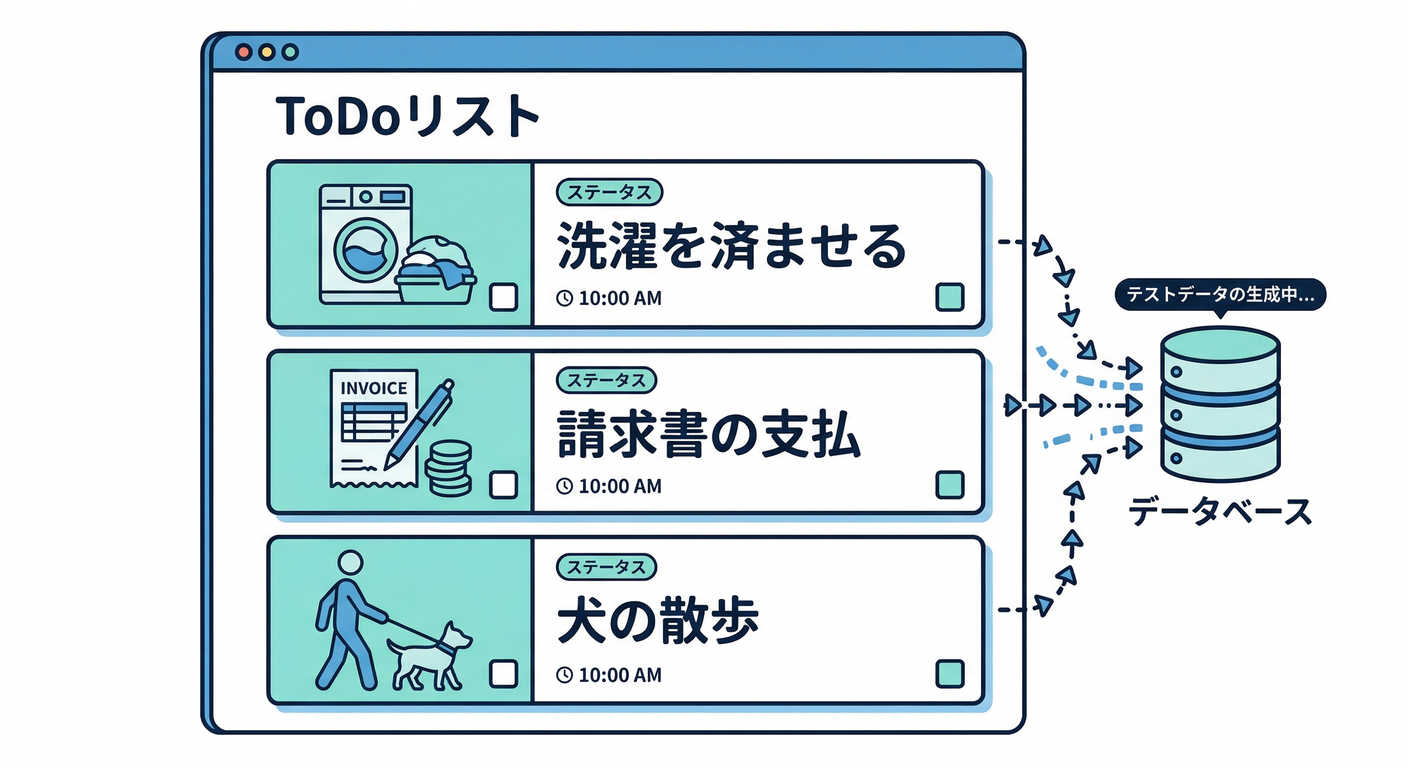
やることはシンプル!
todosに 合計3件 になるまで追加- ぜんぶ
done: falseにする
コツ:
titleは「洗濯する」「請求書払う」「散歩する」みたいに短くてOK🐶🧺💸- 1件作れたら、あとはコピペ気分で増やすだけ😆
4) チェック:Consoleで迷子にならないか確認🧭👀
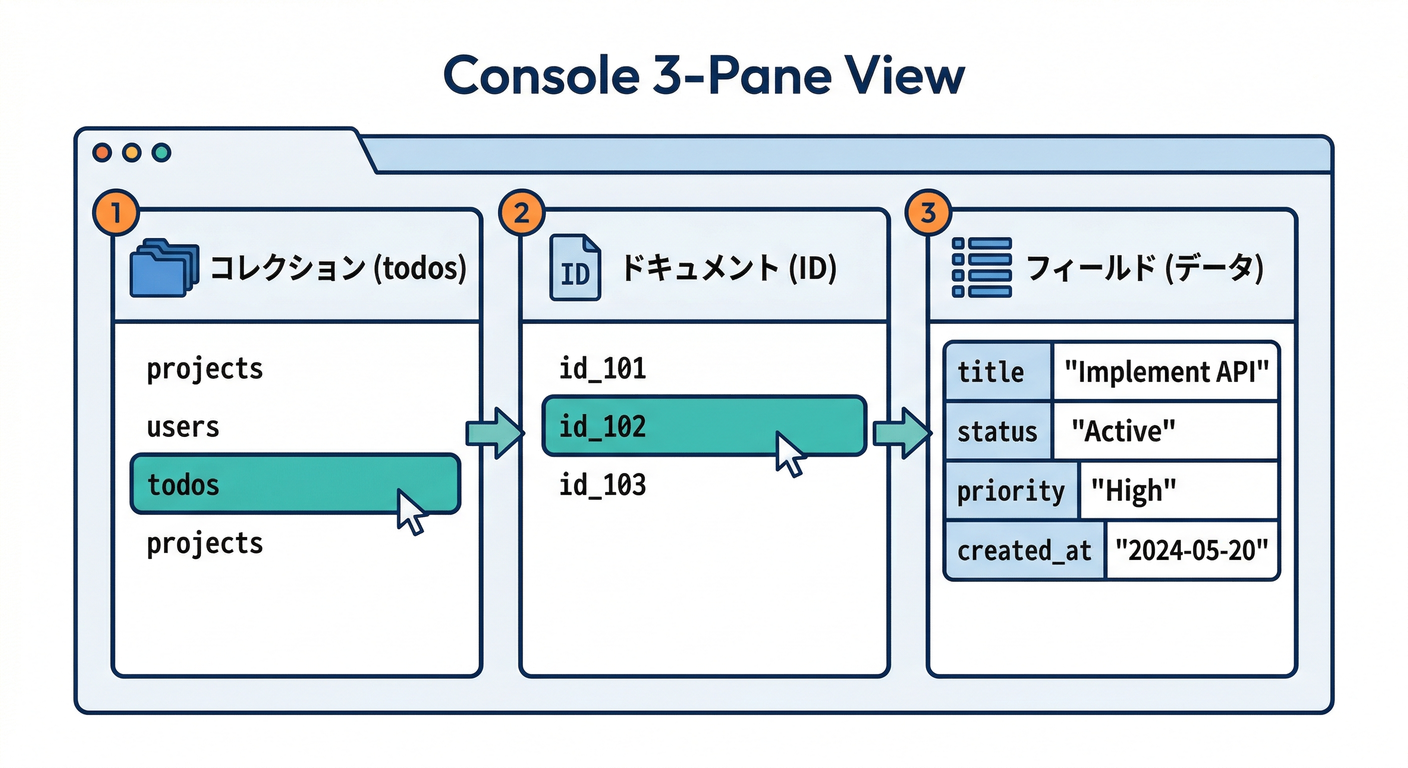
次の質問にスッと答えられたら勝ち🏆✨
- 「コレクション名は?」→
todos📦 - 「ドキュメントは何件入ってる?」→ 3件📄📄📄
- 「
doneはどこにある?」→ ドキュメントのフィールド🧩 - 「いま見てる場所はどこ?」→ Firestore Database → Data タブ📂
5) ちょい怖ポイント:Rules(ルール)を“眺めるだけ”🔒👀
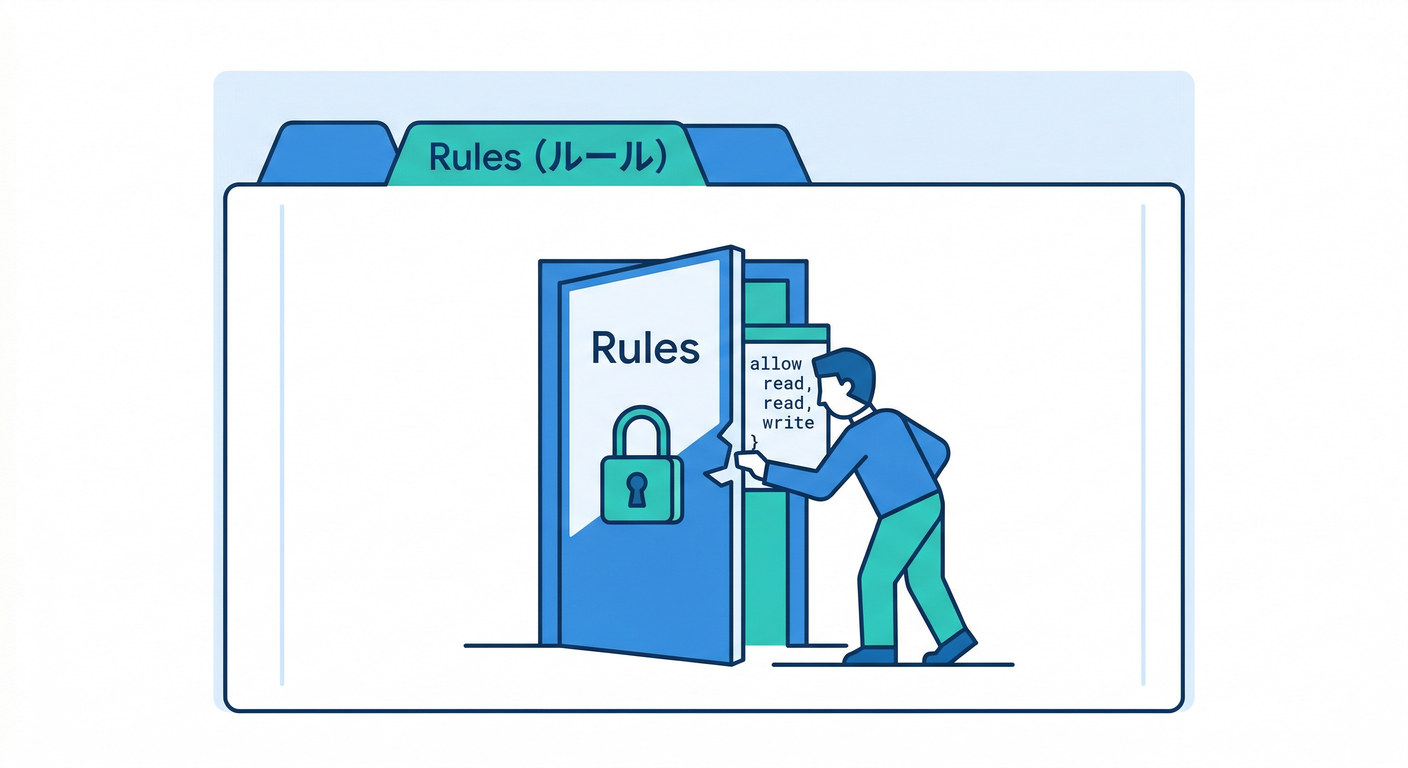
この章では 設定で詰まらないために、Rulesは「存在だけ把握」でOK!
- Firestore の Rules タブを開いてみる🔒
- 「読める/書けるの条件」をここで決めるんだな〜って眺める👀
- “開発中のゆるい設定”は便利だけど、そのまま公開は危険⚠️ 公式も「安全なルールに直そう」って強く言ってるよ🧯(Firebase)
6) AIで時短コーナー🤖💨(Antigravity / Gemini CLI を“下調べ係”にする)
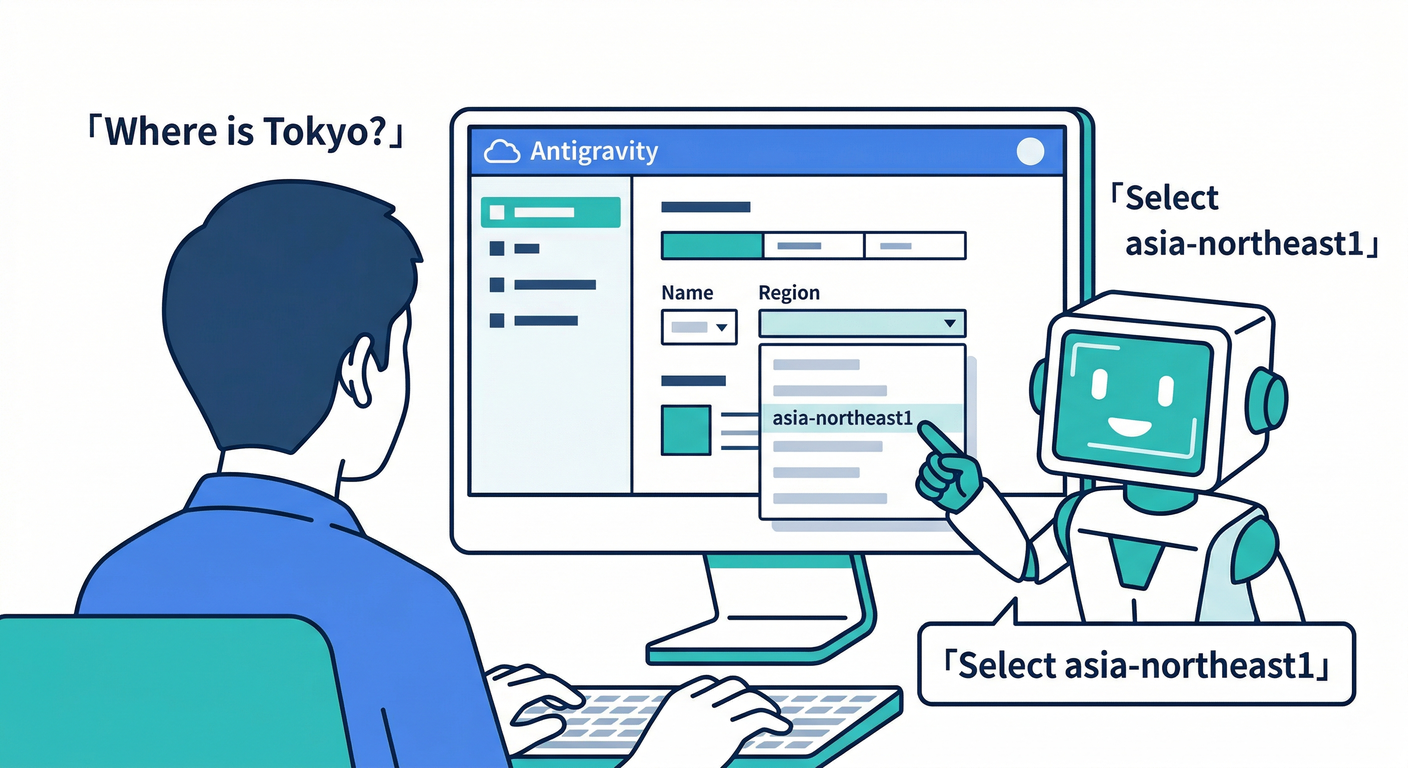
ここ、ちゃんと最新を追ってるよ!✅ いまは MCP という仕組みで、AIエージェント(Antigravity や Gemini CLI)から Firebase/Firestore を触れる方向が公式で整備されてきてます。(Firebase)
A) Antigravityで「Console操作の迷子」を減らす🧭🤖
Antigravity は “Mission Control” でエージェントに調査させる思想のIDEだよ(公式Codelabあり)(Google Codelabs) おすすめの投げ方👇
- 「Firestore Database を Console で作る最短手順を、メニュー名そのままで箇条書きにして」
- 「リージョン選択で迷ってる。日本ユーザー中心なら候補と判断軸を3つで」
- 「
todosのフィールド設計、初心者向けにミスりにくい案を出して」
B) Gemini CLIは“ターミナル側のAI相棒”🧑💻✨
Gemini CLI はターミナルで動くオープンソースのAIエージェントで、MCP連携も前提に設計されてるよ。(Google Cloud Documentation) さらに Firebase 公式で Gemini CLI拡張 や、Firestore向けの手順も用意されてる。(Firebase)
ただしこの章では「Consoleで触って感覚を掴む」が主役なので、 Gemini CLI は “調査・メモ作り” くらいに使うのがちょうどいい👌😆
7) 次章へのつながり🔌⚛️
次の第4章で、React から Firestore に接続して「0件表示」→「取得できた!」へ進むよ🚀 第3章をクリアしてると、次章でエラーが出ても Consoleで中身を見て落ち着ける ようになるのが強い😌✨
必要なら、この第3章で入れた todos の“例データ3件ぶん”を、あなた好み(戦国ネタToDoとか😆🏯)で作って貼れる形にして渡すよ〜🧾✨