第04章:ReactからFirestoreへ接続(最初の配線)🔌⚛️🗃️
この章は「React → Firestore に“つながった!”を最速で体感する」回だよ〜😆✨ ゴールはシンプルにこれ👇
- ✅ Firestore を初期化して
dbを作る - ✅
todosを 一覧取得して表示(0件でもOK) - ✅ 初期化コードの置き場所がブレない(地味に超大事)🧠
ちなみに今どきは Firebase Web SDK は npm + モジュラーAPIが強く推奨だよ〜(tree-shaking効く)🌲✨ (Firebase) 2026-02-16時点で
firebaseの最新版は 12.9.0(npm)だよ。(npm)
1) 全体像を10秒でつかむ 🧭⚡
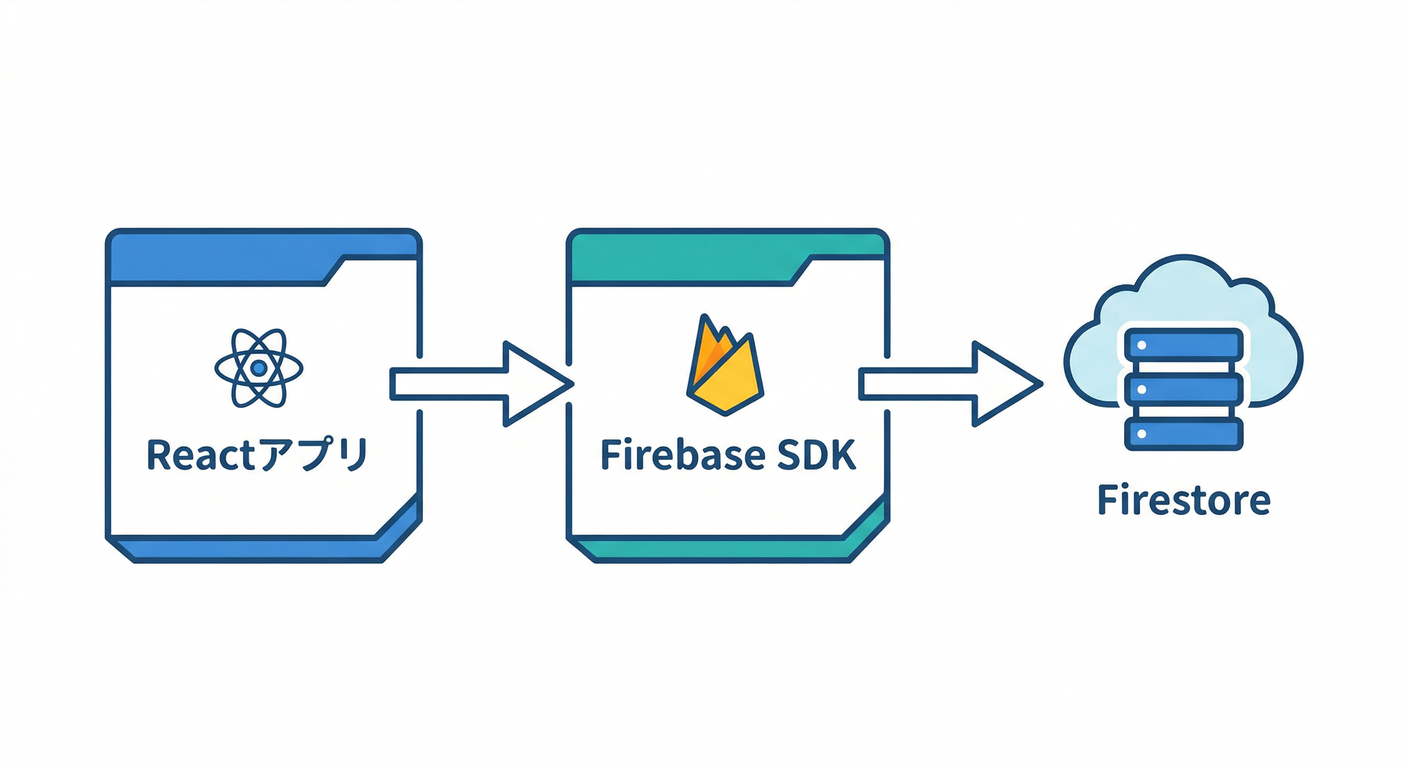
やることはこの順番👇
- Firebase コンソールで Webアプリ登録 →
firebaseConfigを入手 🧾(Firebase) - React側で
firebaseを入れる(npm)📦(Firebase) initializeApp(firebaseConfig)で Firebase App を作る 🧩(Firebase)getFirestore(app)で db を作る 🗃️getDocs(collection(db, "todos"))で 0件表示まで到達🎯
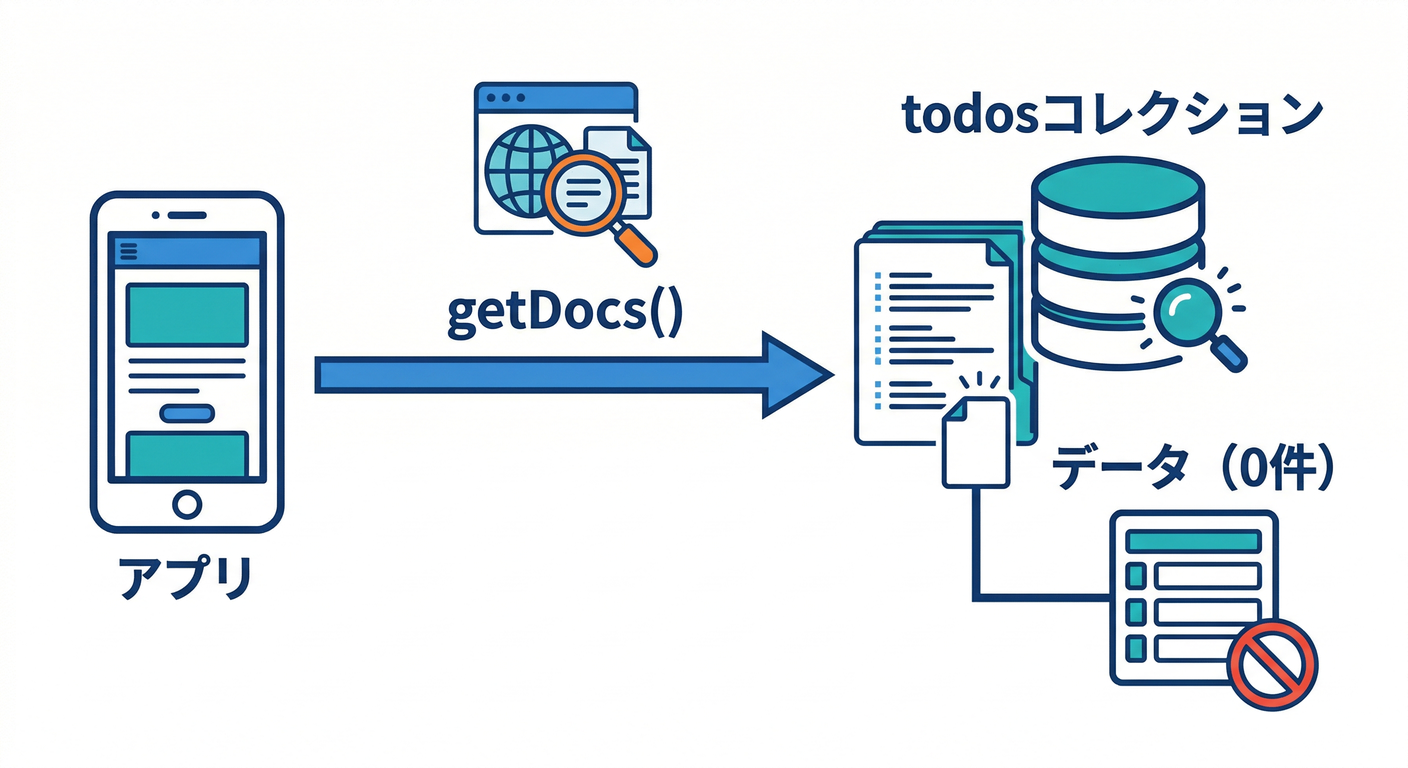
2) Firebaseコンソール側:Webアプリ登録で「設定値」を取る 🧾🌐

Firebase コンソールで Web アプリを登録すると、アプリ接続用の Firebase configuration(firebaseConfig)が出てくるよ。(Firebase)
- 途中で「Gemini in Firebase(AI支援)を有効にする」選択肢が出ることがある(開発体験がかなりラクになるやつ🤖✨)(Firebase)
3) React側:firebase を入れる 📦✨
まずは依存追加!
npm install --save firebase@12.9.0
(firebase@12.9.0 は公式の代替セットアップ手順にも出てるよ)(Firebase)
4) 設計のコツ:初期化は「1ファイルに固定」しよう 🧠🧱
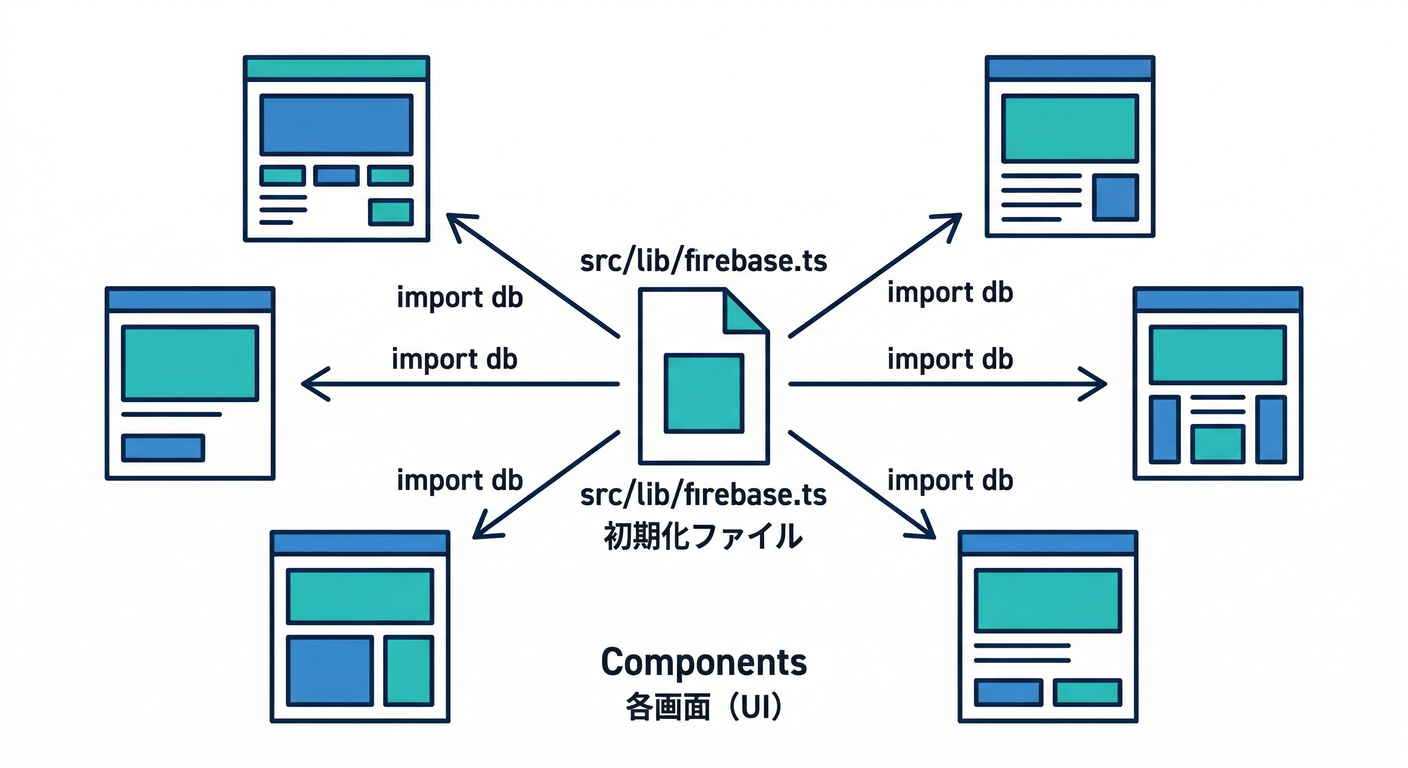
ここ、初心者が一番ハマるポイント😇 Firebase初期化があちこちに散ると、将来 **「二重初期化」**とかで泣くことになる…💥
おすすめ配置👇
src/lib/firebase.ts= Firebase 初期化専用ファイル(ここに集約)✨- 画面(components/pages)は
dbを import して使うだけ
5) .env.local に設定値を入れる 🔐🧾
(Vite構成だと VITE_ から始めるのが定番だよ)
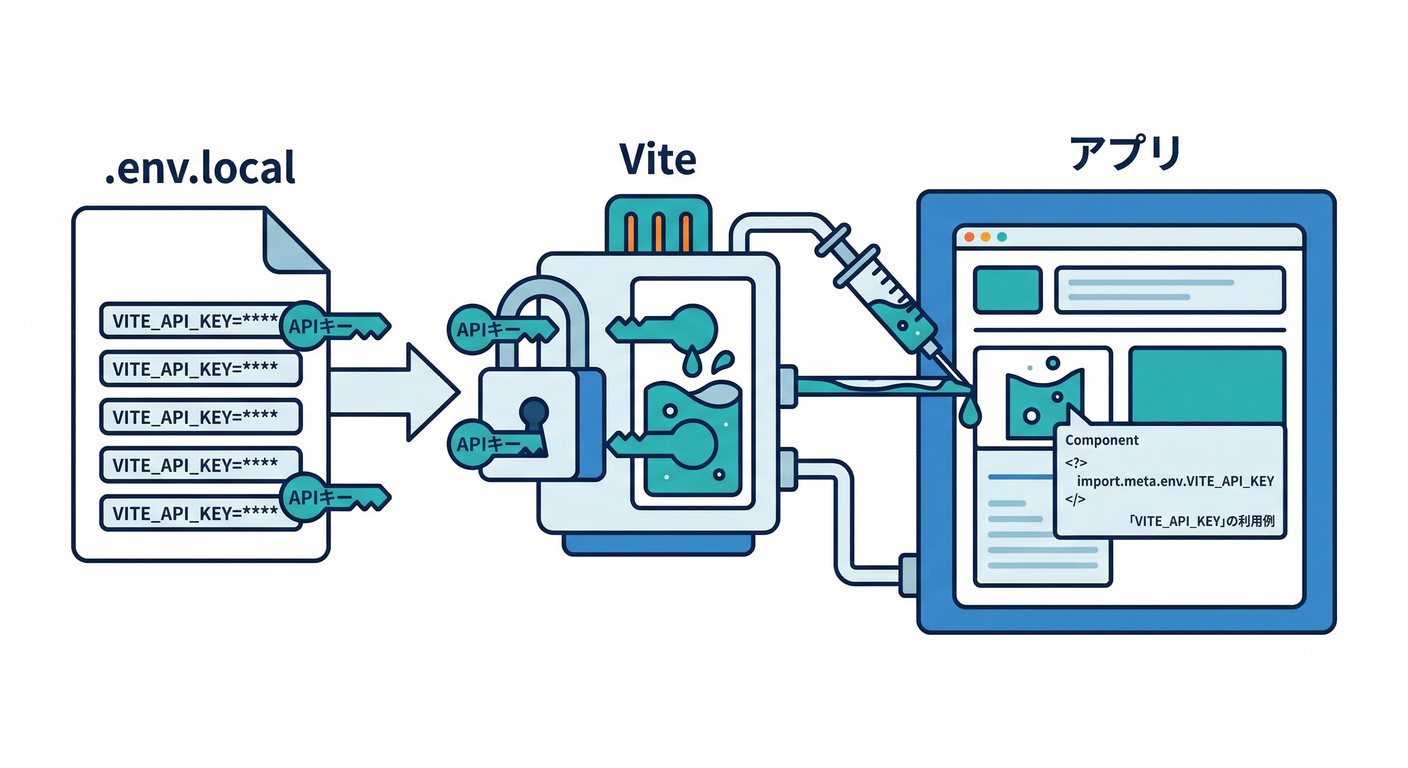
VITE_FIREBASE_API_KEY=xxxxx
VITE_FIREBASE_AUTH_DOMAIN=xxxxx
VITE_FIREBASE_PROJECT_ID=xxxxx
VITE_FIREBASE_APP_ID=xxxxx
VITE_FIREBASE_STORAGE_BUCKET=xxxxx
VITE_FIREBASE_MESSAGING_SENDER_ID=xxxxx
⚠️ .env.local を作った/編集したら、開発サーバー再起動がほぼ必須だよ(反映されなくて沼るやつ)🌀
6) src/lib/firebase.ts を作る(最初の配線)🔌⚛️
Firebase公式のセットアップは initializeApp で App を作る形になってるよ。(Firebase)
それに Firestore をぶら下げて db を作る!
// src/lib/firebase.ts
import { initializeApp } from "firebase/app";
import { getFirestore } from "firebase/firestore";

const firebaseConfig = {
  apiKey: import.meta.env.VITE_FIREBASE_API_KEY,
  authDomain: import.meta.env.VITE_FIREBASE_AUTH_DOMAIN,
  projectId: import.meta.env.VITE_FIREBASE_PROJECT_ID,
  appId: import.meta.env.VITE_FIREBASE_APP_ID,
  storageBucket: import.meta.env.VITE_FIREBASE_STORAGE_BUCKET,
  messagingSenderId: import.meta.env.VITE_FIREBASE_MESSAGING_SENDER_ID,
};

export const firebaseApp = initializeApp(firebaseConfig);
export const db = getFirestore(firebaseApp);
7) 接続確認:todos を一覧取得して「0件表示」まで行く 🎯🗒️
TodoList.tsx(一覧取得→表示)
import { useEffect, useState } from "react";
import { collection, getDocs } from "firebase/firestore";
import { db } from "./lib/firebase"; // パスは環境に合わせて調整してね
type Todo = {
id: string;
title?: string;
done?: boolean;
};
export function TodoList() {
const [todos, setTodos] = useState<Todo[]>([]);
const [loading, setLoading] = useState(true);

const [error, setError] = useState<string | null>(null);
useEffect(() => {
(async () => {
try {
const snap = await getDocs(collection(db, "todos"));
const items = snap.docs.map((d) => ({
id: d.id,
...(d.data() as Omit<Todo, "id">),
}));
setTodos(items);
} catch (e) {
setError(e instanceof Error ? e.message : String(e));
} finally {
setLoading(false);
}
})();
}, []);
```mermaid
sequenceDiagram
participant React as ⚛️ React (useEffect)
participant SDK as 📦 Firebase SDK
participant DB as 🗃️ Firestore
rect rgb(240, 240, 240)
Note over React, SDK: 初期化済みの db を用意
end
React->>SDK: getDocs(collection(db, "todos"))
SDK->>DB: 📡 データ要求
DB-->>SDK: QuerySnapshot (docs配列)
SDK-->>React: データを返す
React->>React: setTodos(items) で画面更新 ✨
if (loading) return
読み込み中…⏳
; if (error) returnエラー😵💫:{error}
;return (
ToDo({todos.length}件)🗒️
  {todos.length === 0 ? (
    <p>まだToDoがありません🌱(ここまで来たら接続OK!)</p>
  ) : (
    <ul>
      {todos.map((t) => (
        <li key={t.id}>
          {t.done ? "✅" : "⬜"} {t.title ?? "(no title)"}
        </li>
      ))}
    </ul>
  )}
</section>
); }
## `App.tsx` に置いて表示してみる

```tsx
import { TodoList } from "./TodoList";

export default function App() {
  return (
    <main style={{ padding: 16 }}>
      <h1>Firestore 接続テスト🔌⚛️</h1>
      <TodoList />
    </main>
  );
}
8) よくあるハマりポイント集(最短で抜ける)🧯💡
-
Firebase: No Firebase App '[DEFAULT]' has been created→initializeAppが呼ばれてない / import先が違う / ファイルが実行されてない可能性大🥲 -
画面がずっと0件 or 変化しない →
.env.local変更後に再起動してないパターン多め🌀 -
Missing or insufficient permissions→ Firestoreのルール(Rules)で弾かれてる!🛡️ ルールはこの後の章でちゃんと鍛えるから、まずは「エラー文が出る=接続できてる」って捉えてOK🙆♂️
9) 🧩ミニ課題:接続確認を“気持ちよく”仕上げる
やることは3つだけ👇(でも達成感すごい✨)
- ✅ 0件のとき:
まだToDoがありません🌱を出す - ✅ 件数:
ToDo(0件)を出す - ✅ エラー:
エラー😵💫:...を出す(原因追跡の入口になる)
10) 🤖AIを絡める(この章の“今すぐ効く”使い方)
10-1) コンソールの「Gemini in Firebase」で迷子を防ぐ 🧠🧭
Firebaseのセットアップフロー中に AI 支援(Gemini in Firebase)を有効にできる導線があるよ。(Firebase) これ、設定・用語・Rulesの読み解きでめちゃ助かるやつ🤖✨
10-2) Antigravity に投げる“指示文テンプレ”🛰️🧑💻
Antigravity は Mission Control 的に複数エージェントを動かして、計画→実装→検証まで回しやすい設計だよ。(Google Codelabs) 例えばこんな指示が強い👇
- 「
src/lib/firebase.tsを作って、Viteのimport.meta.envから config を読む」 - 「
TodoListを作ってtodosをgetDocsで取得し、0件/読み込み/エラー状態も表示」 - 「二重初期化が起きない構造にして」
(実際にファイル差分まで作ってくれる動きが得意✨)
10-3) Gemini CLI を“デバッグ係”にする 🧰🤖
Gemini CLI はターミナル上のAIエージェントで、ReAct ループ+MCP 連携とかで バグ修正や調査を回しやすいよ。(Google Cloud Documentation) なので例えば👇を投げると強い💪
- 「このエラー文を読んで原因候補を3つ、確認コマンドも添えて」
- 「Firestore接続の最小構成に直して(Vite+React+TS)」
- 「
.env.localの読み込みを確認するチェック手順を作って」
10-4) Firebase AI Logic は“後で自然に合流”する(配線が似てる)🧩🤖
Firebase AI Logic は、アプリから Gemini / Imagen を使うための仕組みだよ。(Firebase) この章でやった「Firebase App を初期化して、サービス(Firestore)を取り出す」流れは、AI Logic も同じノリで合流できるのが気持ちいい✨
⚠️ ひとつだけ大事:AI Logic のセットアップで作られる Gemini API key をコードに直書きしないって明確に書かれてるよ。(Firebase) (この辺も次のAI章でガッツリ安全にやろう🛡️)
あと、AI Logic のモデルは更新・移行があるので、古いモデルの提供終了日みたいな情報もチェックしておくと事故りにくいよ(例:2026-03-31で退役するモデルがある旨が明記されてる)🧯(Firebase)
✅この章のチェック(言えたら勝ち)🏁✨
- ✅
src/lib/firebase.tsに初期化をまとめる理由が言える🧠 - ✅
dbを import してgetDocs(collection(db,"todos"))が書ける🗃️ - ✅ 0件/読み込み/エラーの3状態をUIで出せる🎛️
次の章(Create)に入ると、ここで作った db がそのまま **追加処理(addDoc / setDoc)**に直結するよ➕📄✨