第08章:フォーム入力とバリデーション 📝🚦(プロフィール編集フォームを作る)
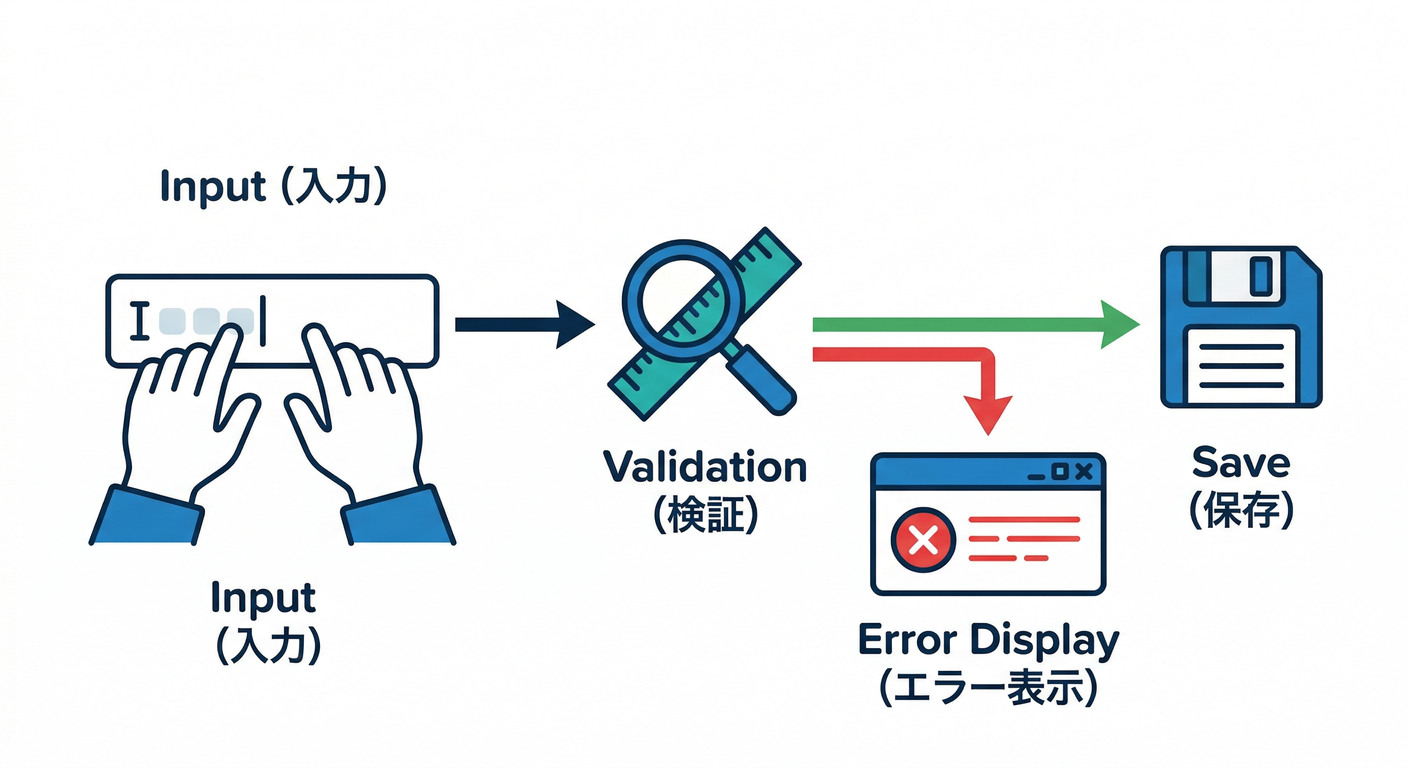
この章のゴールはコレです👇✨ **「入力 → 検証 → エラー表示 → 保存」**が、気持ちよく一通りできるフォームを完成させます😆
今日作る完成物 🧩✨
プロフィール編集フォーム(管理画面っぽいやつ)を作ります👇
- 表示名(必須・文字数)🙂
- メール(形式チェック)✉️
- 自己紹介(最大文字数)📝
- WebサイトURL(URL形式・任意)🌍
- 保存ボタン(保存中は無効・スピナー)⏳
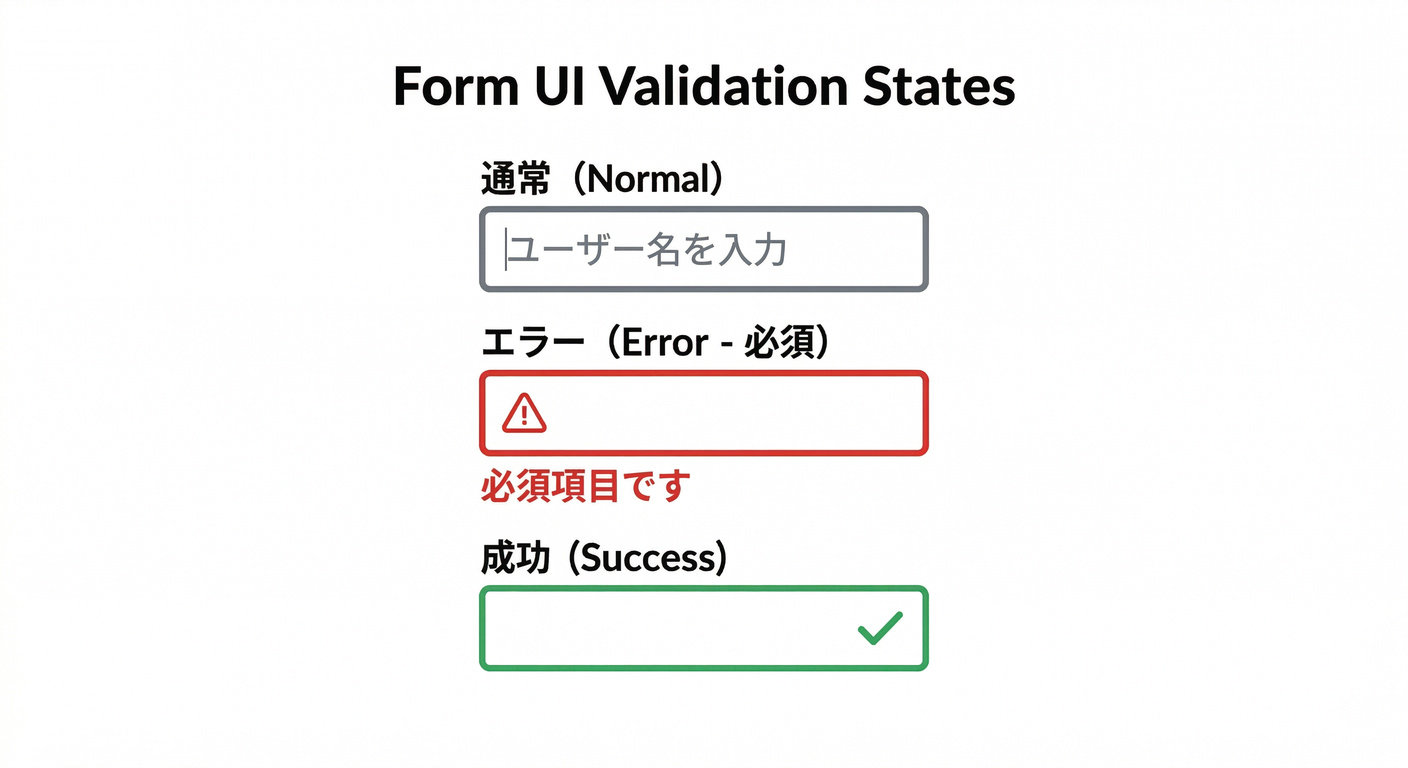
- エラーは「どこがダメか」ピンポイント表示🚨
さらにオマケで👇
- AIで自己紹介を読みやすく整形ボタン🤖✨(フォームのUXが一気に“それっぽく”なります)
まず大事な考え方(超シンプル)🧠
フォームは基本この3点セットです👇
- 入力を集める(どの入力欄に何が入った?)🧺
- ルールで検証する(必須?長さ?形式?)📏
- 人間に分かる形で伝える(エラー文・色・場所)🗣️
そして、めちゃ大事⚠️ クライアントのバリデーションは“親切機能”で、最終防衛線じゃないです🛡️ (最終的な安全はFirestoreのRulesやサーバー側で守るイメージ)
今回のおすすめ構成(2026の王道)🏆
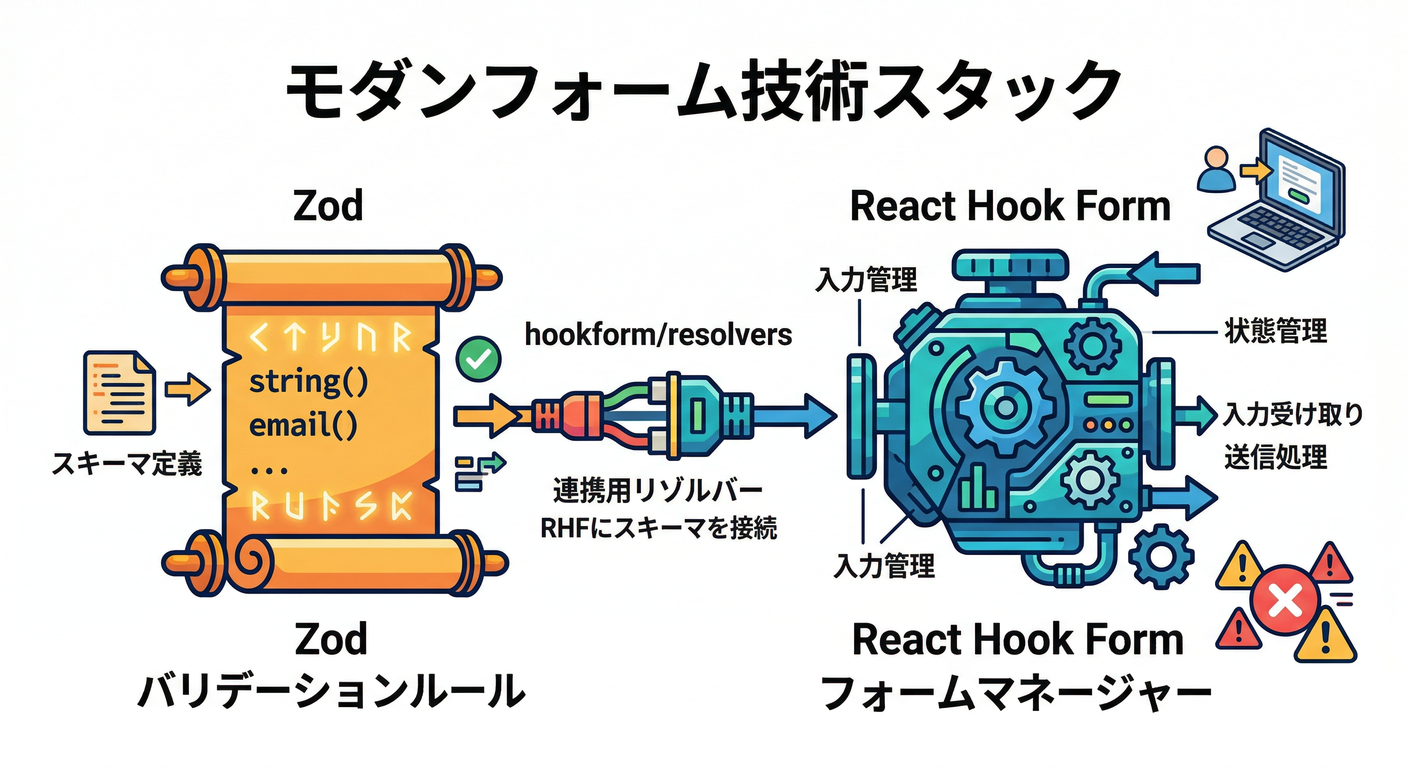
- フォーム管理:React Hook Form(v7系が安定)📦 (npm)
- ルール定義:Zod(最新 4.3.6)🧩 (npm)
- 橋渡し:@hookform/resolvers(最新 5.2.2 / Zod v4対応)🌉 (npm)
手を動かす 1️⃣:必要パッケージを入れる 📦
npm i react-hook-form zod @hookform/resolvers
手を動かす 2️⃣:Zodで「入力ルール」を1枚の紙にする 📄✨
src/features/profile/profileSchema.ts を作るイメージです👇
// src/features/profile/profileSchema.ts

import { z } from "zod";
export const profileSchema = z.object({
displayName: z
.string()
.min(1, "表示名は必須です🙂")
.max(30, "表示名は30文字までです🙏"),
email: z.string().email("メールアドレスの形が変です✉️"),
bio: z
.string()
.max(200, "自己紹介は200文字までにしてね📝")
.optional()
.or(z.literal("")),
website: z
.string()
.url("URLの形にしてね🌍(https://〜)")
.optional()
.or(z.literal("")),
});
export type ProfileForm = z.infer<typeof profileSchema>;
ポイント🎯
- 型(TypeScript)とルール(バリデーション)を同じ場所に置けるのが気持ちいいです😆
optional().or("")にしておくと「未入力」と「空文字」を許せます(地味に便利)✨
手を動かす 3️⃣:React Hook FormにZodをつなぐ 🔌
src/features/profile/ProfileEditPage.tsx みたいな感じ👇
(UIはTailwindで最低限それっぽくしてます🎽)
import { useMemo, useState } from "react";
import { useForm } from "react-hook-form";
import { zodResolver } from "@hookform/resolvers/zod";
import type { ProfileForm } from "./profileSchema";
import { profileSchema } from "./profileSchema";

type Props = {
  initial?: Partial<ProfileForm>;
  onSave?: (data: ProfileForm) => Promise<void>;
};

export function ProfileEditPage({ initial, onSave }: Props) {
  const [savedMessage, setSavedMessage] = useState<string>("");

  const defaultValues = useMemo(
    () => ({
      displayName: initial?.displayName ?? "",
      email: initial?.email ?? "",
      bio: initial?.bio ?? "",
      website: initial?.website ?? "",
    }),
    [initial]
  );

  const {
    register,
    handleSubmit,
    formState: { errors, isSubmitting, isDirty, isValid },
  } = useForm<ProfileForm>({
    resolver: zodResolver(profileSchema),
    defaultValues,
    mode: "onBlur",          // 目を離した時にチェック(初心者に優しい)
    reValidateMode: "onChange",
  });

  const submit = handleSubmit(async (data) => {
    setSavedMessage("");
    await onSave?.(data);
    setSavedMessage("保存しました✅");
  });

  return (
    <div className="max-w-xl">
      <h1 className="text-xl font-bold mb-4">プロフィール編集 📝</h1>

      <form onSubmit={submit} className="space-y-4">
        <Field
          label="表示名"
          required
          error={errors.displayName?.message}
        >
          <input
            className={inputClass(!!errors.displayName)}
            {...register("displayName")}
            placeholder="例:こみやんま"
            aria-invalid={!!errors.displayName}
          />
        </Field>

        <Field label="メール" required error={errors.email?.message}>
          <input
            className={inputClass(!!errors.email)}
            {...register("email")}
            placeholder="example@mail.com"
            inputMode="email"
            aria-invalid={!!errors.email}
          />
        </Field>

        <Field label="自己紹介" error={errors.bio?.message}>
          <textarea
            className={textareaClass(!!errors.bio)}
            {...register("bio")}
            placeholder="200文字まで📝"
            rows={4}
            aria-invalid={!!errors.bio}
          />
        </Field>

        <Field label="Webサイト" error={errors.website?.message}>
          <input
            className={inputClass(!!errors.website)}
            {...register("website")}
            placeholder="https://example.com"
            aria-invalid={!!errors.website}
          />
        </Field>

        <div className="flex items-center gap-3">
          <button
            type="submit"
            className="px-4 py-2 rounded-lg bg-black text-white disabled:opacity-50"
            disabled={isSubmitting || !isDirty || !isValid}
          >
            {isSubmitting ? "保存中..." : "保存"}
          </button>

          {savedMessage && (
            <span className="text-sm text-green-700">{savedMessage}</span>
          )}
        </div>

        <p className="text-xs text-gray-500">
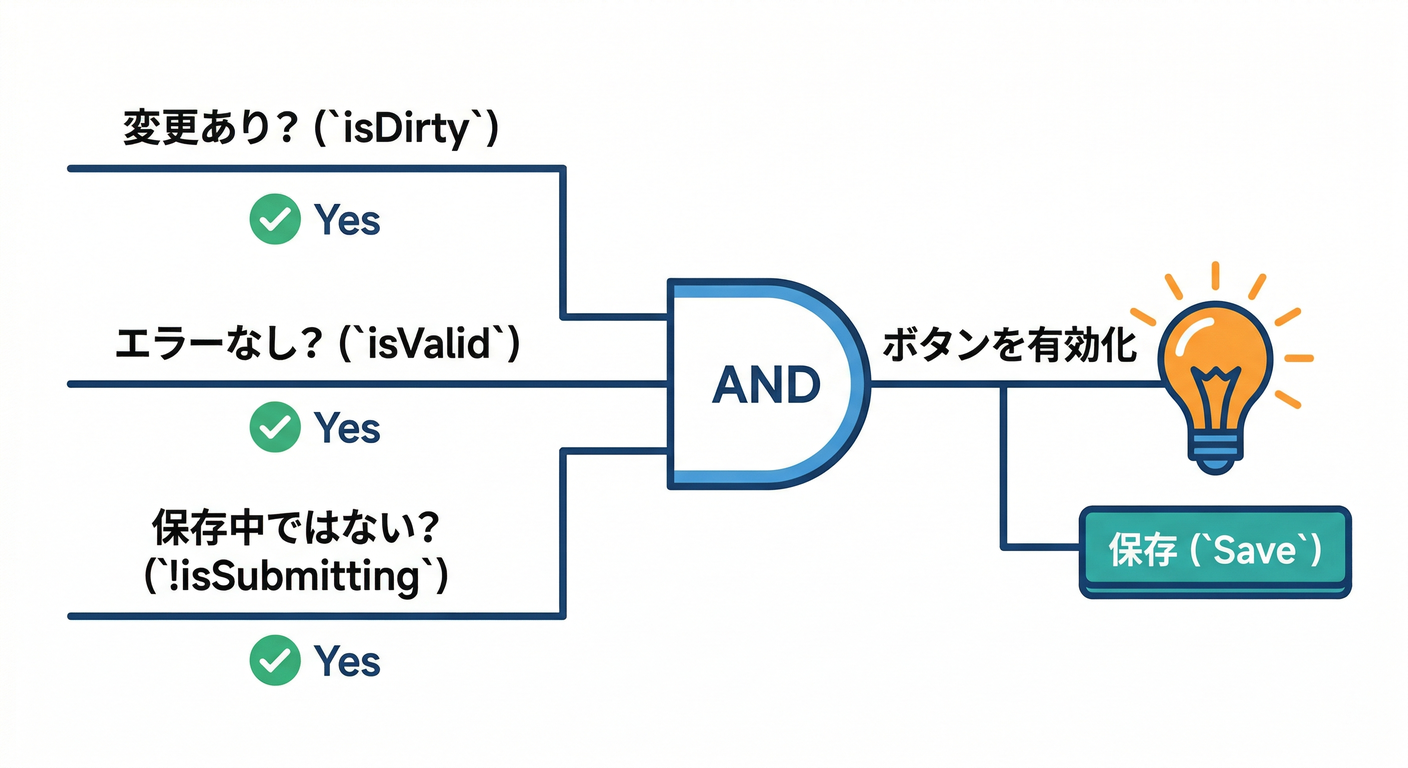
          ヒント💡:保存ボタンは「変更あり」かつ「エラーなし」の時だけ押せるようにしてます🙂
        </p>
      </form>
    </div>
  );
}

function inputClass(isError: boolean) {
  return [
    "w-full px-3 py-2 rounded-lg border outline-none",
    isError ? "border-red-500" : "border-gray-300",
    "focus:ring-2 focus:ring-black/20",
  ].join(" ");
}

function textareaClass(isError: boolean) {
  return [
    "w-full px-3 py-2 rounded-lg border outline-none",
    isError ? "border-red-500" : "border-gray-300",
    "focus:ring-2 focus:ring-black/20",
  ].join(" ");
}

function Field({
  label,
  required,
  error,
  children,
}: {
  label: string;
  required?: boolean;
  error?: string;
  children: React.ReactNode;
}) {
  return (
    <div className="space-y-1">
      <label className="text-sm font-medium">
        {label} {required && <span className="text-red-600">*</span>}
      </label>
      {children}
      {error && <p className="text-sm text-red-600">{error}</p>}
    </div>
  );
}
ここで覚えることは少なくてOKです🙂✨
resolver: zodResolver(profileSchema)← Zodのルールをフォームに接続errors.xxx?.message← エラー文をそのまま表示isSubmitting / isDirty / isValid← 気持ちいいUXの材料
つまづきポイント集 😵💫➡️😆
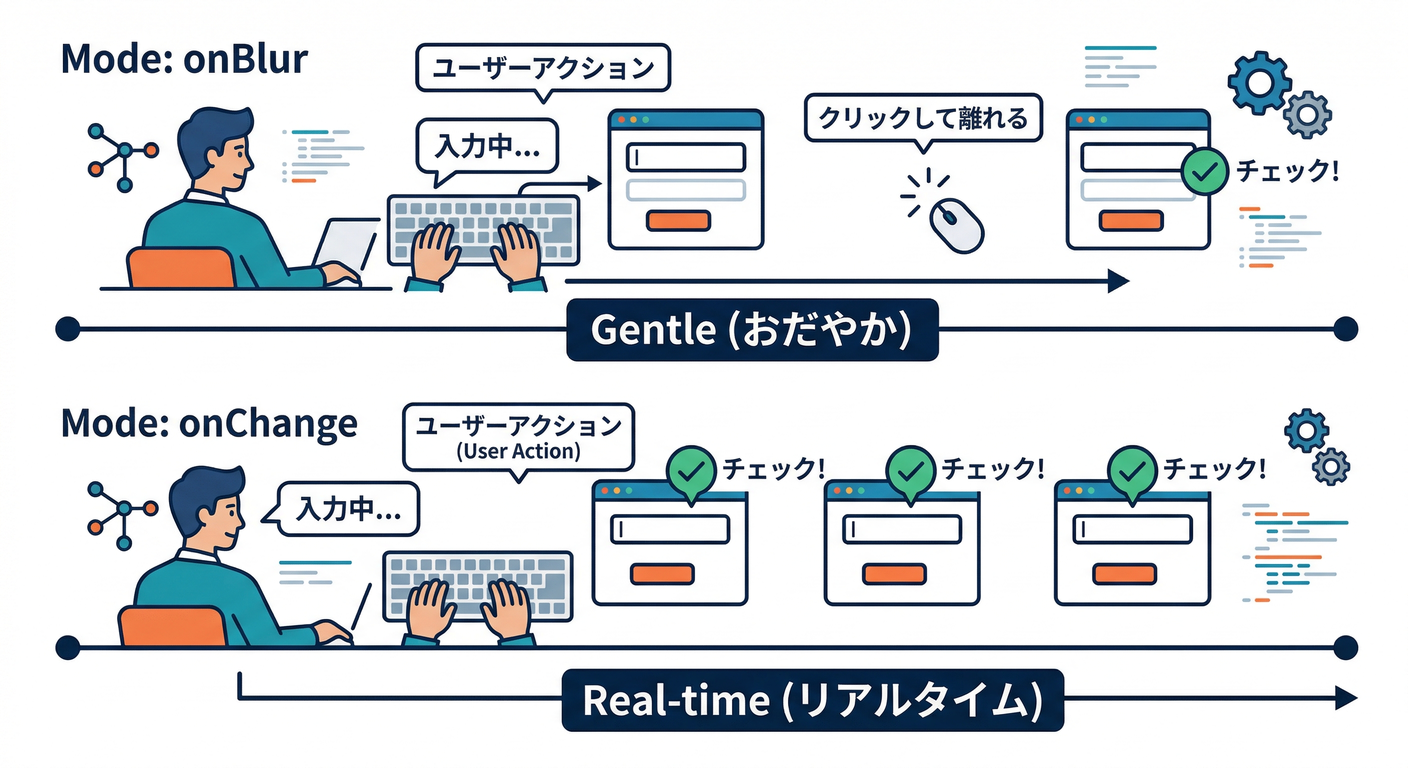
① エラーが出ないんだけど?
mode: "onBlur"だと 入力中は出ないです🙂 → いったん別の場所をクリック(フォーカス外す)すると出ます👆
② isValid が true にならない…
useFormの初期設定だとisValid更新が期待通り動かないことがあります → 今回みたいにmode/reValidateModeをちゃんと指定するのが安定です✅
③ Tailwindで入力がダサい…🎽
@tailwindcss/formsを使うとベースが整いやすいです✨ v4系ではCSSに@plugin "@tailwindcss/forms";を入れる流れです。(GitHub) (ただし今の実装でも最低限はOK!この章では必須じゃないよ🙂)
ミニ課題 🎯(できたら強い!)
ミニ課題A:パスワード変更(確認用フィールド付き)🔐
passwordとpasswordConfirmを追加- Zodで「一致してる?」チェック(
superRefine)🧠
ミニ課題B:URLは https:// 強制にする 🌍
http://ならエラーにする(または自動補正)- “親切バリデーション”の練習にちょうどいいです🙂
チェック✅(この章の合格ライン)
- 必須・文字数・形式チェックが入ってる🙂
- エラーが「どこがダメか」分かる場所に出る👀
- 保存中にボタン連打できない⛔
- 変更してないのに保存できないようになってる(
isDirty)🧠 - エラー0なら保存できる(
isValid)✅
ここからAIをフォームに混ぜる(面白ゾーン)🤖✨
「自己紹介」って、だいたい書きづらいんですよね😂 そこで “AIで読みやすく”ボタン を付けると、一気に管理画面っぽくなります📊✨
例:AIで自己紹介を整形して、入力欄に反映する🪄

Firebase AI Logic(Web)だとこんな感じで呼べます👇 (Firebase)
import { getAI, getGenerativeModel, GoogleAIBackend } from "firebase/ai";
import { initializeApp } from "firebase/app";

// 既に firebaseApp があるならそれを使ってOK
const firebaseApp = initializeApp({ /* your config */ });

const ai = getAI(firebaseApp, { backend: new GoogleAIBackend() });
const model = getGenerativeModel(ai, { model: "gemini-2.5-flash" });

export async function rewriteBio(original: string) {
  const prompt =
    `次の自己紹介文を、丁寧で読みやすい日本語に整形して。` +
    `\n\n---\n${original}\n---\n` +
    `\n条件:200文字以内、箇条書きNG、敬語は軽め🙂`;

  const result = await model.generateContent(prompt);
  return result.response.text();
}
フォーム側では👇みたいに
- AI実行中はボタン無効
- 結果をいきなり保存せず、入力欄へ反映(ユーザーが確認できる) が安心です🙂✨
ちなみにFirebase AI Logicのガイドでは、本番ではRemote Configでモデル名を切り替えられるようにするのが強く推奨されています(将来のモデル変更に耐えるため)🧠(Firebase)
AIで開発を速くする小技(Gemini CLI / Antigravity)🛸💨
- Antigravityは「エージェントが計画→実装→検証」まで回せる“Mission Control”型の開発環境、という位置づけです🧑✈️(Google Codelabs)
- Gemini CLIは Cloud Shell だと追加設定なしで使える案内があります☁️(Google Cloud Documentation)
フォーム開発で便利なのは例えば👇
- フィールド一覧を書いて「Zodスキーマ案を作って」
- 「エラーメッセージをユーザー向けに日本語で統一して」
- 「このフォームのテスト観点を10個出して」 みたいな“下準備”をAIにやらせると爆速です⚡
次の章(第9章)につながる伏線 🎨✨
第8章でフォームができたら、次は👇が気になってくるはずです🙂
- 「ボタンの見た目がページごとに違う…」😵💫
- 「余白とか角丸とか、統一ルール作りたい」📐
なので次の第9章は UIの一貫性 がめちゃハマります👍✨
必要なら、この第8章の続きとして👇も一気に書けますよ😆
- Firestoreに実際に
onSaveで保存する版(サービス層services/profile.tsまで含める)🗃️ - AI整形の結果を「差分表示してOKなら反映」みたいな管理画面っぽいUI(モーダル付き)🪟✨