第11章:認証状態で画面を切り替える 🔐🚧(ログイン監視 → ガード → ログアウト)
この章は「ログインしてる人だけ管理画面を見れる」を、React側で“ちゃんと気持ちよく”作る回です😆✨
(リロードしてもログインが保たれて、未ログインなら /login に飛ぶやつ!)
※バージョン感の確認:Reactの最新は 19.2.4(npm上でLatest)です🧠✨ (npm)
Nodeは v24 が Active LTS(2026-02-09更新)になっています🟢 (nodejs.org)
この章でできるようになること 🎯✨
- ログイン状態を アプリ全体で監視できる(
onAuthStateChanged)👀 (Firebase) - 認証の初期化が終わるまで チラつかない(
readyフラグ)🌀 - 未ログインなら 自動で
/loginに飛ばす(ルートガード)🚧 - ヘッダーに ログアウトボタンを付ける🚪
- 「ログイン保持」の仕組み(永続/タブのみ/メモリ)を理解して選べる🧠 (Firebase)
まず超重要:認証は“最初の数瞬”だけ不確定 😵💫
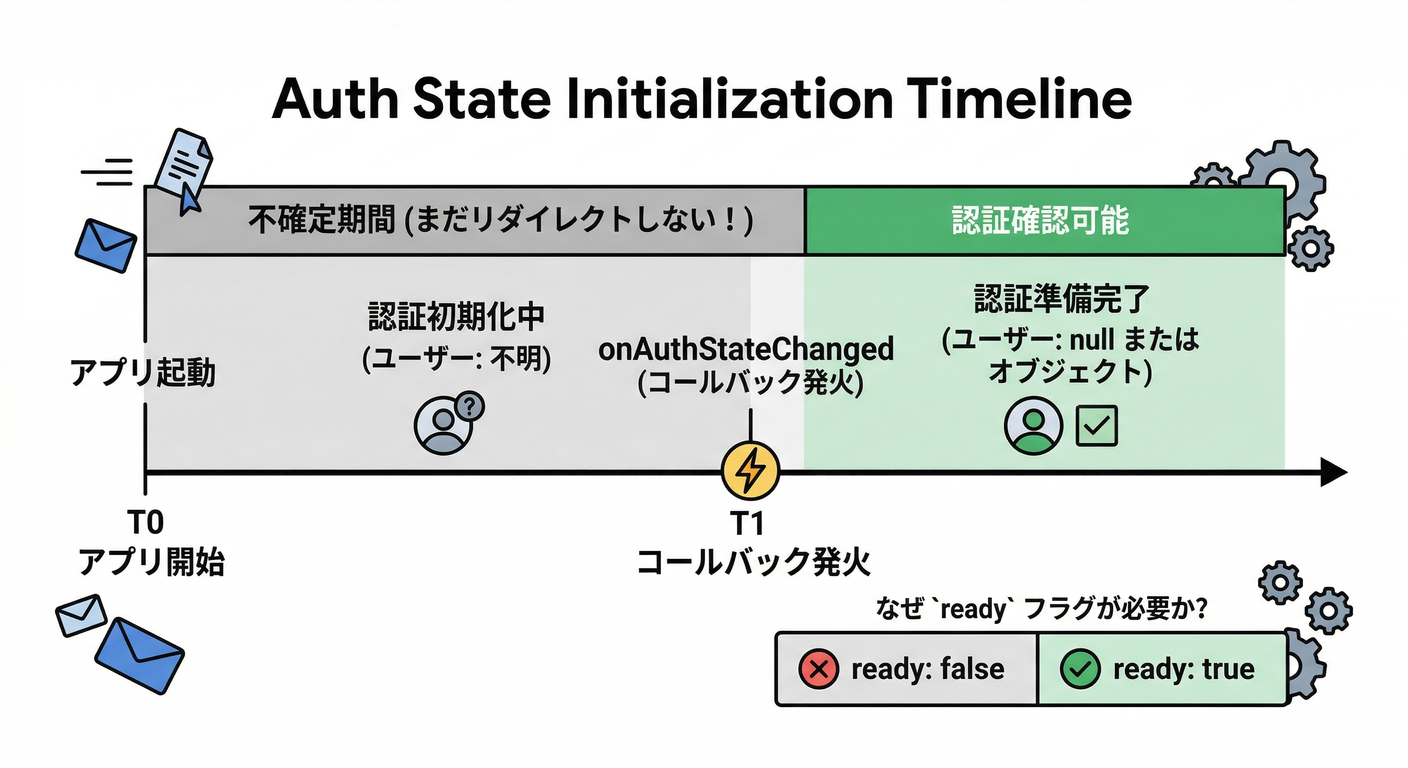
Firebase Authは、ページ読み込み直後に currentUser がすぐ取れない瞬間があります。
だから「最初に1回、Authの状態確定イベントを待つ」のが正解です✅
そのために使うのが onAuthStateChanged。ログイン/ログアウト/初期化完了のタイミングで呼ばれます📣 (Firebase)
ハンズオン:実装の全体像 🧩✨
やることはシンプルに3つだけ👇
AuthProvider:ログイン状態を監視して、全コンポーネントに配る📦ProtectedRoute:未ログインなら/loginに送る🚧Header:ログアウトボタンを置く🚪
(第10章で作った firebase.ts から auth を import できる前提で進めます🔌🔥)
Step 1:AuthProvider を作る(“配給所”)📦👑
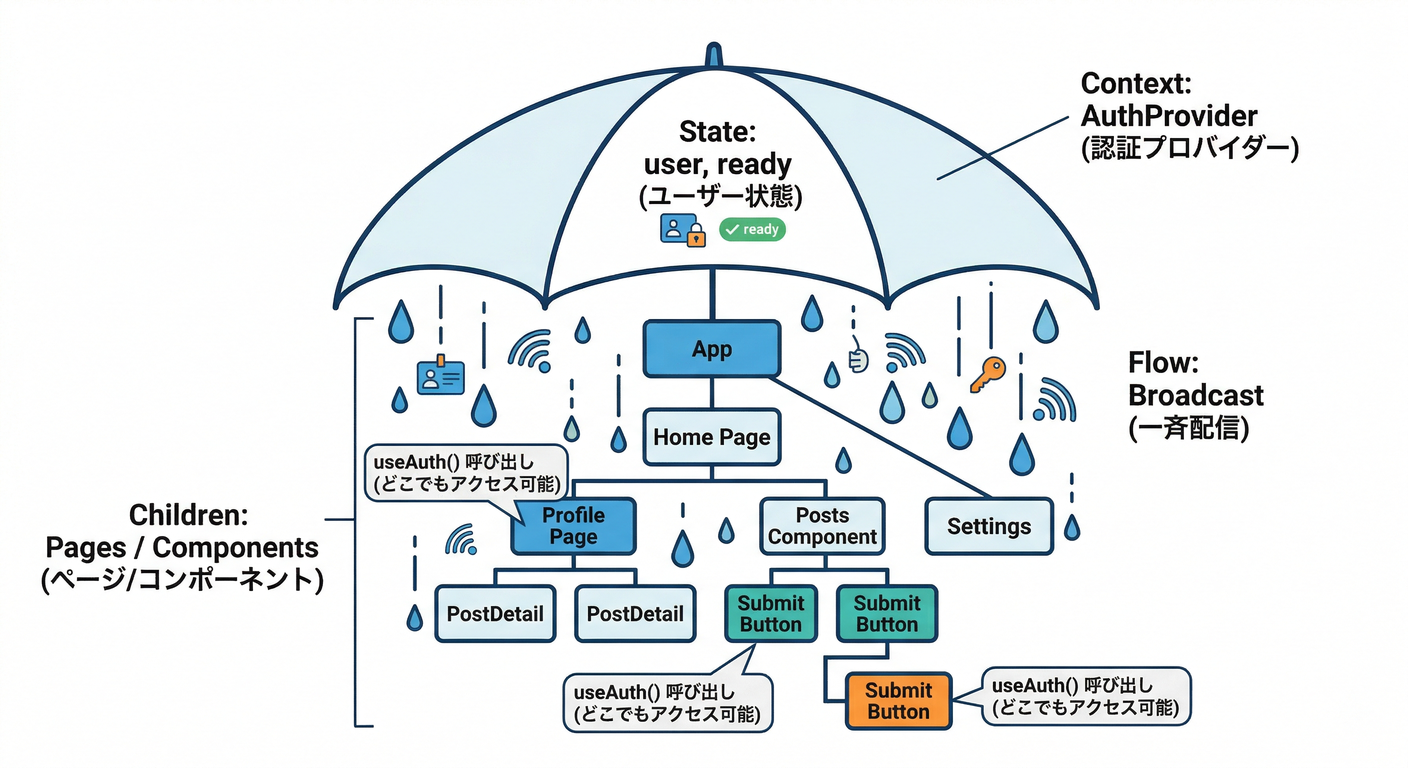
📁 src/auth/AuthProvider.tsx
import React, { createContext, useContext, useEffect, useMemo, useState } from "react";
import type { User } from "firebase/auth";
import { onAuthStateChanged } from "firebase/auth";
import { auth } from "../firebase"; // 第10章の firebase.ts から auth を export してる想定

type AuthState = {
  user: User | null;
  ready: boolean;          // ★これが超大事:初期化完了した?
  isAuthed: boolean;
};

const AuthContext = createContext<AuthState | null>(null);

export function AuthProvider({ children }: { children: React.ReactNode }) {
  const [user, setUser] = useState<User | null>(null);
  const [ready, setReady] = useState(false);

  useEffect(() => {
    // 認証状態を監視:最初の1回も必ず呼ばれる
    const unsubscribe = onAuthStateChanged(auth, (u) => {
      setUser(u ?? null);
      setReady(true);
    });
    return unsubscribe;
  }, []);

  const value = useMemo<AuthState>(() => {
    return { user, ready, isAuthed: !!user };
  }, [user, ready]);

  return <AuthContext.Provider value={value}>{children}</AuthContext.Provider>;
}

export function useAuth() {
  const ctx = useContext(AuthContext);
  if (!ctx) throw new Error("useAuth must be used within AuthProvider");
  return ctx;
}
ポイントはここ👇😆
ready === falseの間は「ログインしてない」と決めつけない!🛑onAuthStateChangedが 初期化完了の合図になる📣 (Firebase)
Step 2:ルートガード(ProtectedRoute)を作る 🚧🛡️
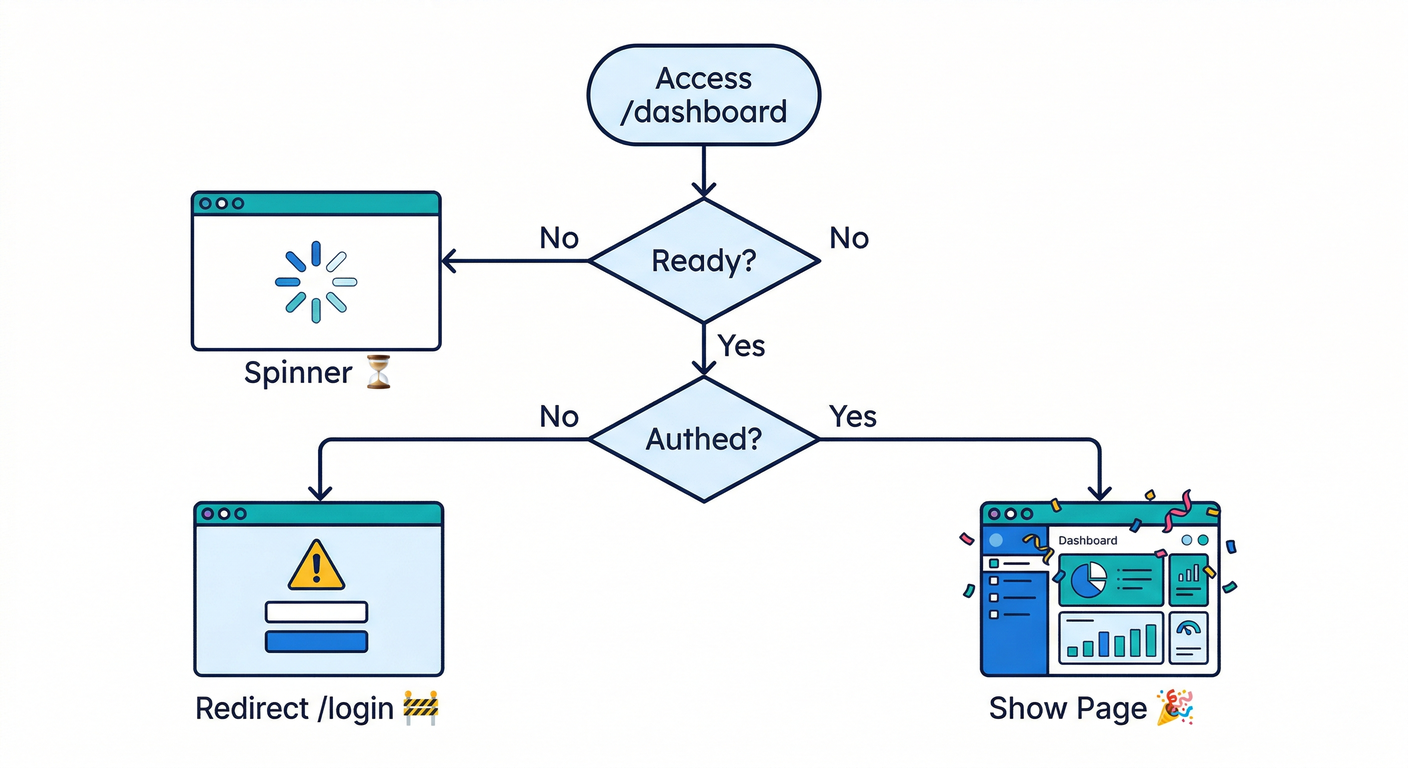
📁 src/routes/ProtectedRoute.tsx
import React from "react";
import { Navigate, useLocation } from "react-router-dom";
import { useAuth } from "../auth/AuthProvider";

export function ProtectedRoute({ children }: { children: React.ReactNode }) {
  const { ready, isAuthed } = useAuth();
  const location = useLocation();

  // ① 認証の初期化待ち:ここでスピナー等を出す(チラつき防止)
  if (!ready) {
    return (
      <div className="p-6">
        <div className="animate-pulse">読み込み中…⏳</div>
      </div>
    );
  }

  // ② 未ログインなら /login へ(元いた場所は state に保存)
  if (!isAuthed) {
    return <Navigate to="/login" replace state={{ from: location }} />;
  }

  // ③ OKなら表示
  return <>{children}</>;
}
ここで「ready を待ってから login 判定する」のが勝ち筋です🏆✨
これが無いと、リロード直後に一瞬 /login に飛ぶ “チラつき” が出がちです😵💫
Step 3:ルーティングにガードを組み込む 🧭✨
例:/dashboard を守る(React Router v7でも基本は同じノリでOK🙆♂️)
📁 src/main.tsx(ざっくり例)
import React from "react";
import ReactDOM from "react-dom/client";
import { BrowserRouter, Routes, Route } from "react-router-dom";
import { AuthProvider } from "./auth/AuthProvider";
import { ProtectedRoute } from "./routes/ProtectedRoute";

import { LoginPage } from "./pages/LoginPage";
import { DashboardPage } from "./pages/DashboardPage";

ReactDOM.createRoot(document.getElementById("root")!).render(
  <React.StrictMode>
    <AuthProvider>
      <BrowserRouter>
        <Routes>
          <Route path="/login" element={<LoginPage />} />
          <Route
            path="/dashboard"
            element={
              <ProtectedRoute>
                <DashboardPage />
              </ProtectedRoute>
            }
          />
        </Routes>
      </BrowserRouter>
    </AuthProvider>
  </React.StrictMode>
);
Step 4:LoginPage を作る(ログイン後に元のページへ戻す)🔐↩️
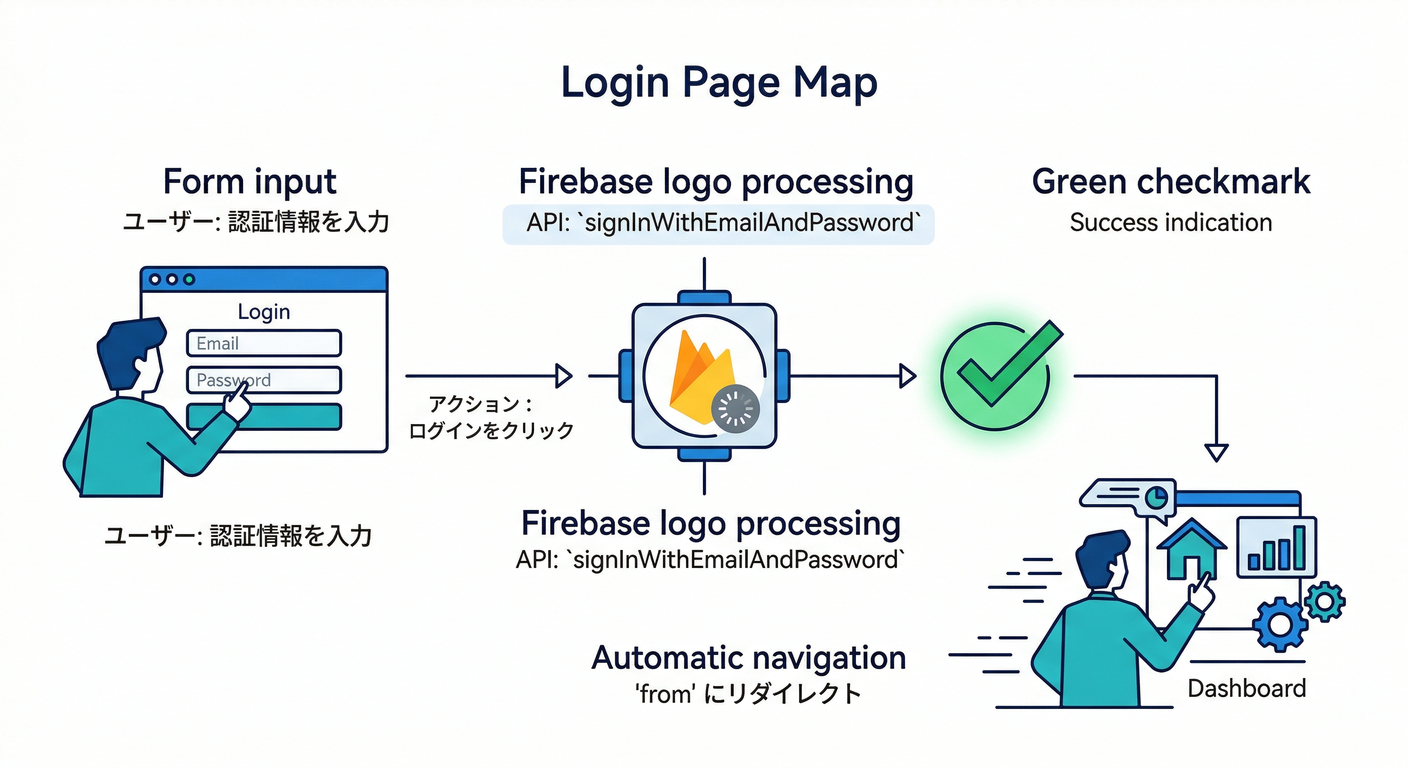
ここは“最低限の形”でOKです🙂✨
Firebaseのメール/パスワードログインは signInWithEmailAndPassword でできます📌 (Firebase)
📁 src/pages/LoginPage.tsx
import React, { useState } from "react";
import { signInWithEmailAndPassword, setPersistence, browserLocalPersistence, browserSessionPersistence } from "firebase/auth";
import { useLocation, useNavigate } from "react-router-dom";
import { auth } from "../firebase";

type LocationState = { from?: { pathname?: string } };

export function LoginPage() {
  const nav = useNavigate();
  const location = useLocation();
  const from = (location.state as LocationState | null)?.from?.pathname ?? "/dashboard";

  const [email, setEmail] = useState("");
  const [password, setPassword] = useState("");
  const [remember, setRemember] = useState(true); // ✅「ログイン保持」っぽい
  const [loading, setLoading] = useState(false);
  const [error, setError] = useState<string | null>(null);

  async function onSubmit(e: React.FormEvent) {
    e.preventDefault();
    setLoading(true);
    setError(null);

    try {
      // remember=true: ブラウザ再起動後も保持(local)
      // remember=false: タブを閉じたら消える(session)
      await setPersistence(auth, remember ? browserLocalPersistence : browserSessionPersistence);
      // Webのデフォルトは local(必要なら上で上書き) :contentReference[oaicite:7]{index=7}

      await signInWithEmailAndPassword(auth, email, password); // :contentReference[oaicite:8]{index=8}
      nav(from, { replace: true });
    } catch (e: any) {
      setError(e?.code ?? "ログインに失敗しました😢");
    } finally {
      setLoading(false);
    }
  }

  return (
    <div className="min-h-screen grid place-items-center p-6">
      <form onSubmit={onSubmit} className="w-full max-w-sm space-y-4 rounded-xl border p-6">
        <h1 className="text-xl font-bold">ログイン 🔐</h1>

        <label className="block space-y-1">
          <div className="text-sm">メール</div>
          <input className="w-full rounded border p-2" value={email} onChange={(e) => setEmail(e.target.value)} />
        </label>

        <label className="block space-y-1">
          <div className="text-sm">パスワード</div>
          <input className="w-full rounded border p-2" type="password" value={password} onChange={(e) => setPassword(e.target.value)} />
        </label>

        <label className="flex items-center gap-2 text-sm">
          <input type="checkbox" checked={remember} onChange={(e) => setRemember(e.target.checked)} />
          ログイン状態を保持する(おすすめ)✨
        </label>

        {error && <div className="text-sm text-red-600">エラー:{error}</div>}

        <button disabled={loading} className="w-full rounded bg-black px-3 py-2 text-white disabled:opacity-50">
          {loading ? "ログイン中…⏳" : "ログイン"}
        </button>
      </form>
    </div>
  );
}
「保持(Persistence)」の超ざっくり 🧠
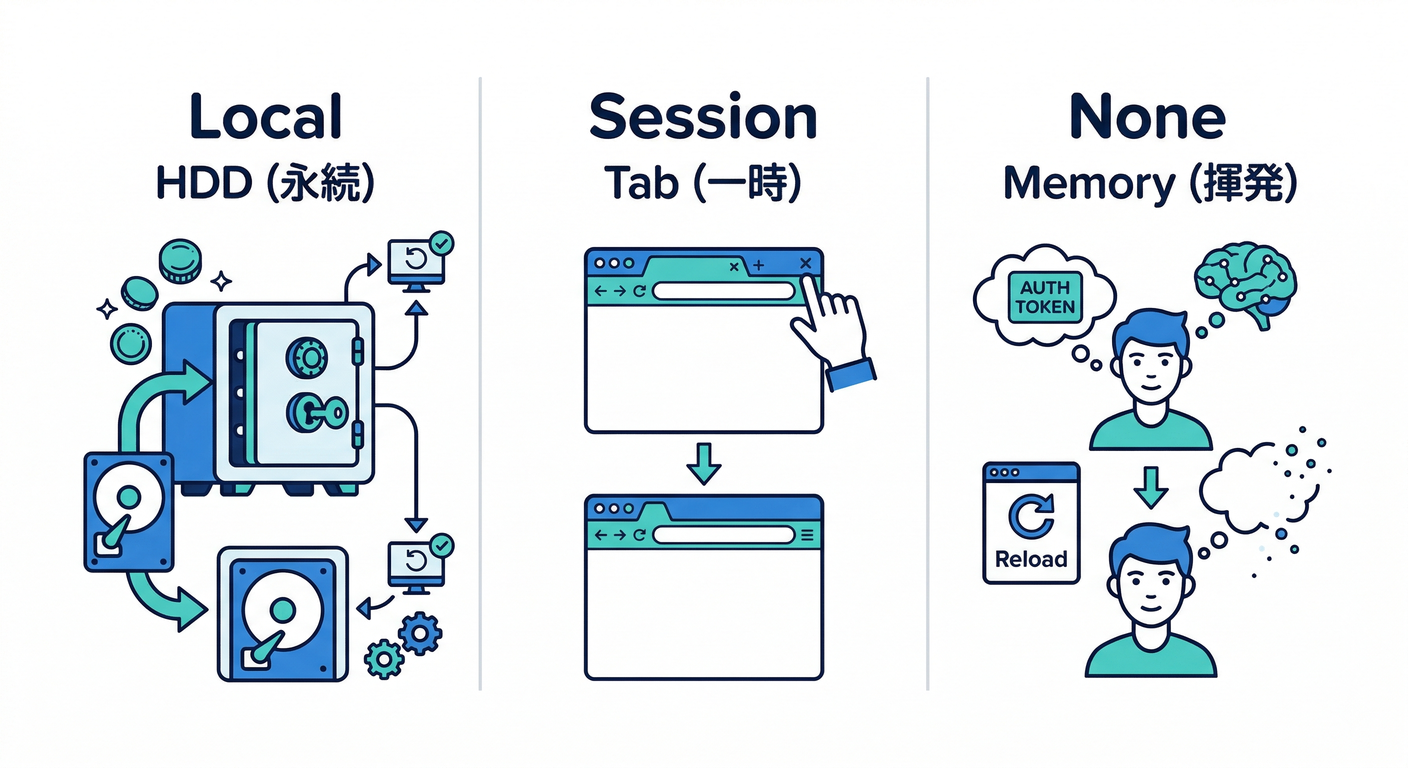
local:ブラウザ閉じても残る(共有PCだと危険な場合あり⚠️)session:そのタブ/ウィンドウだけ(閉じたら消える)none:リロードでも消える(ほぼデバッグ用) これらは公式で整理されています📌 (Firebase)
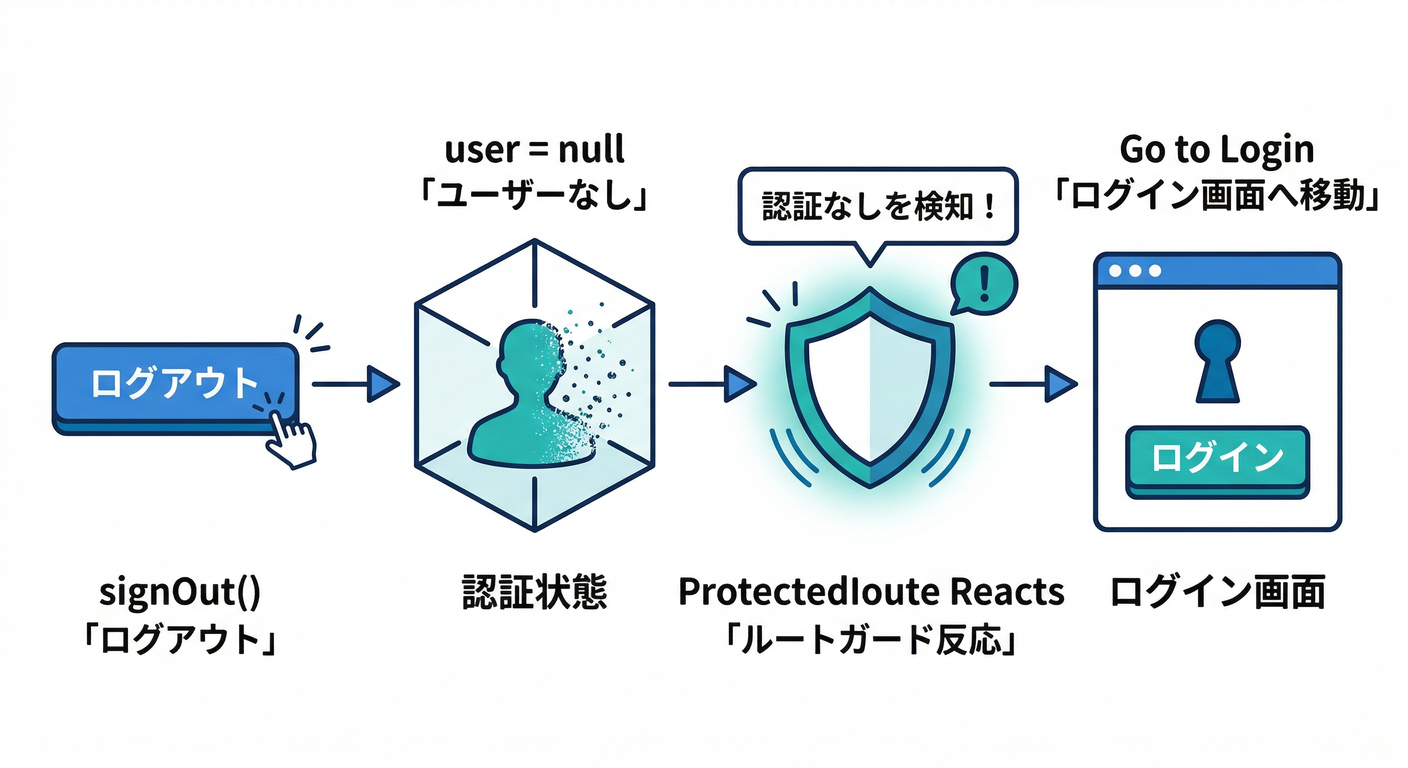
Step 5:ヘッダーにログアウトボタンを付ける 🚪✨
📁 src/components/AppHeader.tsx
import React from "react";
import { signOut } from "firebase/auth";
import { auth } from "../firebase";
import { useAuth } from "../auth/AuthProvider";

export function AppHeader() {
  const { user } = useAuth();

  return (
    <header className="flex items-center justify-between border-b p-3">
      <div className="font-bold">管理画面 📊</div>

      <div className="flex items-center gap-3">
        <div className="text-sm opacity-80">{user?.email ?? "ゲスト"}</div>

        <button
          className="rounded border px-3 py-1"
          onClick={() => signOut(auth)} // signOut は公式APIにあります :contentReference[oaicite:10]{index=10}
        >
          ログアウト 🚪
        </button>
      </div>
    </header>
  );
}
✅ 動作チェック(ここまでで完成)🎉
/dashboardを直打ち → 未ログインなら/loginに行く?🚧- ログイン成功 →
/dashboardに戻る?↩️ - リロード → ログインが保持される?(remember=true のとき)🔄
- ログアウト → すぐ
/loginに戻る?🚪
ちょい上級:React Router v7 の loader / middleware で“入口で弾く” 🧠🚧
「画面が表示されてから弾く」より、最初から弾くほうがキレイなこともあります✨
React Router v7 には redirect() があり、loader内で throw redirect("/login") できます📌 (api.reactrouter.com)
さらに middleware で認証チェックの例も載っています🛡️ (reactrouter.com)
ただし、Firebase Auth は初期化待ちが絡むので、SPAだと「Auth ready を待つ」仕組み(Promise化)が必要になります。 ここは“やりたくなったら”でOK🙆♂️(今は ProtectedRoute 方式で十分強いです💪)
AIも絡める(軽くでOK!)🤖✨
1) UI実装を一気に作る(Antigravity / Gemini CLI)🛸💻

-
Antigravityは「エージェントが計画→実装→検証」まで進めるIDE系の仕組みとして整理されています📌 (Google Codelabs)
-
例えば、こう依頼すると速いです👇
- 「AuthProvider / ProtectedRoute / LoginPage を作って。readyフラグでチラつき防止も入れて」
- 出力された差分をレビューして採用✅
Gemini CLI は “コード生成→差分確認→適用” の流れで使える公式ドキュメントがあります📌 (Firebase)
2) Firebase AI Logic を“ログイン後の機能”に繋げる🤖🔌
この章のゴールは認証UIだけど、次の章(Firestore等)へ繋げるために、 「ログイン後の画面でAIボタンを使える状態にする」導線はここで作れます✨
Firebase AI Logic は「アプリから直接 Gemini/Imagen を呼ぶ」入り口のガイドがあります📌 (Firebase) (※やるなら ログイン後画面にだけAI UIを出す のが自然で安全です🔐✨)
よくある詰まりポイント集 😵💫🧯
-
リロード直後に一瞬ログアウト扱いになる →
readyが無いのが原因!ready=falseの間はスピナーにする✅ -
別タブでもログイン状態が共有される/されない →
localは同一オリジンでタブ同期されます(挙動も公式に説明あり)🧠 (Firebase) →sessionは基本タブ単位になるので「共有したくない」用途に便利✨ -
エラーコードが英語でつらい → まずは
error.codeを画面に出して原因特定→後で辞書化でOK🙂 → AIで文言整形もできるけど、最初は辞書で十分👍
ミニ課題 🎯🔥
/settingsも ProtectedRoute で保護してみよう🔐- ログイン画面に「ログイン後は元のページに戻る」ことを表示しよう↩️
- remember をOFFにして、タブを閉じたらログアウトになるのを確認しよう🧪
まとめ 🏁✨(この章で“背骨”が完成!)
onAuthStateChangedで「Authの確定」を待つのが基本📣 (Firebase)readyを持つと チラつきが消える✨ProtectedRouteで管理画面を守れる🚧setPersistenceで「保持する/しない」をユーザーに選ばせられる🧠 (Firebase)
次(第12章)で Firestore の一覧をテーブルに出すとき、**“ログインしてる人だけデータを見る”**が自然に繋がりますよ😆🗃️✨