第09章:UIに一貫性を出すコツ 🎨✨(色・余白・角丸・影を“固定ルール”にする)
この章のゴールはシンプルです🙂 **「どの画面を見ても同じアプリに見える」**ように、見た目のルールを決めて、コードでブレにくくすることです💪✨ (Firestoreの一覧、Storageのアップロード、Functionsの結果表示、AIの出力…全部ここが効いてきます🔥)
0) まず結論:一貫性は “3点セット” で作る 🧰✨
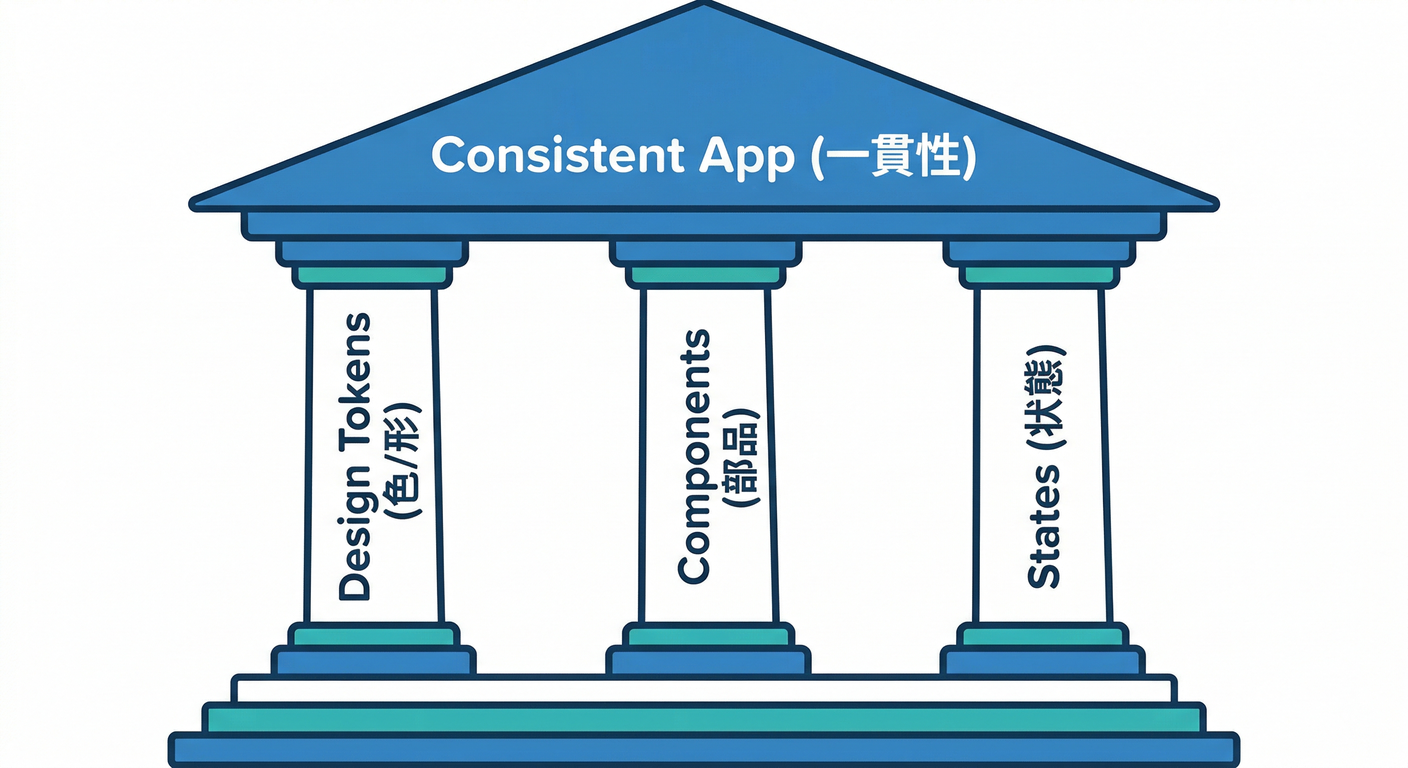
- デザイントークン(色/余白/角丸/影/文字)を固定する🎯
- 共通コンポーネント(Button/Input/Card…)に寄せる🧱
- 状態の見た目(hover/focus/disabled/loading/error)を統一する🚦
Tailwind v4 は、デザイントークンを @theme でCSS変数として宣言して、そこからユーティリティ(bg-* とか)を生やせます🌱
この「トークン→クラス」構造が、一貫性づくりと相性バツグンです✨ (Tailwind CSS)
1) “UIガイド(見た目ルール表)” を作る 📄🖊️
まずは アプリ内ルールを短く決めます。おすすめはこの程度👇(5分でOK)
- 色🎨:Primary / Secondary / Danger / Background / Text
- 余白📏:基本は
p-4、カード間はgap-4みたいに固定 - 角丸🟠:カードは
rounded-xl、入力はrounded-lg、ボタンはrounded-lg - 影🌫️:カードは
shadow-sm(濃い影は禁止🙅♂️) - 文字🔤:見出しは
text-lg font-semibold、本文はtext-smなど固定
ここで大事なのは「おしゃれ」より “迷わない” です😆✨ 迷わない=実装スピードが上がる=Firebase繋ぎが早くなる🚀
2) Tailwind v4 の @theme で “色と角丸と影” を1か所に集約 🧩✨
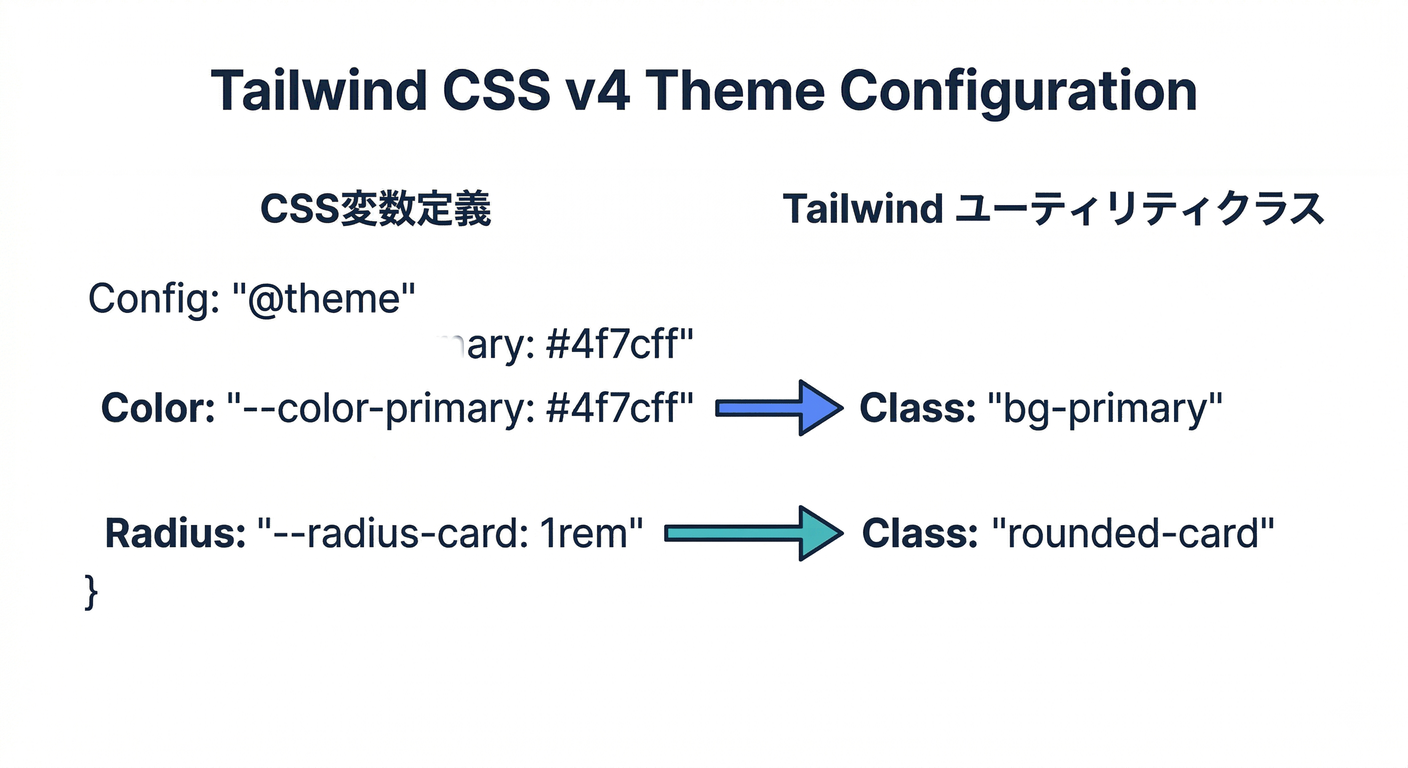
Tailwind v4 では、@theme の namespace(--color-*, --radius-*, --shadow-* など)を使うと、それに対応したクラスが使えるようになります💡 (Tailwind CSS)
例:--color-primary を作ると bg-primary / text-primary が使える感じです🎨
✅ まずは “シンプル版” (最短で統一したい人向け)
/* src/styles/tokens.css (例) */
@import "tailwindcss";

/* ここで「アプリの色」を決め打ち(あとで調整OK) */
@theme {
  /* 色(semanticに命名すると迷いにくい) */
  --color-background: #0b1020;
  --color-surface: #111a33;
  --color-text: #e8eefc;

  --color-primary: #4f7cff;
  --color-primary-hover: #3f6df6;

  --color-secondary: #2a355a;
  --color-secondary-hover: #243052;

  --color-danger: #ff4d4d;
  --color-danger-hover: #f13f3f;

  /* 角丸・影(Tailwind v4 のnamespace) */
  --radius-card: 1rem;     /* rounded-card */
  --radius-control: 0.75rem; /* rounded-control */
  --shadow-card: 0 1px 2px rgb(0 0 0 / 0.25); /* shadow-card */
}
bg-background/bg-surface/text-textみたいに書けます🎉- 角丸は
rounded-card、影はshadow-cardが使えます(--radius-*,--shadow-*の仕組み) (Tailwind CSS) - v4 はトークンが CSS変数としても扱えるので、必要なら
var(--color-primary)的な参照も可能です🧠 (Tailwind CSS)
💡「ダークモードもやりたい!」は、次の章でやるUI基盤(状態やガード)を固めてからでOK👌 先に “統一感” を勝たせるのが正解です✨
3) “ボタン3兄弟” を共通コンポーネントで固定する 🔘🔘🔘
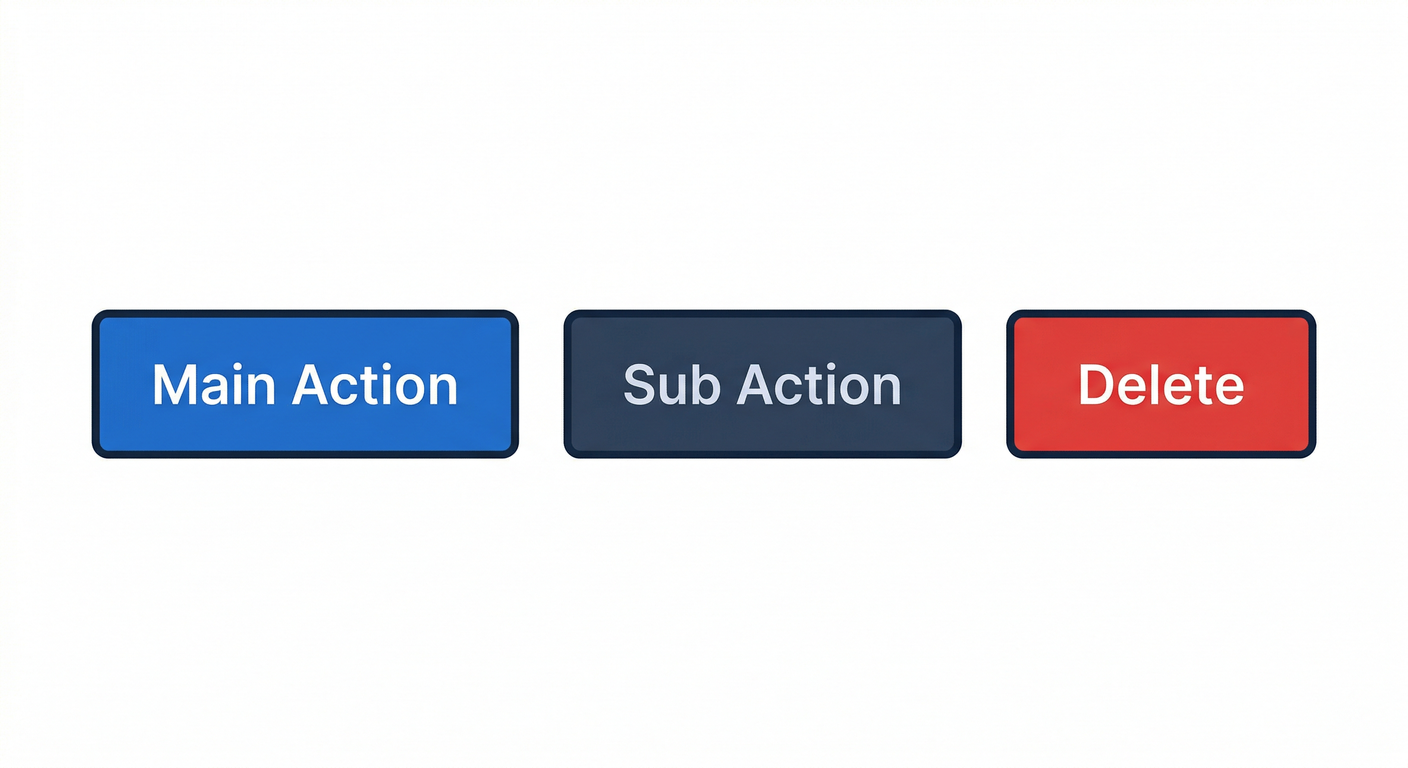
この章のミニ課題にも直結します🎯 「主(Primary)/ 副(Secondary)/ 危険(Danger)」の3種だけを、Buttonコンポーネントに閉じ込めます📦✨
// src/components/ui/Button.tsx
import type { ButtonHTMLAttributes } from "react";

type Variant = "primary" | "secondary" | "danger";

function cn(...xs: Array<string | undefined | false>) {
  return xs.filter(Boolean).join(" ");
}

const base =
  "inline-flex items-center justify-center gap-2 " +
  "px-4 py-2 text-sm font-medium " +
  "rounded-control " +
  "transition " +
  "focus-visible:outline-none focus-visible:ring-2 focus-visible:ring-primary " +
  "disabled:opacity-50 disabled:pointer-events-none";

const variants: Record<Variant, string> = {
  primary: "bg-primary text-white hover:bg-primary-hover",
  secondary: "bg-secondary text-text hover:bg-secondary-hover",
  danger: "bg-danger text-white hover:bg-danger-hover",
};

export function Button({
  variant = "primary",
  className,
  ...props
}: ButtonHTMLAttributes<HTMLButtonElement> & { variant?: Variant }) {
  return <button {...props} className={cn(base, variants[variant], className)} />;
}
✅ これで何が嬉しい?😆
- 画面ごとの「ボタンの形違う問題」消滅💥
loadingやdisabledの見た目を Button側で一発管理できる- Firebaseの処理(Firestore保存中、Storageアップロード中、Functions待ち、AI生成中)でブレない🚀
4) “状態の見た目” を統一する(ここがUIの格を上げる)🚦✨
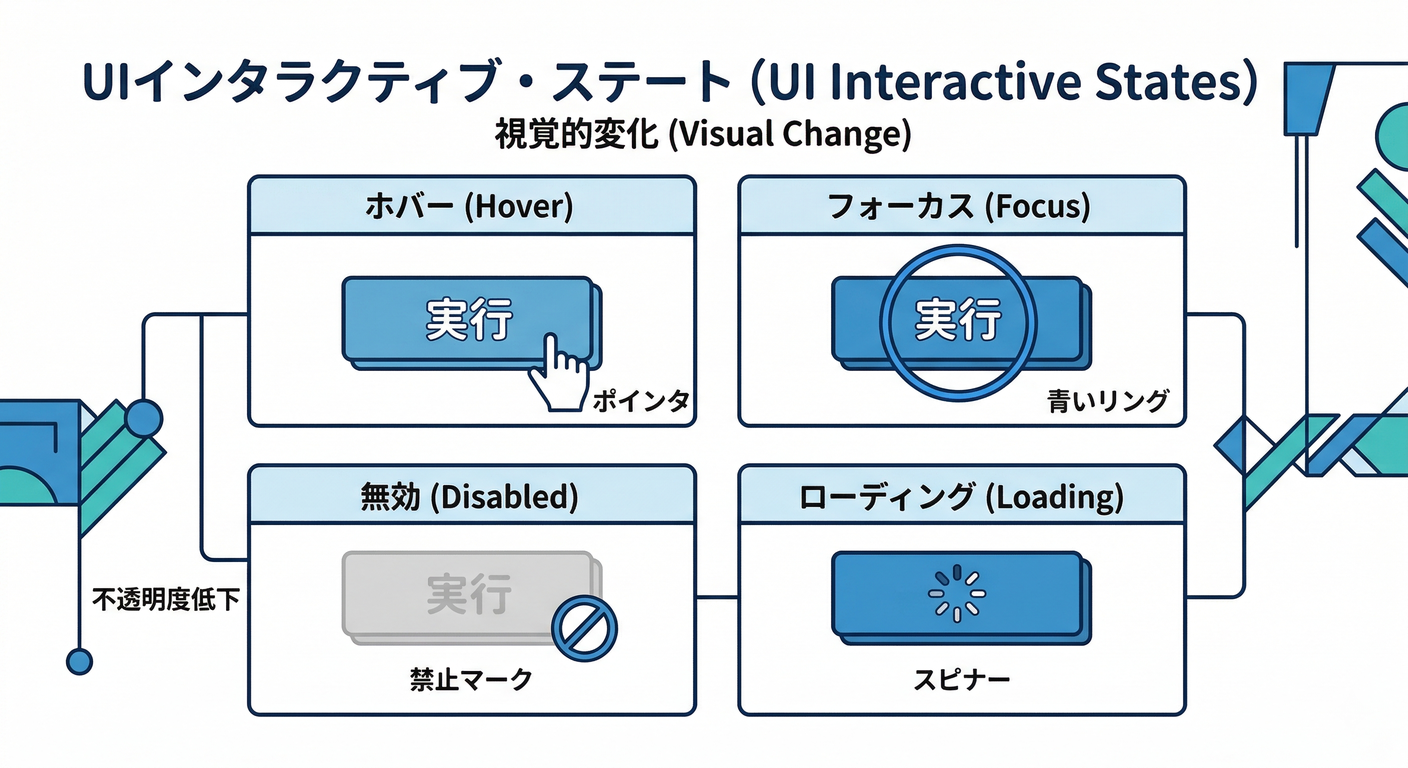
最低限この4つは 全コンポーネントで統一しましょ👇
- hover:色がちょい変わる
- focus:キーボード操作でも見失わない(
focus-visible:ring-2) - disabled:押せないのが一目で分かる(薄くする+クリック無効)
- loading:UIが固まったように見えない(スピナー+押せない)
🔥 Firebase AIを入れる時、AI生成中がいちばんユーザー不安になります
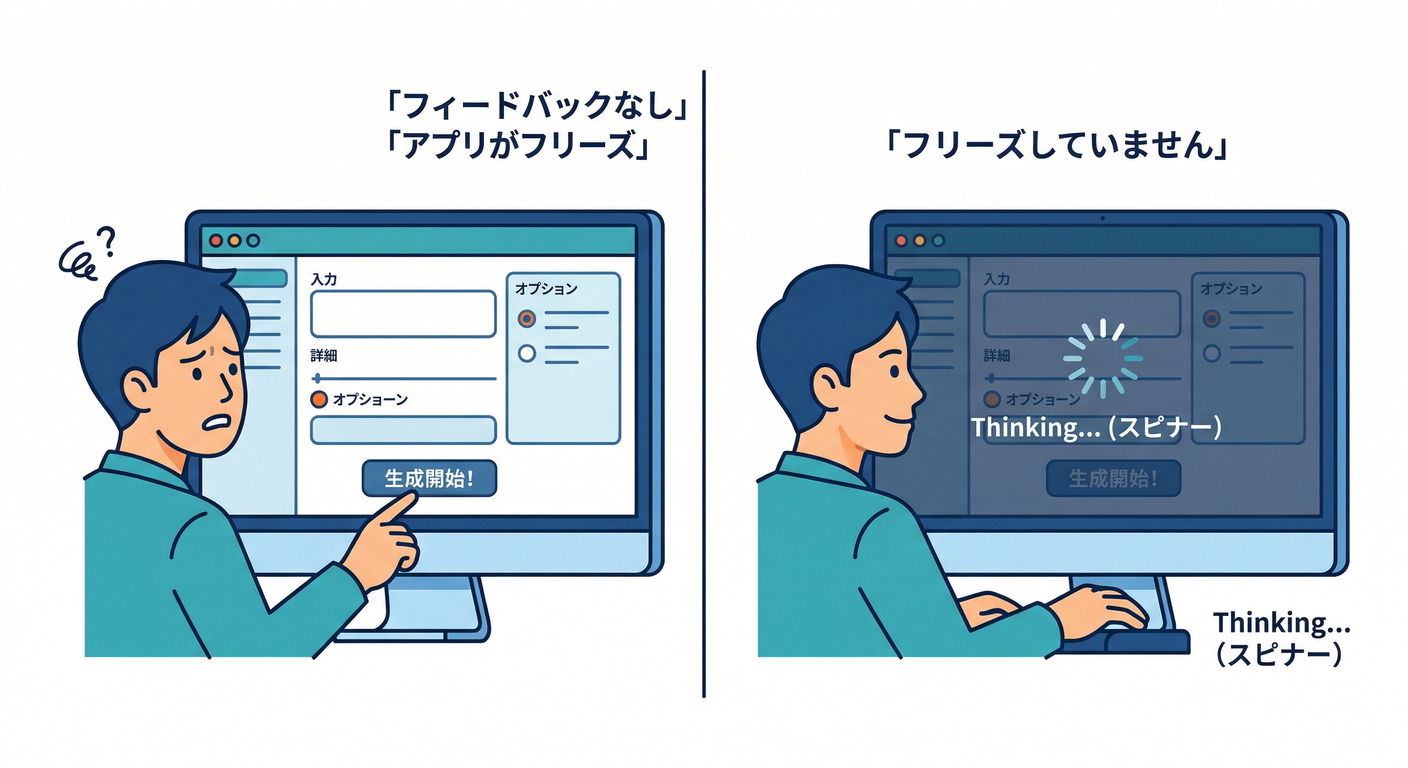
だから「AI中は必ずloading表示する」ルールをここで決めると勝ちです🤖✨ クライアントからGemini/Imagenを呼ぶ場合は、FirebaseのクライアントSDKでAI機能を組み込みつつ、App Checkやレート制限で守る設計が前提になります🛡️ (Firebase)
5) AIで “UIのブレ探し” を一気にやる 🛸🔍(Antigravity / Gemini CLI)
Antigravity(エージェントIDE)でできること 🧠✨
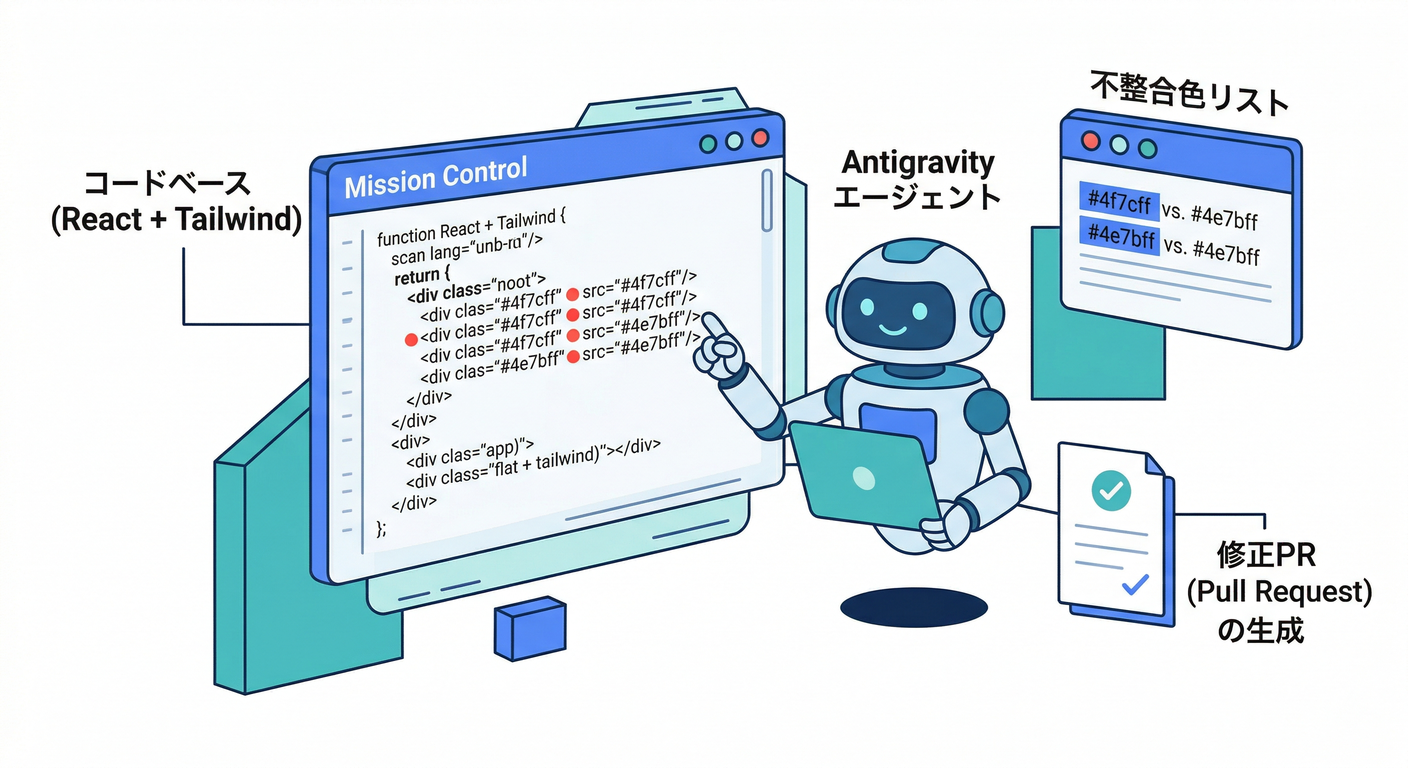
Antigravityは、複数エージェントを“Mission Control”で動かして、調査→修正→検証まで寄せられる設計です🛰️ (Google Codelabs) この章だと、例えばこんな依頼が強いです👇
- 「
rounded-*とshadow-*がバラついてる箇所を全部リスト化して、統一案を出して」 - 「ボタンっぽい要素が
buttonじゃない箇所を探して、アクセシビリティ含め改善案を出して」
Gemini CLI(ターミナルAI)でできること ⌨️🤖
Gemini CLIは、ターミナル上で“考えて→実行する(ReAct)”タイプのオープンソースAIエージェントです🧠🔁 (Google Cloud Documentation)
- 「
bg-blue-*を使ってるところをbg-primaryに寄せるPR差分を作って」 - 「UIガイドに反してるclassNameだけ抽出して」
みたいな“地味だけど面倒”を削れます💪✨ (ただし 差分レビューは必須ね!AIは勢いで壊すことある😂)
ミニ課題 🎯:UIガイドページを作って、3種ボタンを並べる 📚✨
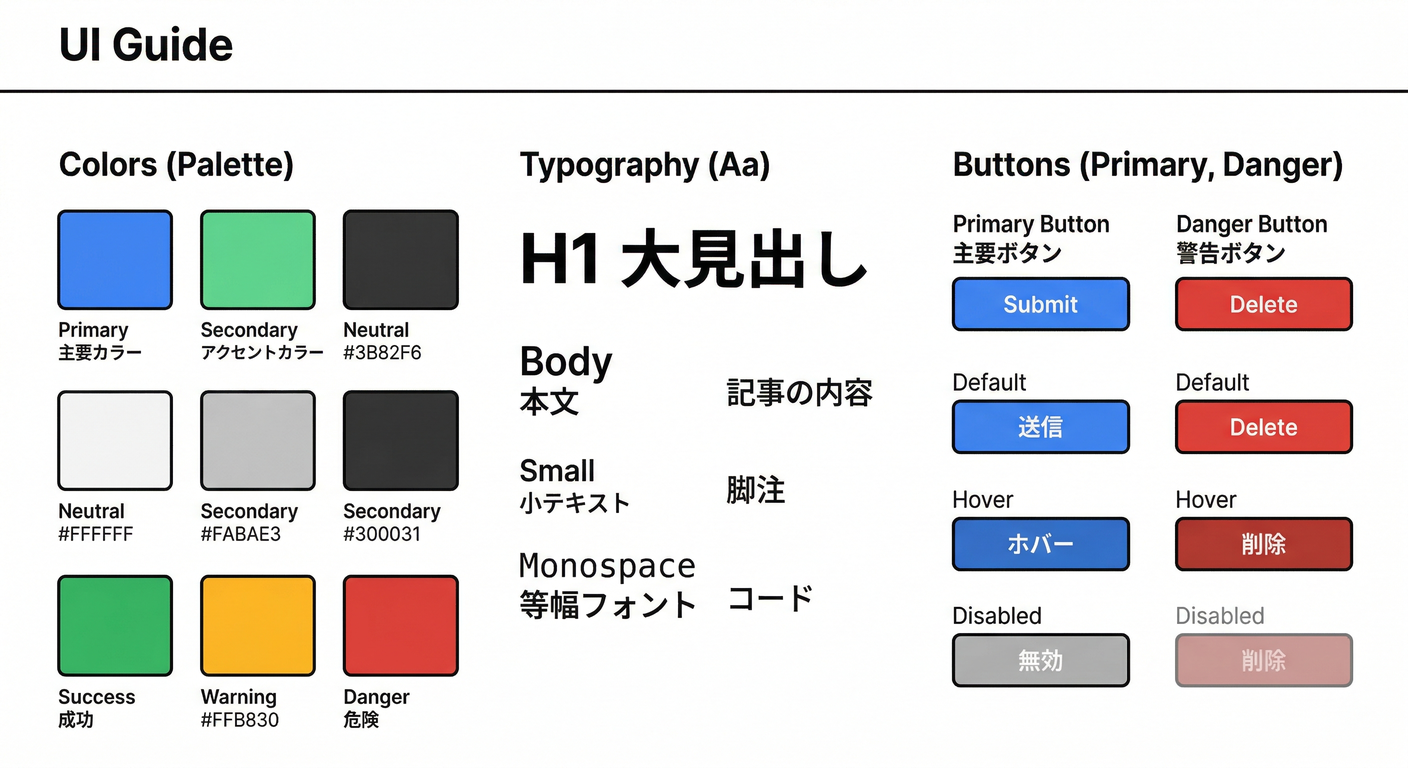
/ui-guideページを作る🧭- 背景=
bg-background、カード=bg-surface rounded-card shadow-cardに固定📌 Buttonを Primary / Secondary / Danger の3つ並べる🔘🔘🔘disabledとloading状態も表示して「見た目のルール」を完成させる🚦
チェック✅(ここ通れば“統一感”クリア!)
- ボタンの角丸・高さ・文字サイズが、全ページ同じ?🔘
- フォーカスリング(キーボード操作)で迷子にならない?⌨️
- 保存中 / 生成中 / 読み込み中 が “無言” になってない?😵💫
- Danger(削除)だけは、どの画面でも同じ赤ルール?🟥
つまづきポイント集 🧯🙂
-
Q. 画面ごとに
text-smとtext-baseが混ざる… → 見出し/本文/補足の3階層だけに決めて、共通コンポーネント(PageTitleとか)に寄せる👌 -
Q.
@themeって :root と何が違うの? →@themeは「クラスを増やすための宣言」でもあるのが大きいです✨(色・余白・角丸などのnamespaceがクラスAPIに直結) (Tailwind CSS) -
Q. 参照したい変数が別の変数参照になって困る… → v4は
@theme inlineが用意されてて、変数参照を“展開した形”で扱える設計になってます🧠 (Tailwind CSS) (shadcn/uiのTailwind v4手順も、この考え方で説明されてます) (ui.shadcn.com)
おまけ:この章の “今どき感” メモ 📝✨(2026/02/16時点)
- Reactのドキュメント上の最新メジャーは 19.2 です📌 (react.dev)
- Tailwind v4 は CSS-first(
@themeでトークン管理)に大きく寄ったのがポイントです🎽 (Tailwind CSS) - shadcn/ui も Tailwind v4 + React 19 対応を明言していて、
@theme inlineの話まで含めて手順化されています🧩 (ui.shadcn.com)
次の章(第10章)に行くと、Firebase初期化やサービスの入口を1か所にまとめて「UIとデータ」を結線し始めます🔌🔥 その前にこの第9章で、見た目の軸を作っておくと、後がめちゃラクです😆✨
参考(最近の動き・読み物)