第02章:最短で土台づくり(プロジェクト&初期化)🧱
この章のゴールはシンプルです👇 「Firebase側の“置き場”を作って、ローカルのフォルダとつないで、最初の1回デプロイできる状態」にすること!🚀
0) この章でできるようになること🎯
- Firebase コンソールで プロジェクトを作れる 🧩
- Windows で Firebase CLI を使える(ログインもOK)🔑
firebase init hostingで 設定ファイルが自動生成される📄publicが何者か説明できる(=アップロード対象の“箱”)📦- 初回デプロイしてURLで見れる🌐
1) まず “全体像” を頭に入れる🧠🗺️
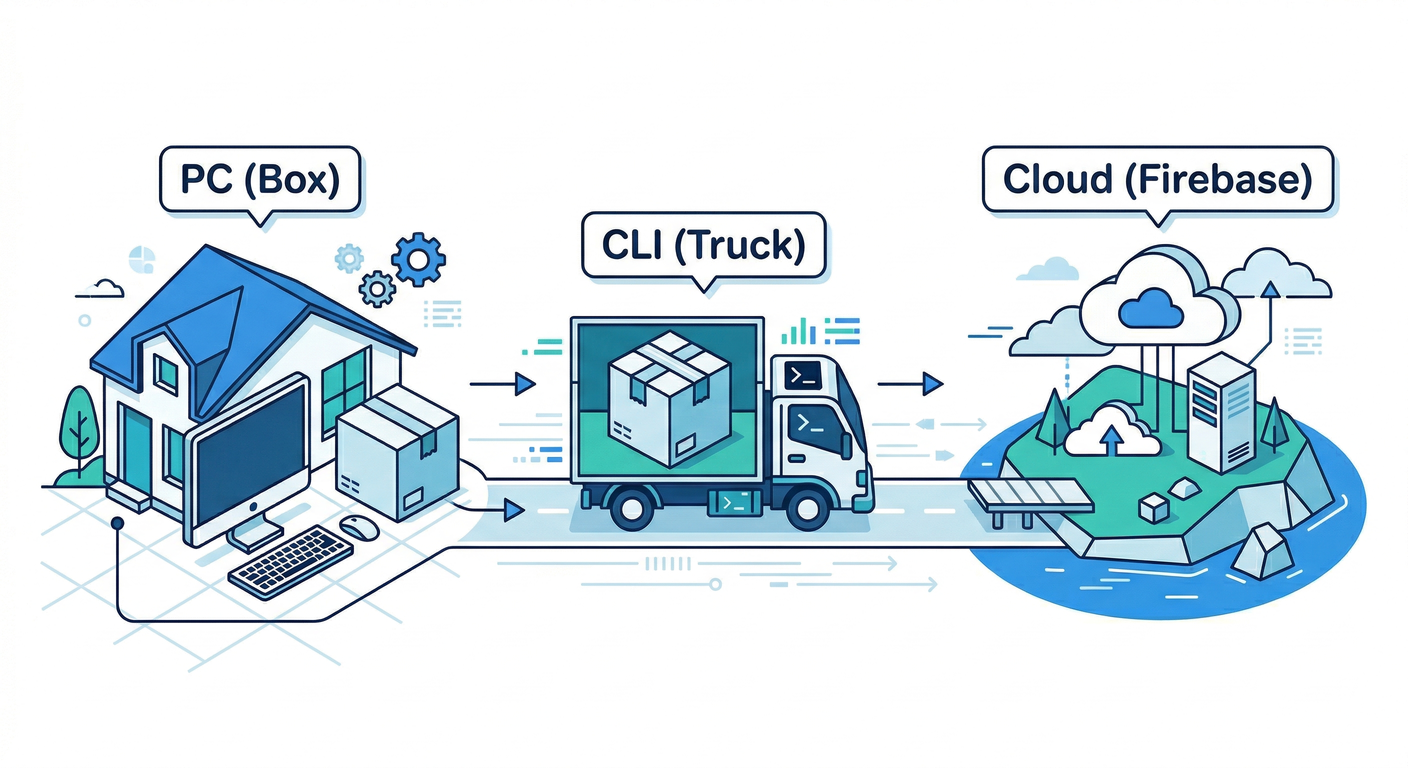
イメージはこれ👇
- Firebaseプロジェクト:クラウド上の「公開先の土地」🏝️
- あなたのPCのフォルダ:アップする「荷物の箱」📦
- Firebase CLI:箱を土地に運ぶ「引っ越し業者」🚚
firebase init hosting をすると、フォルダの中に 2つの超重要ファイル が生まれます👇
firebase.json:Hostingの設定(何を出す?何を無視?など)📄.firebaserc:どのFirebaseプロジェクトに紐づける?(エイリアス)🔗 (Firebase)
2) 手を動かす:Windowsで “初期化→初回デプロイ” まで一気に🧰⚡
ここからは Windows(PowerShell)前提でいきます💪
Step A:作業フォルダを作る📁
mkdir firebase-hosting-lesson
cd firebase-hosting-lesson
Step B:Firebaseコンソールでプロジェクトを作る🏗️
Firebaseコンソールで「プロジェクトを追加」して作成します🧩 プロジェクトID(英数字のやつ)は後で使うので、メモしておくと安心📝
ここは画面操作だけなのでサクッとでOK!次でCLIから触れるようにします😆
Step C:Node.js を入れる(CLIの土台)🟩

Firebase CLIは、最近の構成だと Node.jsが新しめじゃないとつまずきやすいです🥺 Node.js は v24 が Active LTS(安定枠)なので、まずこれを選ぶのが安全です✅ (v25は“Current”=最新機能枠、安定より新しさ寄り) (Node.js)
Step D:Firebase CLI をインストールする🧰
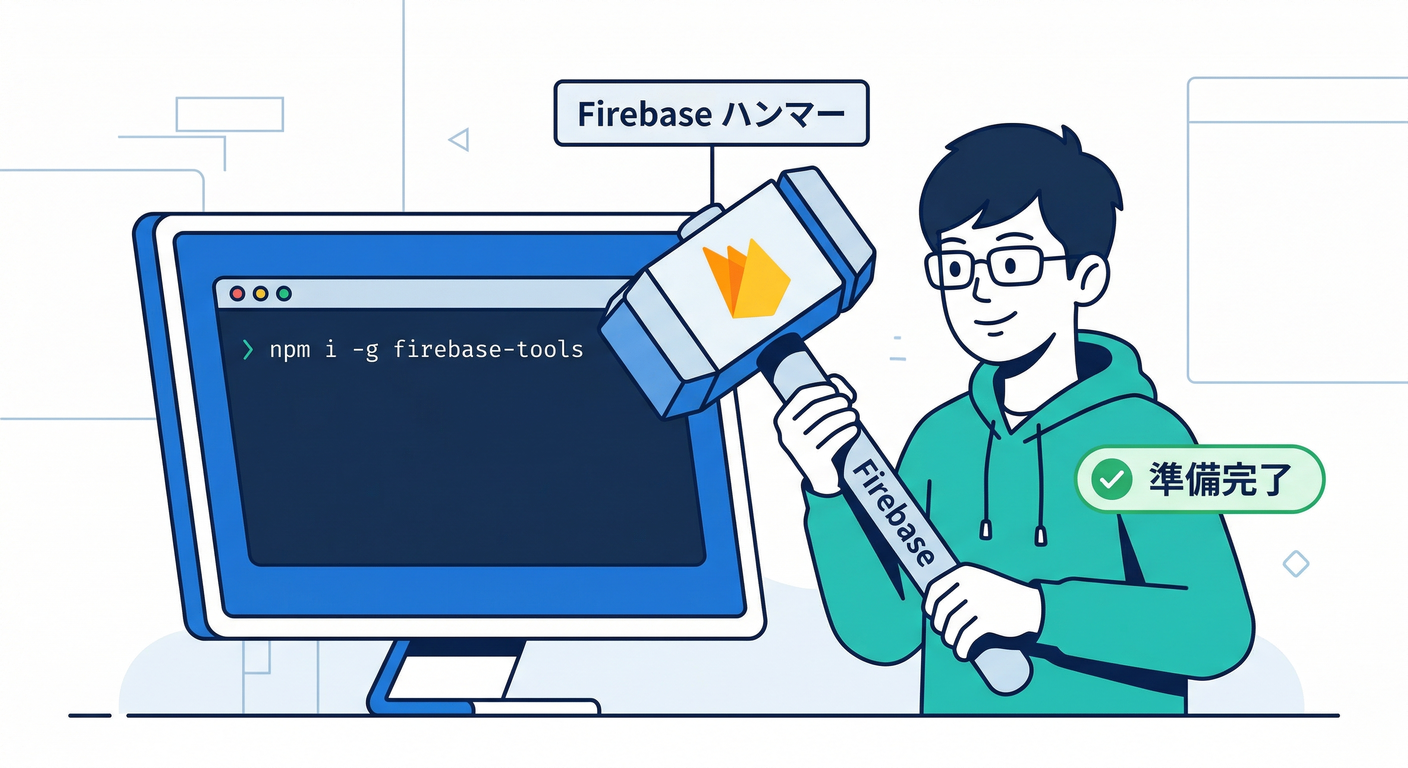
基本はこれでOK👇
npm i -g firebase-tools
firebase --version
もし npm i -g firebase-tools で “Nodeのバージョンが古い” と怒られたら😵
firebase-tools 側が要求する Node の範囲に入ってない可能性が高いです。
実際、firebase-tools の package.json では node >=20 / >=22 / >=24 のように指定されています。 (GitHub)
→ この場合は Node.js を v24 に上げるのが最短ルートです🛠️
Step E:Firebase にログインする🔑
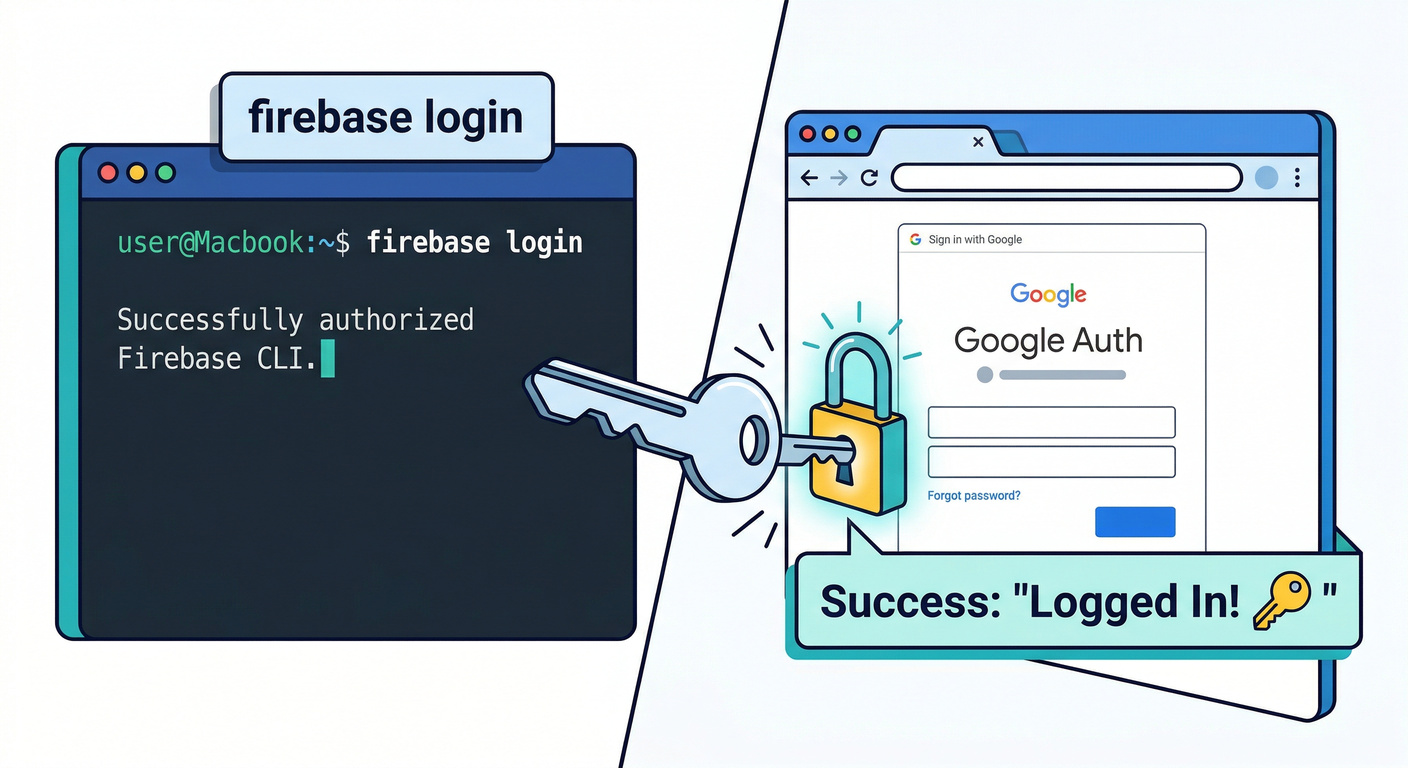
firebase login
ブラウザが開いてGoogleアカウント認証が出ます🌐 成功したらOK!
確認もできます👇
firebase projects:list
Step F:Hosting を初期化する(ここが本章のメイン!)🧱✨
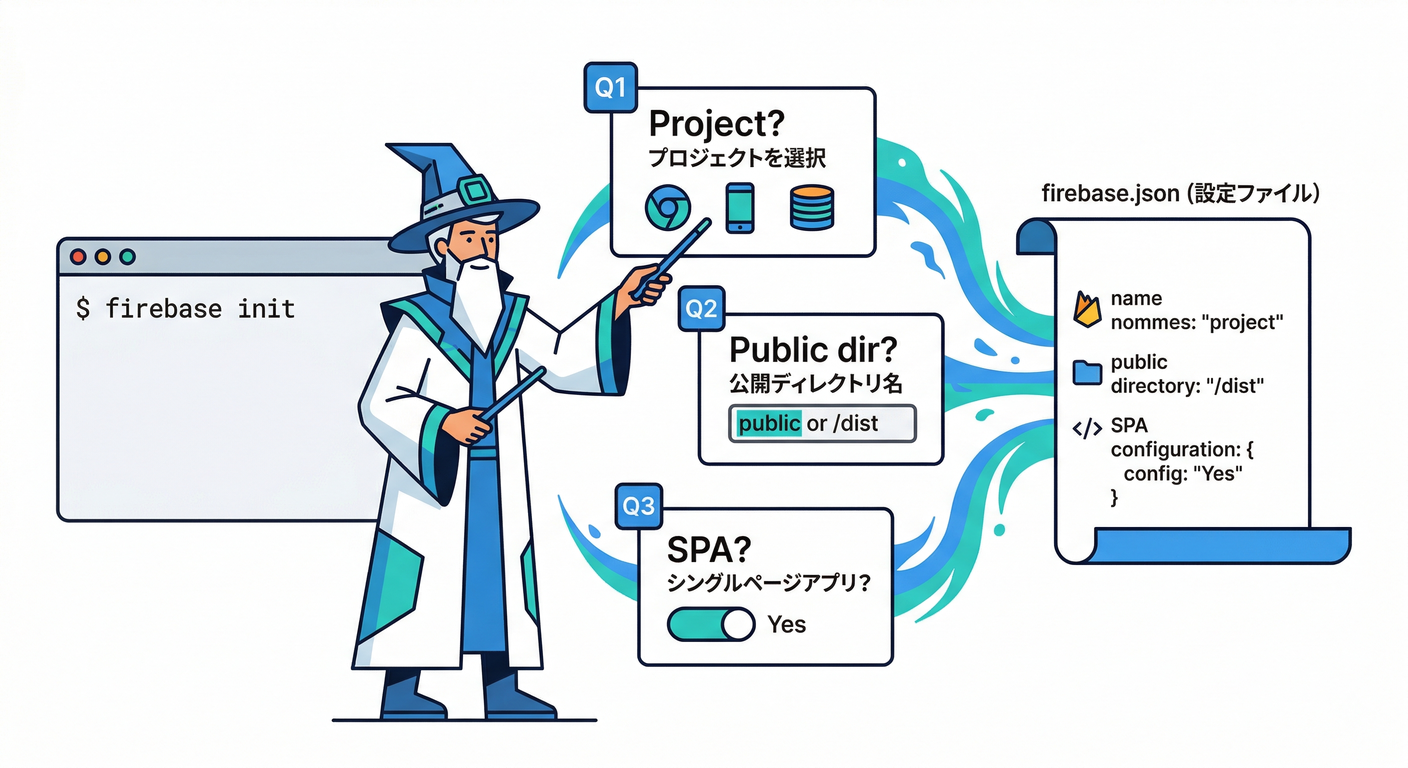
firebase init hosting
対話で聞かれる内容(おすすめの選び方)👇
-
どのプロジェクトを使う? → さっき作ったFirebaseプロジェクトを選ぶ🎯
-
Public directory(公開フォルダ)は? → いったん
publicでOK(あとでReactのビルド先に変える)📦 -
SPA(シングルページアプリ)? → React を想定するなら Yes でOK(リロード404対策の rewrites を自動で入れてくれる)🔁 (Firebase)
初期化が終わると、さっき言った2ファイルが生えます👇
firebase.json(Hostingの設定).firebaserc(プロジェクトのエイリアス) (Firebase)
Step G:初回デプロイして “URLで見れる” を体験する🌐🚀
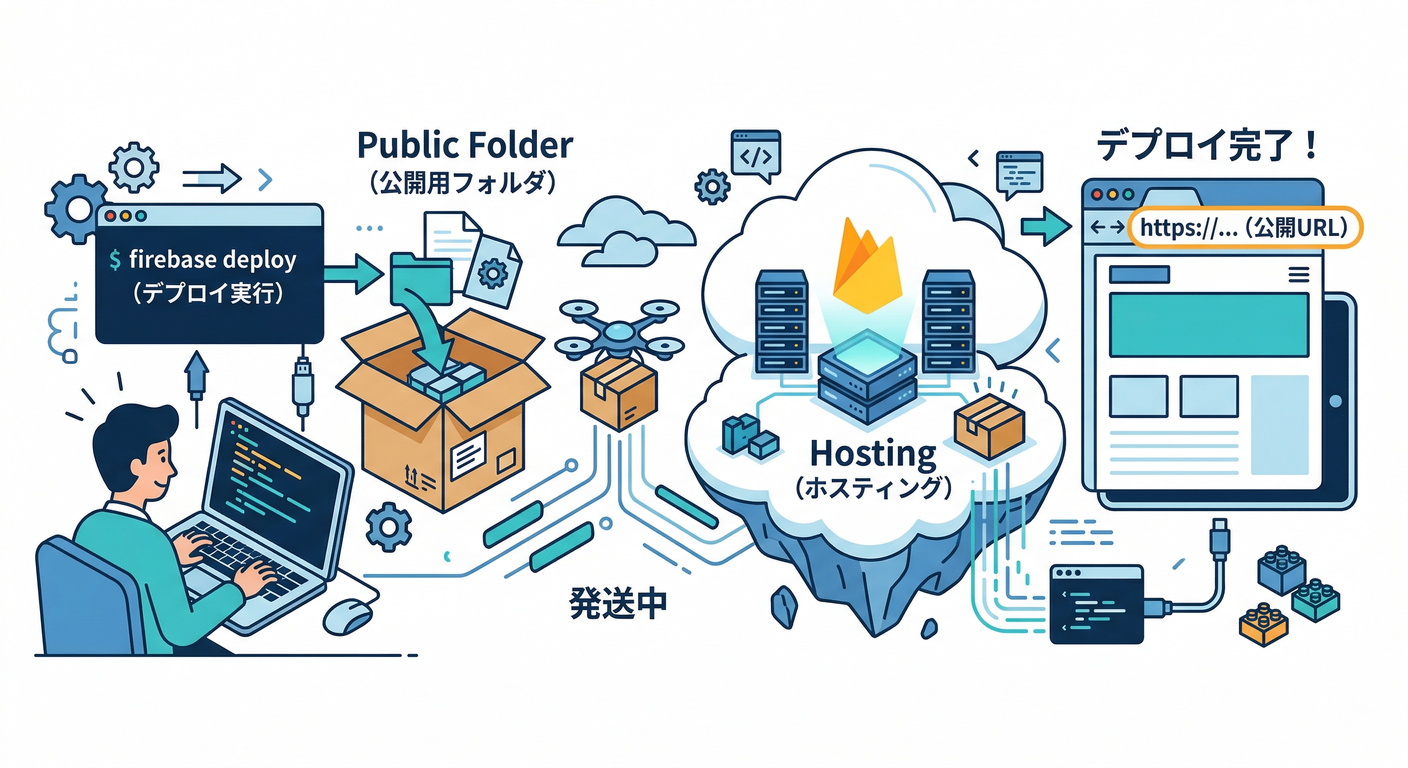
firebase deploy --only hosting
成功すると、コンソールにURLが出ます(…web.app みたいなやつ)✨
そこを開いて、ページが出たら勝ち🏆
3) public ディレクトリって何?📦(ここが超重要)
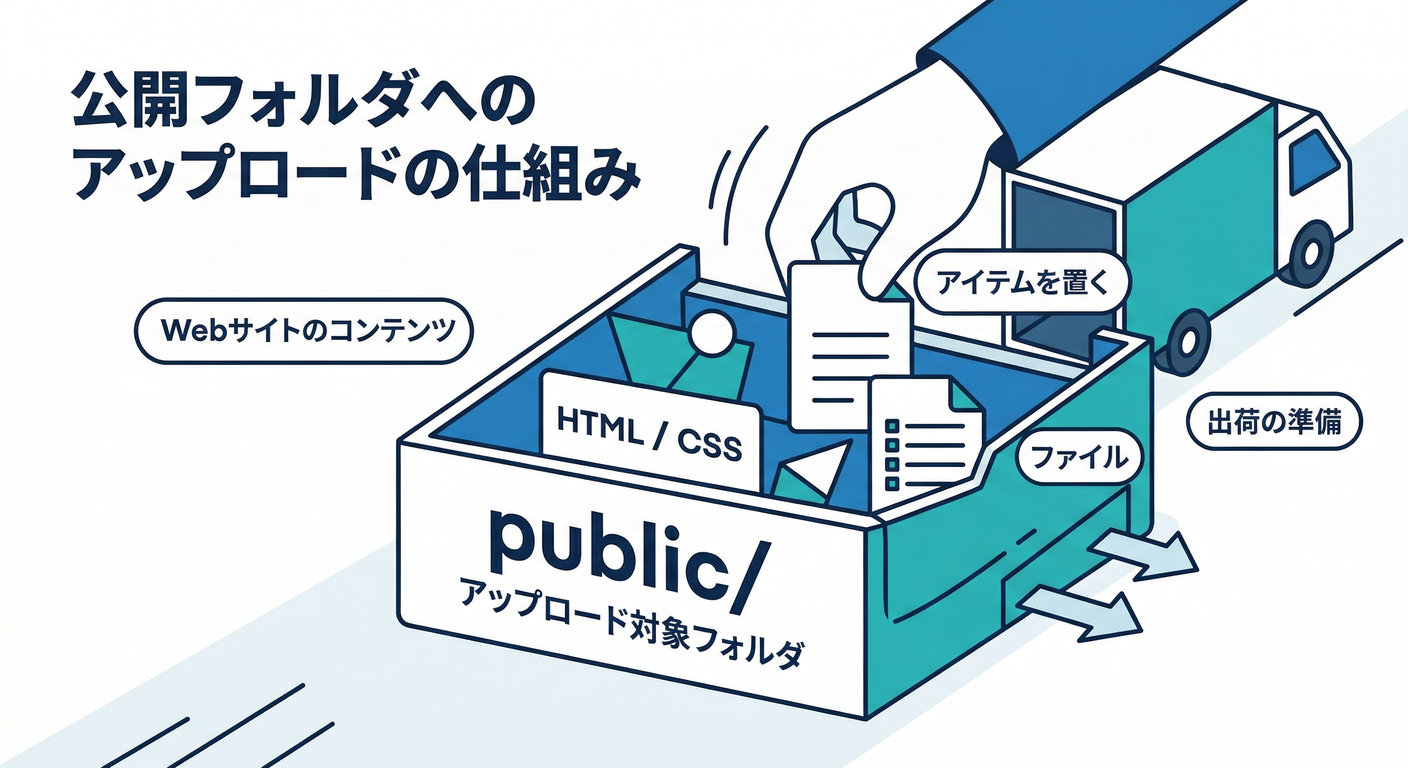
超ざっくり言うと👇 **「Firebase Hostingにアップロードされるファイル置き場」**です📦✨
Hosting は firebase.json の hosting.public を見て、
そのフォルダの中身をアップロードします。 (Firebase)
たとえば初期状態はだいたいこんな感じ👇(例)
{
  "hosting": {
    "public": "public",
    "ignore": [
      "firebase.json",
      "**/.*",
      "**/node_modules/**"
    ]
  }
}
public: 「どこをアップする?」📤ignore: 「これはアップしないで!」🙅♂️(不要物を混ぜないための安全装置)
⚠️注意:firebase init をやり直すと、firebase.json の hosting 設定がデフォルトに戻ることがあります(上書き注意) (Firebase)
4) AIショートカット:詰まる前にAIへ投げる🤖🧯
4-1) コンソールの「Gemini in Firebase」で聞く🗣️✨
Firebaseコンソール上で有効化して、困ったらその場で質問できます。 (Firebase) たとえば👇
- 「React(Vite)をHostingで公開したい。
publicは何にすべき?」 - 「今の
firebase.jsonの設定でSPAリロード404になる?」
4-2) Antigravity / Gemini CLI から Firebase を“会話で操作しやすくする”🧩
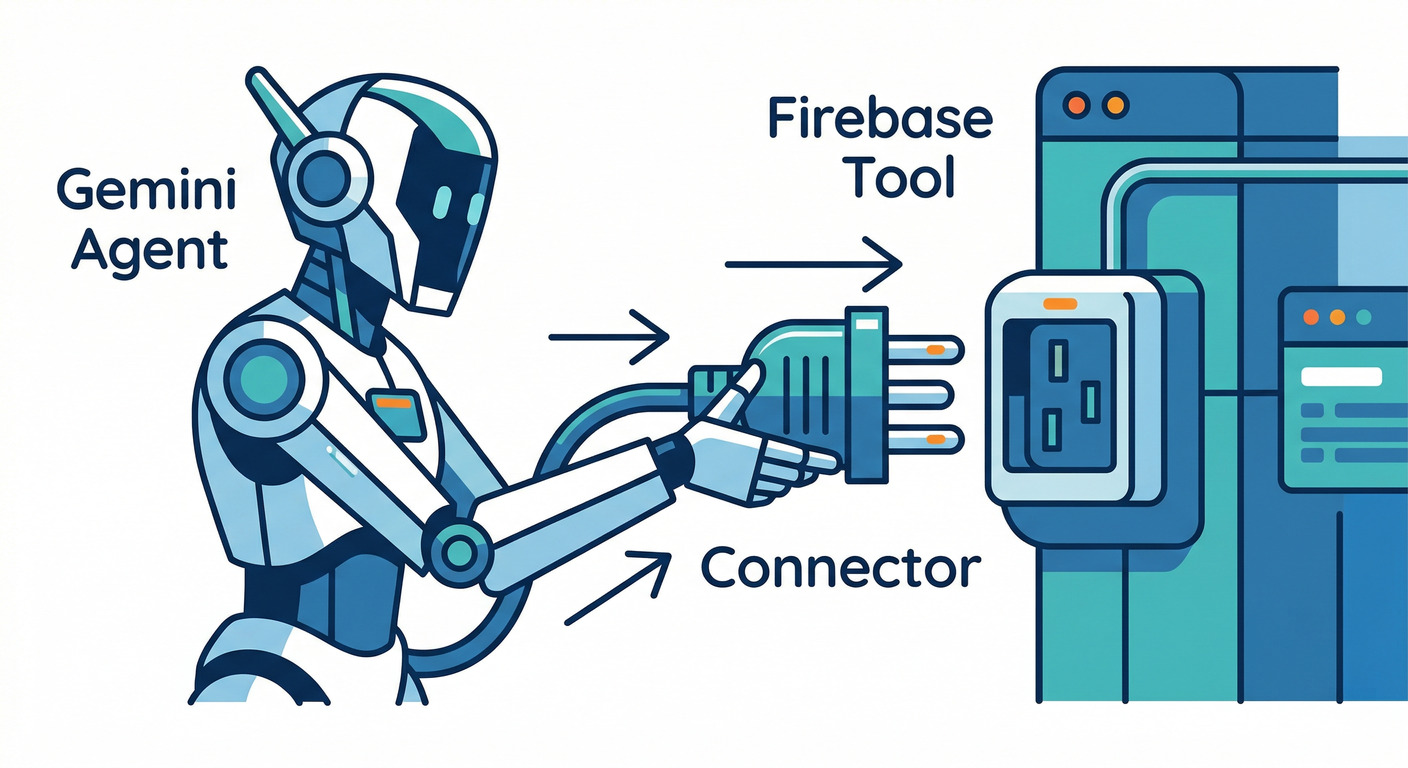
ここで効いてくるのが Firebase MCP server です💡 MCPを入れると、AIツール側がFirebase操作の“道具(ツール)”を持てるようになります。しかも Antigravity や Gemini CLI でも使える、と公式に書かれています。 (Firebase)
✅ Gemini CLI なら(推奨)「Firebase extension」インストール
gemini extensions install https://github.com/gemini-cli-extensions/firebase/
これでMCPの設定もまとめて入りやすいです。 (Firebase)
✅ Antigravity なら(MCP Servers から Firebase をInstall)
MCP Servers 画面から Firebase を入れると mcp_config.json が自動更新され、内部的に npx … firebase-tools@latest mcp を使う構成が入ります。 (Firebase)
この章だと、AIに「このフォルダをHosting初期化して、最小の
firebase.jsonを作って」みたいに頼むと、迷子が激減します😆
5) ミニ課題✍️🎒
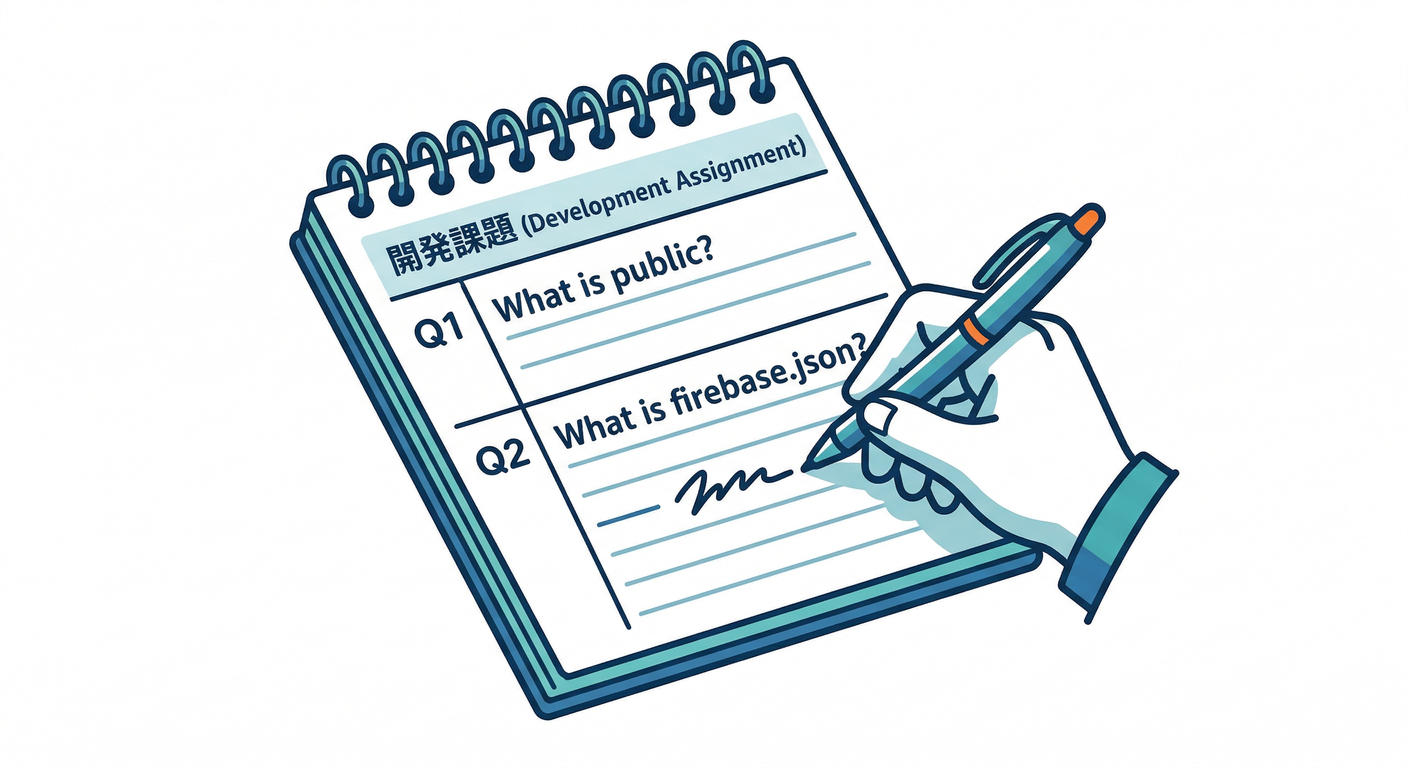
次の2つを、あなたの言葉でメモしてみてください📝
publicディレクトリは何?(一文で)- この章で作ったファイル2つ(
firebase.json/.firebaserc)の役割を一言ずつ
6) チェック✅✅
firebase --versionが表示できるfirebase loginが通っているfirebase init hostingでファイルが生えている(firebase.json/.firebaserc) (Firebase)firebase deploy --only hostingが成功してURLで見れる
7) よくある詰まりポイント🧯(速攻で抜けるやつ)

-
npmで “Nodeのバージョンが違う” 系のエラー → Node.js を v24(Active LTS)に揃えるのがラク ✅ (Node.js)
-
ログインできない/ブラウザが開かない → まず
firebase loginをもう一回。会社PCならブラウザの制限が原因のことも多い🥺 -
違うプロジェクトにデプロイしちゃう →
.firebasercが「どのプロジェクト?」を持つので、ここを意識すると事故が減ります 🔗 (Firebase)
次の第3章で、いよいよ React(Vite)をビルドして手動デプロイに入ります🚀
そのとき「public を dist に変える」みたいな話が出てくるので、第2章は **“Firebase側の土台ができてること”**が最重要です😎✨