第11章:HTTPSとカスタムドメイン(“ちゃんとしたサイト感”)🔒
この章は「公開URLが“自分のドメイン”になる」+「HTTPS(SSL)で安全に見れる」を完成させます✨ ちなみに Firebase Hosting はカスタムドメインごとにSSL証明書を自動で用意して、グローバルCDNで配信してくれます。(Firebase)
1) まず “何が嬉しい?” を腹落ちさせよう 😆🎯
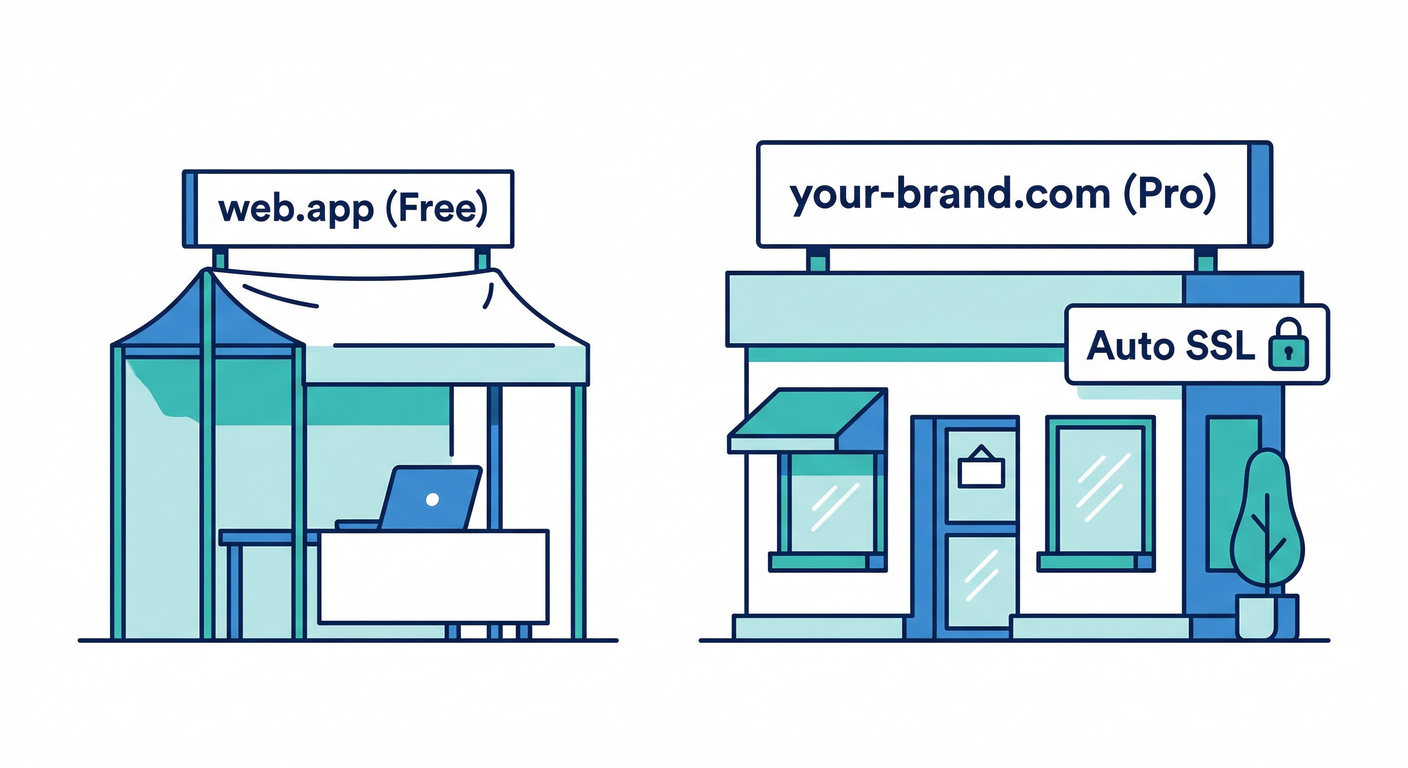
カスタムドメイン+HTTPSが入ると、急に“プロっぽさ”が出ます👇
- 信頼感アップ:URLが
https://あなたのドメインになる🔒✨ - 共有しやすい:覚えやすい、SNSで貼っても怪しく見えにくい📣
- 運用しやすい:
example.comとwww.example.comの統一(後で効く)🔁 - Hosting側で証明書が自動更新:更新忘れ事故が起きにくい🧯 (Firebase Hosting は必要に応じてSSL証明書を自動で再発行します)(Firebase)
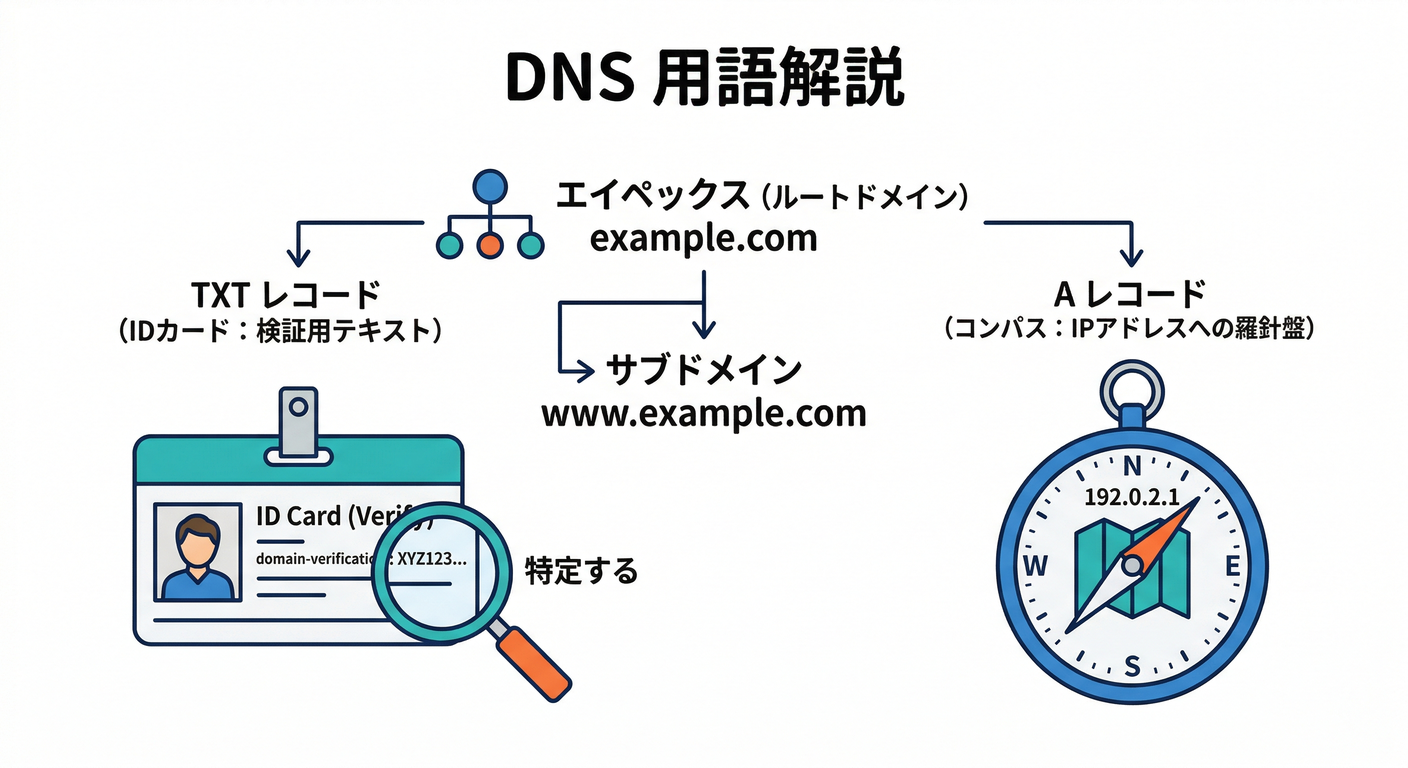
2) ここだけ用語を押さえる🧠📌(超重要)
-
apex(ルート)ドメイン:
example.comのこと(いわゆる“裸ドメイン”) -
サブドメイン:
www.example.comやapp.example.com -
DNS:ドメイン名を「どこのサーバーへ行くか」に変換する住所録📮
-
レコード種類(ざっくり)
- TXT:所有確認用(「このドメインは私のです!」)🪪
- A / AAAA:行き先のIP(A=IPv4、AAAA=IPv6)🧭
- CAA:証明書を作っていい発行元を制限するルール(きついと詰む)🚧
3) 作業の全体像(これだけ覚えればOK)🗺️✨
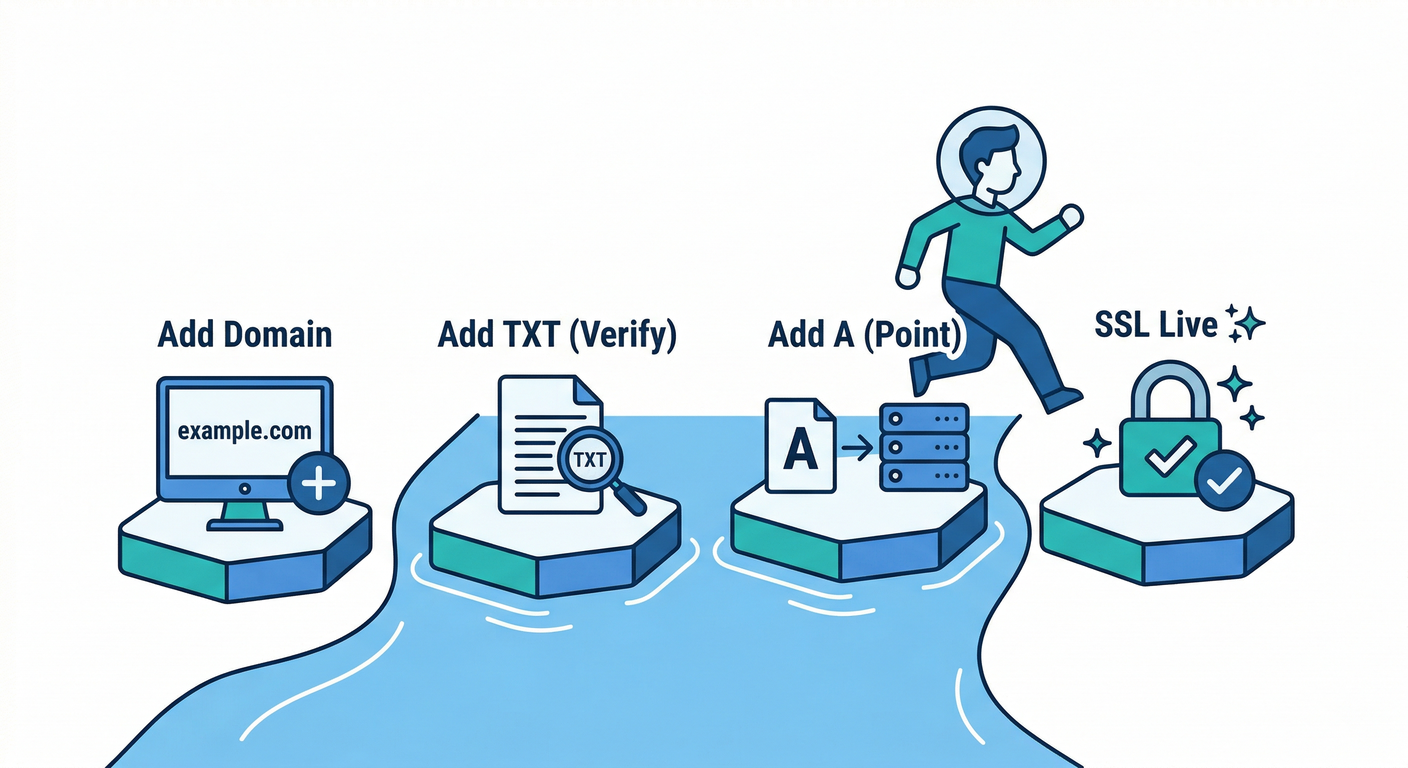
やることは基本この流れです👇
- コンソールでドメイン追加 ➜ 必要なDNSレコードが表示される
- ドメイン会社(DNS設定画面)に TXT(所有確認) を入れる🪪
- A/AAAA(行き先) を入れる🧭
- しばらく待つ(DNS反映+証明書発行)⏳
https://で見れるようになる🎉
Firebase側のウィザードは Quick Setup(簡単)と Advanced Setup(無停止移行向け)があります。(Firebase)
4) 手を動かす:Quick Setup(いちばん簡単ルート)🚀🧩
新規ドメイン/止めてもいいタイミングで切り替えるなら、まずこれでOK🙆♂️
Step 1:コンソールでカスタムドメイン追加🖱️
-
Hosting の画面へ
-
Add custom domain を押す
-
追加したいドメインを入力(例:
example.comまたはwww.example.com) -
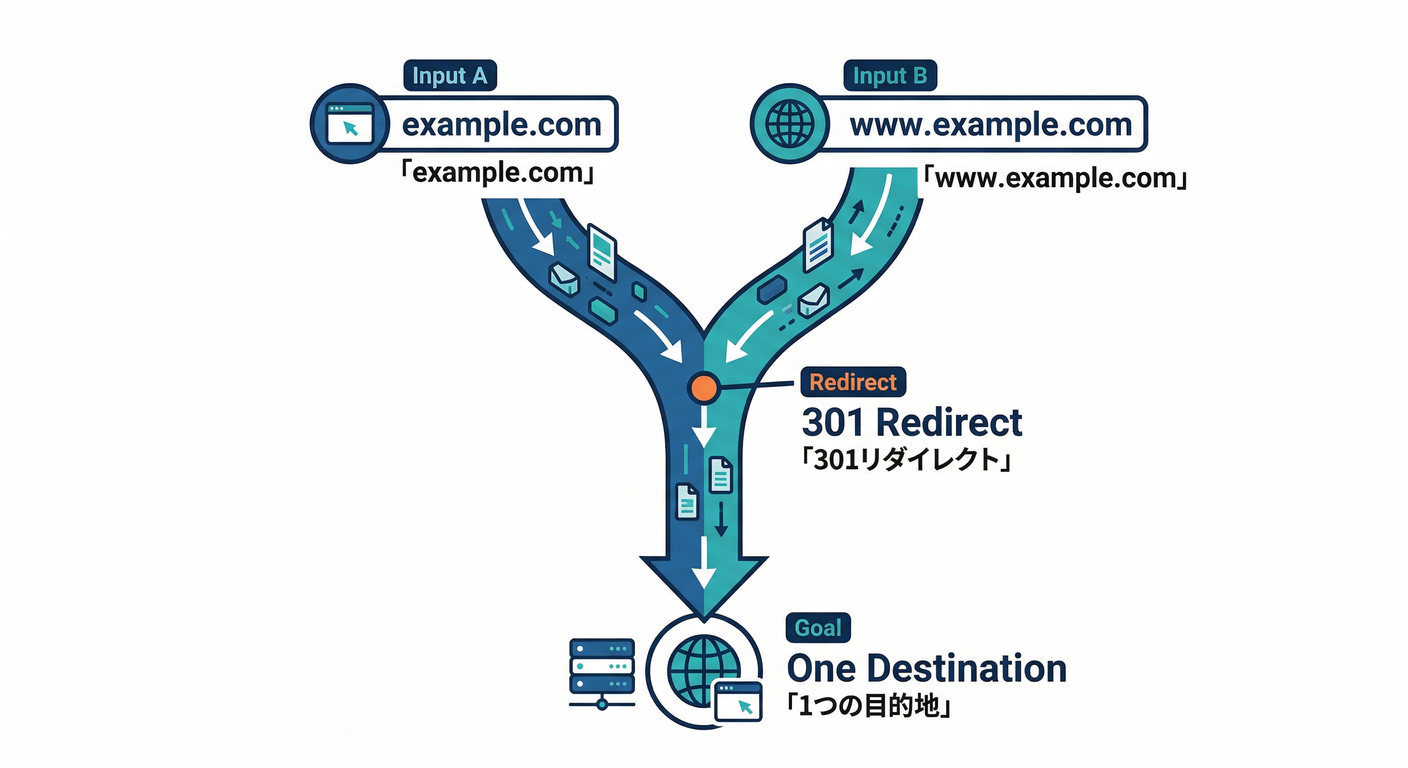
(任意)
example.comとwww.example.comを片方へリダイレクトするチェックを入れる🔁- これ、後で地味に効きます(URLが統一されて気持ちいい)
- ウィザード上でもこのリダイレクトが案内されています。(Firebase)
Step 2:TXT(所有確認)をDNSへ入れる🪪
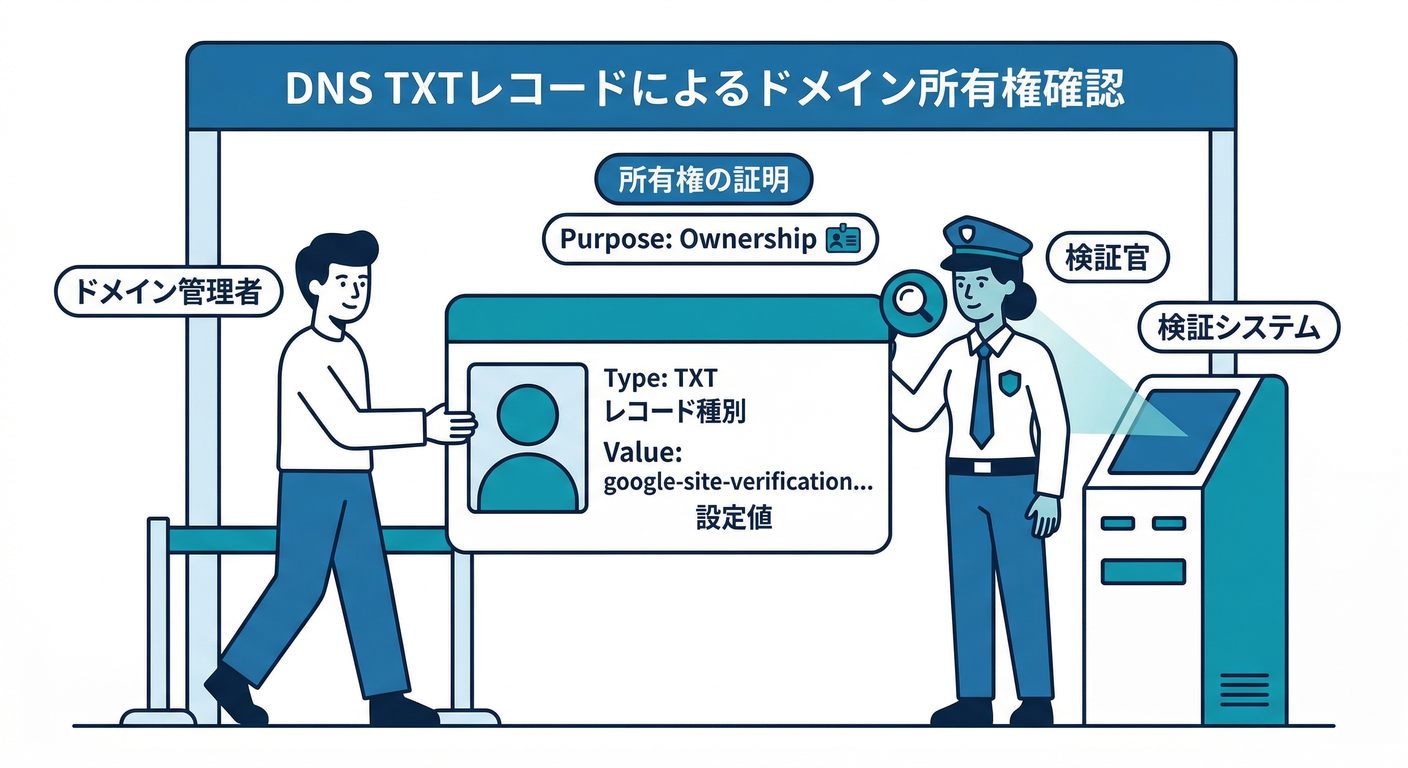
ウィザードに TXTレコード が出るので、DNS設定にそのまま入れます。 apex(ルート)ドメインの所有確認は、サブドメイン全部の所有確認にもなる扱いです。(Firebase)
- DNSの「Host(Name)」欄は会社によって書き方が違います😵
@/ 空欄 /example.comなどがあり得るので、ウィザード+ドメイン会社の表記に合わせます。(Firebase)
反映に 最大24時間 かかることがあるので焦らないでOKです⏳(数時間で終わることも多い)(Firebase)
Step 3:A/AAAA(行き先)をDNSへ入れる🧭
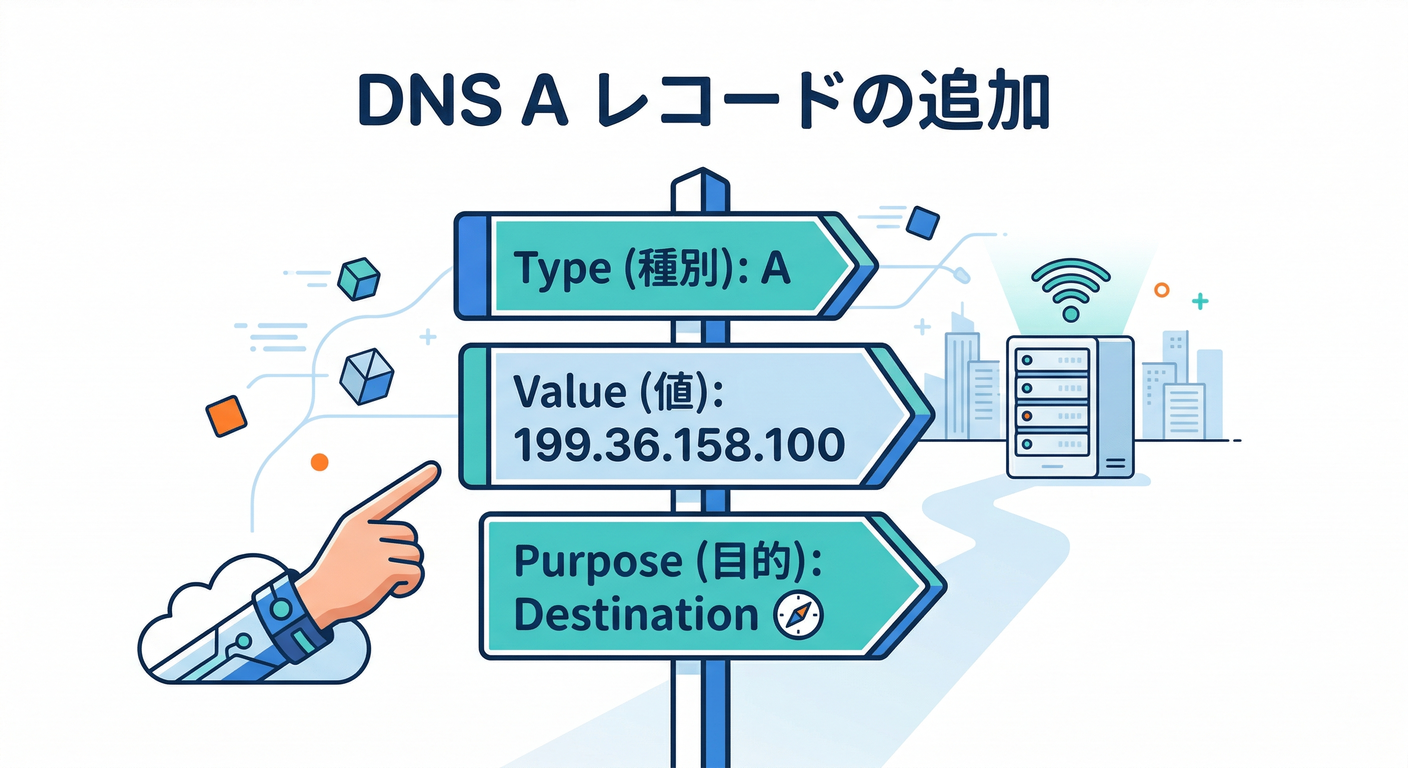
次にウィザードに出る A/AAAA を入れます。
よく見る例だと Aレコードが 199.36.158.100 になっているケースが多いです(プロバイダ別の例として公式にも載っています)。(Firebase)
⚠️超大事:他社ホスティングに向いた A / CNAME / AAAA が残ってると、証明書が発行できないことがあります。 ウィザードでも「他社向きのA/CNAMEやAAAAがあるとSSLをプロビジョニングできないので消してね」と強く注意されています。(Firebase)
Step 4:証明書が発行されるまで待つ🔒⏳

DNSがFirebaseを向いたあと、SSL証明書の発行は最大24時間かかることがあります。(Firebase) 途中でブラウザに「証明書が変」みたいに出ても、発行中は一時的にそう見えることがあるよ、という注意も公式にあります。(Firebase)
5) 手を動かす:Advanced Setup(“止めずに移行したい”人向け)🧯🧩
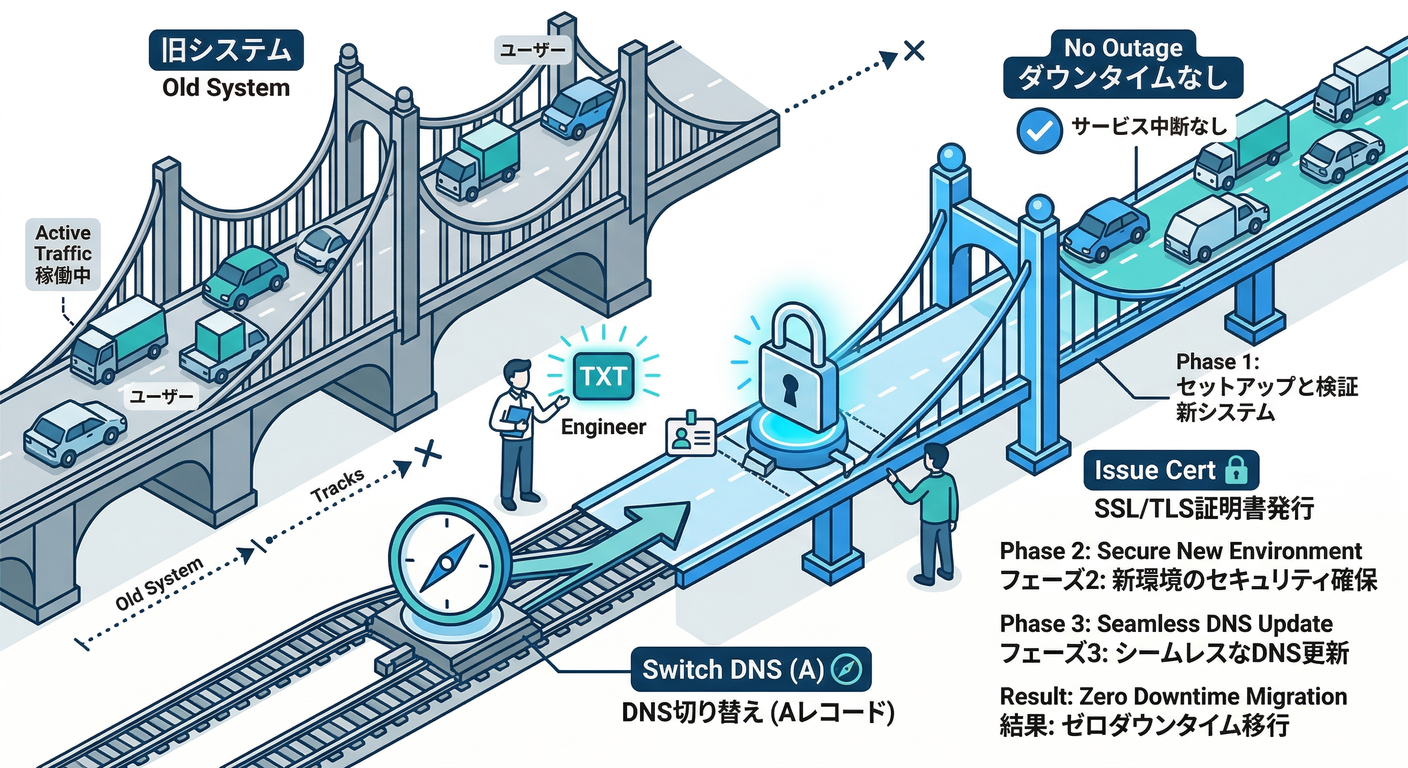
いま他社で運用中で、できれば無停止で切り替えたいならこっち⚙️
Advanced Setupはざっくりこう👇
フェーズ1:Prepare domain(先に“権利と証明書”を固める)🪪🔒
- Ownership(TXT):
hosting-site=[site_id]形式のTXTを入れる(所有&証明書更新の許可)(Firebase) - CAA(必要なときだけ):既存CAAが厳しすぎると、証明書が作れないので追加が案内されることがあります。(Firebase)
- ACME challenge:DNSまたはHTTPでチャレンジを解いて証明書を発行(ウィザードが出す)(Firebase)
フェーズ2:Direct to Hosting(最後に行き先だけ切り替える)🧭
- 仕上げに A/AAAA をFirebaseへ向ける(ここでトラフィックが切り替わる)(Firebase)
Advanced Setupは「証明書まわりの詰まり」を先に潰せるので、移行が気持ちラクになります😎
6) Windowsで“DNS反映した?”を確認する🔎🪟
(A) コマンドで見る(手元チェック)🧪
例:TXTが見えるか確認(ドメインは自分のに置き換え)👇
nslookup -type=TXT example.com
Aレコード確認👇
nslookup -type=A example.com
(PowerShellでも Resolve-DnsName が使えますが、まずは nslookup でOK🙆♂️)
(B) 公式が案内してるオンラインDigで見る🌐
公式は Google Admin Toolbox の Dig でDNSが正しく更新されてるか確認できるよ、と案内しています。(Firebase) 「手元のDNSキャッシュが邪魔してそう…」って時にも便利です🧹✨
7) ありがちトラブル集(ここが8割)🧯😵
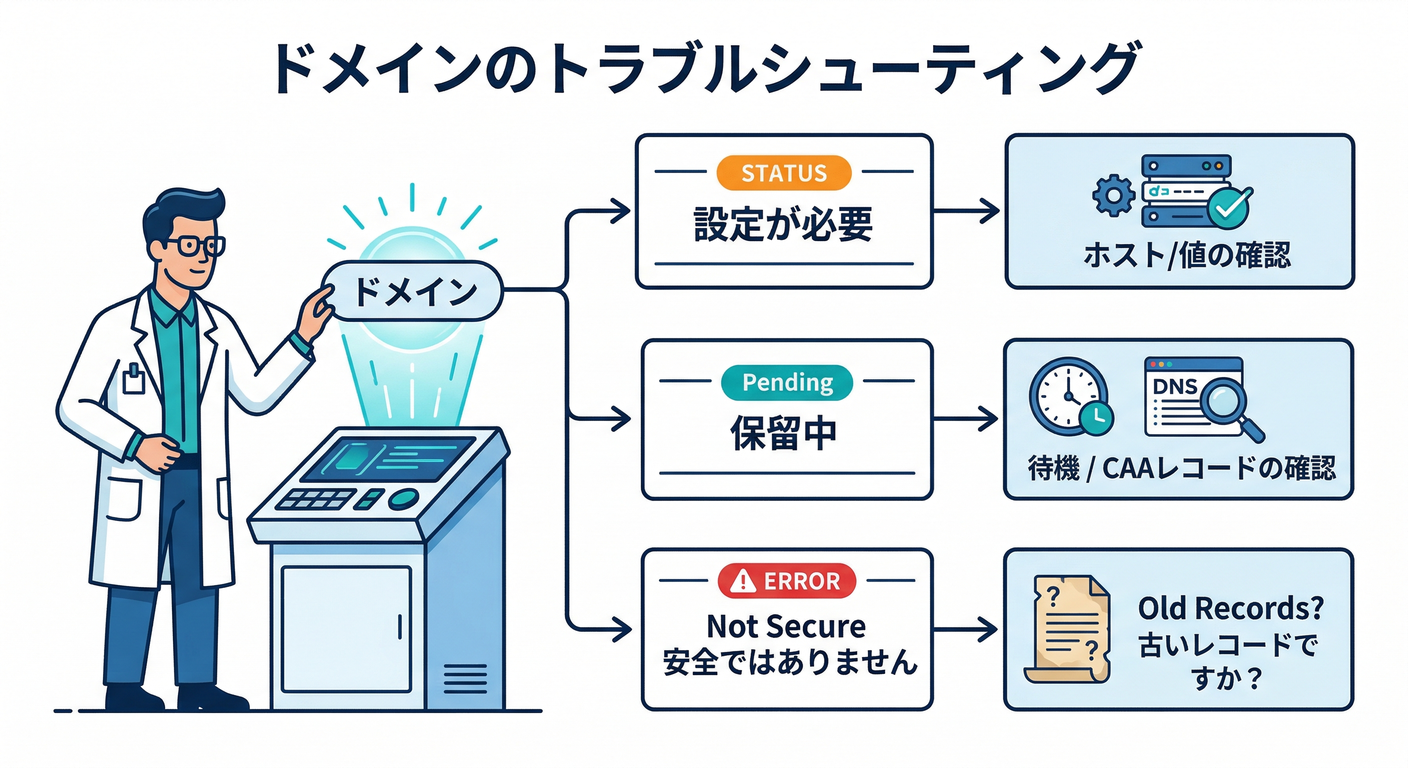
症状1:いつまでも “Needs setup” 🛠️
だいたいこれ👇
- DNSの Host欄 が違う(
@なのに空欄、など) - Aレコードが他社向きのまま
- 反映待ちが足りない(数時間〜最大24時間)(Firebase)
症状2:“Pending / 証明書が出ない” 🔒🚧
公式にある典型原因👇
- CAAが厳しすぎる(
letsencrypt.orgとpki.googを許可してね、という案内)(Firebase) - Advanced Setupの チャレンジトークンが無効(再生成が必要になることがある)(Firebase)
症状3:サブドメイン作りすぎ🍱💥
- 1つのapexに対して、サブドメインは20個までが上限(証明書発行の制限)(Firebase) 「テスト用に大量に作ってた!」はわりとあるある😇
症状4:カスタムドメインが “他のHostingサイトに繋がってる” 🔁
- 1つのカスタムドメインは1つのHostingサイトにしか接続できないルールです。(Firebase)
8) AIで作業を爆速にする🤖⚡(Antigravity / Gemini CLI 推し)
DNS作業って「言葉が難しい+画面がプロバイダごとに違う」ので、AIの出番です🔥
(A) Firebase MCP server をAIツールに繋ぐ🧩
公式いわく、Firebase MCP serverは **Antigravity や Gemini CLI を含む、MCPクライアント対応ツールから使えます。(Firebase)
特にGemini CLIは、Firebase拡張を入れるのが推奨ルートとして明記されています👇(Firebase)
gemini extensions install https://github.com/gemini-cli-extensions/firebase/
これで「Firebaseの文脈(コンテキスト)つき」で相談しやすくなる、という説明もあります。(Firebase)
(B) AIに投げると強い“質問テンプレ”📨✨
DNSや証明書は、こう聞くと事故りにくいです👇
- 「Firebase Hostingのカスタムドメイン設定で、TXT/A/AAAA/CAA をどう解釈して、どの順で入れるべき?図で」🗺️
- 「ドメイン会社のDNS画面で Host欄が @ / 空欄 / ドメイン名 のどれになるか、一般的な見分け方は?」🔎
- 「“Pending”のときに疑う順番をチェックリストにして」✅
- 「
example.comとwww.example.comを統一するなら、どっちを正にするのが無難?」🔁
(C) AIの注意点(大事)⚠️🧠
コンソール内のAIについても「それっぽいけど間違うことがあるから検証してね」「PII入れないでね」みたいな注意がちゃんと書かれてます。(Firebase) つまり “AIは加速装置、最終決定は公式ウィザードの表示” が安全ルールです😎
9) ミニ課題(15分)✍️⏱️
ミニ課題A:URLの“正”を決める🔁
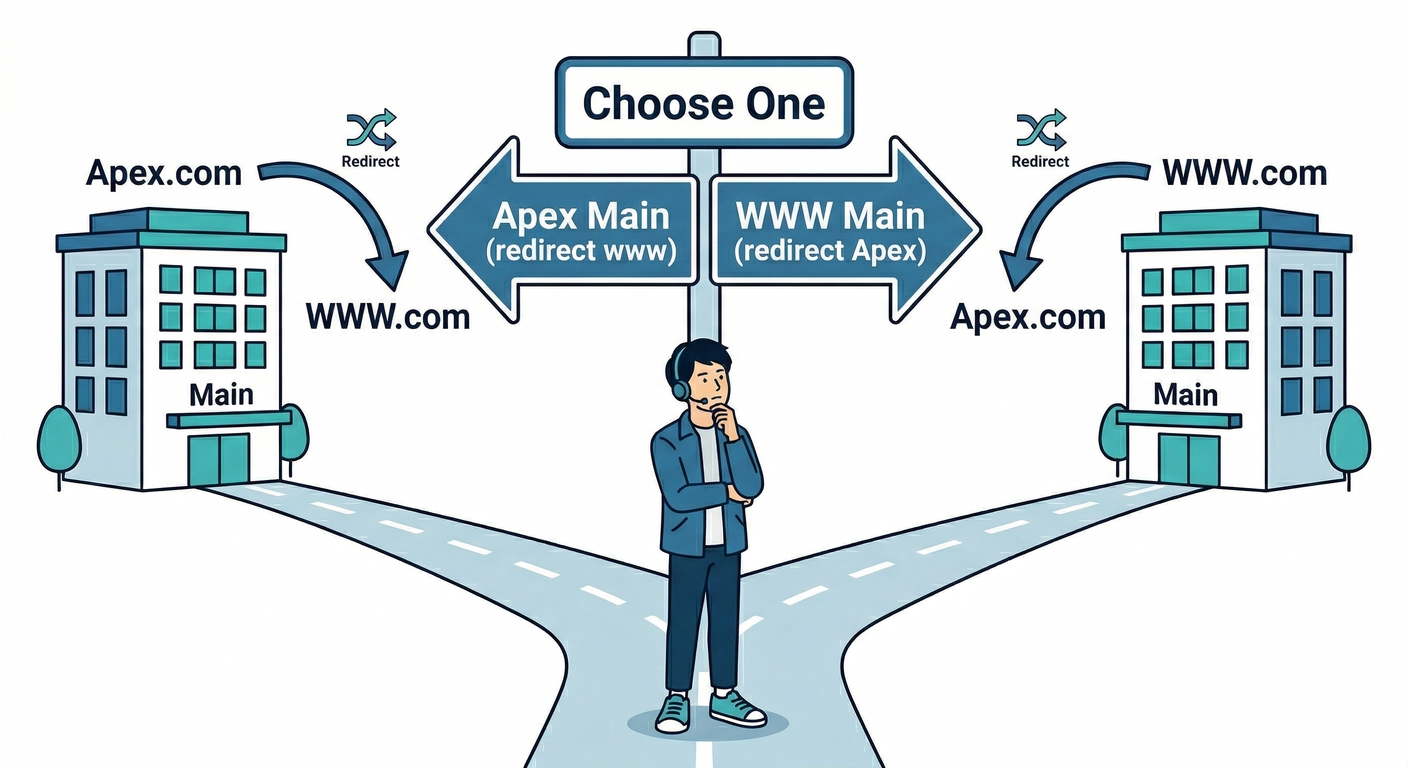
次のどっちかに決めて、理由を一言で書く👇
example.comを正(wwwをリダイレクト)www.example.comを正(裸ドメインをリダイレクト)
そして、ウィザードの「リダイレクト設定」に反映する🛠️(Firebase)
ミニ課題B:証拠を残す📸🗂️
- DNS設定画面(TXTとA/AAAAが見えるところ)をスクショ📸
- Hostingのカスタムドメイン状態(Connectedになるまで)をスクショ📸
https://でアクセスできた画面をスクショ📸
10) 理解度チェック(○×でOK)✅😆
- TXTは「所有確認+証明書更新の許可」に関係する(○/×)(Firebase)
- 他社向きのA/CNAME/AAAAが残っていても、証明書は普通に発行される(○/×)(Firebase)
- 証明書発行は最大24時間かかることがある(○/×)(Firebase)
- 1つのカスタムドメインは複数のHostingサイトに同時接続できる(○/×)(Firebase)
- サブドメインを作りすぎると証明書で詰むことがある(○/×)(Firebase)
おまけ:App Hostingでも同じ発想でドメインを繋げる🧩🚀
もし将来 Firebase App Hosting 側でSSR/フルスタックを出す場合も、App Hostingの画面から Add custom domain で同様に設定できます。(Firebase)
次の第12章(キャッシュ基礎⚡🧠)に進むと、「速いのに壊れない」公開サイトに一気に近づきます🚀 その前に、今の第11章の状態で どこまで進んだか(例:TXT入れた/A入れた/Pendingのまま等) が分かれば、トラブル分岐だけピンポイントで一緒に潰せますよ🧯✨