第08章:本番(live)自動デプロイ(マージで反映)🚢
この章は 「PRでプレビュー確認 → マージしたら本番URLが自動で更新」 を完成させる回です! “世に出す” 感が一気に出ます😆🌍
1) まずイメージをつかもう🧠🔁
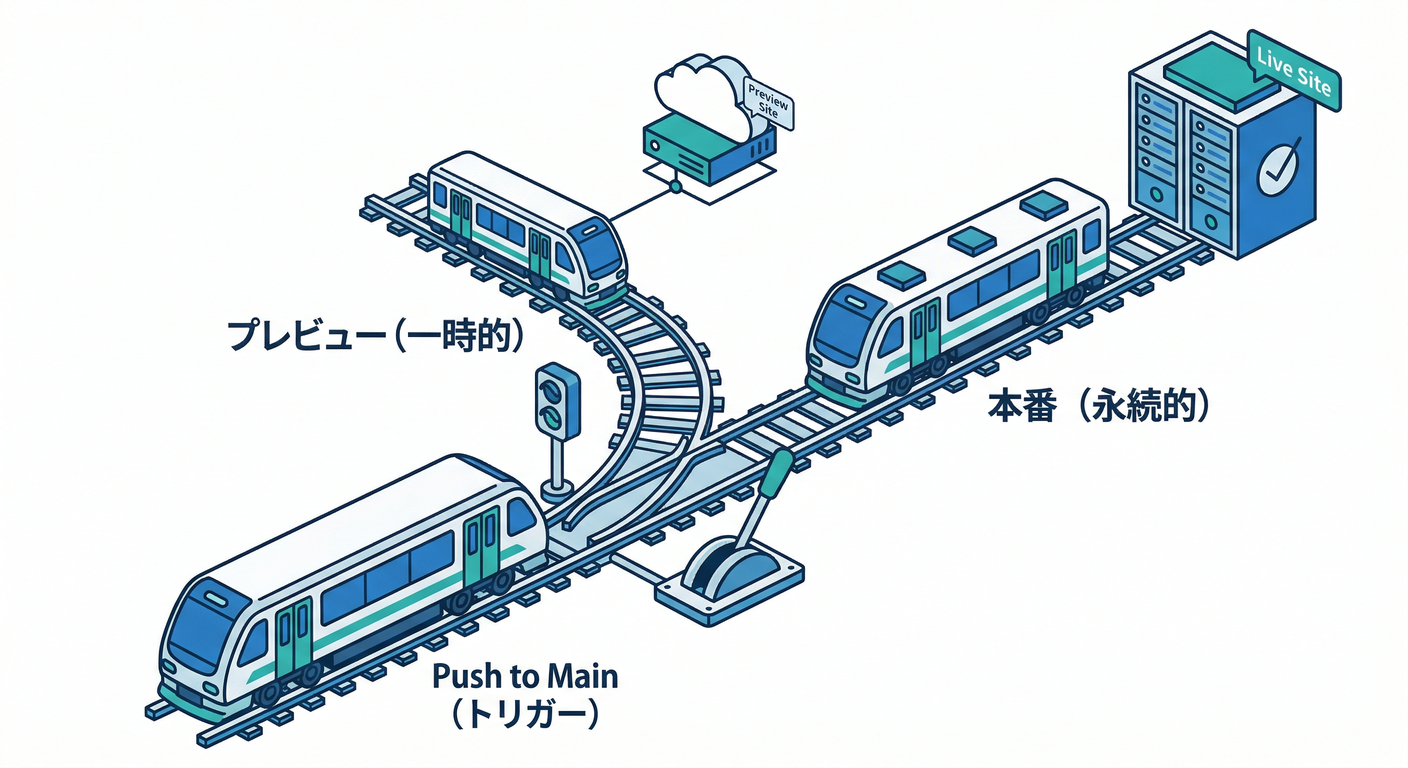
PRのとき(プレビュー)🧪
- PRを作る → プレビューURL ができる
- そこで動作確認&レビューできる👀✨ (※プレビューも本番も、基本は “実在のバックエンド資源” を触り得るので、やらかし防止は意識しようね⚠️)(Firebase)
マージしたとき(本番 live)🚀
- PRを main(または master)にマージ
- すると main に push が発生
- その push をトリガーに GitHub Actions が動いて、live へデプロイ 🎉 「マージ=本番反映」まで自動化されます🤖(Firebase)
2) 手を動かす🛠️🔥(“マージでlive反映”を完成させる)
Step 0:まずは「本番デプロイ用ワークフロー」があるか確認👀
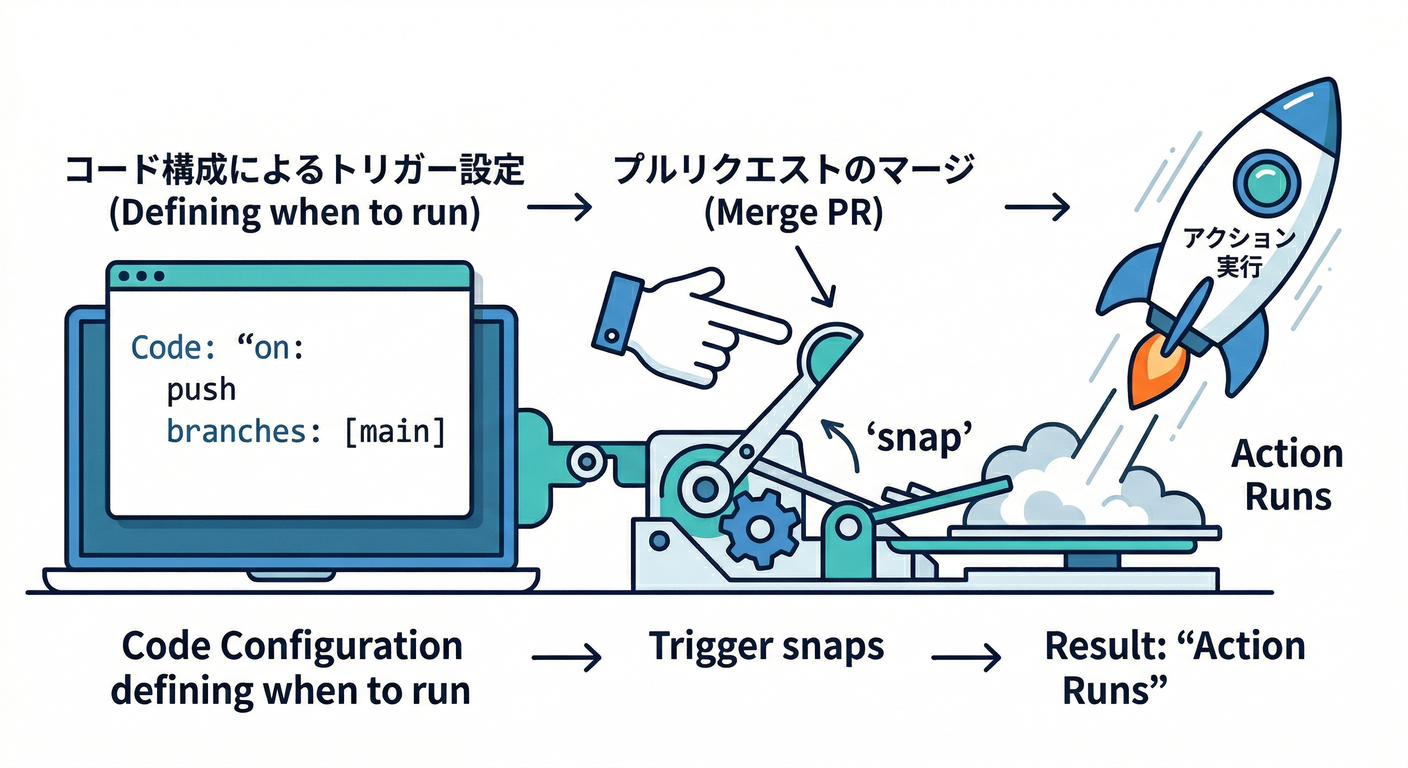
リポジトリのここ👇を見てね:
.github/workflows/
だいたい、以下みたいな “merge / prod / live” 系の yml が入ってます(CLIが作ることも多い)(Firebase)
ポイントは2つ👇
on: pushでbranches: [main](main に push されたら走る)FirebaseExtended/action-hosting-deployでchannelId: live(liveへ出す)(GitHub)
Step 1:CIの Node.js は「24 LTS」を基準にしよう🟩
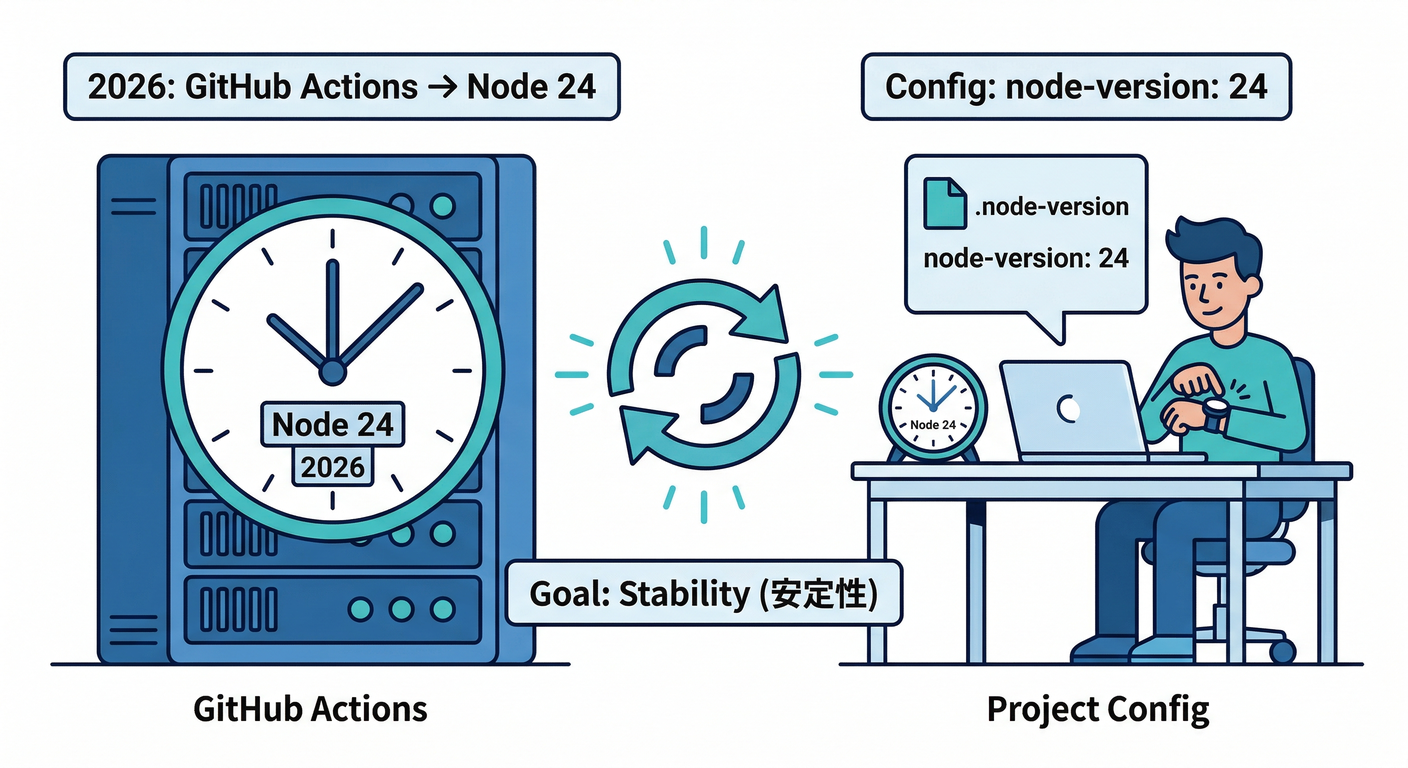
2026年2月時点だと Node 24 が Active LTS です。(nodejs.org) さらに GitHub 側も runnerの既定Nodeが 2026-03-04 から Node24 へ寄る 動きがあるので、ワークフローでバージョン固定しておくのが安心です🧷(The GitHub Blog)
Step 2:本番デプロイ用 workflow(例)📄
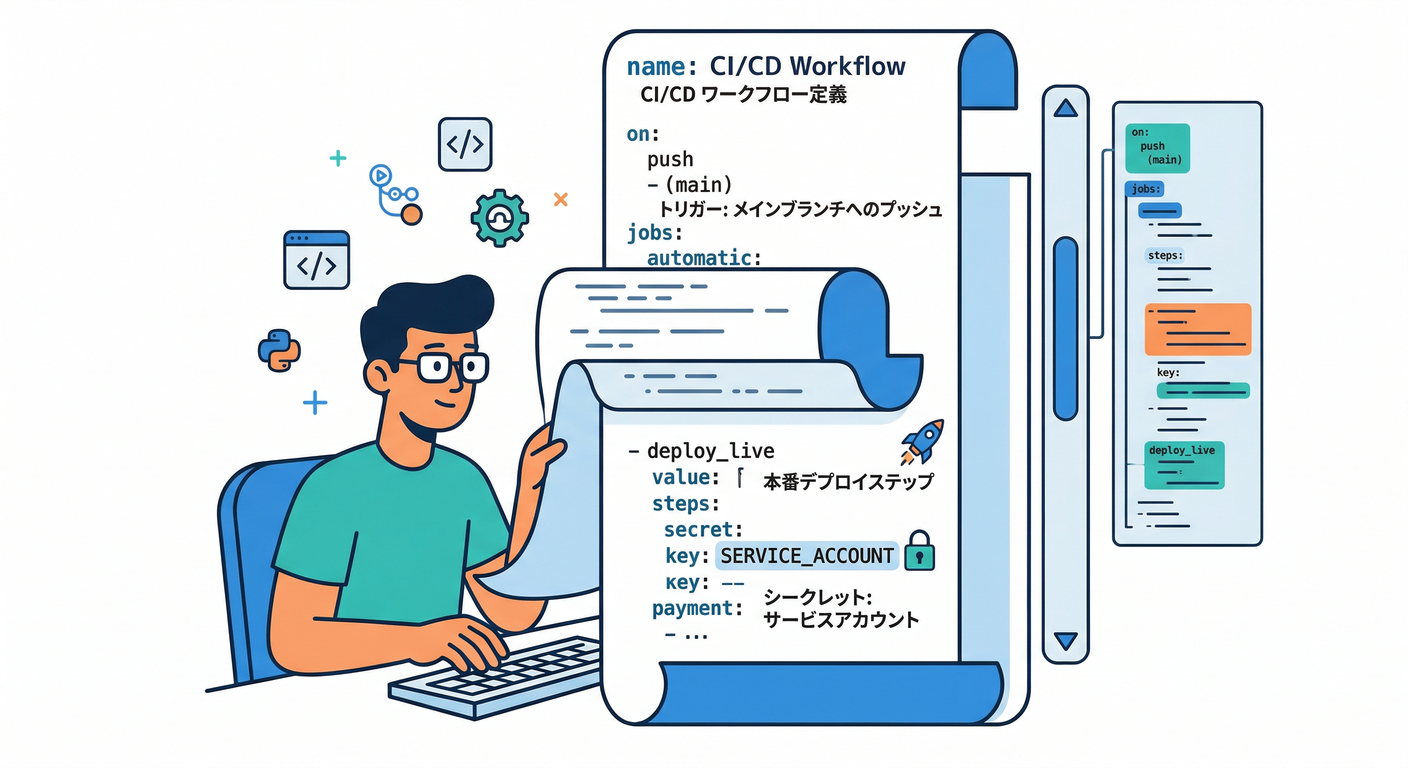
あなたの yml がすでにあるなら「確認&調整」が中心。無いなら、雰囲気はこう👇 (※コードブロックは例だよ。手元の構成に合わせてね)
name: Deploy to Live Channel

on:
  push:
    branches:
      - main

jobs:
  deploy_live:
    runs-on: ubuntu-latest
    steps:
      - uses: actions/checkout@v4

      - uses: actions/setup-node@v6
        with:
          node-version: 24
          cache: npm

      - run: npm ci
      - run: npm run build

      - uses: FirebaseExtended/action-hosting-deploy@v0
        with:
          firebaseServiceAccount: ${{ secrets.FIREBASE_SERVICE_ACCOUNT }}
          projectId: your-firebase-project-id
          channelId: live
この形の“根拠”は、Actionの公式READMEに 「push to main で live に出す例」 が明記されてます。(GitHub)
Step 3:Secrets(鍵)が入ってるか確認🔐
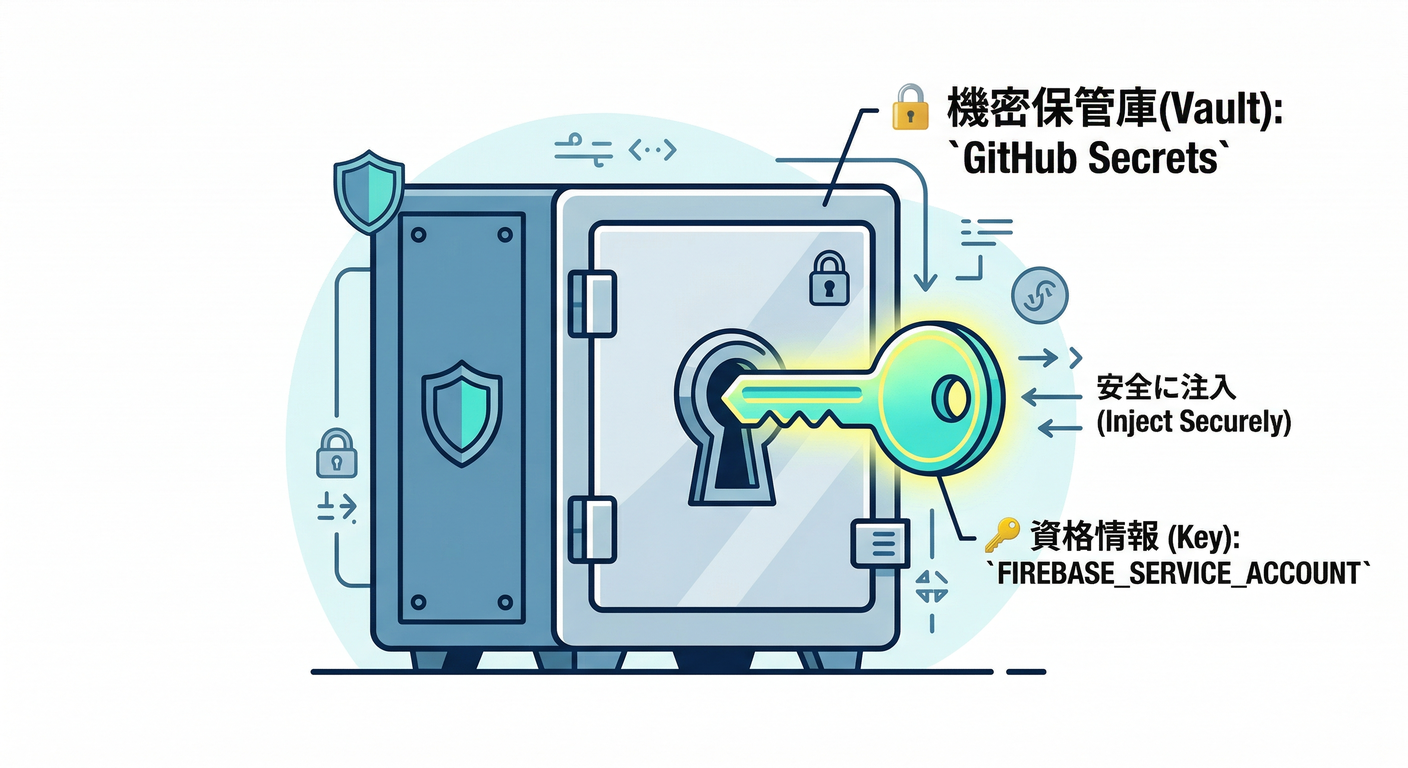
FIREBASE_SERVICE_ACCOUNT は サービスアカウントJSONキー で、GitHubの Encrypted Secrets に入れて使います。
(漏れると普通に危険😇)(GitHub)
ここが無い/名前が違うと、ほぼ確実に本番デプロイが落ちます💥
Step 4:実際に「PR→マージ→本番更新」を回す🔁🚢
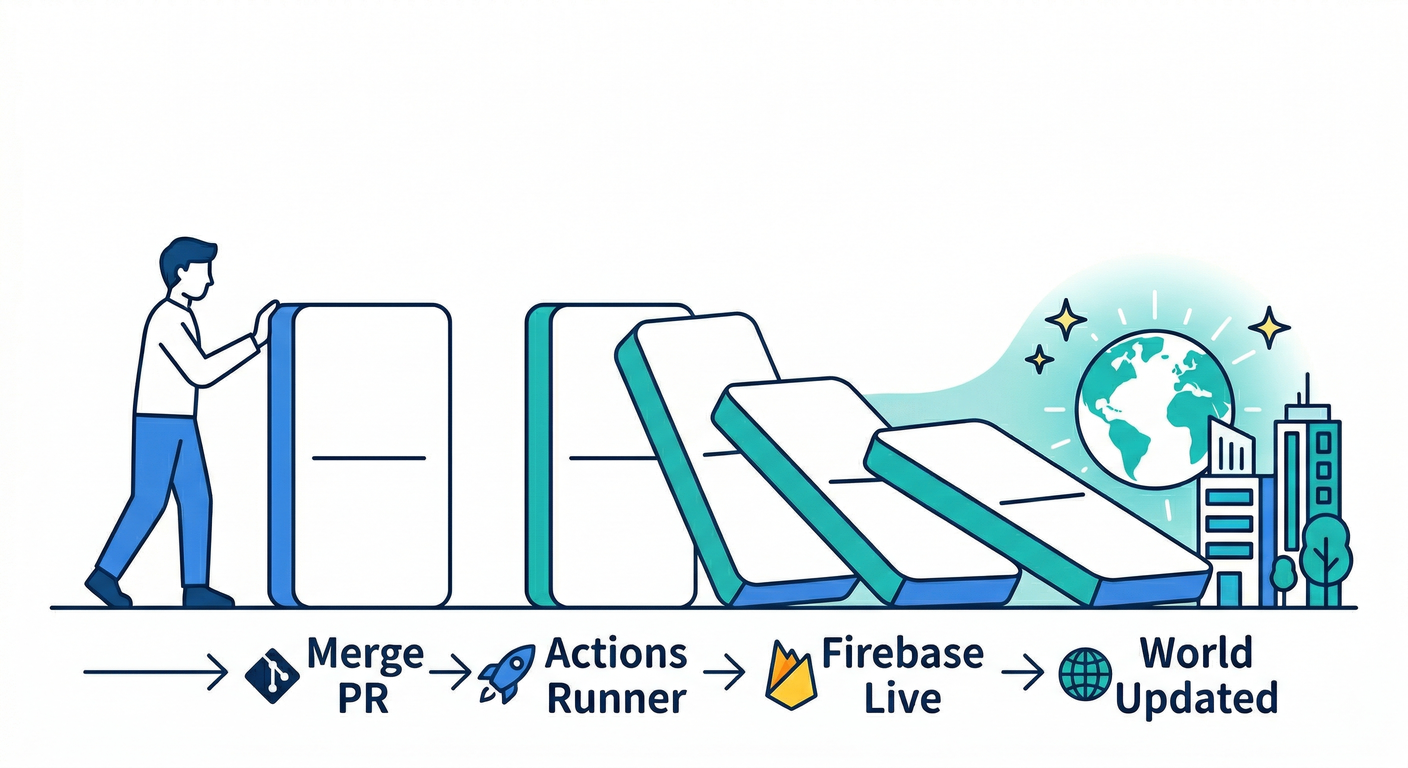
Windows での流れはこんな感じ(GitHub操作でもOK)👇
- ちょい変更を入れる(例:ヘッダー文言を変える)✏️
- PRを作る → プレビューURLで確認👀
- PRを main にマージ🎯
- GitHub の Actions タブで “Deploy to Live” が走るのを確認🏃♂️💨
- 本番URLをリロードして反映確認🌐✨
ローカルからやるなら例👇
git checkout -b feature/live-banner
## 何か1行だけUI変更する(src/App.tsx とか)
git add .
git commit -m "Update banner text"
git push -u origin feature/live-banner
3) 反映できたか確認するコツ✅📸
いちばん確実なのは「見た目でわかる差分」を入れる👀
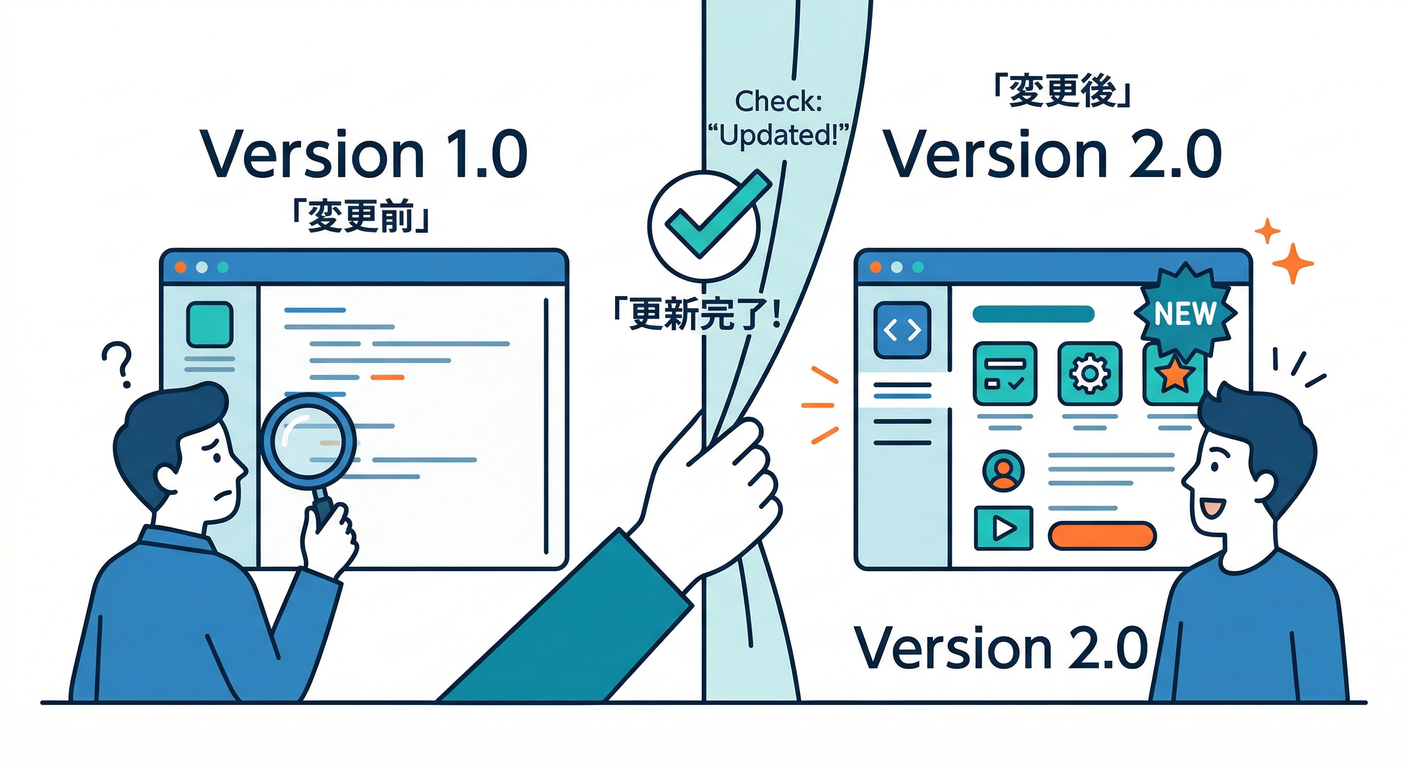
- 例:ページ上部に「v1」「v2」みたいな文字を一瞬入れる
- マージ前(プレビュー)と、マージ後(本番)の スクショ比較 が強い📸✨
もう一段ちゃんと見るなら
- GitHub Actions のログで「デプロイ完了」まで到達しているか確認🧾
- Firebase Hosting 側の “リリース履歴” で更新時刻を見る(UIで確認)⌚
4) よくある詰まりポイント集🧯(初心者がハマりがち)
❌ 「Actionsは成功なのに、本番の表示が変わらない」
- ビルド成果物の置き場所 と
firebase.jsonのpublic(または設定)がズレてる可能性大📦🌀 - 「ビルドして生成されるフォルダ(例:
distやbuild)」が、Hostingが配る対象になってるか確認しよう
❌ 「Secretsがない/名前違いでコケる」
FIREBASE_SERVICE_ACCOUNTの名前がズレてると即死しがち💥(GitHub)
❌ 「mainじゃなくてmaster運用」
- workflow の
branches:が 今の運用ブランチ名 と一致してないと発火しないよ⚠️
❌ 「モノレポで関係ない変更でも毎回デプロイされる」
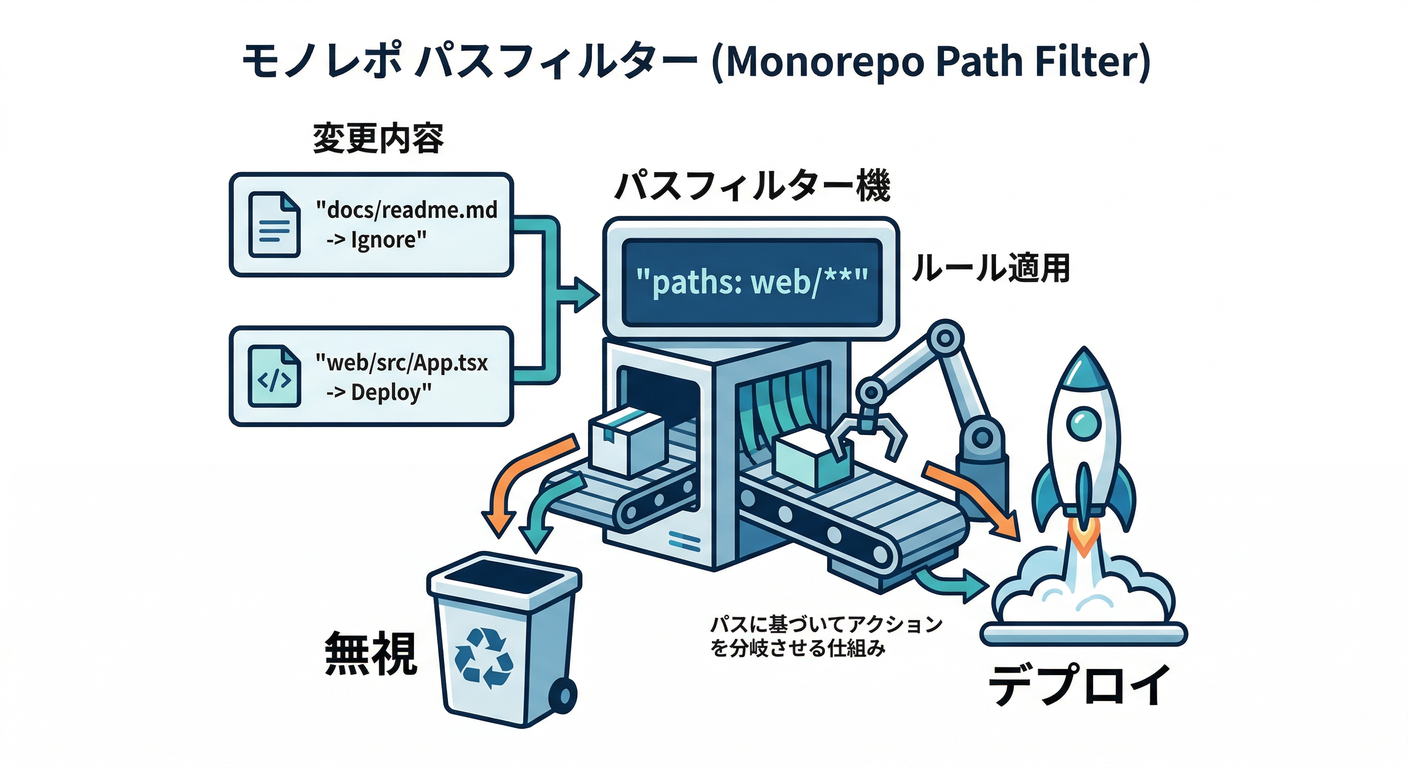
paths:で絞ると気持ちいい😌
on:
  push:
    branches: [main]
    paths:
      - "web/**"
      - ".github/workflows/**"
5) AIで“詰まり”を即解決🤖🧯(この章のうま味ポイント)
A) Antigravity × Firebase MCP:デプロイ作業をAIに寄せられる🧩🚀
Antigravity は Firebase MCP server を使って、Hosting へのデプロイ計画→実行まで支援できます(firebase deploy --only hosting を含む流れをAIが案内)(The Firebase Blog)
使い方イメージ(プロンプト例)💬✨
- 「PRをマージしたらliveに出るはず。GitHub Actionsのymlを見て、発火条件とデプロイ先が正しいか点検して」
- 「
channelId: liveになってる? Secrets名は合ってる?」(GitHub)
B) Gemini in Firebase:コンソール内で“詰まり相談”できる🧠💡
Firebase コンソール右上の ✦ から Gemini ペインを開いて相談できます。(Firebase) (エラー文を貼って「原因候補→次の確認手順」を出させるのが強い💪)
C) Gemini CLI:Firebase拡張(MCP)で調査を寄せる🔎💻
Firebase MCP server は Gemini CLI とも相性よく作られてる ので、CLI上での調査・操作がやりやすいです。(Firebase)
6) ミニ課題🎯(10〜20分)
課題:PR→マージ→本番反映を“証拠付き”で完了しよう📸✅
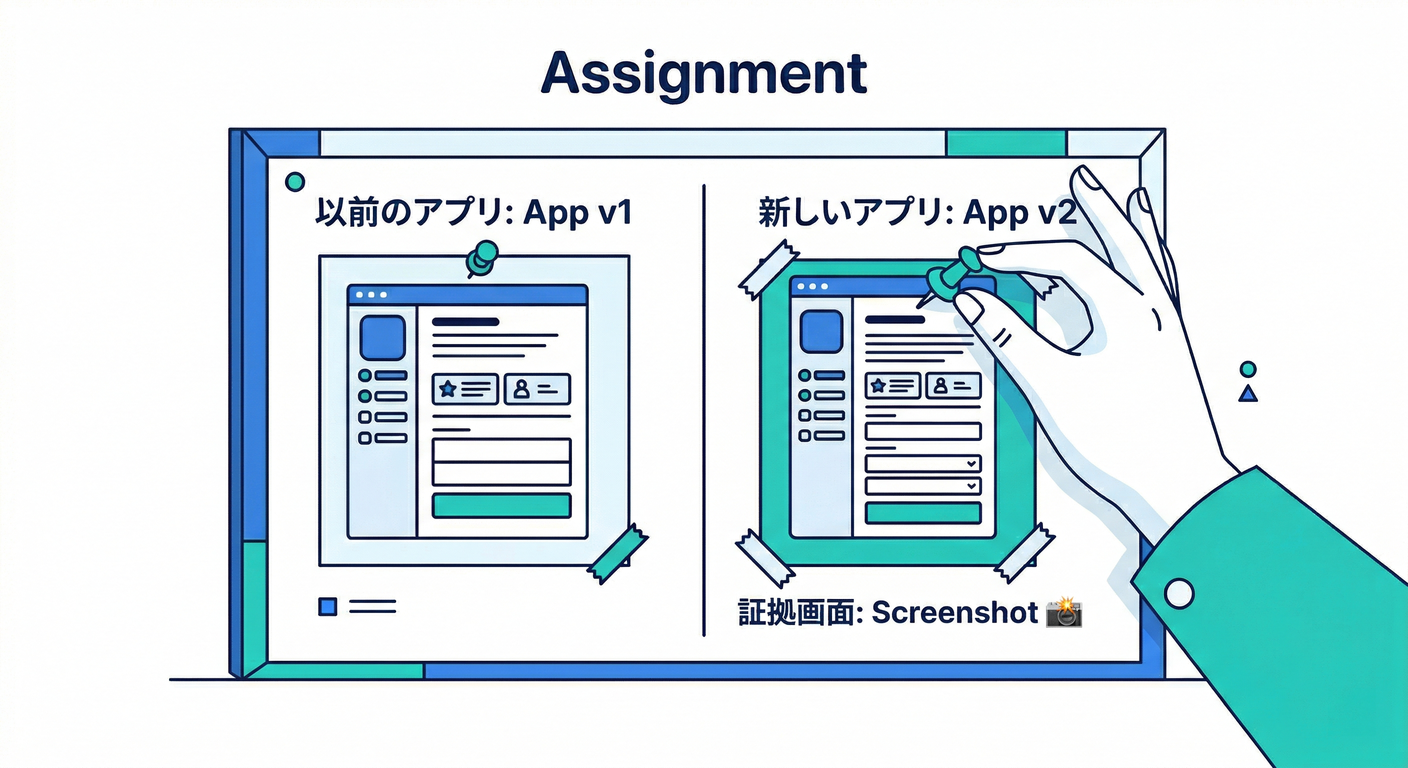
- 画面のどこかに「Hello Live v1」みたいな表示を追加✍️
- PR作成 → プレビューURLで表示確認👀
- mainへマージ🚢
- Actions成功ログを確認🧾
- 本番URLで「Hello Live v1」が出るスクショ撮影📸
- PR画面に “証拠” としてスクショ貼る(自分用メモでOK)📝
7) チェック✅(できたら合格!)
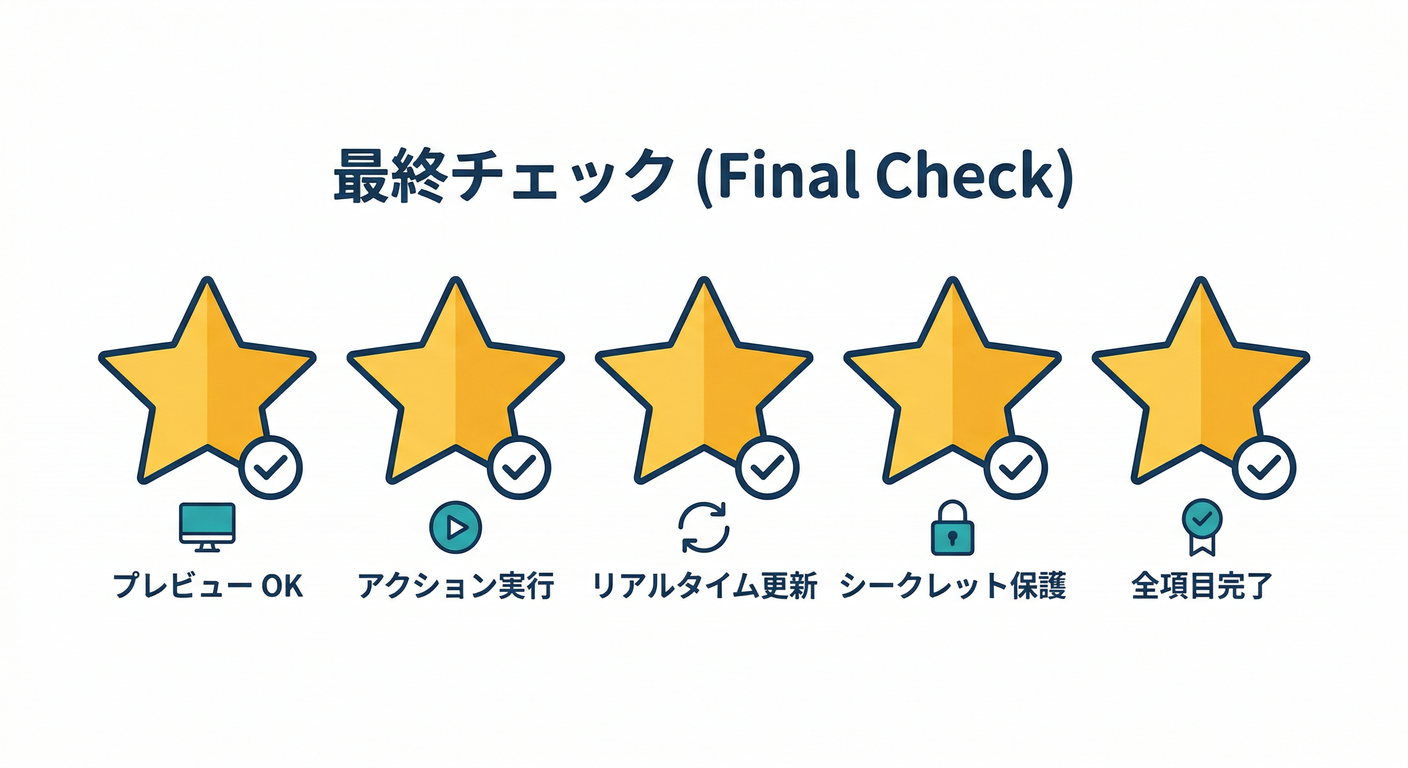
- PRでプレビューURLを見れて、変更が確認できた👀
- マージ後に GitHub Actions が push(main) で動いた🏃♂️(GitHub)
- live(本番URL)が更新された🌍✨
-
FIREBASE_SERVICE_ACCOUNTが Secrets に入っていて、漏らしちゃいけない理解がある🔐(GitHub) - (できれば)“見た目でわかる差分”+スクショで証拠が残せた📸
次の第9章は「Secrets・権限・事故防止」をガッツリ固める回だけど、 第8章が回るだけで “自動リリース体験”が一気に現実になります 😎🚢✨