第5章:権限リクエストのUX(押した時だけ出す)🙆♀️🔔
この章のゴールはこれ👇
- ユーザーが自分の意思で押した瞬間だけ、ブラウザの許可ダイアログが出る✨
- 拒否された後も「戻ってこれる導線」を用意できる🧯
- 「いきなり許可ください🙏」をやめて、ブロック率を下げる💪 (ブラウザ的にも推奨されるやり方です)(Chrome for Developers)
読む📖:なぜ「押した時だけ」が最強なの?😇
1) “ページ開いた瞬間に許可”は嫌われやすい🙅♂️
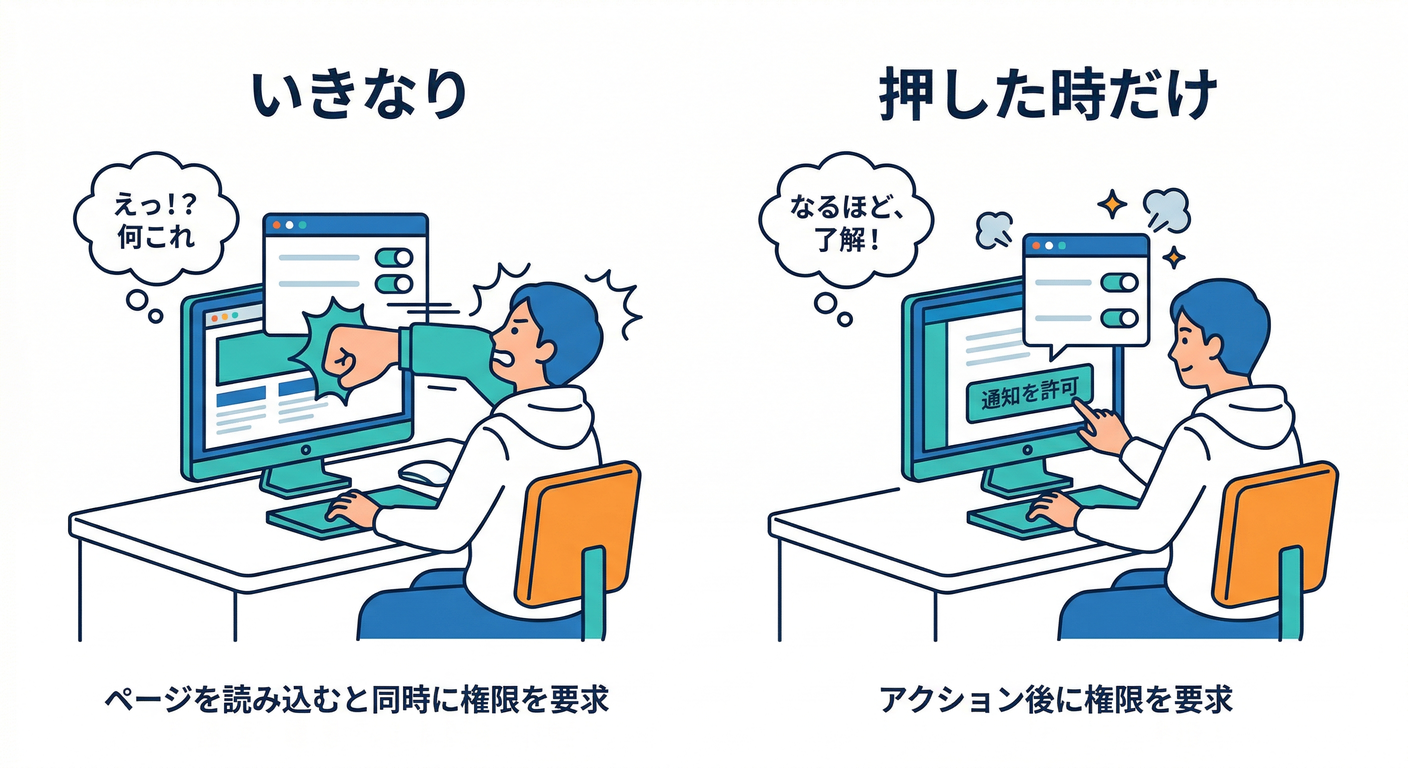
- ブラウザのベストプラクティスとしても「ユーザーが欲しいと思ったタイミングで」が推奨です🧠(web.dev)
- Web Push の流れとしても「ユーザーの**クリック等の操作(ジェスチャー)**で許可を取る」が基本です🖱️(web.dev)
2) 許可状態は3つだけ(まずこれ覚える)🧩
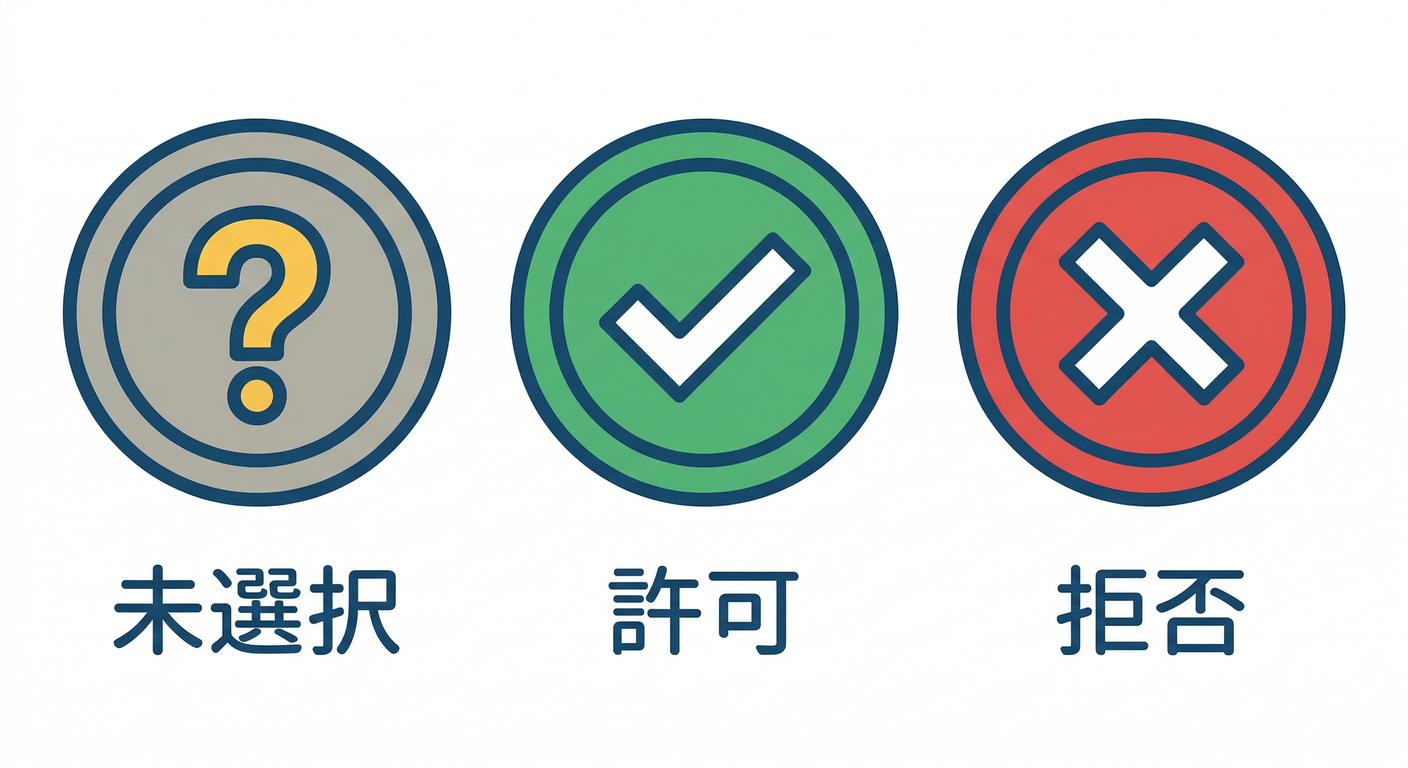
default:まだ決めてない(未選択)granted:許可✅denied:拒否(ブロック)⛔ この判定はNotification.permissionで見られます📌(MDN Web Docs)
3) 「拒否された時の復帰導線」があるだけで優しい🥹
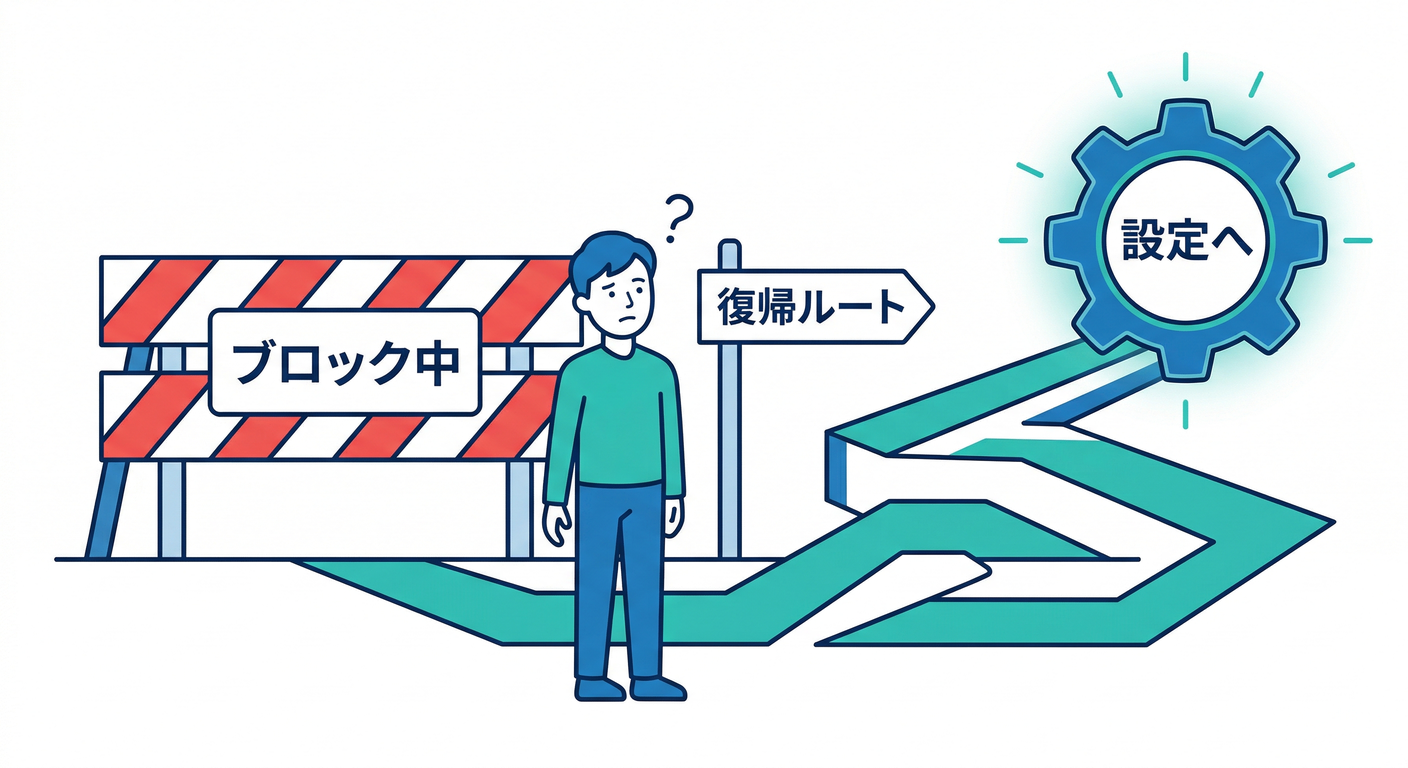
拒否って、悪意じゃなくて「よく分からないから怖い」だけのことが多いです😅 だから、拒否後にこうする👇
- “通知が必要になったら、設定からいつでもONにできます”
- “やり方はこちら” みたいな案内(アプリ内ヘルプ) これも推奨パターンとして整理されています🧯(web.dev)
手を動かす🖱️:Reactで「押した時だけ許可」を実装しよう⚛️🔔
ここでは 設定画面に「通知を有効化」ボタンを置き、押したら Notification.requestPermission() を呼びます。
※ requestPermission() はユーザー操作中に呼ぶのが推奨です🖱️(MDN Web Docs)
0) UIの状態設計(いちばん大事)🎛️
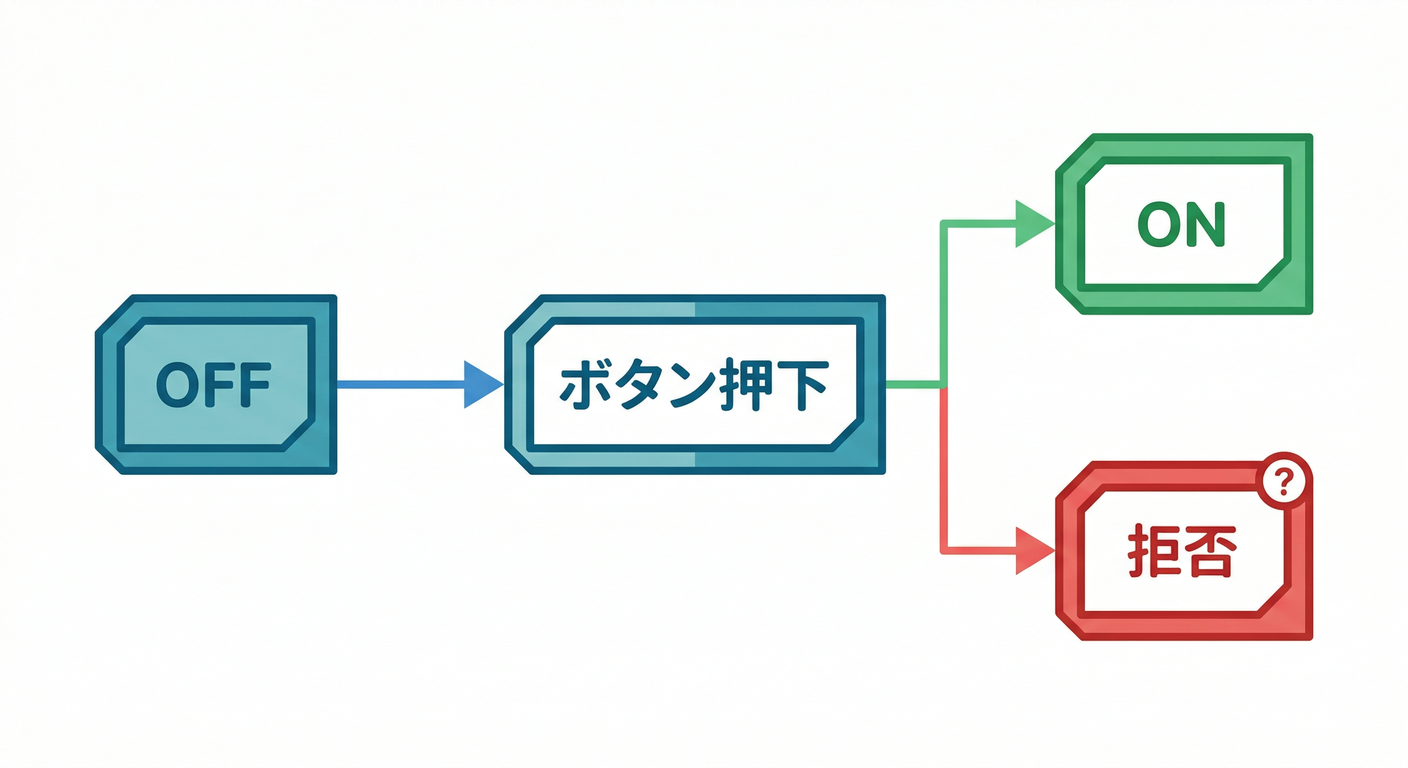
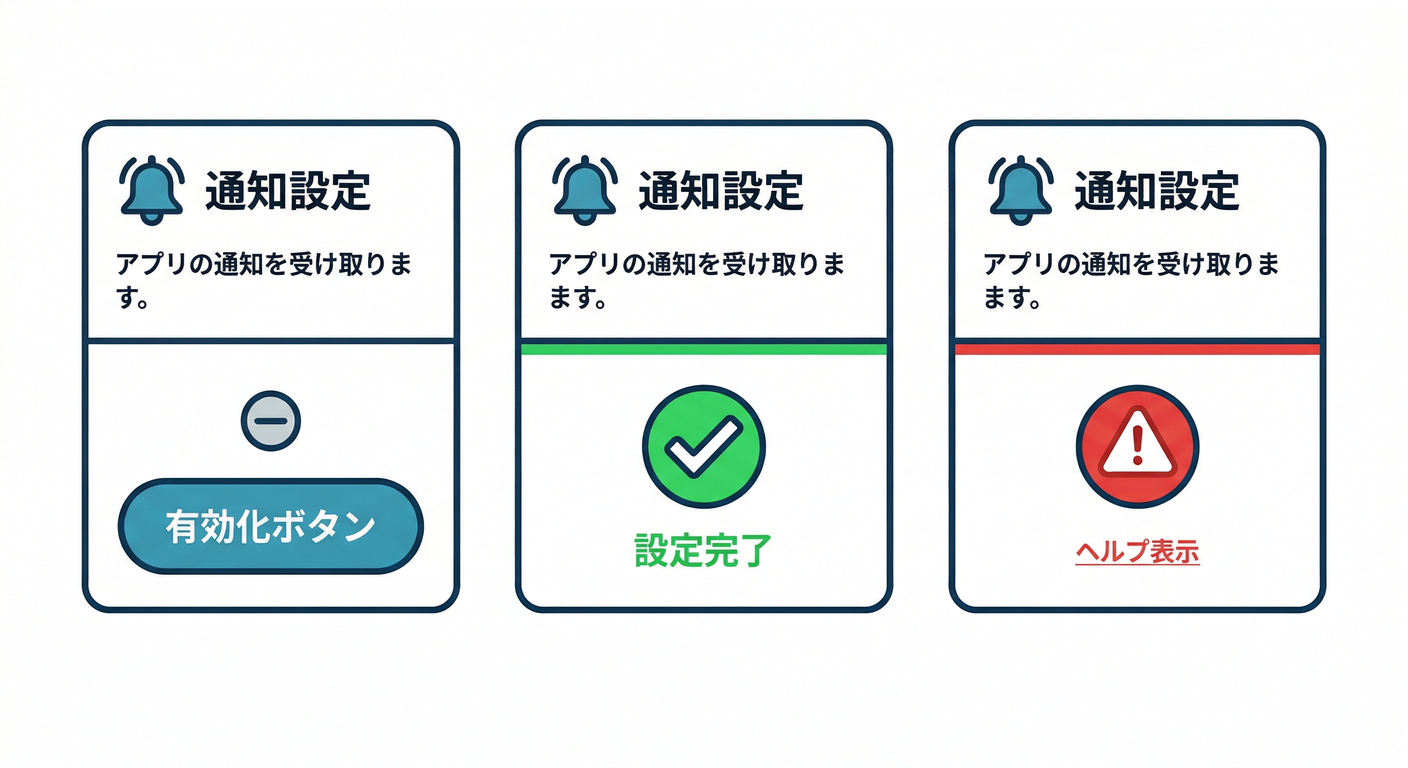
通知スイッチは、こういう状態遷移にすると迷子になりにくいです🧭
-
OFF(default) →(説明を読んで)→ 有効化ボタン押す
-
→ ブラウザ許可ダイアログ
granted→ ON状態✅denied→ 拒否状態⛔(復帰導線を表示)
1) まず「許可状態」を読むフックを作る🪝
import { useCallback, useEffect, useMemo, useState } from "react";

type NotifPermission = NotificationPermission | "unsupported";

export function useNotificationPermission() {
  const [permission, setPermission] = useState<NotifPermission>("unsupported");

  const isSupported = useMemo(() => {
    return typeof window !== "undefined" && "Notification" in window;
  }, []);

  const refresh = useCallback(() => {
    if (!isSupported) {
      setPermission("unsupported");
      return;
    }
    setPermission(Notification.permission); // "default" | "granted" | "denied"
  }, [isSupported]);

  const request = useCallback(async () => {
    if (!isSupported) return "unsupported" as const;

    // ✅ ユーザー操作(クリック等)の中で呼ぶ
    const result = await Notification.requestPermission();
    setPermission(result);
    return result;
  }, [isSupported]);

  useEffect(() => {
    refresh(); // 読むだけならOK(許可ダイアログは出ない)
  }, [refresh]);

  return { permission, isSupported, refresh, request };
}
ポイント👇
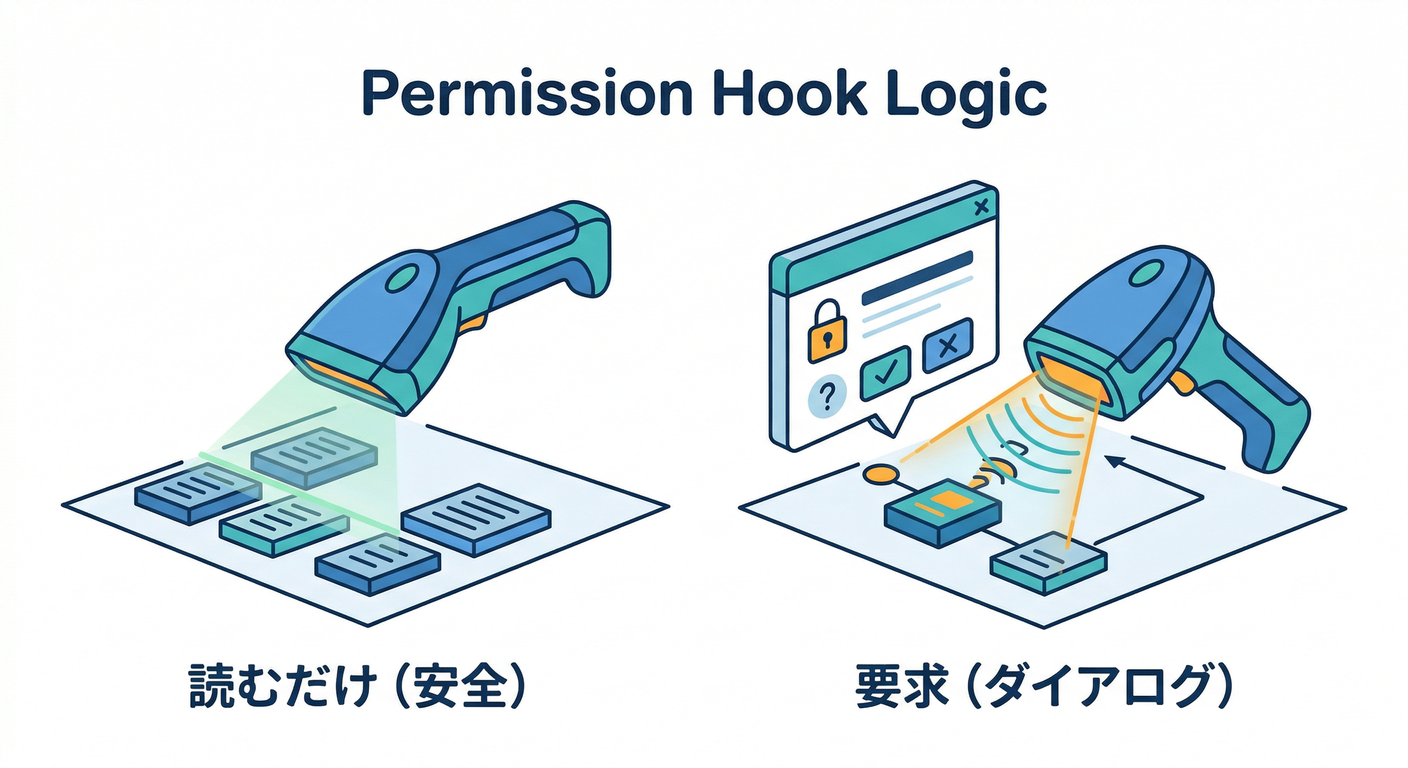
Notification.permissionを読むだけではダイアログは出ません(安全)- ダイアログが出るのは
requestPermission()のときだけ🔔(MDN Web Docs)
2) 設定画面に「有効化ボタン」を置く(ここが第5章の主役)🥇
import React, { useMemo, useState } from "react";
import { useNotificationPermission } from "./useNotificationPermission";
export function NotificationSettingsCard() {
const { permission, isSupported, request } = useNotificationPermission();
const [busy, setBusy] = useState(false);
const label = useMemo(() => {
if (!isSupported) return "このブラウザでは通知が使えません";
if (permission === "granted") return "通知は有効です ✅";
if (permission === "denied") return "通知がブロックされています ⛔";
return "通知はまだOFFです";
}, [permission, isSupported]);
const canAsk = isSupported && permission === "default";
const isGranted = permission === "granted";
const isDenied = permission === "denied";
const onEnableClick = async () => {
setBusy(true);
try {
const result = await request();
// result は "granted" | "denied" | "default" | "unsupported"
// ここでは「許可の結果に応じてUIを変える」だけでOK
} finally {
setBusy(false);
}
};
return (
<div style={{ border: "1px solid #ddd", borderRadius: 12, padding: 16 }}>
<h3 style={{ marginTop: 0 }}>通知設定 🔔</h3>
<p style={{ margin: "8px 0" }}>{label}</p>
{!isSupported && (
<p style={{ margin: "8px 0" }}>
💡 ヒント:別のブラウザや端末で試してみてね
</p>
)}
{canAsk && (
<>
<p style={{ margin: "8px 0" }}>
📣 コメントが付いたら知らせます。見逃し防止に便利だよ!
</p>
<button onClick={onEnableClick} disabled={busy}>
{busy ? "許可を確認中..." : "通知を有効化する 🙆♀️"}
</button>
</>
)}
{isGranted && (
<p style={{ margin: "8px 0" }}>
🎉 OK!次の章で「トークン取得 → Firestore保存」に進もう!
</p>
)}
{isDenied && (
<DeniedHelp />
)}
</div>
);
}
function DeniedHelp() {
return (
<div style={{ marginTop: 12, padding: 12, background: "#fafafa", borderRadius: 10 }}>
<p style={{ margin: 0 }}>
⛔ ブロック中みたい…でも大丈夫!<br />
🔧 ブラウザの「サイト設定」から通知を許可に戻せます。<br />
📌 いまは困らないなら、必要になったタイミングで戻してOKだよ🙂
</p>
</div>
);
}
ここでやってることは超シンプル👇
- 許可が未決定(default)のときだけ「通知を有効化」ボタンを見せる
- 押したら
requestPermission()を呼ぶ(=押した時だけ出る) deniedになったら 復帰導線を出す🧯
「ページロード時に許可ダイアログ」は避けようね、というのが推奨です🚫(Chrome for Developers)
3) もう一段うまくする:先に“価値説明”を挟む(ブロック減る)📣➡️🙆♀️
最強パターンはこれ👇
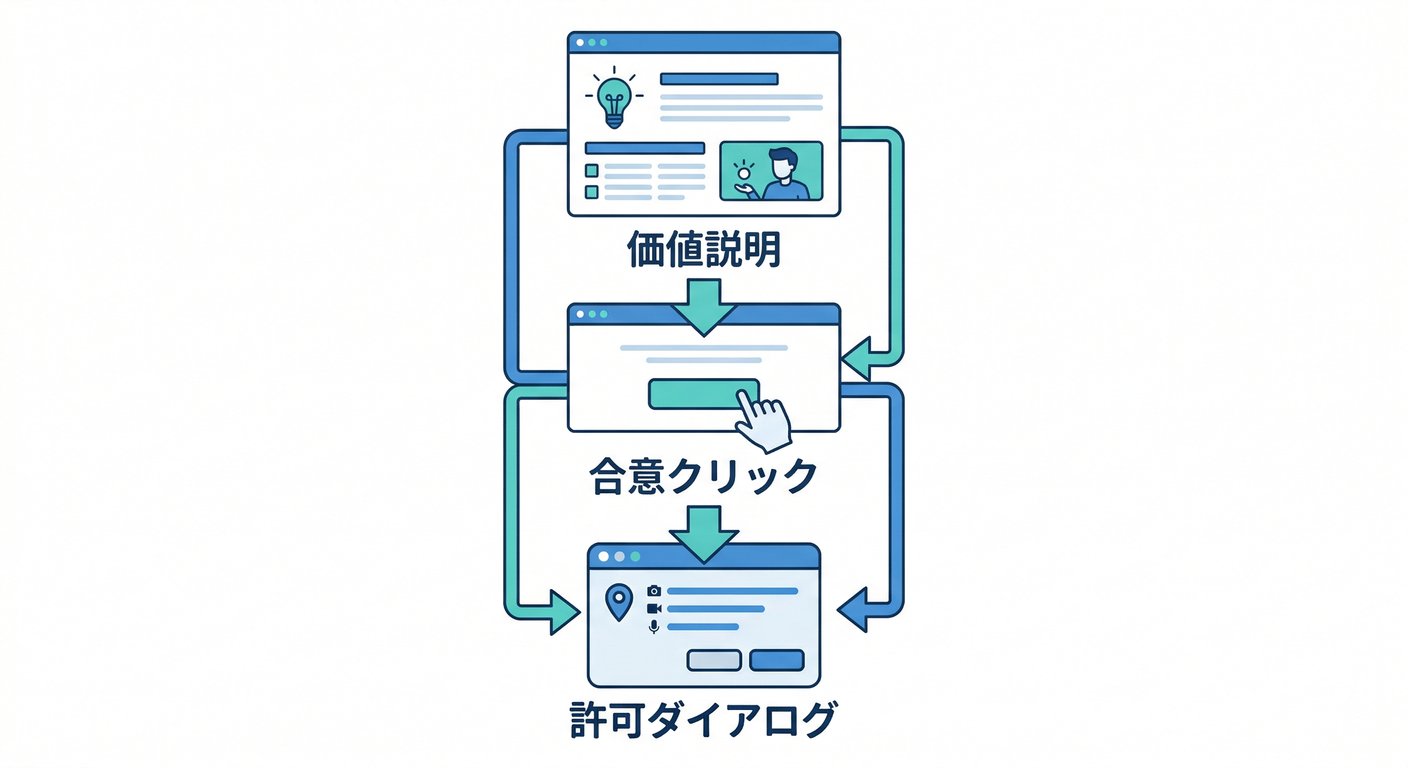
- まずアプリ内で「通知ONにすると何が得?」を説明(ミニポップアップでもOK)
- “いいね、ONにする” を押したら
- ブラウザ許可ダイアログ
この流れが「ユーザーの納得→許可」になりやすいです🧠(web.dev)
ミニ課題🎯:拒否された時の“次の一手”メッセージを作ろう🧯
次の3パターンを用意して、アプリに入れてみてください✍️
- 軽い版🙂
- 「必要になったら、いつでもここからONにできます」
- 手順付き版🧭
- 「ブラウザの🔒(鍵)→ サイトの設定 → 通知 を“許可”に」
- 安心させる版🫶
- 「通知は“コメントが付いた時だけ”送ります。広告みたいなのは送りません」 (※ここで“送る内容の約束”は、後の章の設計にも効いてきます✨)
Geminiで文言づくりを爆速にする💻✨
- Gemini CLI に「丁寧・短い・不安を煽らない」条件で文言案を複数出させる
- その中から“人間が選ぶ”のが安全で速いです👍 (許可率に関わる場所なので、テキトーに1案で決めないのがコツ)(web.dev)
チェック✅:この章をクリアした判定🎉
- ページを開いただけでは、許可ダイアログが出ない😌(=勝ち)
- 「通知を有効化する」ボタンを押した時だけ出る🔔(MDN Web Docs)
-
default / granted / deniedでUIが分岐できてる🧩(MDN Web Docs) -
deniedのときに、復帰導線(やり方 or ヘルプ)が出せてる🧯(web.dev)
次章へのつなぎ🔜(ちょい予告)🧑🚒🧩
許可が取れたら、次に必要なのは Service Worker と FCMトークン です。 Web Push はここが心臓部なので、第6章でしっかり味方にします🔥 (FCM Webは VAPID キーなど「Web Push 設定」も絡みます)(firebase.google.com)