第12章:テスト送信(コンソールからまず当てる)🧪🎯
この章は「まず1回、確実に“届く”を作る」がゴールです🙌 コード送信(Admin SDK / HTTP v1 / Functions)に入る前に、Firebaseコンソールから“端末トークン宛”に当てて、受信側(ブラウザ通知・Service Worker・権限)の最低ラインを固めます💪(Firebase)
✅ 今日のゴール(できたら勝ち)🏁✨
- ✅ Firebaseコンソールから「Send test message」で、自分のFCMトークンに通知を飛ばせる(Firebase)
- ✅ 「届かない」を、原因の種類ごとに切り分けできる(権限 / トークン / SW / 送信設定)🧯
- ✅ ついでにAI(Gemini)で、切り分けのスピードを爆上げする🤖⚡
読む(5分)📖🧠
1) なんで“コンソール送信”が最初に強いの?🧩
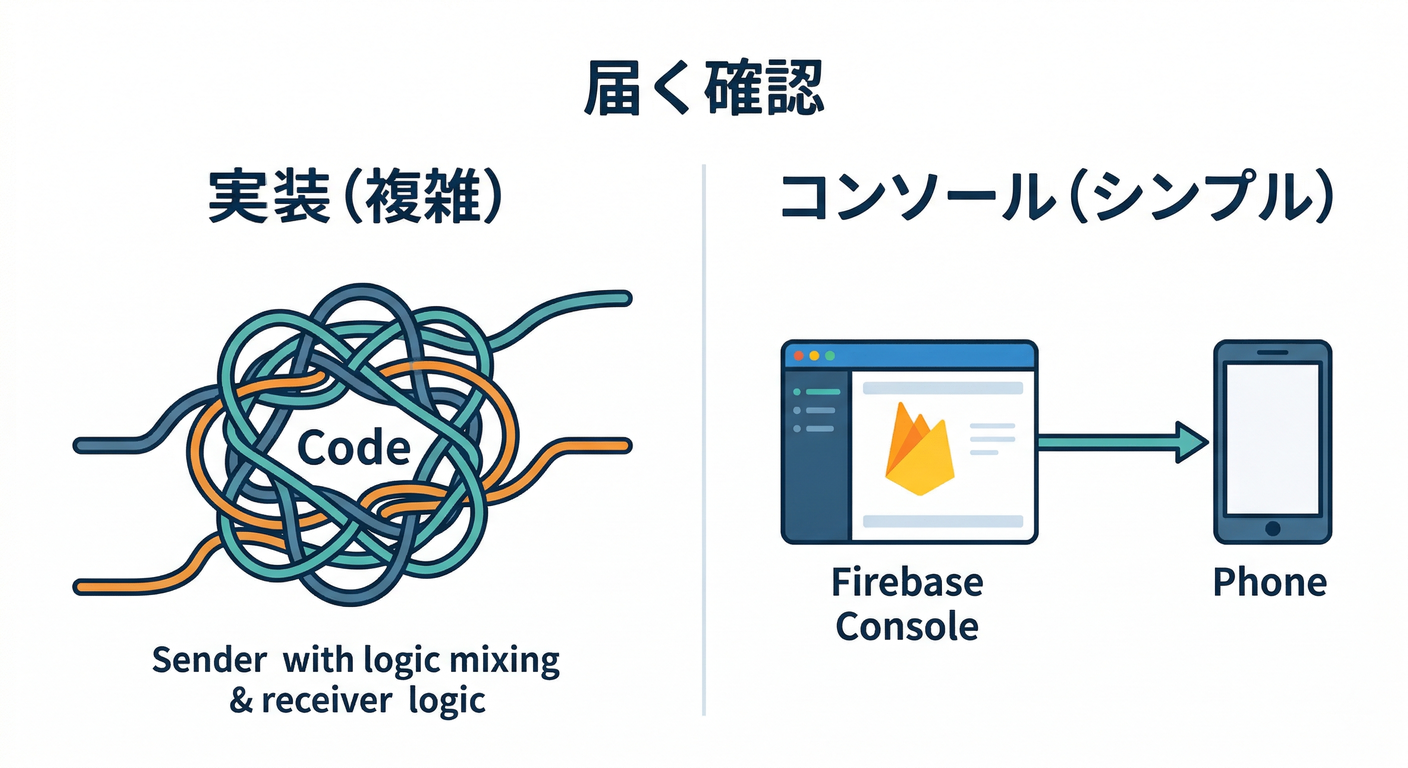
いきなりコードで送ると、**「送信コードが悪いのか?」「受信が悪いのか?」**が混ざって沼りがちです😵💫 コンソールのテスト送信なら、送信側の実装を一旦忘れて “届くかどうか”だけに集中できます🧪(Firebase)
2) Web通知は「前面」と「背面」で動きが変わるよ🔁
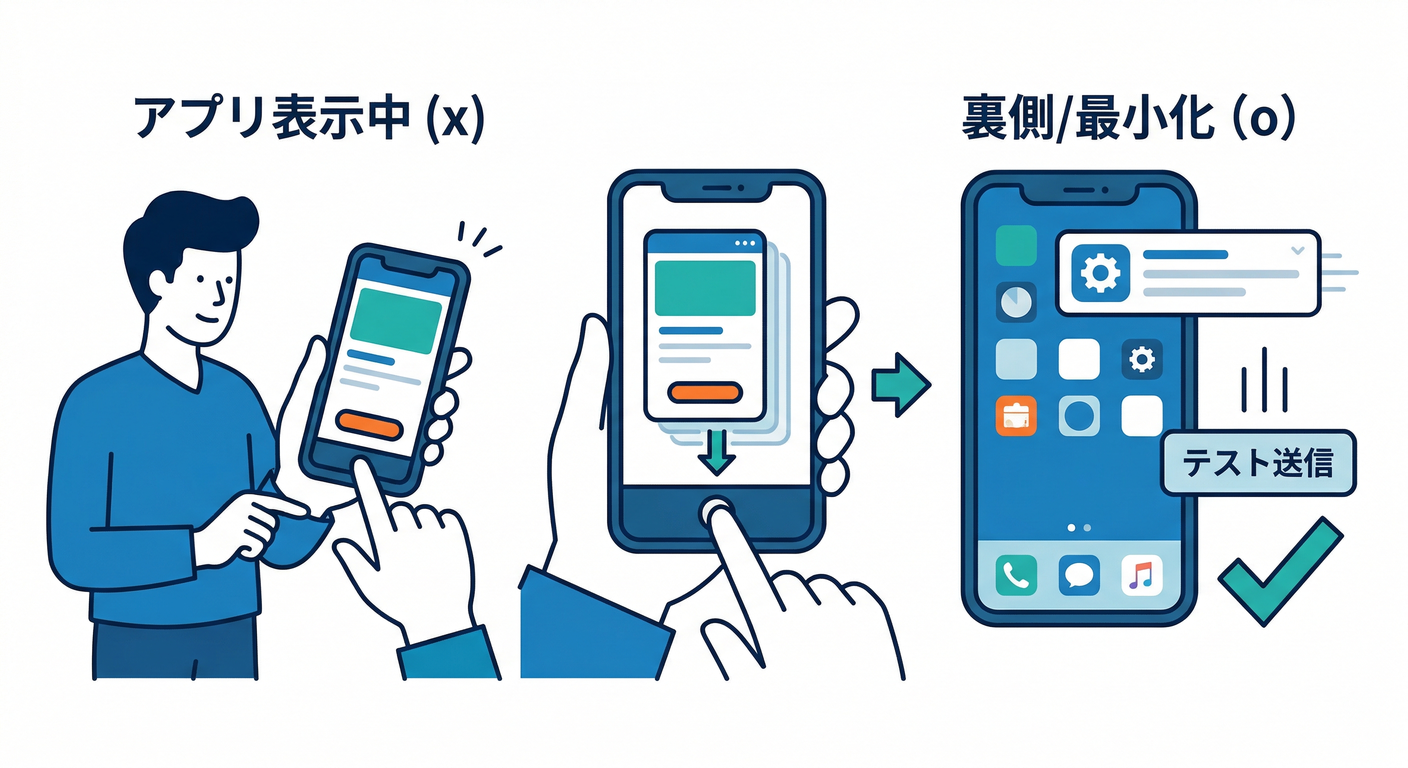
Web(React)だと、ざっくり👇の2つに分かれます。
- フォアグラウンド(画面見てる):アプリ内で受け取りやすい(
onMessageなど)📲 - バックグラウンド(別タブ/最小化):Service Workerが超重要。通知表示もここが主役🧑🚒(Firebase)
そして公式のテスト手順でも「アプリをバックグラウンドにして」って書いてあります。ここ、地味に大事です😌(Firebase)
3) 送る内容の“サイズ制限”も軽く意識👀
FCMメッセージは用途で notification / data を使い分けます🧩(Firebase)
さらに コンソール送信は本文が1000文字まで、みたいな“コンソール特有の制限”もあります(まずは短文でOK)✂️(Firebase)
手を動かす(10分)🖱️🔥
手順A:トークンを“コピペできる状態”にする📋🔑
この章では **「今このPCのこのブラウザ」**のFCMトークンが必要です。 (前の章でFirestoreに保存しているなら、そこからコピーでOK👍)
もし「どこにも表示してない…!」なら、開発中だけUIに出すのが手っ取り早いです👇
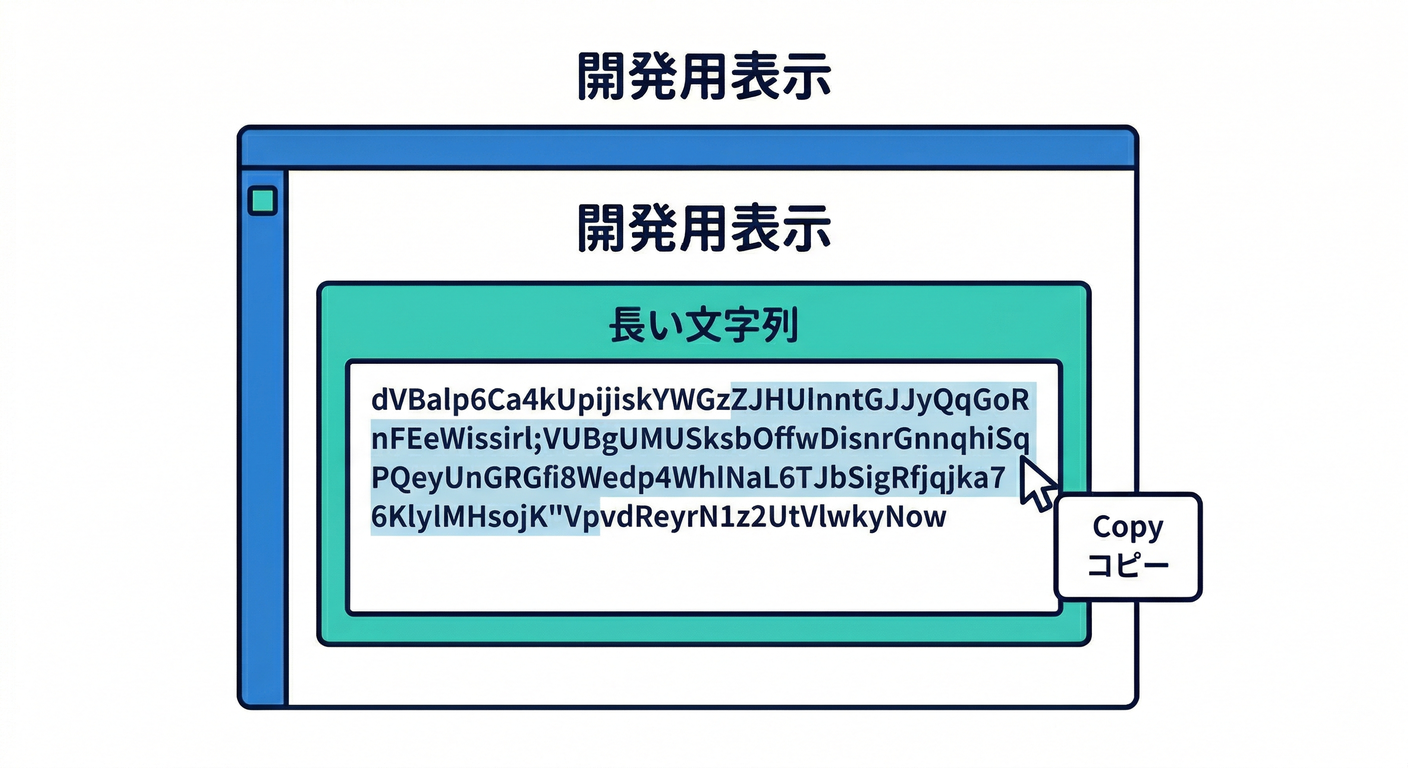
// 例:開発用に token を画面に出す(本番では消すの推奨)
export function DevTokenBox({ token }: { token: string | null }) {
  if (!token) return <div>token まだ取れてないかも…</div>;
  return (
    <div style={{ padding: 12, border: "1px solid #ccc" }}>
      <div>FCM Token(開発用)</div>
      <textarea readOnly value={token} style={{ width: "100%", height: 120 }} />
    </div>
  );
}
手順B:Firebaseコンソールから「Send test message」する📨🧪
公式の流れはこの通りです(ほぼそのままやればOK)👇(Firebase)
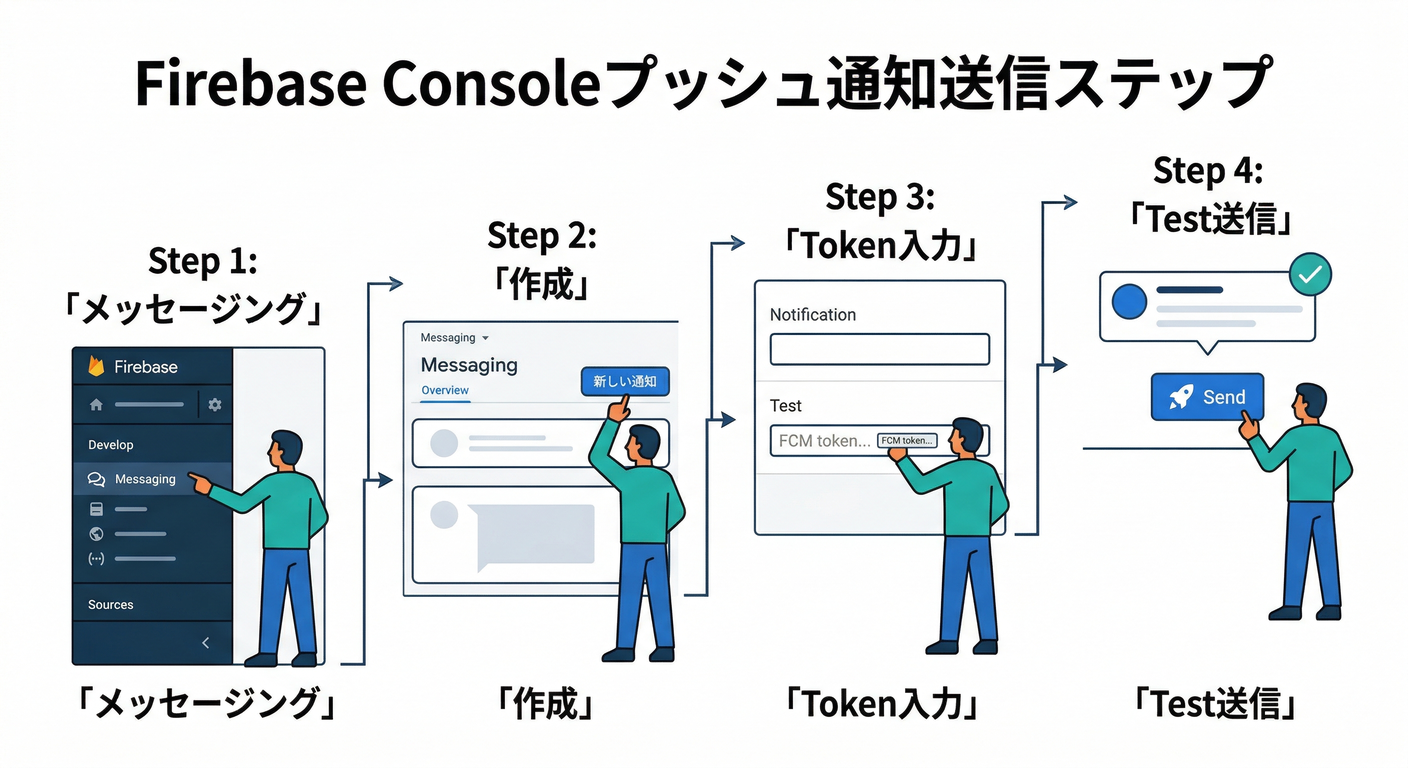
- アプリを起動して、通知許可が通っている状態にする🔔
- アプリをバックグラウンドにする(別タブに移動 or 最小化でOK)🪟(Firebase)
- Firebaseコンソールの Messaging を開く🧭(Firebase)
- 初回なら Create your first campaign → Firebase Notification messages を選ぶ🆕(Firebase) 2回目以降なら Campaigns → New campaign → Notifications を選ぶ📝(Firebase)
- タイトル/本文を入れる(まず短く!)✍️
- 右ペインの Send test message を押す🧪(Firebase)
- Add an FCM registration token にトークンを貼る📋(Firebase)
- Test を押す🚀(Firebase)
👉 成功すると「バックグラウンドにいる端末」で通知が来ます🔔✨(Firebase)
手順C:届いたら“クリック→どこに飛ぶ?”まで軽く見る👆🧭
通知は「届いた」で終わりじゃなくて、押したあとが本番です。 ただしリンク(click action)周りは HTTPSのURLだけ対応みたいな注意もあるので、ここは後の章で詰めます🔒(Firebase)
届かない時の“最短切り分け”🧯⚡(ここ超重要)
「届かない」はだいたい 4系統に分かれます👇 まずは上から順に潰すと速いです🏎️💨
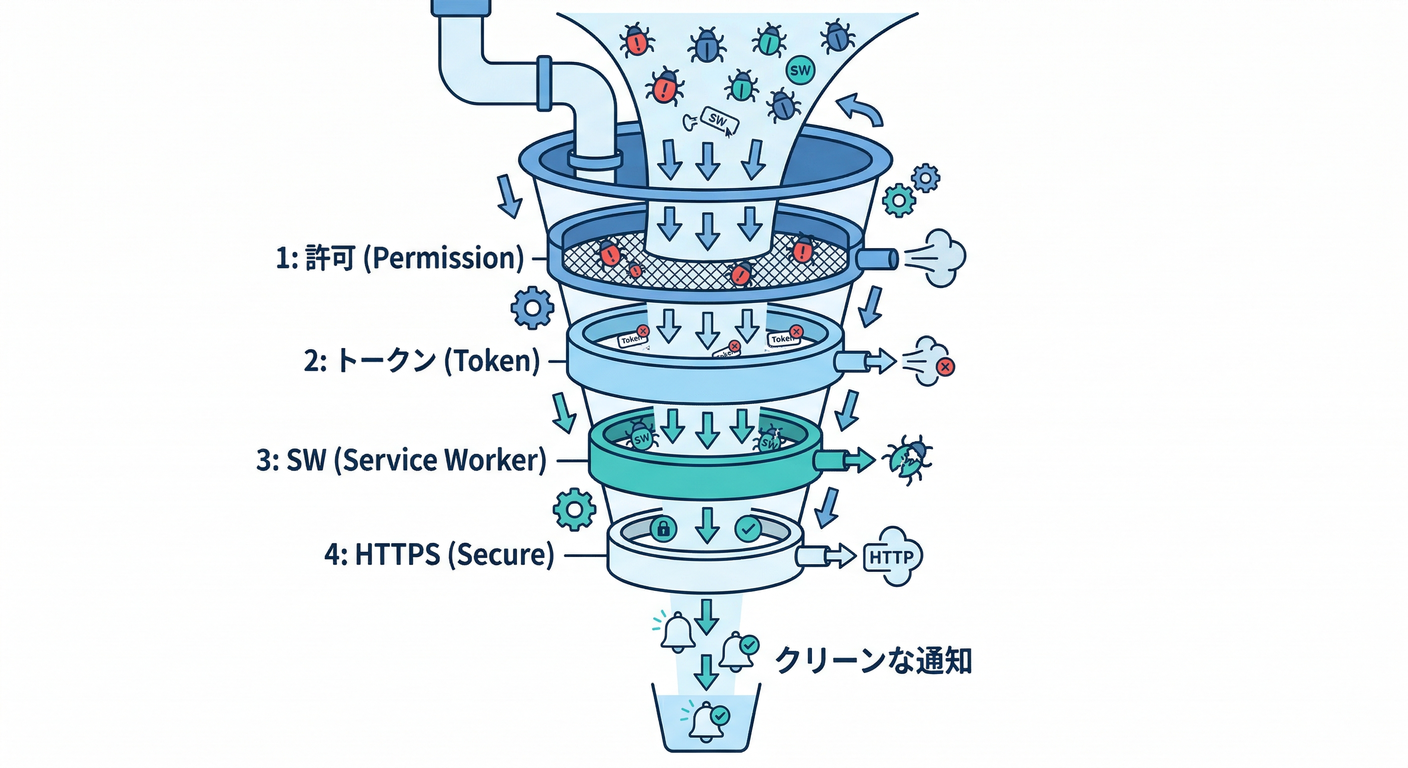
① 許可(Permissions)がブロックされてる🙅♂️🔔
ブラウザの通知許可が granted じゃないと、そもそも勝てません。
console.log(Notification.permission); // "granted" になってる?
denied:ブラウザ設定でブロック中(サイト設定を見直す)⚙️default:まだ許可してない(“ボタン押した時だけ許可”のUXにするのが王道)🙂(Firebase)
② トークンが違う / 古い / コピペ事故😵💫📋
- 余計な空白が入ってない?(改行も)
- そのPC・そのブラウザのトークン?(別ブラウザのを貼ってない?)
- 端末を変えた / クリアした / 再インストールでトークンが変わってない?(トークンは変わり得ます🌀)
③ Service Worker が動いてない🧑🚒🧯
Web受信は Service Workerが主役です。ここが止まってると通知が死にます💥(Firebase) DevTools の Application → Service Workers で、登録されてるか確認すると早いです👀
また、FCMのWeb手順ではトークン取得に vapidKey を使う例が出てきます(ここが抜けてても詰みがち)🔑(Firebase)
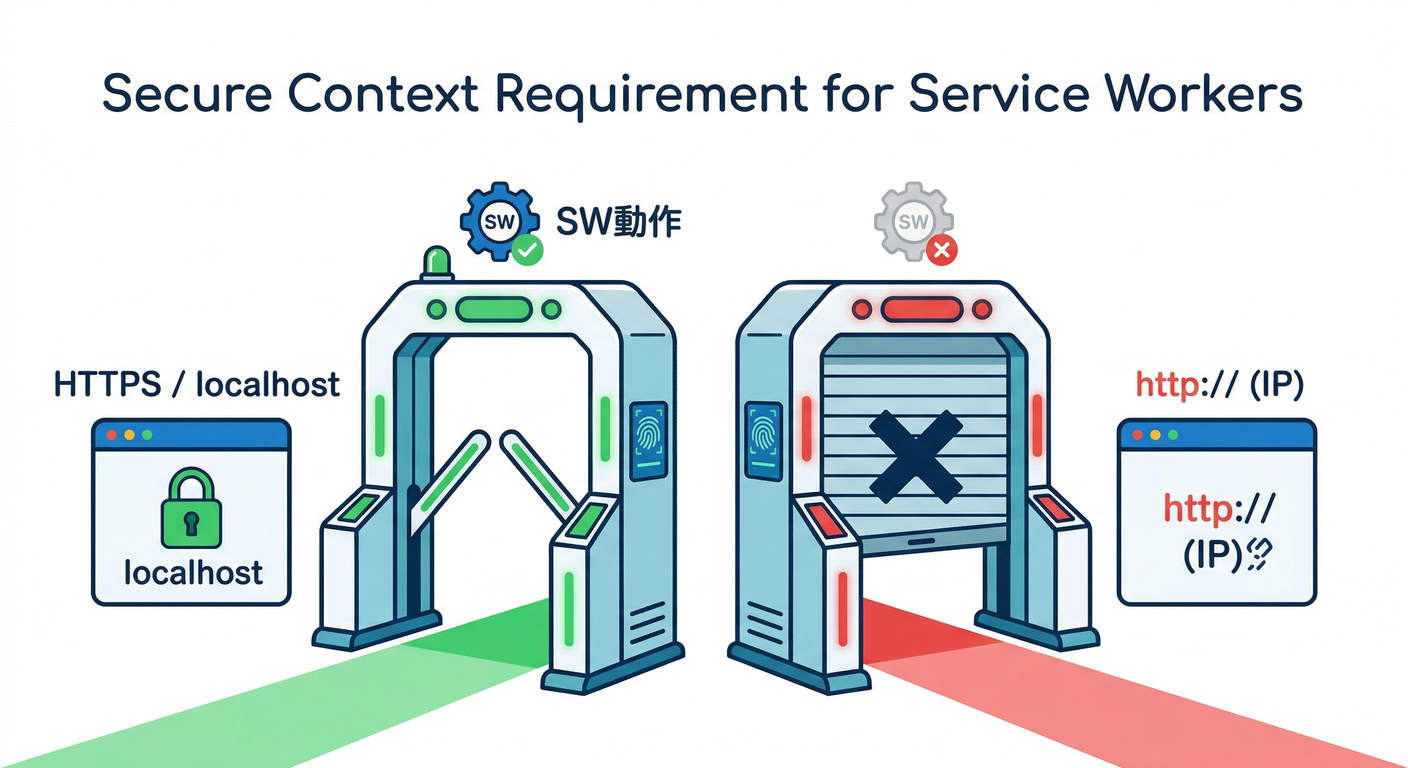
④ “安全なコンテキスト”じゃない(HTTPS/localhost問題)🔒🌐
Service Worker 自体が HTTPS(またはlocalhost)前提なので、そこを外すと動きません。 「localhostだと動くのに、公開環境で死ぬ」系はここが多いです😇(Software Engineering Stack Exchange)
Gemini(AI)で“届かない”を秒速で潰す🤖⚡
ここ、AI導入済みの強みです✌️ ログや状況を渡して「原因候補→次の確認手順」を出させると、デバッグがめちゃ速くなります💨
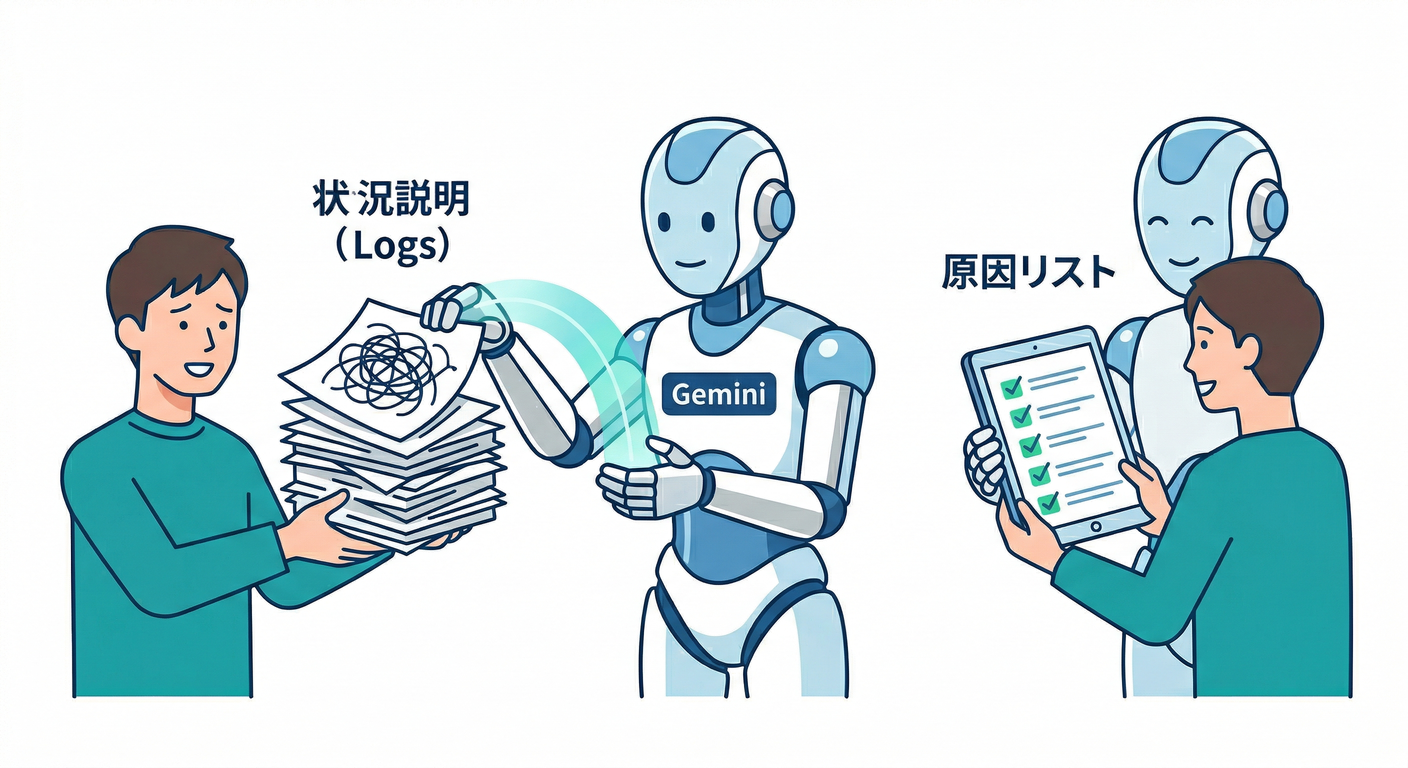
① Gemini CLI に相談する(状況をそのまま投げる)💻✨
例:こんな感じで「現象」と「確認済み」を箇条書きで渡すと強いです。
gemini --prompt "FCM Webのテスト通知が届きません。状況: Notification.permission=granted。FCMトークンは取得済みでコピペ。FirebaseコンソールのSend test messageでTest実行。Chrome/Edge。Service Worker登録状況の確認ポイントと、次に見るべきDevToolsの場所、ありがちな原因を優先度順に教えて。"
② さらに踏み込む:Firebase CLI の “AI連携”ネタ🧠🔌
最近のFirebase CLIには AIアシスタントがFirebaseリソースとやり取りするための firebase experimental:mcp が追加されています(AIで調査・点検の導線が増えてきてる感じ)🧪🧠(Firebase)
※この章では「知っておくと得」くらいでOK。次の章以降で効いてきます💡
ミニ課題(5分)🎯📝
「届かなかった時の原因候補」を 3つ、あなたの状況に合わせて書いてみてください✍️ 例)
- ブラウザ通知がブロックされていた
- 貼ったトークンが別ブラウザのものだった
- Service Workerが未登録(or scope違い)だった
できたら、その3つを Gemini に投げて「どれから確認すべき?」って聞くと最短です🤖⚡
チェック(理解確認)✅✅✅
- ✅ Firebaseコンソールの Send test message でトークン宛に送れる手順を言える(Firebase)
- ✅ 「バックグラウンドでテスト」が大事な理由を説明できる(Firebase)
- ✅ 届かない時に 許可→トークン→SW→HTTPS の順で切り分けできる🧯(Software Engineering Stack Exchange)
次章へのつながり(ちょい予告)📌
次は「送信サーバー側(Admin SDK / HTTP v1 / Functions)」に入ります🏗️📤 Functionsに行くと Node.js も 22/20 が主役になってくるので、その辺も“最新前提”で進められます🚀(Firebase)