第06章:Gemini CLIの超入門:ターミナルで“聞きながら進む”💻🤖
この章では、ターミナルから Gemini CLI を使って、 「調べる→要約→次の一手→コードたたき台→詰まり解消」までを一気に体験します🚀✨ (あとでFirebaseを触る章が来ても、ここができてると爆速になります🔥)
この章のゴール🎯(できたら勝ち✅)
- ターミナルで
geminiを起動して、会話できる🤖 - 1発質問(ワンショット)で答えを引き出せる💬
- 秘密を守りつつ(.envなど)プロジェクトを見せて相談できる🔐
- FirebaseのWeb初期化の「最小コード」を“質問で”引き出せる🧪
1) Gemini CLIって何?どこが便利?🧠✨
Gemini CLIは、ターミナルの中で動くAIエージェントです🤖 プロジェクトのファイルを読んでくれて、説明・提案・修正案まで出せます(もちろん勝手に壊さないための仕組みもあります)🛡️ さらに、必要に応じて「検索」や「ツール連携(MCPなど)」もできる設計です。(GitHub)
2) セットアップ(最短)🚀
A. すぐ使う(ターミナルで起動)🕹️
Gemini CLIの基本は「起動してログイン」です。
gemini
初回は「どう認証する?」が出るので、普通は Googleアカウントでログイン を選びます。(Gemini CLI)
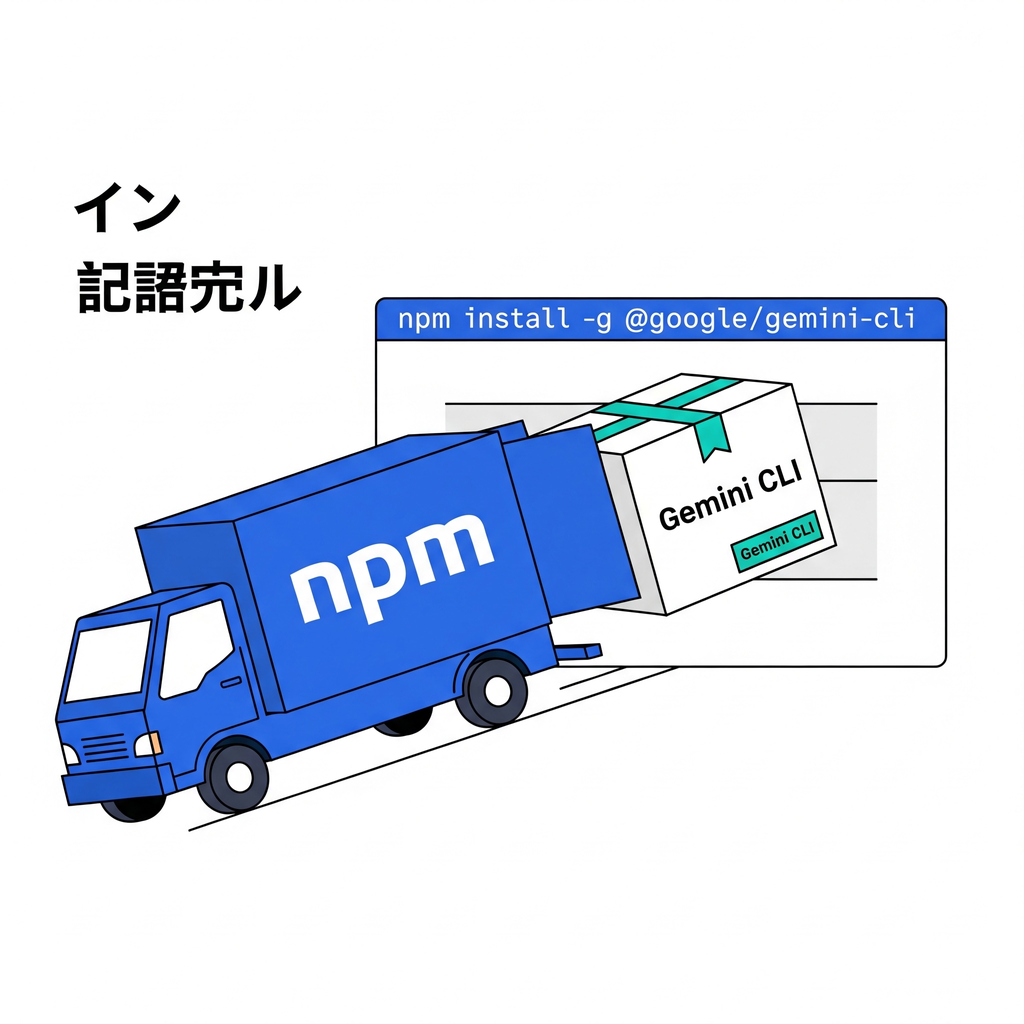
B. もしインストールが必要なら(npmで一発)📦
標準のインストール方法はこれです。(Gemini CLI)
npm install -g @google/gemini-cli
ここだけ注意⚠️(Windowsまわり)
Gemini CLIの推奨要件として Node.js 20+、Windowsは Windows 11(24H2以降) が挙げられています。(Gemini CLI) (「Node / npm がまだよく分からない😵」でも大丈夫。次の章でちゃんと固めます👍)
3) 使い方の基本:まずはこの3パターンだけ覚える🧩✨
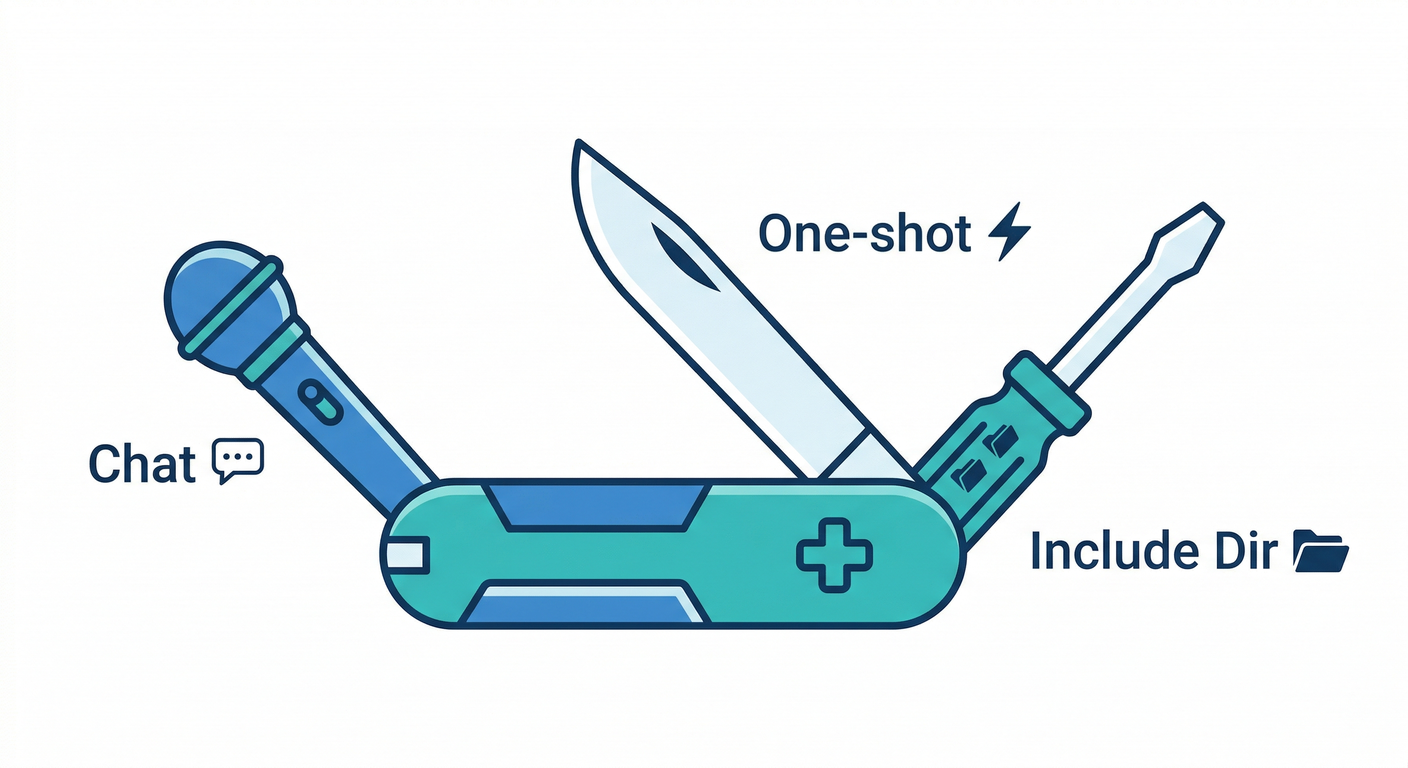
① ふつうに会話(いちばん使う)💬
gemini
起動したら、そのまま日本語でOK🙆♂️ 「これやりたい」「このエラー何?」って聞くだけで進みます。
② 1発質問(ワンショット)⚡
スクリプトみたいに「質問→回答だけ欲しい」ならこれ。(GitHub)
gemini -p "このプロジェクトの次の一手を3つ、箇条書きで"
③ 複数フォルダも見せたい(ちょい応用)📁
モノレポや別フォルダも含めたいとき。(GitHub)
gemini --include-directories ../docs,../shared
4) 「聞き方」テンプレ3つ💬✨(これだけで強い)
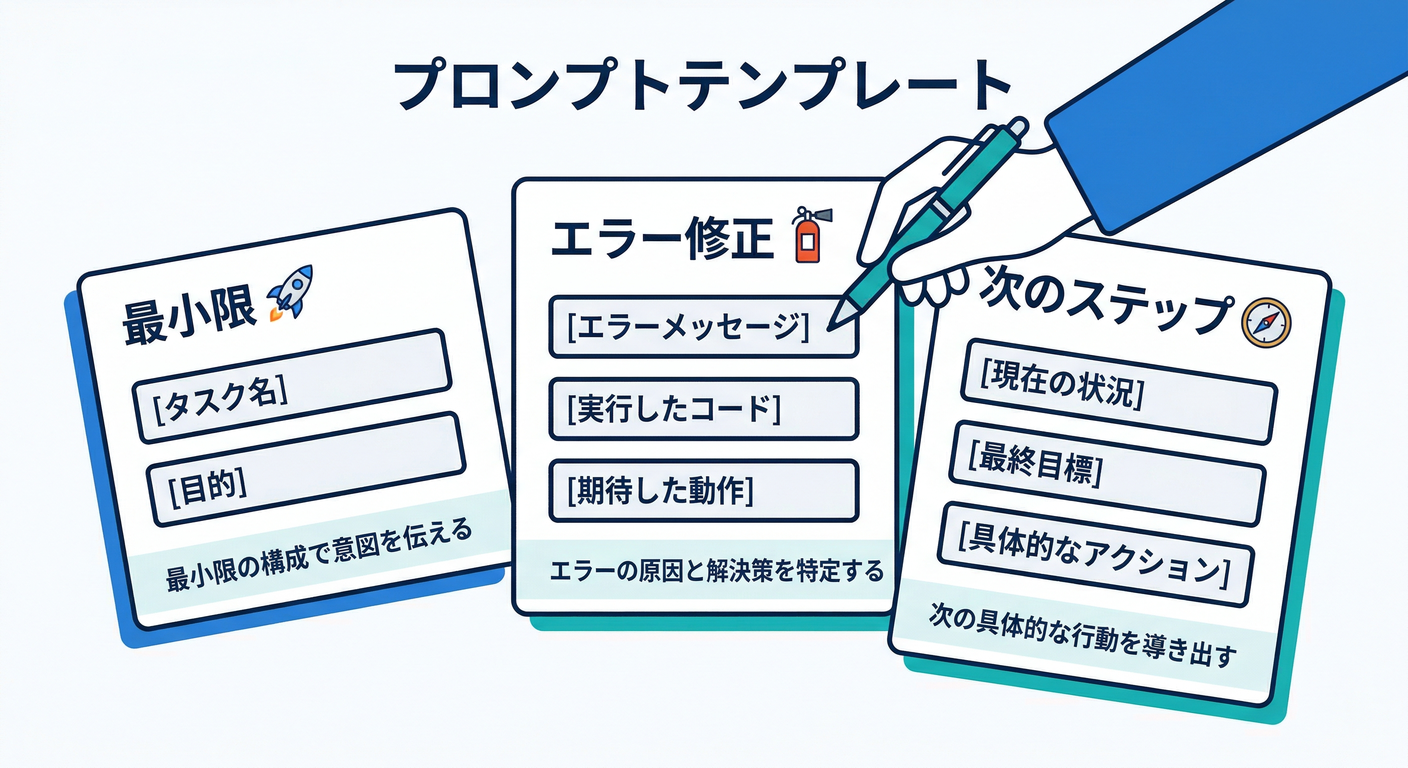
Gemini CLIで詰まらないコツは、質問に“材料”を添えること🍳 おすすめテンプレはこれ👇
テンプレA:最小で動く形を出してもらう🚀
- 目的:何をしたい?
- 現状:何がある?
- 制約:使う技術、やりたくないこと
- 出力:欲しい形式(ファイル名、手順、コード)
例👇
目的:FirebaseのWeb初期化を最小で通したい
現状:Vite + React + TypeScript の構成
制約:modular SDKで、configはViteの環境変数から読む
出力:firebase.tsの例 + 置き場所 + importする場所
テンプレB:エラー解読(最短で直す)🧯
このエラーの原因候補を3つ、確認手順つきで。
最短の修正案を1つ、コード差分イメージで。
(エラー全文ここ↓)
テンプレC:次の一手(迷子防止)🧭
今の状況から、次にやることを優先度順に5つ。
各ステップの「完了条件」もつけて。
5) プロジェクトに“前提”を覚えさせる(超重要)🧠🧷
ここができると、Geminiが毎回いい回答を出しやすくなります✨
5-1. GEMINI.md(プロジェクトのルールブック)📘
Gemini CLIは GEMINI.md をプロジェクト文脈として使えます。(Gemini CLI) 例:プロジェクト直下に置くやつ👇
## GEMINI.md(例)
- このプロジェクトは Vite + React + TypeScript
- パッケージ管理は npm
- Firebaseは modular SDK を使う(initializeApp など)
- 返答は「手順→コード→確認方法」の順で
- 変更は必ず「どのファイルをどう変えるか」を先に説明してから
5-2. .geminiignore(見せたくないものを遮断)🔐
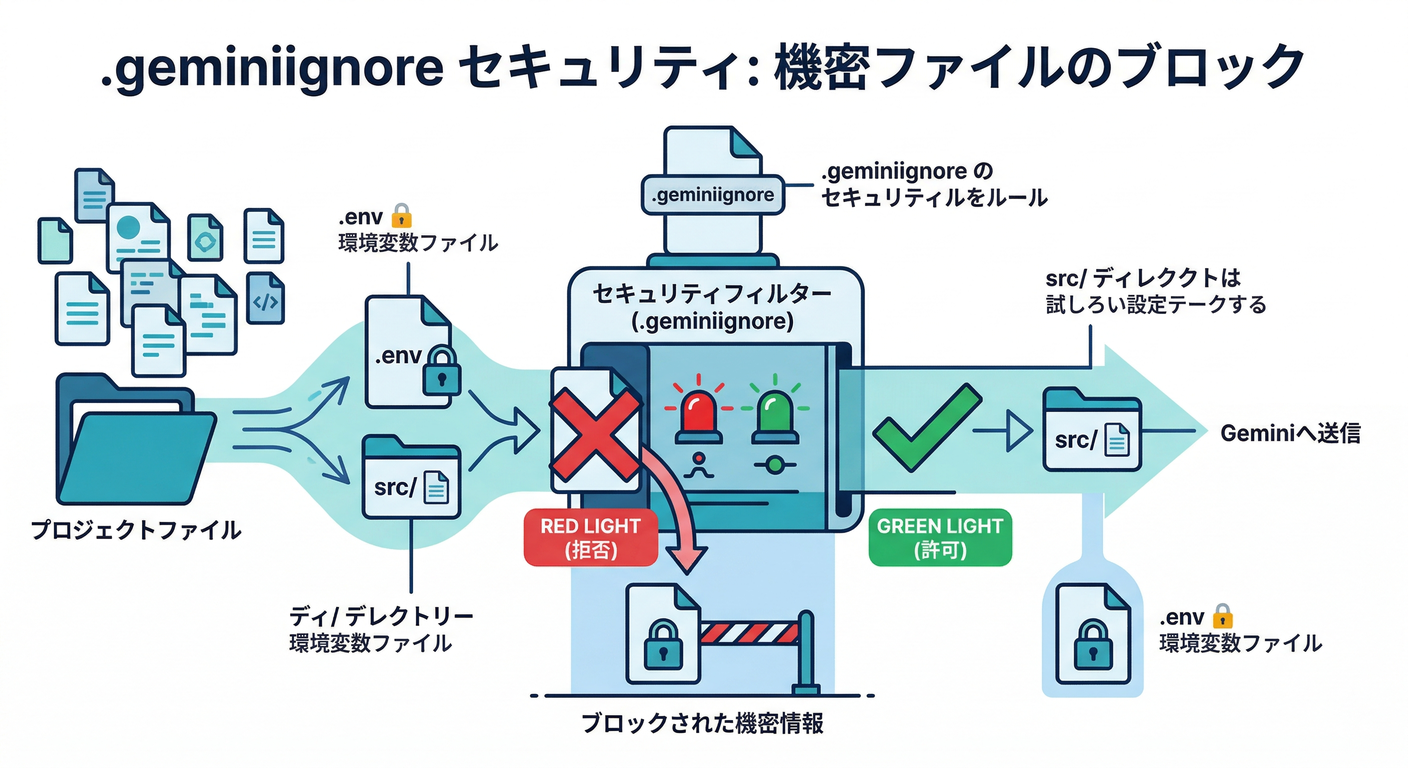
Gemini CLIには .geminiignore があり、AIに読ませないファイルを指定できます。(Gemini CLI) 最低限これを入れておくのが安全です👇
## .geminiignore(例)
.env
.env.*
**/*.pem
**/*.key
node_modules
dist
ここ、めちゃ大事:APIキーや認証情報は絶対にAIに渡さない🙅♂️ まず ignore で守る → それでも貼らない、が最強です🛡️
5-3. “実行できる場所”をコントロールする(安全装置)🧯
Gemini CLIには、フォルダを「信頼する/しない」みたいな安全管理の考え方もあります。(Gemini CLI) (いきなり深掘りしなくてOK。勝手に危険な操作を通さないための仕組みがある、くらいで👌)
6) ハンズオン:FirebaseのWeb初期化「最小コード」を“聞いて”作る🧪🔥
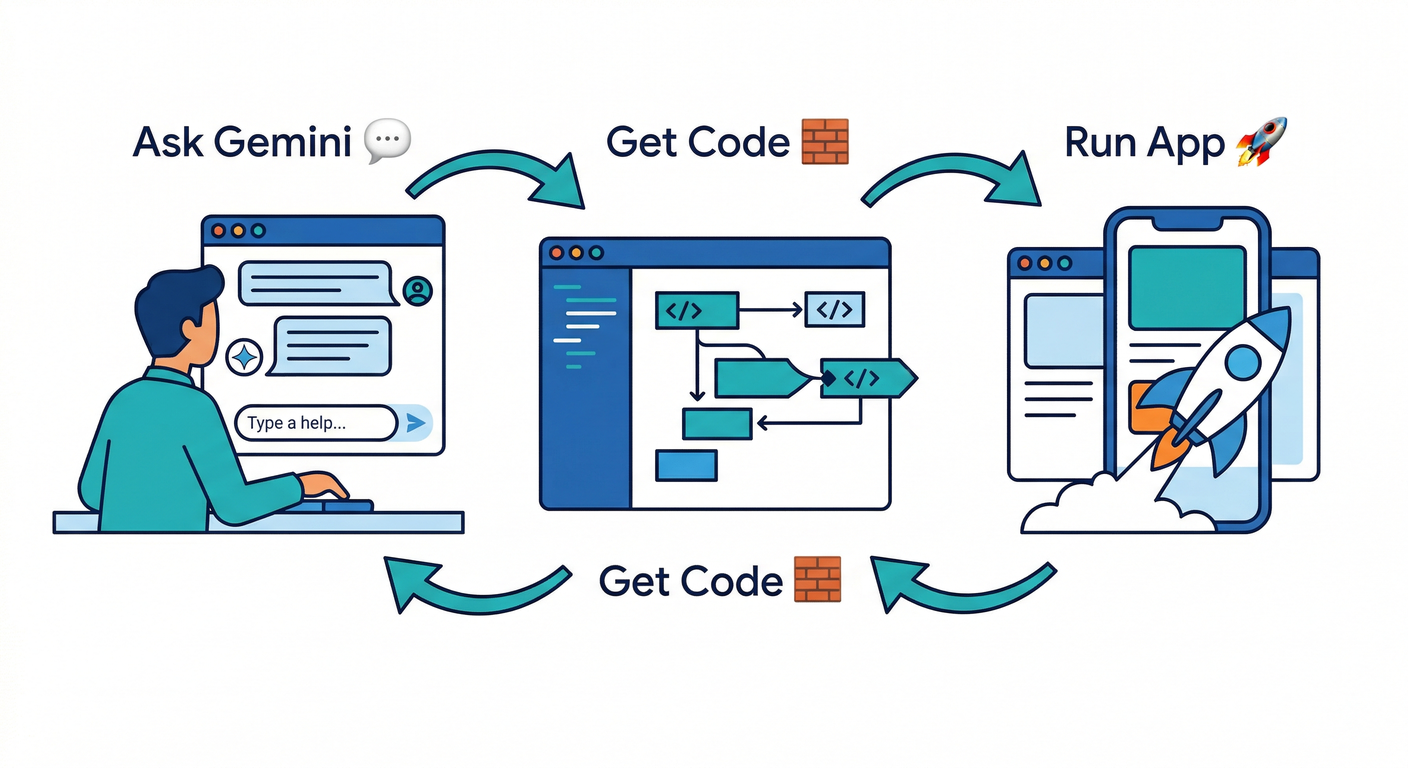
ここがこの章のメインイベント🎆 「自分で全部調べる」のではなく、質問で最小解を取りに行きます。
Step 1:まずGeminiに“やりたいこと”を投げる💬
ワンショットでOK👇(答えをそのままメモしてね📝)
gemini -p "Vite + React + TypeScript。Firebase modular SDKでinitializeAppする最小例を教えて。configはViteの環境変数(import.meta.env)から読む形で。firebase.tsの例と配置場所、どこでimportするかも。"
-p のようなワンショット実行は、CLIでも案内されている基本の使い方です。(GitHub)
Step 2:返ってきた答えを“採用しやすい形”に整える✂️
だいたいこういう形に落ち着けばOKです(例)👇
// src/lib/firebase.ts(例)
import { initializeApp } from "firebase/app";

const firebaseConfig = {
  apiKey: import.meta.env.VITE_FIREBASE_API_KEY,
  authDomain: import.meta.env.VITE_FIREBASE_AUTH_DOMAIN,
  projectId: import.meta.env.VITE_FIREBASE_PROJECT_ID,
  storageBucket: import.meta.env.VITE_FIREBASE_STORAGE_BUCKET,
  messagingSenderId: import.meta.env.VITE_FIREBASE_MESSAGING_SENDER_ID,
  appId: import.meta.env.VITE_FIREBASE_APP_ID,
};

export const firebaseApp = initializeApp(firebaseConfig);
まだFirebase Console側の設定やconfig取得は後の章でやるので、ここでは **「どんなファイルが必要になりそうか」**を掴めればOK🙆♂️✨
Step 3:詰まったら“次の質問”で前進🏃♂️💨
例👇
- 「この構成で
.env.localはどう書くのが良い?」 - 「dev/prodで差し替える設計にするなら、今のうち何を決める?」
- 「将来AI Logicを入れるなら、今の構成でどこに置くのが自然?」
7) FirebaseのAIも絡める:AI Logicを“設計だけ先に”やってみる🤖🧠
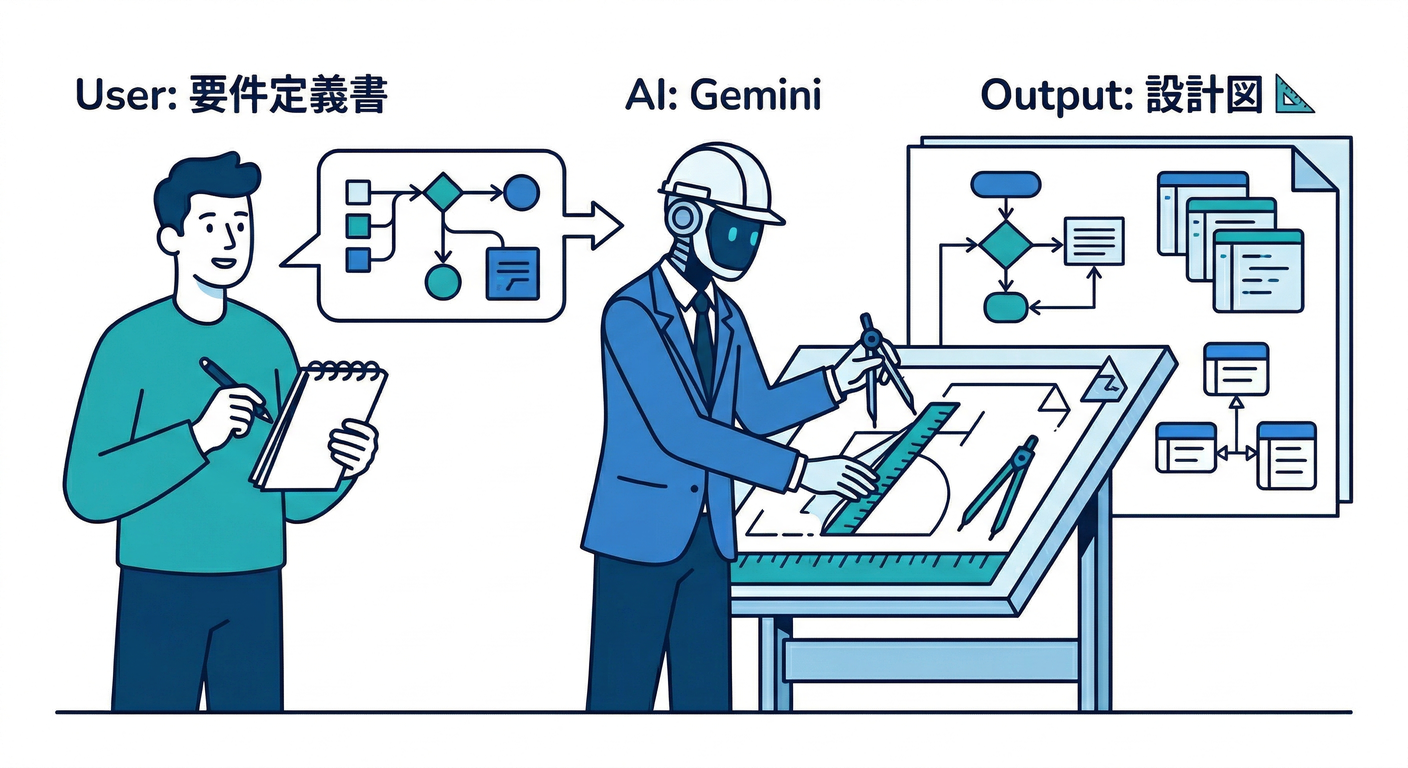
Firebaseには Firebase AI Logic があり、Gemini/Imagenモデルを使ったAI機能をアプリに組み込みやすくする位置づけです。(Firebase) この章では実装はまだ早いので、Gemini CLIに「設計案だけ」作らせるのが超おすすめ👍
例えば👇
gemini -p "ログイン前トップ画面に『一言キャッチコピー生成』を付けたい。Firebase AI Logicを前提に、UI構成(ボタン/入力/結果表示)と、クライアント側で気をつける点(セキュリティ/コスト)を箇条書きで。"
こうしておくと、あとで本当にAI機能を入れる章で「迷子」になりにくいです🧭✨
8) よくある詰まりポイント集🧯(ここだけ見れば復帰できる)
ログインがうまくいかない😵
Gemini CLIは認証方法が複数あります(Googleログイン / API key / Vertex AIなど)。アカウント種別によってはCloudプロジェクト設定が必要になることもあります。(Gemini CLI) → うまくいかない時は、「どの認証を選んだか」とエラー全文をGeminiに投げると早いです💨
秘密情報が混ざりそうで怖い😨
.geminiignore をまず作る(.env系は全部ブロック)🔐 (Gemini CLI)
それでも、キーやトークンは貼らない🙅♂️(最強ルール)
9) ミニ課題🎒✨(10分でOK)
ミニ課題A:スニペを3つ作る📌
メモ帳でもOK。下の3つを自分用に保存📝
- エラー解読テンプレ
- 最小実装テンプレ
- 次の一手テンプレ
ミニ課題B:GEMINI.md + .geminiignore を置く🧷
- GEMINI.md:プロジェクトの前提を5行で
- .geminiignore:
.env*を確実に遮断
ミニ課題C:ワンショットで「次の一手」を出す🧭
gemini -p "今の段階(Vite + React + TSが動く)から、Firebaseにつなげる次の一手を3つ。完了条件つきで。"
10) チェック✅(3つ答えられたらOK)
geminiとgemini -pの違いを説明できる?🤔- GEMINI.md と .geminiignore は何のため?🔐
- 「目的+現状+制約+出力」を入れて質問できる?💬
次の章(Node.jsとnpm)に進むと、Gemini CLIのインストールや依存周りがさらにスムーズになります📦✨ もし今この章で「ここで詰まった!」があれば、エラー全文をそのまま貼ってください🧯💨(秘密情報だけは伏せてね🔐)