第11章:Firebaseプロジェクト作成:最初の1回を最短で🌋🚀
この章でやることはシンプルです👇 **「Firebase Consoleで新規プロジェクトを作って、IDを控えて、迷子にならない状態にする」**だけ!✨
🎯 この章のゴール(できたら勝ち!)✅
- Consoleで 新規プロジェクトを作成できる🏗️
- **プロジェクトID(超重要)**を控えられる📝
- 「今どのプロジェクト?」が即答できる🧭
- ついでに **AI(Gemini in Firebase / Gemini CLI)**で迷子回避の型を作る🤖✨
1) まず“ここだけ”知っとく(最短で理解🧠⚡)
✅ プロジェクト名 / プロジェクトID / プロジェクト番号の違い
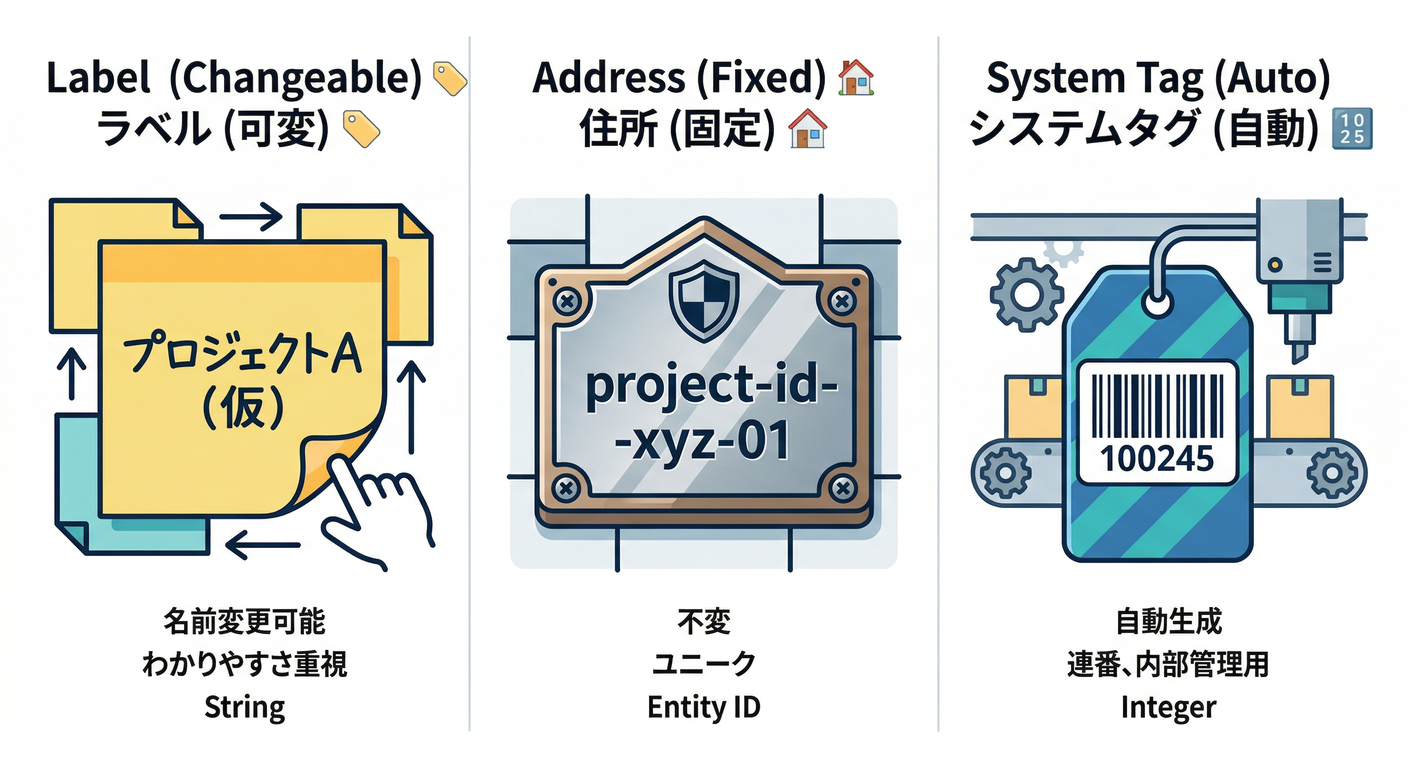
- プロジェクト名:人間向けの表示名(あとで変えてもOKなことが多い)🙂
- プロジェクトID:世界で一意のID。あとから変更できないので、ここが一番大事🔥 (Firebase)
- プロジェクト番号:自動採番(主に裏側で使う)🔢
迷ったら:プロジェクトIDは“ドメイン名”みたいなものだと思ってOKです🌐✨(後で変えられないやつ)
✅ Google Analyticsは「最初にON」か「後でON」か
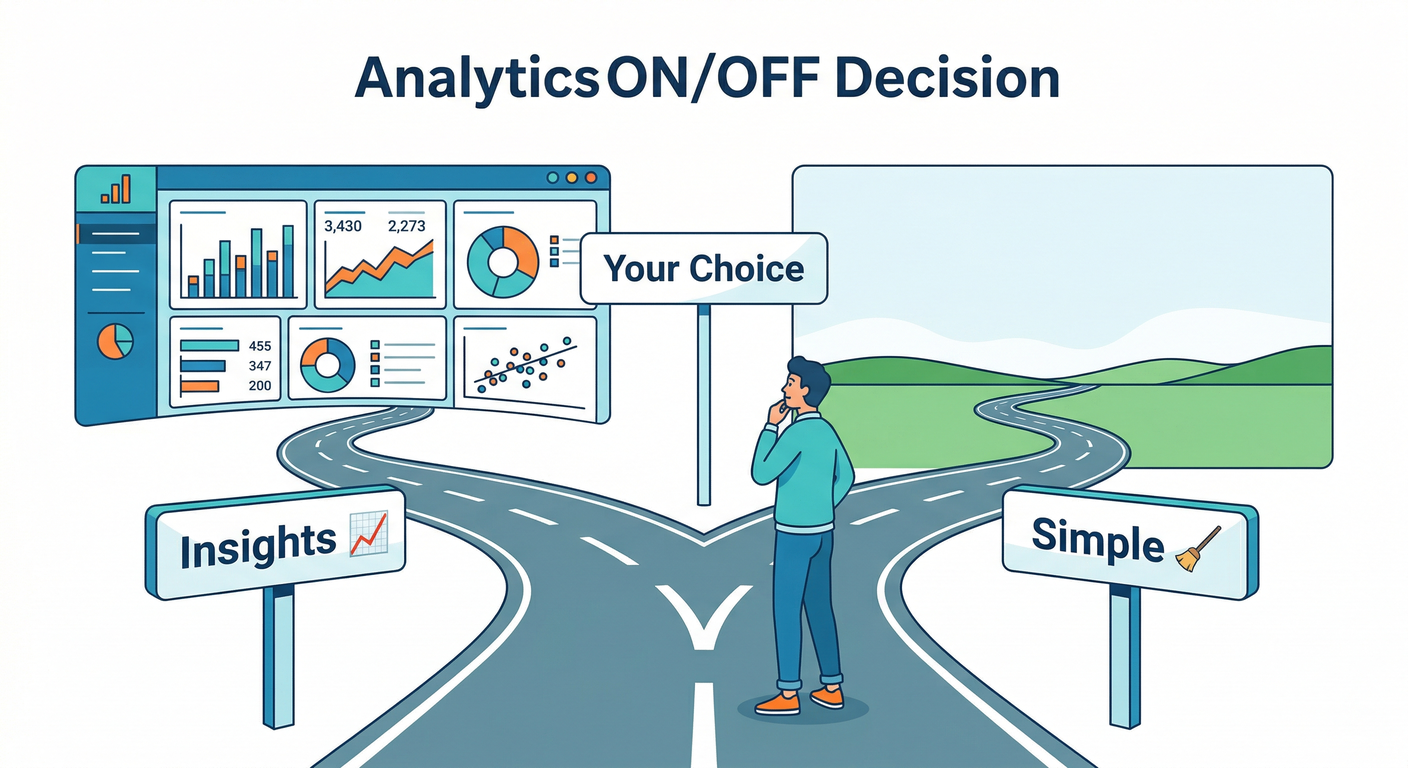
作成フローで Google Analytics を有効化できるし、あとで Project settings → Integrationsから有効化もできます📈 (Firebase) (ただし、後でONにするより、最初からONのほうが迷いが少ないことが多いです🙂)
✅ 料金でビビりすぎなくてOK(でも事故は防ぐ)
最初は無料枠(Spark)で始められます。クレカが必須じゃない範囲で動かせます💸🧯 (Firebase) ただし、後で使う機能によっては課金プランが必要になるので、「どこで課金が発生するか」を早めに把握しておくのが安全です⚠️
2) 手を動かす:Consoleでプロジェクト作成(最短ルート🚀)
Step 1:新規作成に入る🧭
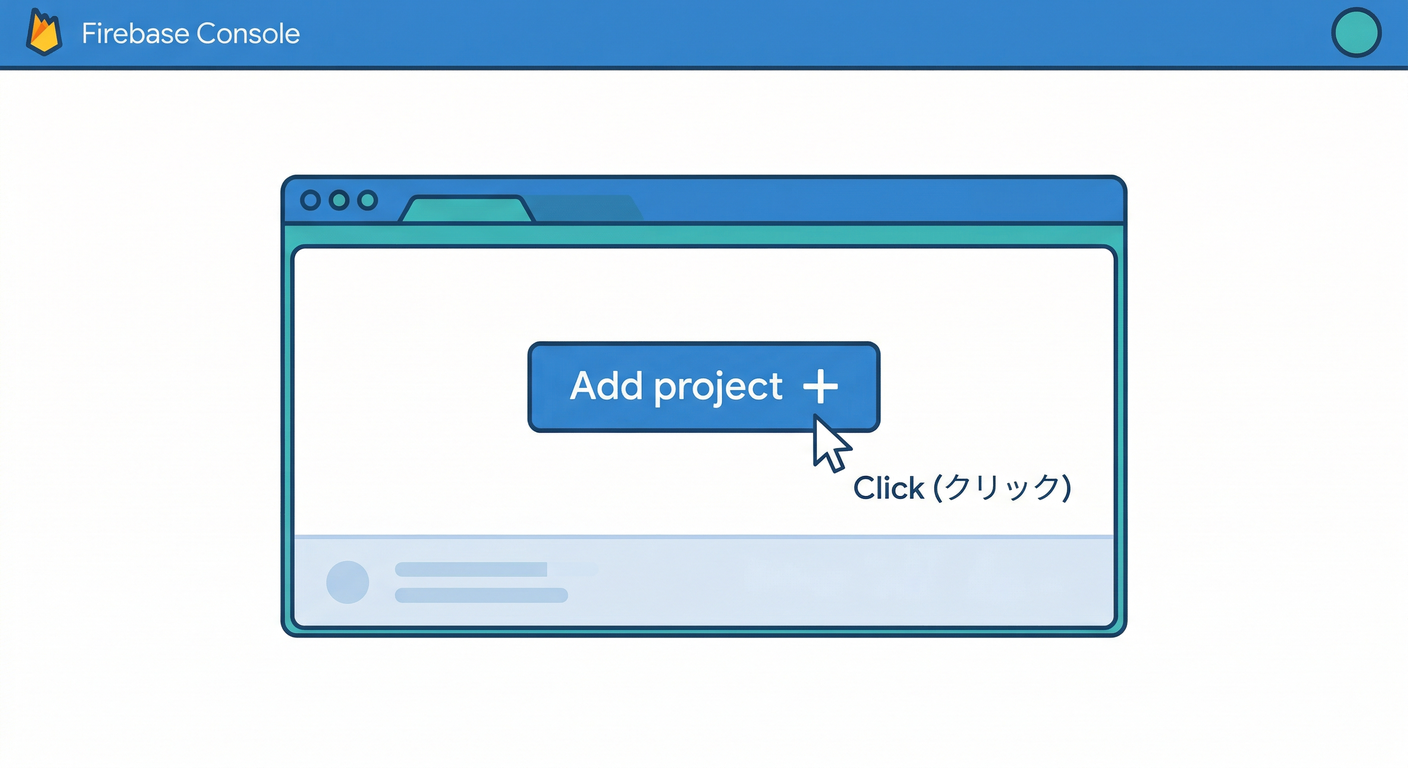
- Firebase Console を開く
- 「プロジェクトを追加(Add project)」 を押す➕
Step 2:プロジェクト名を決める🏷️
- ここは表示名なので気楽でOK🙂
- 例:
myapp-dev/myapp-prodみたいに “環境が分かる” と後で幸せ🧠✨
Step 3:プロジェクトIDを(できれば)整える🧨
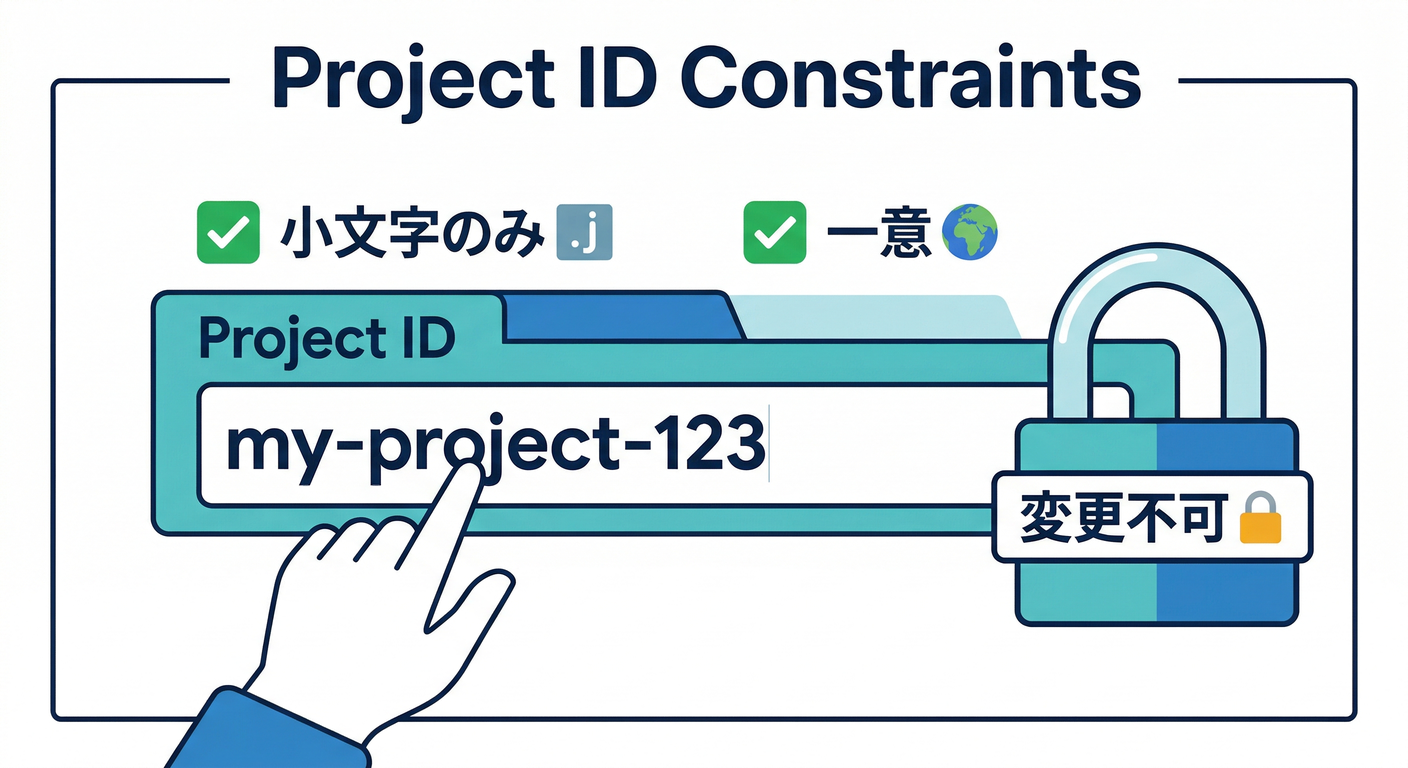
作成途中で プロジェクトIDを編集できる画面が出ます。ここが最重要🔥 プロジェクトIDは後から変更できません (Firebase)
プロジェクトIDの命名ルールは(Google Cloud側の)制約があり、だいたい
- 小文字・数字・ハイフン
- 文字数制限あり みたいな感じです📌 (Google Cloud Documentation)
おすすめの考え方👇
- できるだけ短く
- 意味が分かる(例:
sengoku-notes-2026) - 会社/個人で被りそうなら、末尾に短い接尾辞(
-jp-dev)を足す
Step 4:Google Analytics をどうする?📈
作成フロー中に
- Analytics を有効化 → 既存アカウントを選ぶ / 新規作る が出ます。 (Firebase)
後で有効化も可能です(Project settings → Integrations)🧩 (Firebase)
迷う人向けの雑ルール: 「あとで分析とか改善やりたい」ならON、完全に検証だけならOFFでもOK🙂
Step 5:作成ボタンを押す🏁
- Create project を押して待つ⌛
- 完了したら Project Overview に着地します✅
3) 作った直後にやる“超大事な2分作業”📝✨
✅ 1分:プロジェクトIDを控える
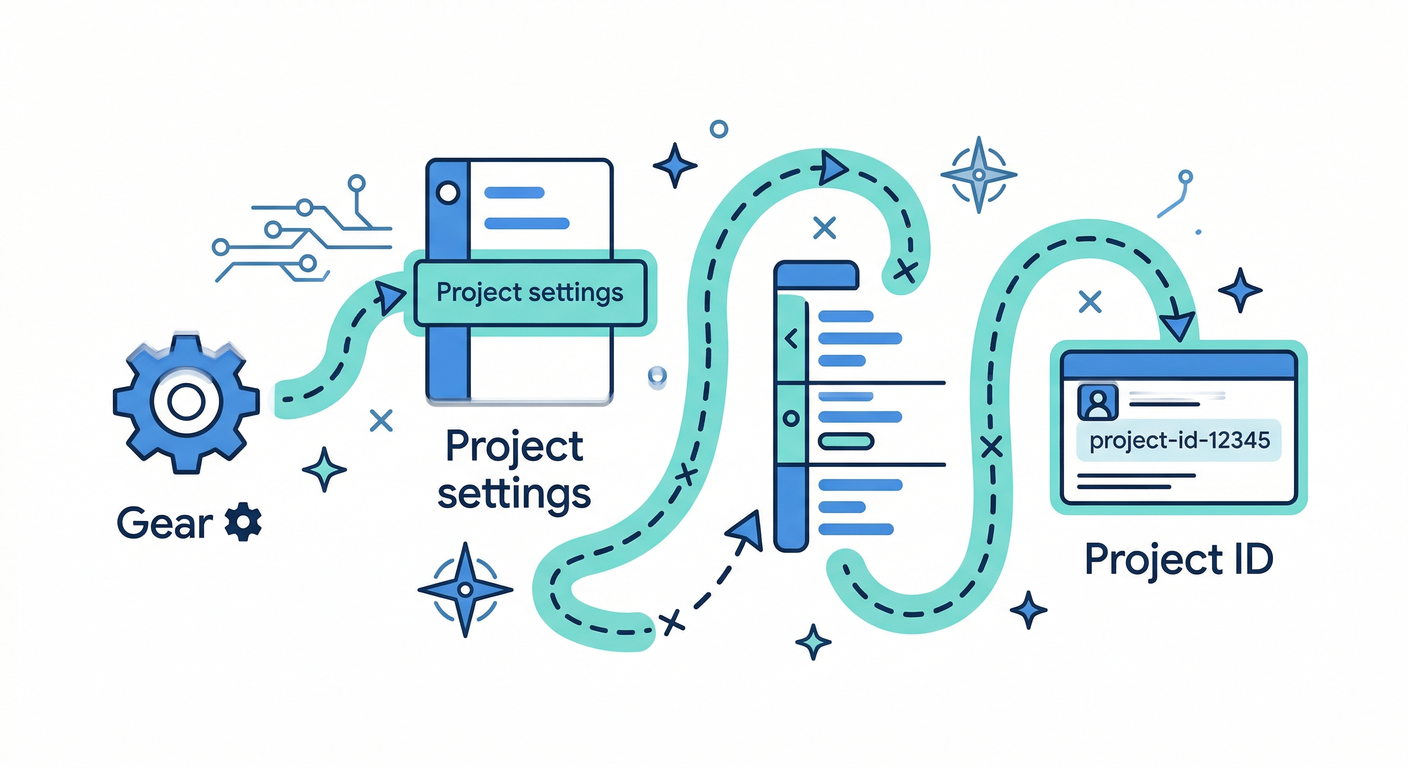
- ⚙️(歯車)→ Project settings
- Project ID をコピーしてメモ📝
このID、今後ずっと使います(SDK設定・CLI・AI連携・デプロイ…全部)🔥
✅ 1分:「今どのプロジェクト?」を確認できる状態にする🧭
- 左上のプロジェクト名表示で 切り替え方法だけ覚える🔁
- Project Overview に戻る導線も覚える🏠
4) ありがち罠(初心者あるある)と回避🧯😇
罠A:プロジェクトIDを適当に付けた→後で泣く😭
- IDは変えられないので、ここだけは丁寧に! (Firebase)
- “とりあえず”で作ったなら、早い段階なら作り直しが一番安いです💡
罠B:「このIDもう使われてる」😵
- プロジェクトIDは世界で一意なので、被ると作れません
- その場合は、短い接尾辞(
-jp-kmy-2026)を足すのが早い🏃♂️💨
罠C:FirestoreやApp Hostingの“場所”を後で変えられない🗺️
プロジェクト作成直後はまだ決めないことも多いですが、 Firestore など一部サービスは ロケーションが後から変更できません。 (Firebase) (この罠は後の章で本格的に扱うけど、ここで“存在だけ”知っておくと事故が減ります🧯)
5) 🤖 AIもここから使う(迷子回避の最強チート✨)
A) Console内の「Gemini in Firebase」をONにする⚡
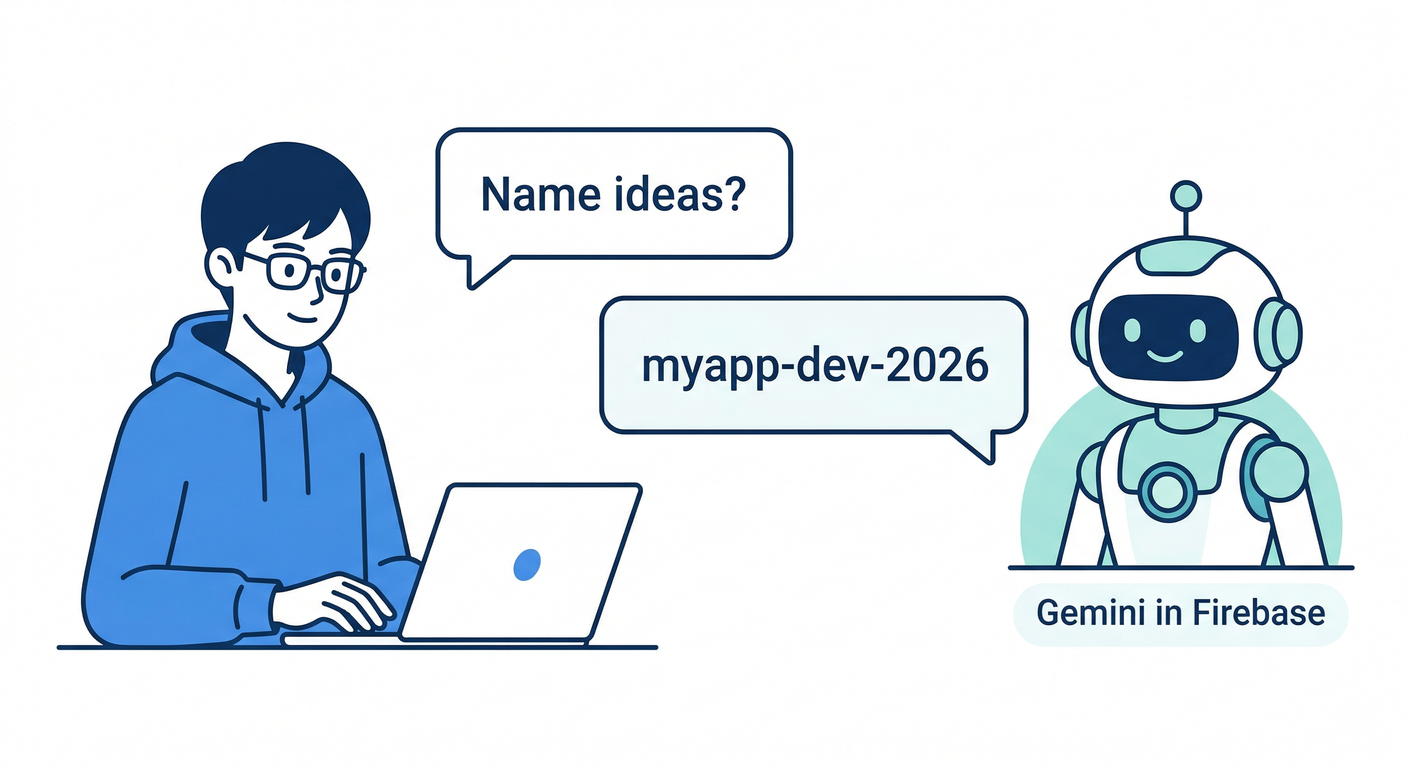
Firebase Consoleには **Gemini in Firebase(AIアシスタント)**があります🤖 有効化や利用には権限(Owner/Editorなど)条件があります。 (Firebase)
**この章での使い方(超おすすめ)**👇
- 「プロジェクトIDの命名案を10個出して」
- 「dev/prod分けるなら命名どうする?」
- 「このプロジェクトで最初に触るべきメニューはどこ?」
B) Gemini CLI × Firebase Extension(ターミナル派の味方💻🤖)
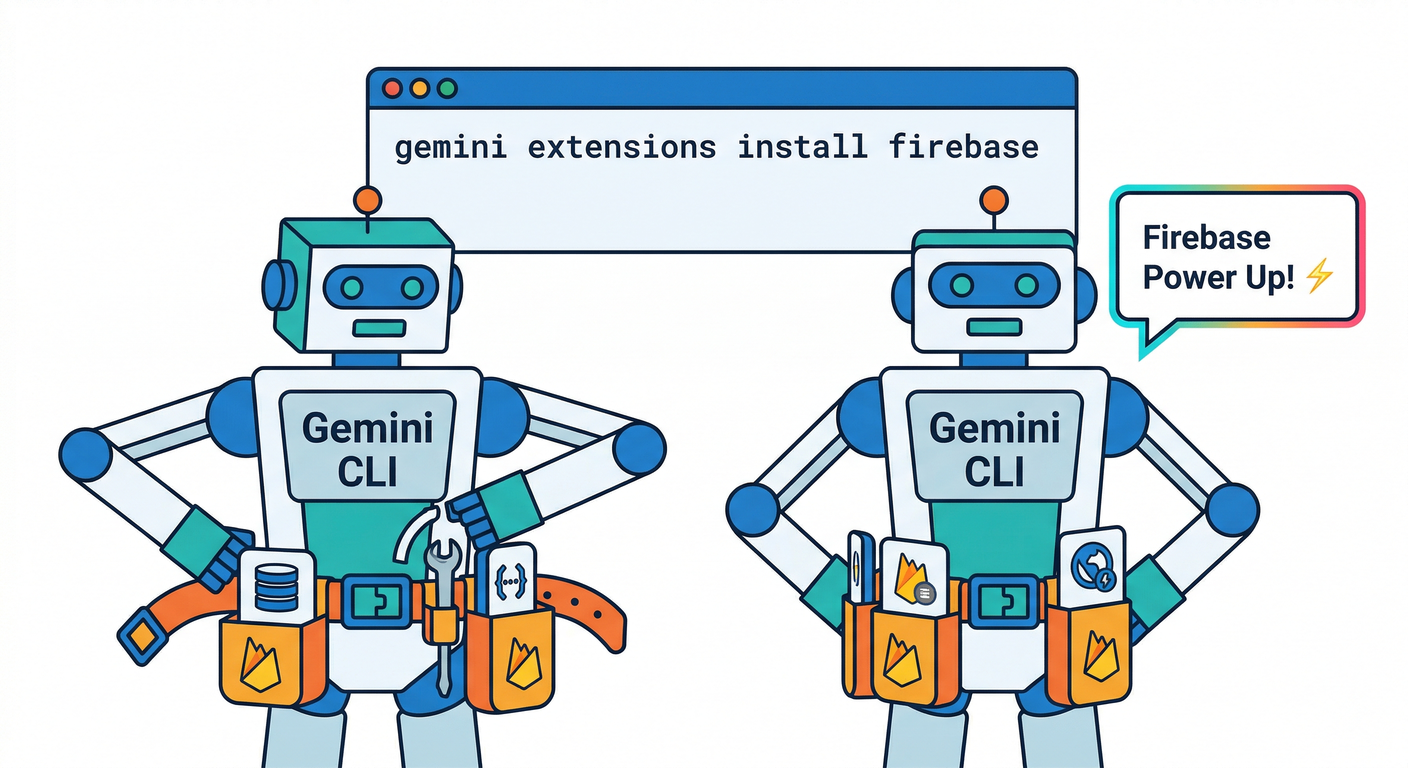
Gemini CLI 側に Firebase Extension を入れると、Firebase向けの支援が入りやすくなります。 (Firebase)
インストール例(公式の案内に沿った形)👇 (Firebase)
gemini extensions install https://github.com/gemini-cli-extensions/firebase/
Extensionは **MCP(Model Context Protocol)**経由で、Firebaseの作業を“ツールとして”手伝える設計です(例:プロジェクト/アプリ作成、設定参照など)。 (Firebase)
ポイント:AIが勝手にやるんじゃなく、あなたの操作を速く・安全にする補助輪として使うのがコツです🙂🧠
6) ミニ課題🎯(5分で終わる)
✅ ミニ課題
次をメモ帳に貼って保存📝
- プロジェクト名:____
- プロジェクトID:____
- Analytics:ON/OFF(どっちにした?)____
- Consoleでの到達ルート:Project Overview → ⚙️ → Project settings ✅
✅ チェック(できたら合格💯)
- Project Overview に戻れる🏠
- Project settings に行ける⚙️
- Project ID を即コピペできる📝
- 「IDは変えられない」を理解した🔥 (Firebase)
7) 1分クイズ🧩(定着タイム!)
-
後から変えられないのはどっち? A. プロジェクト名 / B. プロジェクトID → 答え:B (Firebase)
-
Google Analytics は後からでも有効化できる? → できる(Project settings → Integrations) (Firebase)
次の第12章は、このプロジェクトに **Webアプリ登録(SDKの名札づくり🏷️)**をして、いよいよアプリ側と“接続”していきます🌱⚡