第10章:UIミニ設計:ログイン前トップの“最低限きれい”🎨✨
この章では、**「ログイン前トップ」**を “それっぽく整って見える” ところまで作ります🙂 あとでFirebase(認証・DB・AIなど)を足しても崩れにくいように、骨組みと余白を先に固めよう〜!🧱✨
1) まずは設計:ログイン前トップに必要な4点セット🧭

「最低限きれい」は、だいたいこの4つで決まります👇
- Header:アプリ名+(あれば)メニュー🧢
- Main(Hero):見出し+説明+CTAボタン(=押したくなるやつ)🚀
- 補足ブロック:特徴3〜4個、または「次に何ができる?」👀
- Footer:コピーライト+リンク(About/Privacyなど)🧾
✅ これだけで “アプリっぽさ” が出ます。 ❌ いきなり盛りすぎると、すぐ崩れて迷子になります(初心者あるある)😇
2) “最低限きれい”のコツ3つ(これだけ守れば勝ち)🏆✨
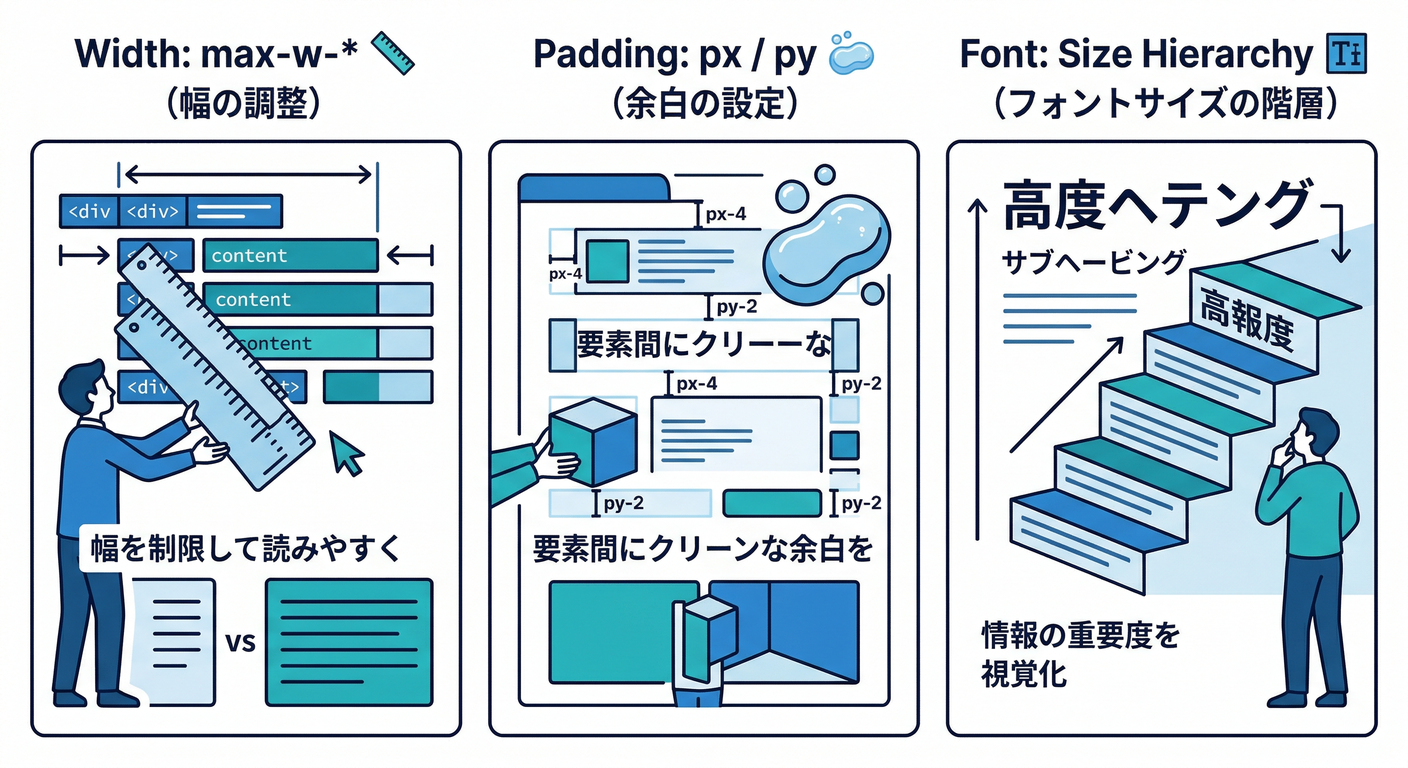
- 幅を制限する:横に伸びすぎると読みにくい →
max-w-*を使う📏 - 余白を揃える:
px/pyを一定にして “整列感” を出す🧼 - 文字サイズの段差:見出し>本文>補足 の順に小さくする🔠
3) 実装:Tailwind v4で“秒でそれっぽく”する⚡(おすすめ)

Tailwind v4 は Viteプラグイン(@tailwindcss/vite) が公式で用意されていて、Vite + React と相性よしです👍 (Tailwind CSS)
(v4はCSS側で @import "tailwindcss"; に変わっているのもポイント!)(Tailwind CSS)
3-1) Tailwind v4 を入れる📦
npm i -D tailwindcss @tailwindcss/vite
vite.config.ts をこうします👇
import { defineConfig } from "vite";
import react from "@vitejs/plugin-react";
import tailwindcss from "@tailwindcss/vite";

export default defineConfig({
  plugins: [react(), tailwindcss()],
});
この「Viteプラグインで入れる」流れが v4 の公式ルートです。(Tailwind CSS)
3-2) src/index.css に Tailwind を読み込む🎛️
@import "tailwindcss";

/* 任意:気持ちよくするミニ設定 */
:root {
  color-scheme: light;
}
src/main.tsx で ./index.css を import しているかも確認してね👀(Viteテンプレだと最初から入ってることが多い)
4) 実装:Header / Hero / Footer を作る🏗️✨
4-1) src/components/Header.tsx
type HeaderProps = {
  appName?: string;
};

export function Header({ appName = "MyApp" }: HeaderProps) {
  return (
    <header className="border-b bg-white/80 backdrop-blur">
      <div className="mx-auto flex max-w-5xl items-center justify-between px-4 py-4 sm:px-6 lg:px-8">
        <div className="flex items-center gap-3">
          <div className="grid h-9 w-9 place-items-center rounded-xl bg-black text-white" aria-hidden="true">
            ⚡
          </div>
          <span className="text-base font-semibold">{appName}</span>
        </div>

        <nav className="hidden items-center gap-4 text-sm text-slate-600 sm:flex">
          <a className="hover:text-slate-900" href="#features">
            特徴
          </a>
          <a className="hover:text-slate-900" href="#about">
            このアプリについて
          </a>
        </nav>
      </div>
    </header>
  );
}
4-2) src/components/Hero.tsx
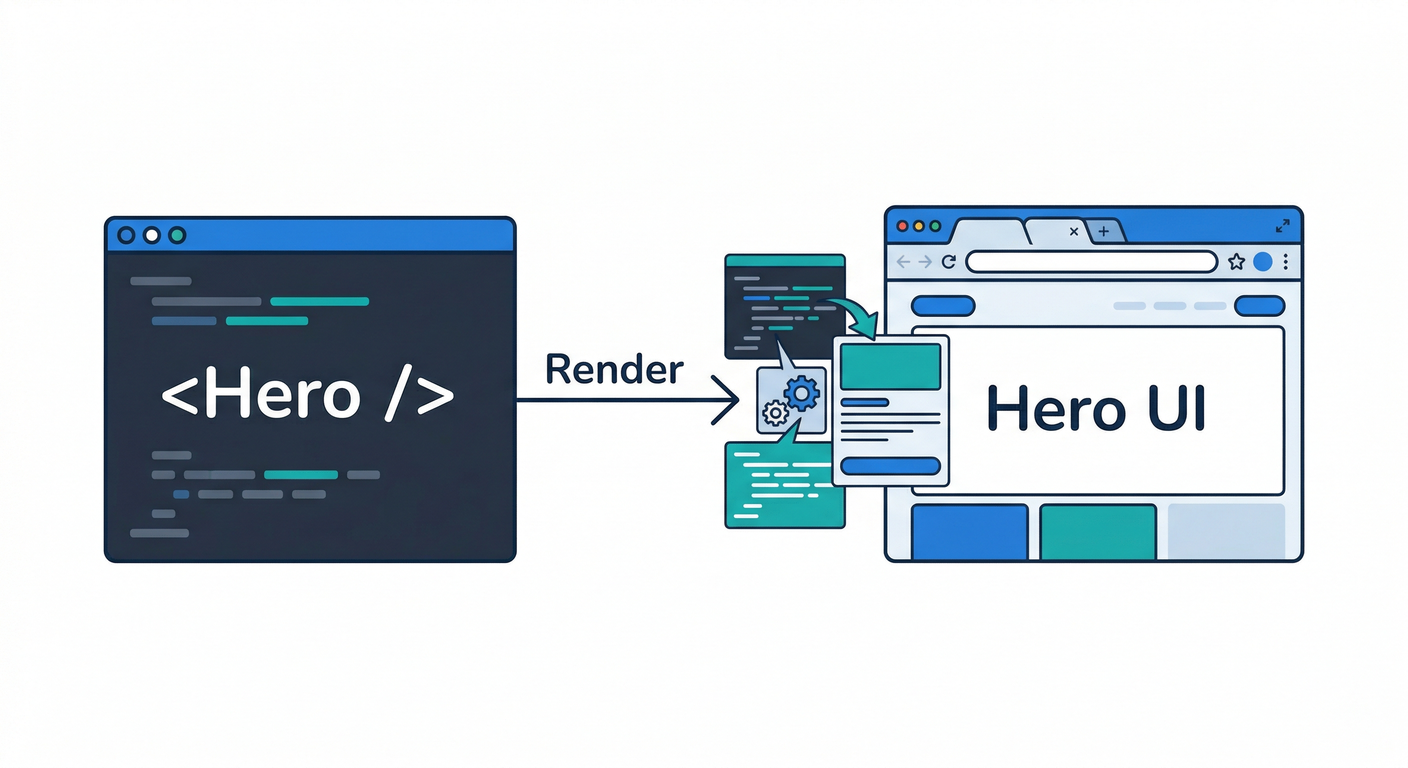
type HeroProps = {
  onStart: () => void;
};

export function Hero({ onStart }: HeroProps) {
  return (
    <section className="mx-auto max-w-5xl px-4 py-10 sm:px-6 lg:px-8">
      <div className="grid items-center gap-8 lg:grid-cols-2">
        <div>
          <p className="inline-flex items-center gap-2 rounded-full bg-slate-100 px-3 py-1 text-xs font-medium text-slate-700">
            🚀 まずは最小で「動いた!」を作る
          </p>

          <h1 className="mt-4 text-3xl font-bold leading-tight tracking-tight text-slate-900 sm:text-4xl">
            迷わず、最短で
            <br />
            はじめるためのミニアプリ 🌱
          </h1>

          <p className="mt-4 text-slate-600">
            これは「ログイン前トップ」です🙂
            ここが整ってると、後で認証やFirebase接続を足しても崩れにくいよ✨
          </p>

          <div className="mt-6 flex flex-col gap-3 sm:flex-row sm:items-center">
            <button
              type="button"
              onClick={onStart}
              className="inline-flex items-center justify-center rounded-xl bg-slate-900 px-5 py-3 text-sm font-semibold text-white shadow-sm transition hover:opacity-90 focus:outline-none focus:ring-2 focus:ring-slate-400"
            >
              はじめる 👉
            </button>

            <a className="text-sm font-medium text-slate-700 hover:text-slate-900" href="#features">
              どんなことができる? 👀
            </a>
          </div>

          <p className="mt-3 text-xs text-slate-500">
            ※このボタンは今はダミー(次章以降でログインや画面遷移につなげるよ🔗)
          </p>
        </div>

        <div className="rounded-2xl border bg-white p-6 shadow-sm">
          <h2 className="text-sm font-semibold text-slate-900">次にやること 🧭</h2>
          <ul className="mt-4 space-y-3 text-sm text-slate-700">
            <li className="flex gap-2">
              <span aria-hidden="true">✅</span>
              <span>UIの骨組み(Header / Main / Footer)を固める</span>
            </li>
            <li className="flex gap-2">
              <span aria-hidden="true">✅</span>
              <span>CTA(はじめる)で「押せた感」を作る</span>
            </li>
            <li className="flex gap-2">
              <span aria-hidden="true">🤖</span>
              <span>後でFirebase AI Logicで文章を自動生成できる形にしておく</span>
            </li>
          </ul>

          <div id="features" className="mt-6 grid gap-3 sm:grid-cols-2">
            <FeatureCard title="シンプル" emoji="🧩" text="要素を絞って迷子を防ぐ" />
            <FeatureCard title="読みやすい" emoji="👀" text="余白と文字サイズで整える" />
            <FeatureCard title="拡張しやすい" emoji="🔧" text="後で機能を足しても壊れにくい" />
            <FeatureCard title="AI対応" emoji="✨" text="文章や提案をAIで更新しやすい" />
          </div>
        </div>
      </div>
    </section>
  );
}

function FeatureCard(props: { title: string; text: string; emoji: string }) {
  return (
    <div className="rounded-xl bg-slate-50 p-4">
      <div className="text-sm font-semibold text-slate-900">
        {props.emoji} {props.title}
      </div>
      <div className="mt-1 text-xs text-slate-600">{props.text}</div>
    </div>
  );
}
4-3) src/components/Footer.tsx
export function Footer() {
  return (
    <footer className="border-t bg-white">
      <div className="mx-auto flex max-w-5xl flex-col gap-2 px-4 py-6 text-xs text-slate-500 sm:flex-row sm:items-center sm:justify-between sm:px-6 lg:px-8">
        <p>© {new Date().getFullYear()} MyApp</p>
        <div className="flex gap-4">
          <a className="hover:text-slate-700" href="#about">
            About
          </a>
          <a className="hover:text-slate-700" href="#privacy">
            Privacy
          </a>
        </div>
      </div>
    </footer>
  );
}
4-4) src/App.tsx(ボタンが“押せる”を作る👆)
import { useState } from "react";
import { Header } from "./components/Header";
import { Hero } from "./components/Hero";
import { Footer } from "./components/Footer";

export default function App() {
  const [toast, setToast] = useState<string | null>(null);

  return (
    <div className="min-h-dvh bg-slate-50 text-slate-900">
      <Header appName="Firebase Starter" />

      <main>
        <Hero
          onStart={() => {
            setToast("押せた!次はログインや画面遷移につなげよう 😄");
            window.setTimeout(() => setToast(null), 2500);
          }}
        />

        <section id="about" className="mx-auto max-w-5xl px-4 pb-12 sm:px-6 lg:px-8">
          <div className="rounded-2xl border bg-white p-6 shadow-sm">
            <h2 className="text-base font-semibold">このアプリについて 📌</h2>
            <p className="mt-2 text-sm text-slate-600">
              ここは“ログイン前”の入口ページ。後でFirebase認証やAI機能を足していくよ🤖✨
            </p>

            <div className="mt-4 rounded-xl bg-slate-50 p-4">
              <p className="text-sm font-medium text-slate-900">🤖 AIの入れどころ(予告)</p>
              <p className="mt-1 text-sm text-slate-600">
                例えば「アプリ説明文」や「おすすめ機能の文」を、Firebase AI Logicで自動生成して
                更新できるようにする予定だよ🪄
              </p>
            </div>
          </div>
        </section>
      </main>

      <Footer />

      {toast && (
        <div className="fixed bottom-4 left-1/2 w-[calc(100%-2rem)] max-w-md -translate-x-1/2 rounded-xl bg-slate-900 px-4 py-3 text-sm text-white shadow-lg">
          {toast}
        </div>
      )}
    </div>
  );
}
5) 🤖AIと一緒に“文章と見た目”を整える(Gemini CLI / Antigravity)✨
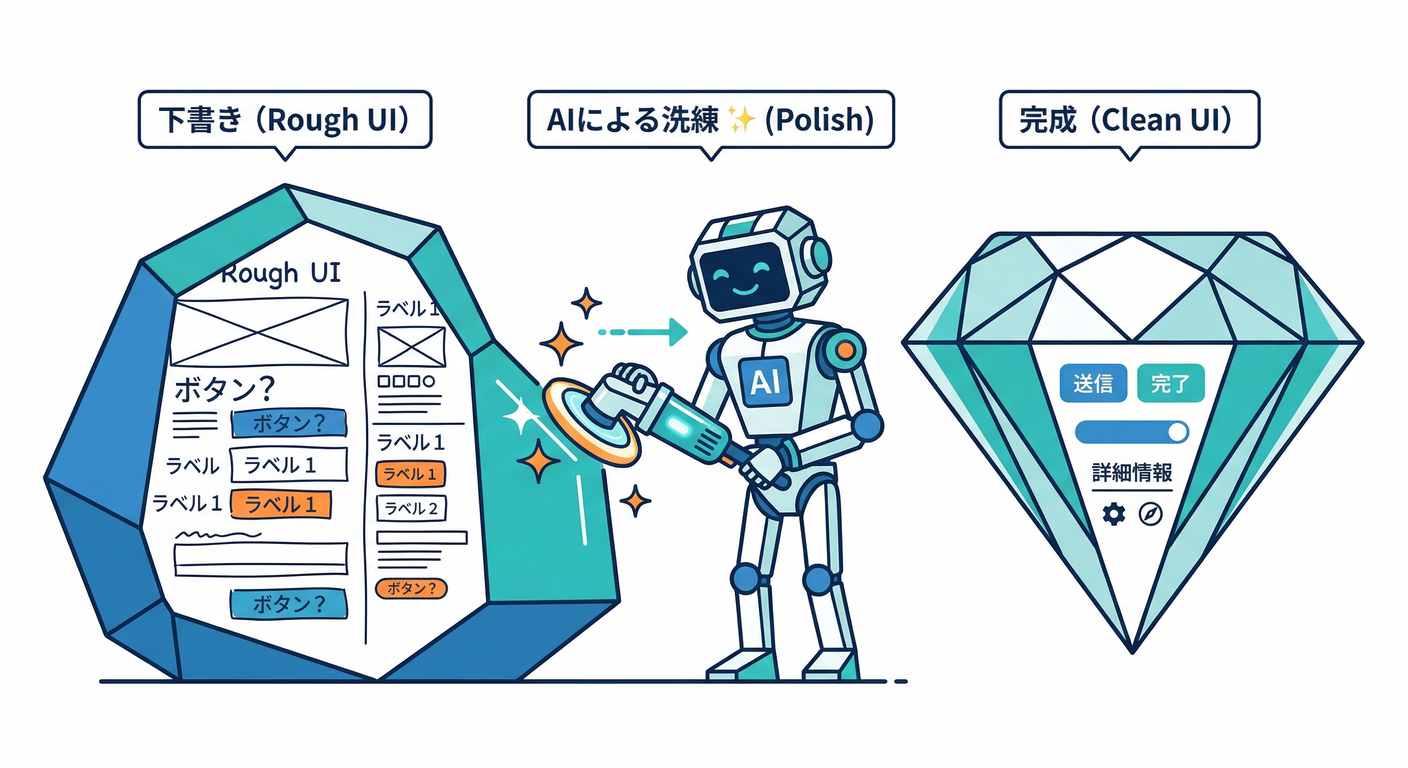
5-1) Gemini CLIで「コピー案」を量産する💬
Gemini CLI は npm で入れて、gemini コマンドで使えます。(Gemini CLI)
npm install -g @google/gemini-cli
gemini --version
次に、こんな感じでUI文言を作らせるのが強い💪✨(例)
gemini "ログイン前トップの見出し/説明/CTAボタン文言を日本語で5案。初心者に優しく、明るいトーン。アプリはFirebaseで作る学習用。"
さらに “画面崩れチェック” もAIに投げられます👇
gemini "このHeroコンポーネント、スマホ幅(360px)で見たときに崩れそうな点を3つ挙げて、Tailwindクラス修正案を出して。"
(Gemini CLI の使い方・例は公式ドキュメントにもまとまってるよ)(Gemini CLI)
5-2) Antigravityの“Mission Control”で進行管理🕹️🛸
Antigravityはエージェント中心の開発環境として「計画→実装→調査」を回すコンセプトが明示されています。(Google Codelabs) なので第10章のおすすめはこれ👇
- エージェントに「トップ画面に必要な要素」を箇条書きさせる🧠
- あなたは Header/Hero/Footer を作る(骨組み担当)🏗️
- エージェントに「文言」「余白の改善」「スマホ対応」を詰めさせる🎨📱
6) FirebaseのAI機能はどう絡むの?(この章の“伏線”)🧵🤖

Firebaseには Firebase AI Logic(Gemini APIをFirebase経由で扱う) があり、アプリにAI体験(チャット・文章生成・パーソナライズ等)を入れられます。(Firebase) また、よりサーバー寄りで組むなら Genkit(FirebaseのOSSフレームワーク)で、複数モデルを扱う高度な構成もできます。(Firebase)
💡 ここで作ったログイン前トップは、将来こう進化できる👇
- 「説明文」をAIで自動生成して、季節や用途で切り替え🌸🎓
- 「おすすめ機能」カードをAIが提案して並べ替え🔁✨
- 「はじめる」押下後に、AIが最初の案内役になる🧭🤖
📌 なお、モデルは入れ替わるので注意! Firebase AI Logicの参照ドキュメントには Gemini 2.0 Flash / Flash-Lite が 2026-03-31 にretire予定 と明記があり、更新が必要になります。(Firebase) → こういうのを踏むと「動いてたのに止まった😇」が起きるので、AI系は特に“現行モデル”を選ぶ癖をここから付けよう👍
7) よくある詰まりポイント(秒速で直す)🧯
-
Viteが起動しない(Nodeバージョン不足) Vite 7 は Node 20.19+ / 22.12+ が要件です。(vitejs) → Windowsだと古いNodeが残ってることがあるので、
node -vを見て更新しよう🔁 -
Tailwindのクラスが効かない だいたい原因はこれ👇
vite.config.tsにtailwindcss()入れ忘れsrc/index.cssの@import "tailwindcss";書き忘れ(v4のポイント)(Tailwind CSS)main.tsxでindex.cssを import してない
8) ミニ課題 🎯(10分)
✅ どれか1つでOK!
- 課題A:FeatureCardを1枚増やして、文言を自分のアプリ用に書き換える📝✨
- 課題B:「はじめる」ボタンの右に「デモを見る」リンク(別ボタンでもOK)を追加👀
- 課題C:スマホ幅で見たとき、Hero右側のカードが詰まって見えないように余白調整📱🧼
9) チェック ✅(できたら合格!)
- Header / Main / Footer の3ブロックが揃ってる?🏗️
- “はじめる” を押すと反応(Toastなど)が出る?👆
- 画面幅が広くても読みやすい(
max-w-*が効いてる)?📏 - 「次にFirebaseを足せる場所」が想像できる?🧠✨
🔜 次章へのつながり(チラ見せ)👀
このUIができたら、次はいよいよ Firebaseプロジェクト作成へ🔥 ここで作ったトップが、あとで Auth / Firestore / AI Logic の入口になります🚪🤖