第05章:Create① 追加する(addDoc / setDoc の気持ち)➕📄
この章は「フォームからToDoを追加できる!」を最速で体験する回です 😆✨ Firestoreの “追加” は2系統あります:
- addDoc:IDはFirestoreにお任せ(自動ID)🪄
- setDoc:IDを自分で決める(固定ID)🧷
まずは結論👇
- 迷ったら addDoc(ToDoみたいな「どんどん増えるデータ」に強い)
- 「このIDじゃないと困る」があるなら setDoc
(参考:Firestoreの“追加”公式ガイド) (Firebase)
0) 今日の前提バージョン(動作の安心材料)🧾
1) addDoc と setDoc の違いを“感覚”でつかむ 🧠✨
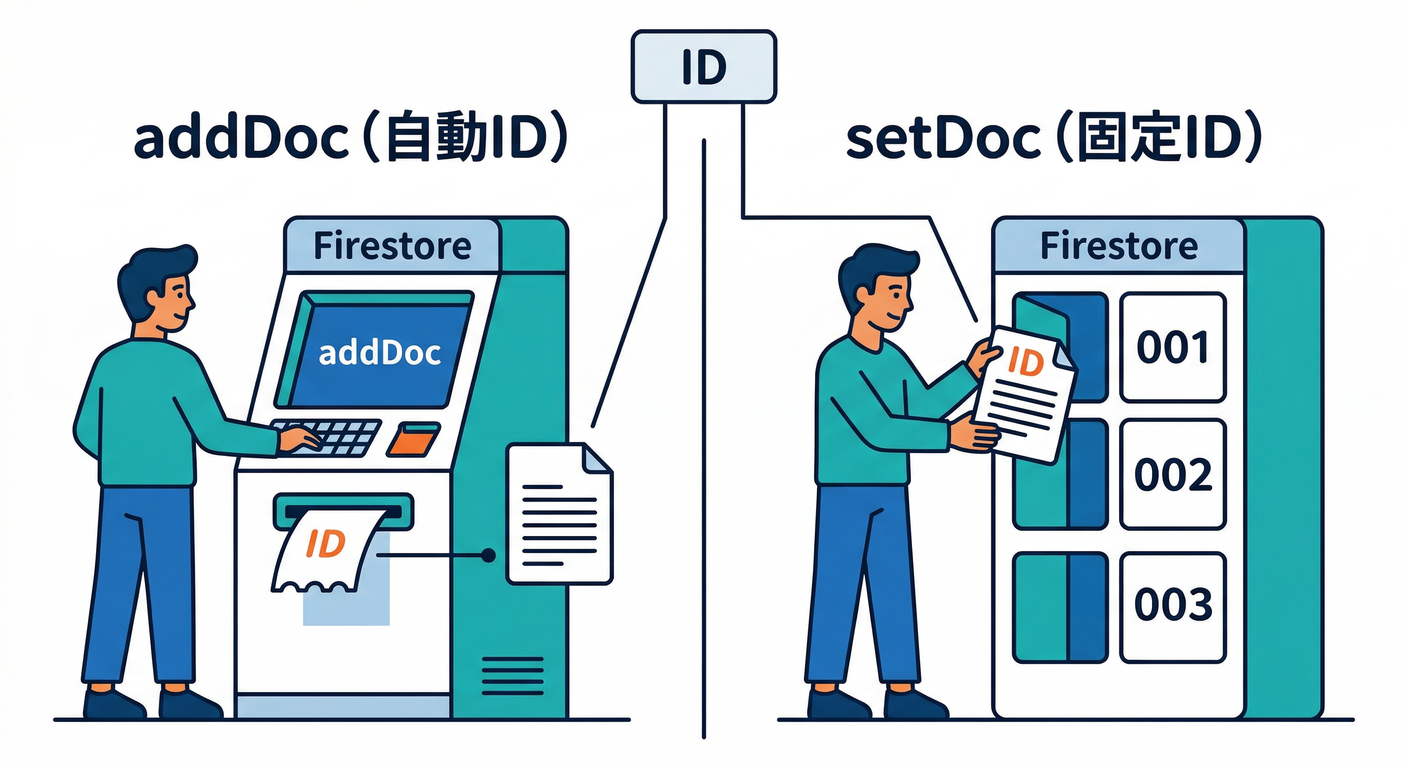
✅ addDoc(自動ID)
イメージ:「伝票番号は店が付けるから、とにかく登録して!」 🧾➡️🗃️ ToDoの追加は基本これでOKです。
- 👍 追加がラク
- 👍 ID衝突を気にしなくていい
- 👍 返り値で
idを受け取れる
(公式の “Add data” の流れに沿ってます) (Firebase)
✅ setDoc(固定ID)
イメージ:「会員番号が決まってるから、その番号で保存して!」 👤🧷
例:users/{uid} とか、settings/{appId} とか。
- 👍 “同じIDに上書き/更新” を作りやすい
- ⚠️ 同じIDに
setDocすると 上書きになりやすい(注意!)
2) 今回作るToDoデータの形(最小セット)🧩
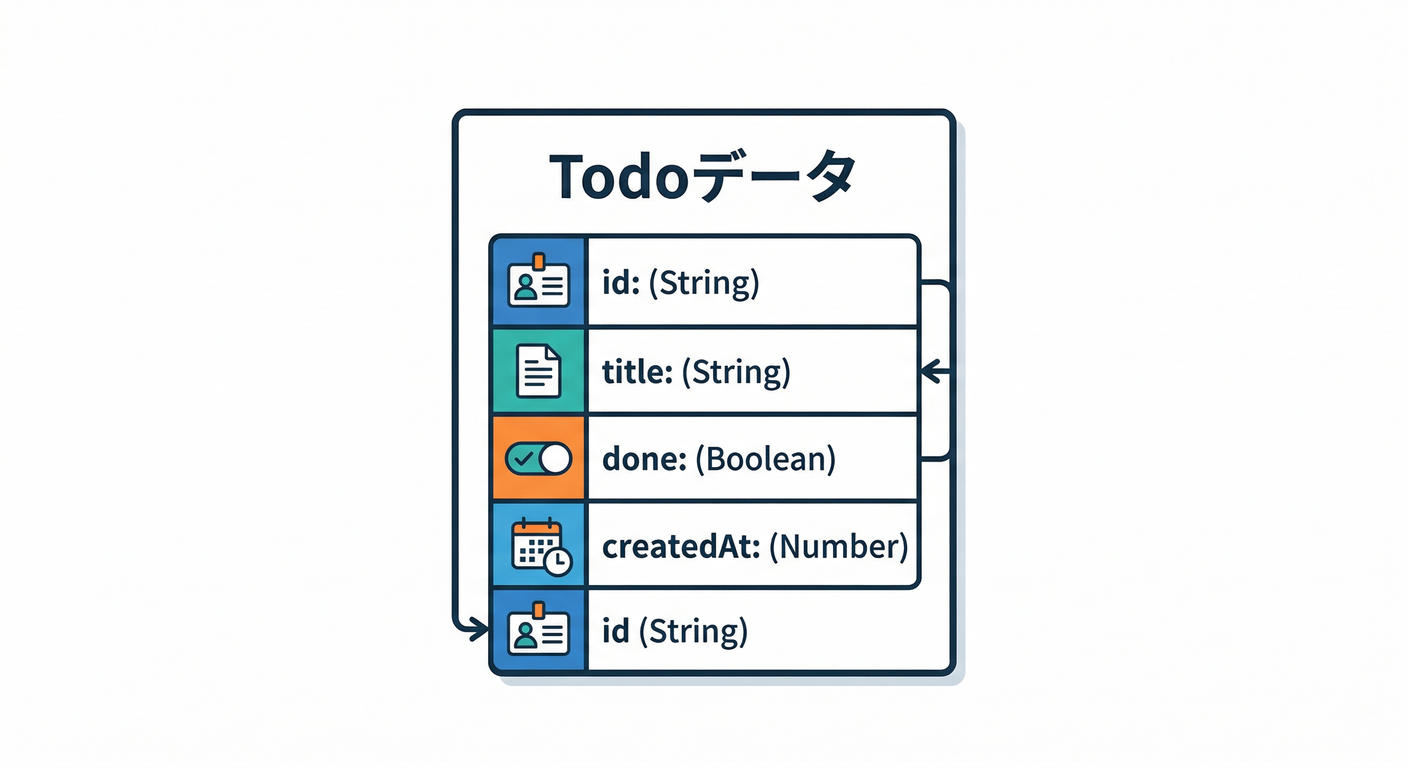
まずは型で迷子防止!🧭✨
// src/types/todo.ts
export type TodoCreateInput = {
  title: string;
  done: boolean;
  createdAt: number; // いったん number(後の章で timestamp に進化させるよ⏱️)
};

export type TodoDoc = TodoCreateInput & {
  id: string; // FirestoreのドキュメントID
};
3) “追加”の処理を1か所にまとめる(おすすめ)🧱✨
UI(React)からFirestore直叩きでも動くけど、あとで増えるので
todosRepo.ts に集約すると後悔しにくいです 👍
3-1) addDoc版(基本これ)🪄
// src/lib/todosRepo.ts
import { db } from "./firebase"; // 第4章で作った想定
import { collection, addDoc } from "firebase/firestore";
import type { TodoCreateInput } from "../types/todo";

export async function addTodo(input: TodoCreateInput) {
  const colRef = collection(db, "todos");
  const docRef = await addDoc(colRef, input);
  return docRef.id; // ← これが自動ID!
}
addDoc は「コレクションに追加して、IDを返す」王道パターンです。 (Firebase)
4) React:フォームから追加する ✍️➡️🗃️
4-1) 最小の追加フォーム(バリデーション込み)🧩
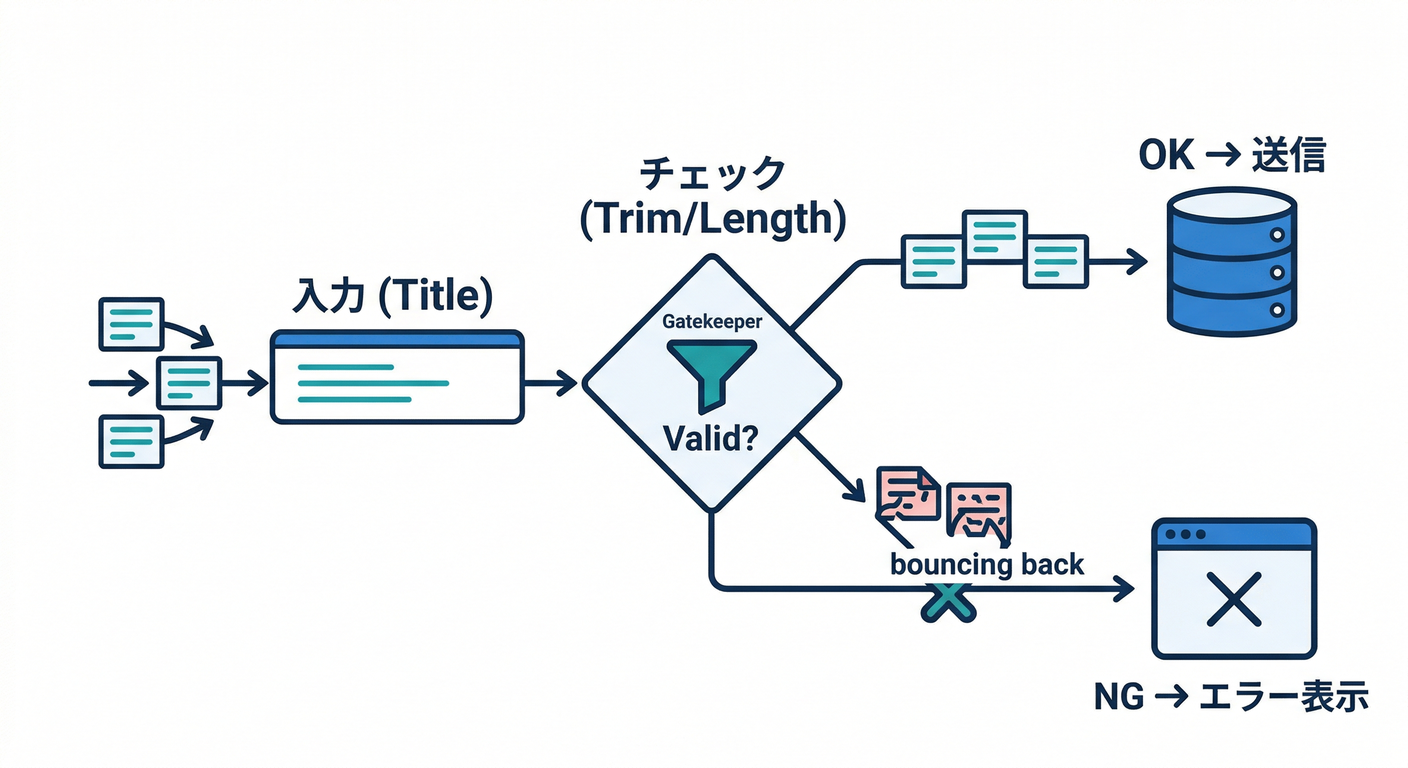
ポイントはこれ👇
titleは trimして空ならNG- 追加中はボタンを無効化(連打防止)🧱
- 成功したら入力欄を空にする 🎉
// src/components/TodoAddForm.tsx
import { useState } from "react";
import { addTodo } from "../lib/todosRepo";

export function TodoAddForm() {
  const [title, setTitle] = useState("");
  const [saving, setSaving] = useState(false);
  const [error, setError] = useState<string | null>(null);
  const [lastId, setLastId] = useState<string | null>(null);

  const canSubmit = title.trim().length > 0 && !saving;

  async function onSubmit(e: React.FormEvent) {
    e.preventDefault();
    setError(null);
    setLastId(null);

    const t = title.trim();
    if (!t) {
      setError("タイトルは必須だよ!✋");
      return;
    }
    if (t.length > 80) {
      setError("タイトル長すぎ!80文字以内にしてね🙏");
      return;
    }

    try {
      setSaving(true);

      const id = await addTodo({
        title: t,
        done: false,
        createdAt: Date.now(),
      });

      setLastId(id);
      setTitle("");
    } catch (err: any) {
      // ありがち:permission-denied / network error など
      setError(err?.message ?? "追加に失敗したよ…🥲");
    } finally {
      setSaving(false);
    }
  }

  return (
    <form onSubmit={onSubmit} style={{ display: "grid", gap: 8, maxWidth: 520 }}>
      <div style={{ display: "flex", gap: 8 }}>
        <input
          value={title}
          onChange={(e) => setTitle(e.target.value)}
          placeholder="例:牛乳買う🥛"
          style={{ flex: 1, padding: 10 }}
        />
        <button type="submit" disabled={!canSubmit} style={{ padding: "10px 14px" }}>
          {saving ? "追加中…" : "追加➕"}
        </button>
      </div>

      {error && <div style={{ color: "crimson" }}>⚠️ {error}</div>}
      {lastId && (
        <div style={{ color: "green" }}>
          🎉 追加できた!ID:<code>{lastId}</code>
        </div>
      )}
    </form>
  );
}
5) setDoc を使うパターン(固定IDが必要なとき)🧷
5-1) 例:自分でIDを作って保存する(UUIDなど)🆔
「URLに入れたい」「他システムのIDに合わせたい」みたいな時に使います。
// src/lib/todosRepo.ts(追加例)
import { db } from "./firebase";
import { doc, setDoc } from "firebase/firestore";
import type { TodoCreateInput } from "../types/todo";

export async function setTodoWithId(todoId: string, input: TodoCreateInput) {
  const docRef = doc(db, "todos", todoId);
  await setDoc(docRef, input); // ← 同じIDなら上書きになるよ⚠️
}
doc(db, "todos", id) → setDoc(...) は固定IDの基本形です。 (Firebase)
6) “自動IDが欲しいけど、先にIDを知りたい”問題の解決 🧠🪄
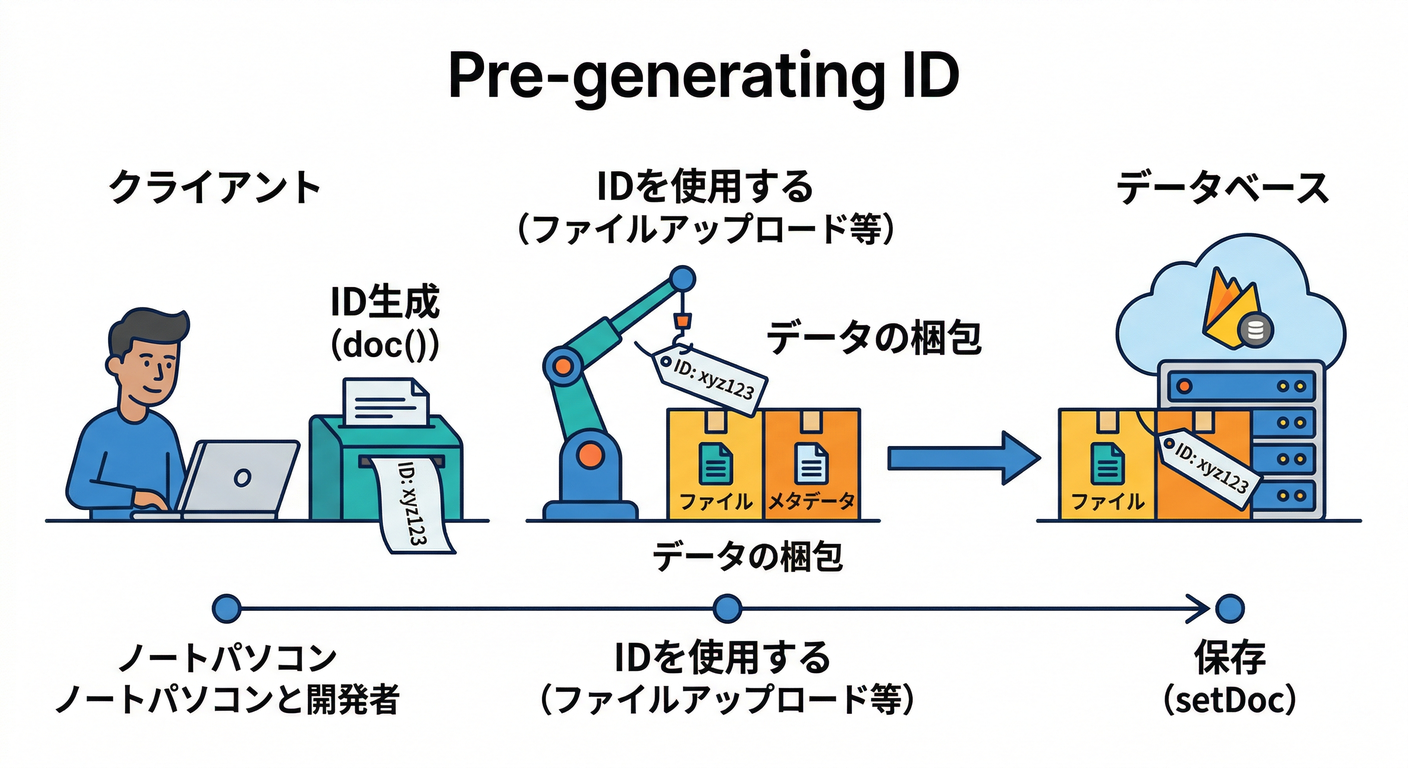
たとえば「画像を todos/{id}/... に保存したい」みたいな時、
先にIDだけ生成して、あとから setDoc で保存する手があります。
import { collection, doc, setDoc } from "firebase/firestore";
import { db } from "./firebase";

export async function addTodoButKnowIdFirst(data: any) {
  const newRef = doc(collection(db, "todos")); // ここで自動IDが決まる!
  await setDoc(newRef, data);
  return newRef.id;
}
このパターンは公式の “generated id を作って後で setDoc” と同じ考え方です。 (Firebase)
7) つまずきポイント集(ここが“初学者あるある”)🧯😤
❌ 追加できない:permission-denied
- だいたい Rules(まだゆるい設定でも、期限切れ/設定ミスで起きる)🔐
- もしくは プロジェクト違い(別Firebaseプロジェクトの
firebaseConfigを刺してる)🧩
❌ 追加できない:ネットワーク系
- 一旦リロード🔄
try/catchのerr.messageを画面に出す(今章のフォームはそれやってる)👀
8) 🤖AIで“入力”を楽にする(Firebase AI Logic ちょい足し)✨
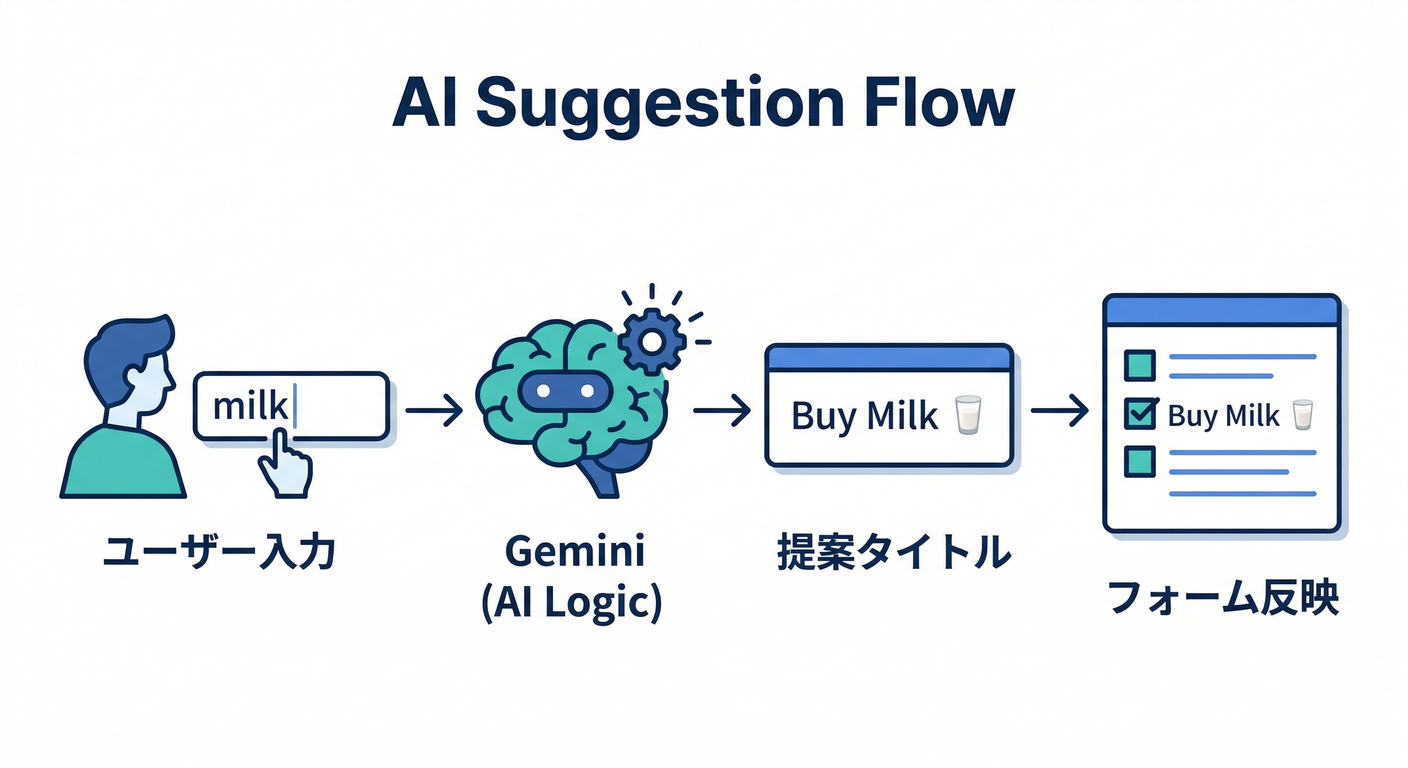
ここ、かなり美味しいです 😋 「ToDoタイトルをAIが提案」→ 気に入ったらそのまま addDoc みたいにすると、アプリが一気に“現代”っぽくなります⚡
Firebase AI Logic(Web)は firebase/ai から使えて、getAI → getGenerativeModel → generateContent() でテキスト生成できます。 (Firebase)
また、AI Logic はプロキシ経由で、APIキーをアプリに埋めない形を作れる説明もあります(本番で安心)🛡️ (Firebase)
8-1) AI初期化(例:ai.ts)🧠
// src/lib/ai.ts
import { firebaseApp } from "./firebase"; // initializeApp済みを export してる想定
import { getAI, getGenerativeModel, GoogleAIBackend } from "firebase/ai";

const ai = getAI(firebaseApp, { backend: new GoogleAIBackend() });

// 軽くて速いモデル例(ドキュメント例に登場)
export const model = getGenerativeModel(ai, { model: "gemini-2.5-flash" });
getAI / getGenerativeModel / GoogleAIBackend の構成は公式 Getting Started のWeb例そのままです。 (Firebase)
8-2) 「タイトル提案」ボタン(フォームに付ける)🪄
// src/components/SuggestTitleButton.tsx
import { useState } from "react";
import { model } from "../lib/ai";

export function SuggestTitleButton(props: { current: string; onPick: (t: string) => void }) {
  const [loading, setLoading] = useState(false);

  async function suggest() {
    setLoading(true);
    try {
      const prompt =
        `次のメモをToDoタイトルにして。短く、8〜20文字くらい。絵文字は1つまで。\n` +
        `メモ: ${props.current || "(空)"}`;

      const result = await model.generateContent(prompt);
      const text = result.response.text().trim();
      if (text) props.onPick(text);
    } finally {
      setLoading(false);
    }
  }

  return (
    <button type="button" onClick={suggest} disabled={loading} style={{ padding: "8px 12px" }}>
      {loading ? "AI考え中…" : "AIでタイトル提案🤖✨"}
    </button>
  );
}
generateContent() の呼び方(Web)も公式例に沿っています。 (Firebase)
✅ 使い方:
TodoAddFormにこのボタンを置いて、onPickでsetTitle(...)してあげれば完成です 🎉
9) Antigravity / Gemini CLI で“第5章”を爆速にするコツ ⚡🛠️
- Antigravity は “Mission Control でエージェントが計画→実装→調査” みたいな流れを扱える設計です 🧑✈️🛰️ (Google Codelabs)
- Gemini CLI はターミナル上のAIエージェントで、ReActループやMCP連携で修正・機能追加・テスト改善などを回せます 🧰 (Google Cloud Documentation)
たとえばお願いの仕方(例)👇
- 「
TodoAddFormに二重送信防止とエラーメッセージ表示を入れて」 - 「
addTodo()をテストしやすい形に分離して」 - 「
titleのバリデーションを共通関数にして」
この章は“UI・型・例外処理”が一気に混ざるので、AIにレビューさせると安定します👌🤖
🧩 ミニ課題(5〜15分)🎯
- タイトルが空なら追加できない(もうできてるはず)✅
- 80文字制限を入れる ✅
- 追加成功したら「追加できた!」を表示する 🎉(
lastIdを出すだけでもOK)
✅ チェック(言えたら勝ち)🏁✨
addDocは 自動IDで増やす系に向く 🪄setDocは 固定IDが必要なときに使う 🧷- 「先にIDが欲しい」は
doc(collection(...))→setDocでいける 🧠🪄 (Firebase) - フォームは trim / 連打防止 / try-catch が最低ライン 🧱
次の第6章は「1件読む(getDoc)」で、追加したToDoを詳細画面で表示していきます 🔎📄✨