第17章:ページング入門①(カーソルって何?)📜🧭
この章でやるのはコレ👇
**「ToDoを10件ずつ取って、次へ ボタンで次の10件を表示」できるようにします✨
Firestoreのページングは「ページ番号」じゃなくて、“しおり(カーソル)”**で進む感じです📖➡️
0) まず超ざっくり理解 🧠💡
🔖 カーソルってなに?

Firestoreのページングは、前のページの“最後のドキュメント”を覚えておいて、次はそこから先を取るスタイルです📌 この「どこから先を取るか」を決めるのが クエリカーソルです。(Firebase)
✅ startAt と startAfter の違い(めっちゃ大事)
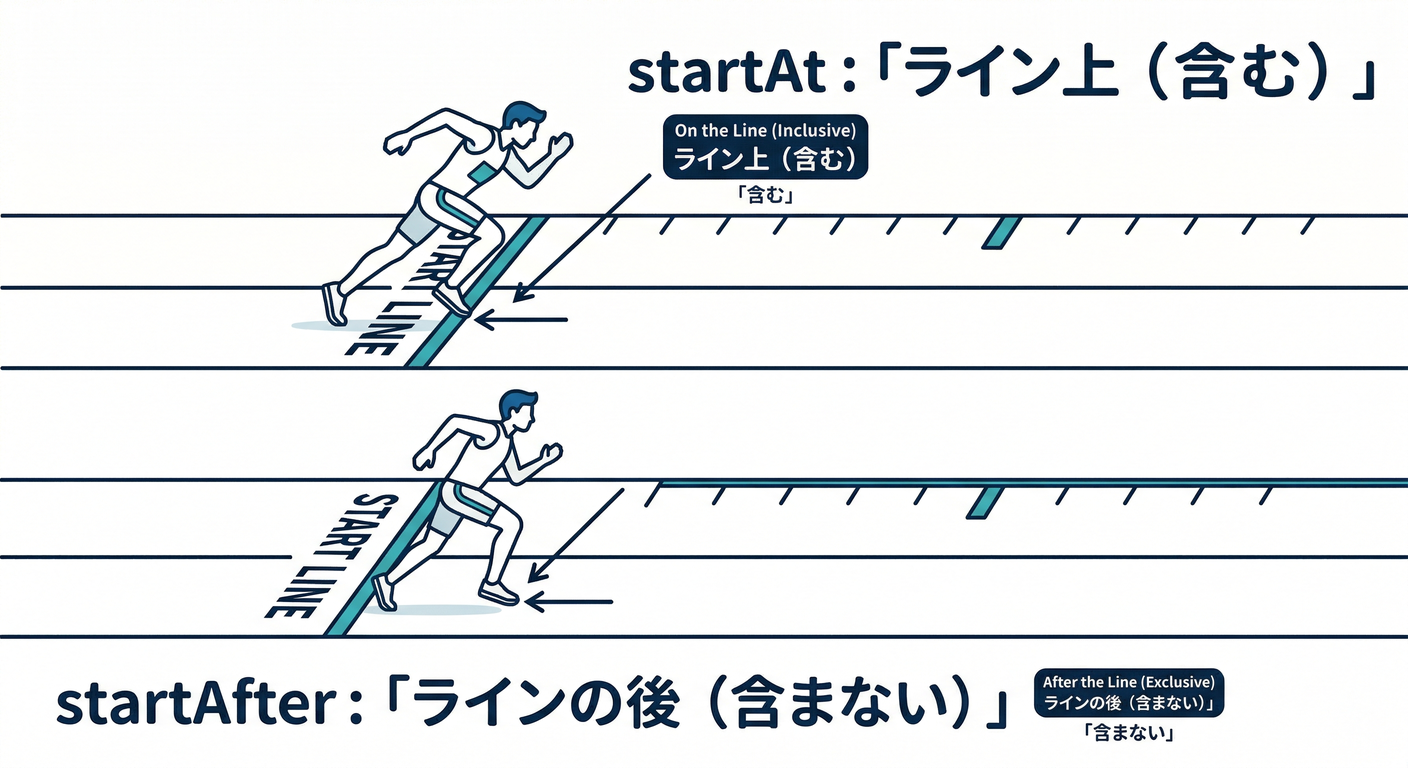
startAt(...):そこ 含む(inclusive)startAfter(...):そこ 含まない(exclusive)
この差だけ覚えればOKです👍(Google Cloud Documentation)
1) 今日のゴールの完成形 🏁✨
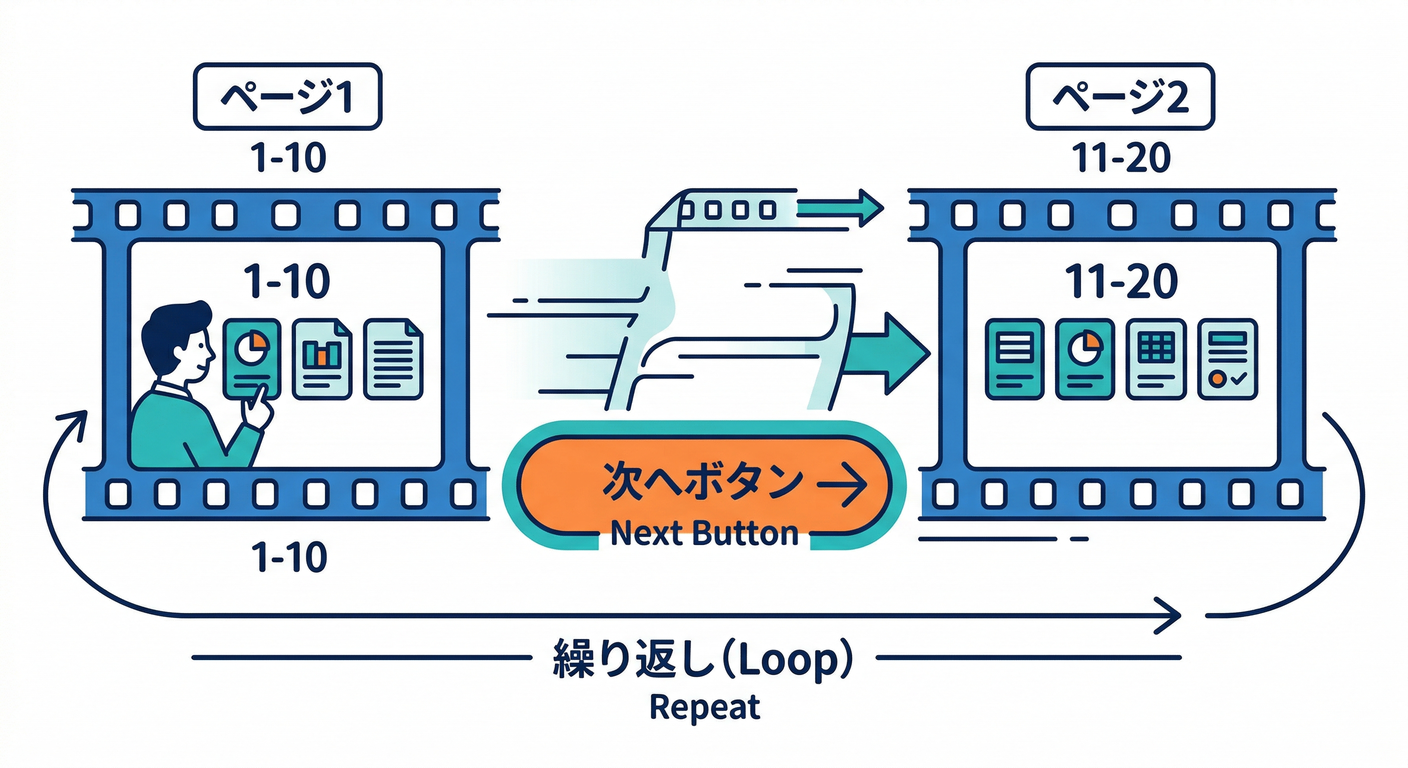
- 1ページ目:
createdAt descで新しい順に10件 次へ:前ページの最後のドキュメントをカーソルにして、次の10件- さらに
次へ…を繰り返す📚📚📚
Firestoreでは カーソル + limit() を組み合わせてページングします。(Firebase)
2) 事前に「データが多い状態」を作る(AIで爆速)🤖💨
ページングは 30件とか50件 ないと気持ちよく練習できません😆 ここはAIを使ってサンプルToDoを量産しちゃいましょう🧪✨
方法A:Antigravity / Gemini CLI で「ToDo案」を作る🧠📝
Antigravityは “Mission Control でエージェントに計画→実装→調査” を任せやすい思想です🛰️(Google Codelabs) Gemini CLI はターミナルで使えるので、JSONを作らせるのに便利です💻(Google Cloud Documentation)
プロンプト例(コピペOK)👇
- 「ToDoタイトルを日本語で50個。短め。重複なし。JSON配列で
[{ "title": "...", "done": false }]の形で出して」
→ 出てきたJSONを、アプリの「一括追加ボタン」から流し込むのが最短です🚀
方法B(オプション):Firebase AI Logic でアプリ内から生成する🔥
Firebase AI LogicのWeb SDKは firebase/ai を使ってモデルを呼べます。(Firebase)
(ここは“便利だけど寄り道”なので、章の最後にオプションで載せます🧩)
3) ハンズオン:10件ずつ取得して「次へ」する 🛠️📜

🧩 今回使うFirestoreの考え方
- まず
limit(10)で 最初の10件 - その結果の 最後のドキュメントを
lastDocとして覚える - 次ページは
startAfter(lastDoc)+limit(10)
「ドキュメントスナップショットをカーソルとして渡せる」ことがポイントです📌(Google Cloud Documentation)
4) 実装:ページング用hookを作る(おすすめ)⚛️🧰

src/hooks/useTodosPaging.ts みたいなファイルを作るとスッキリします✨
(すでに useTodos() があるなら、別名でOKです👍)
// src/hooks/useTodosPaging.ts
import { useCallback, useState } from "react";
import {
  collection,
  getDocs,
  limit,
  orderBy,
  query,
  startAfter,
  QueryDocumentSnapshot,
  DocumentData,
  Timestamp,
} from "firebase/firestore";
import { db } from "../firebase"; // 自分のdbの場所に合わせてね!

export type Todo = {
  id: string;
  title: string;
  done: boolean;
  createdAt?: Timestamp;
  updatedAt?: Timestamp;
  tags?: string[];
};

const PAGE_SIZE = 10;

export function useTodosPaging() {
  const [todos, setTodos] = useState<Todo[]>([]);
  const [lastDoc, setLastDoc] =
    useState<QueryDocumentSnapshot<DocumentData> | null>(null);

  const [loading, setLoading] = useState(false);
  const [hasMore, setHasMore] = useState(true);
  const [error, setError] = useState<string | null>(null);

  const loadFirstPage = useCallback(async () => {
    setLoading(true);
    setError(null);

    try {
      const todosRef = collection(db, "todos");
      const q = query(todosRef, orderBy("createdAt", "desc"), limit(PAGE_SIZE));

      const snap = await getDocs(q);
      const items: Todo[] = snap.docs.map((d) => ({
        id: d.id,
        ...(d.data() as Omit<Todo, "id">),
      }));

      setTodos(items);

      const newLast = snap.docs.length ? snap.docs[snap.docs.length - 1] : null;
      setLastDoc(newLast);

      // 10件未満なら「次へ」はもう無い
      setHasMore(snap.docs.length === PAGE_SIZE);
    } catch (e: any) {
      setError(e?.message ?? "読み込みでエラーが起きたよ🥲");
    } finally {
      setLoading(false);
    }
  }, []);

  const loadNextPage = useCallback(async () => {
    if (!lastDoc) return;
    if (!hasMore) return;
    if (loading) return;

    setLoading(true);
    setError(null);

    try {
      const todosRef = collection(db, "todos");
      const q = query(
        todosRef,
        orderBy("createdAt", "desc"),
        startAfter(lastDoc),
        limit(PAGE_SIZE)
      );

      const snap = await getDocs(q);
      const items: Todo[] = snap.docs.map((d) => ({
        id: d.id,
        ...(d.data() as Omit<Todo, "id">),
      }));

      setTodos((prev) => [...prev, ...items]);

      const newLast = snap.docs.length ? snap.docs[snap.docs.length - 1] : lastDoc;
      setLastDoc(newLast);

      setHasMore(snap.docs.length === PAGE_SIZE);
    } catch (e: any) {
      setError(e?.message ?? "次ページ取得でエラーが起きたよ🥲");
    } finally {
      setLoading(false);
    }
  }, [hasMore, lastDoc, loading]);

  return {
    todos,
    loading,
    hasMore,
    error,
    loadFirstPage,
    loadNextPage,
  };
}
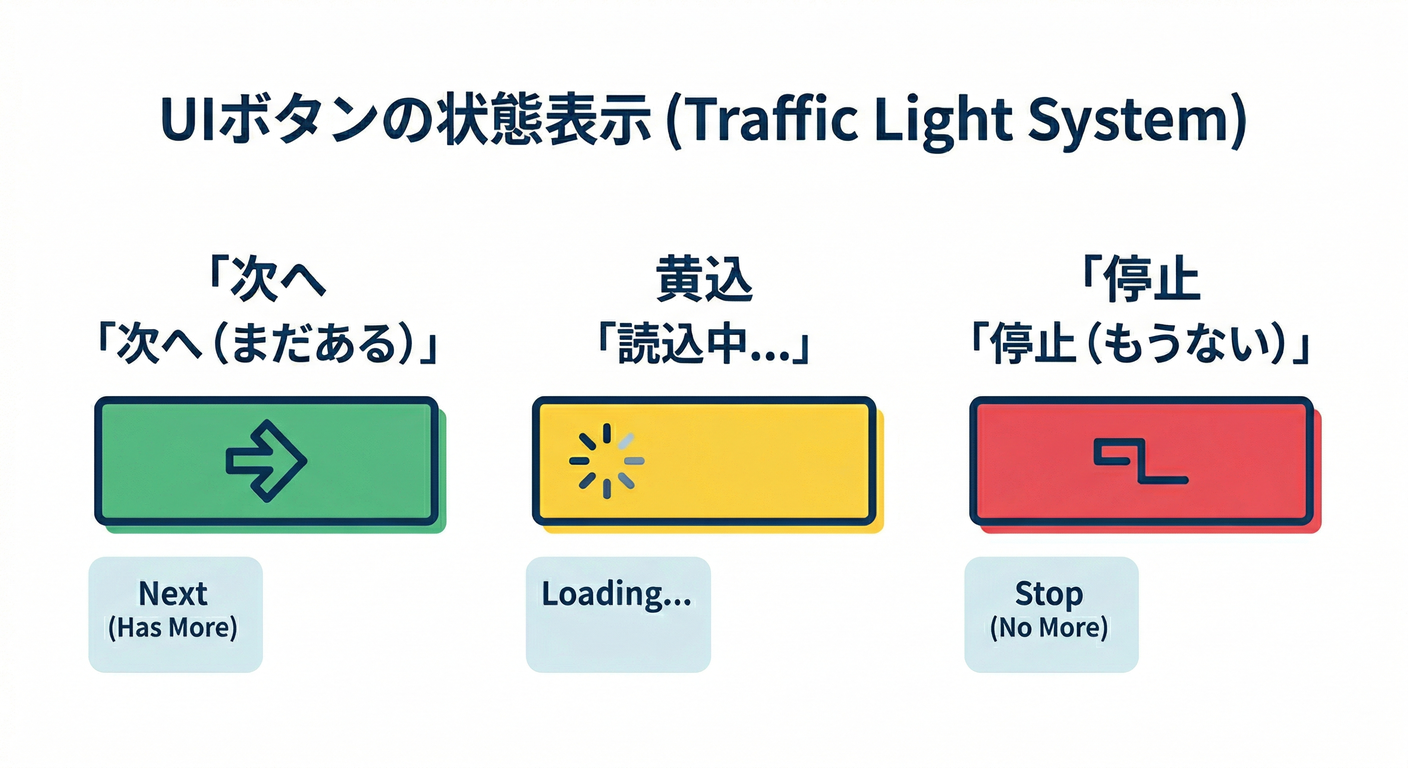
5) UI:一覧に「次へ」ボタンを付ける 🎛️➡️
import { useEffect } from "react";
import { useTodosPaging } from "../hooks/useTodosPaging";

export function TodosPage() {
  const { todos, loading, hasMore, error, loadFirstPage, loadNextPage } =
    useTodosPaging();

  useEffect(() => {
    loadFirstPage();
  }, [loadFirstPage]);

  return (
    <div style={{ padding: 16 }}>
      <h1>ToDo一覧📋</h1>

      {error && <div style={{ marginBottom: 12 }}>⚠️ {error}</div>}

      {todos.length === 0 && !loading && <div>まだ0件だよ〜🙂</div>}

      <ul>
        {todos.map((t) => (
          <li key={t.id}>
            {t.done ? "✅" : "⬜"} {t.title}
          </li>
        ))}
      </ul>

      <div style={{ marginTop: 16 }}>
        <button onClick={loadNextPage} disabled={!hasMore || loading}>
          {loading ? "読み込み中…" : hasMore ? "次へ➡️" : "もう無いよ🛑"}
        </button>
      </div>
    </div>
  );
}
6) よくあるハマりどころ(先に潰す)🧯💥
① startAfter って何を渡すの?
- **ドキュメント(スナップショット)**を渡せます📌(Firebase)
- または「フィールド値」でもいけるけど、同じ値が多いとズレるので注意です⚠️ 公式サンプルでも「同値があると期待通りにならない」注意が出ています。(Google Cloud Documentation)
👉 なのでこの章では **startAfter(lastDoc)(ドキュメント渡し)**を採用してます✅
② orderBy を忘れる
ページングは 並び順が命です📏
orderBy なしで「次の10件」は成立しません🙅♂️(“次”の定義がない)
③ createdAt が入ってないドキュメントが混ざる
orderBy("createdAt") してるのに、createdAt が無いデータが混ざると事故りがちです😵
→ 第11章の createdAt 追加を思い出して、全件に入るようにしてね⏱️✨
7) ミニ課題 🧩🎯
🎯 課題:ページングを“わかりやすく”する
次のどれか1つでOK🙆♂️(余裕あれば全部でも✨)
- 「いま表示中:○件」カウンタを出す🔢
次へが押せない時に理由を表示する(例:もう無いよ)🛑更新ボタンを作って、最初から読み直せるようにする🔄
8) チェック ✅✅✅
startAtとstartAfterの違いを言える(含む/含まない)(Google Cloud Documentation)limit + カーソルでページングする理由がわかる(Firebase)lastDocを保持して、次ページでstartAfter(lastDoc)を使えてる(Firebase)- 0件・最後のページ・読み込み中が破綻しない🙂
9) (オプション)Firebase AI LogicでサンプルToDoを生成→一括追加🤖🧾➕
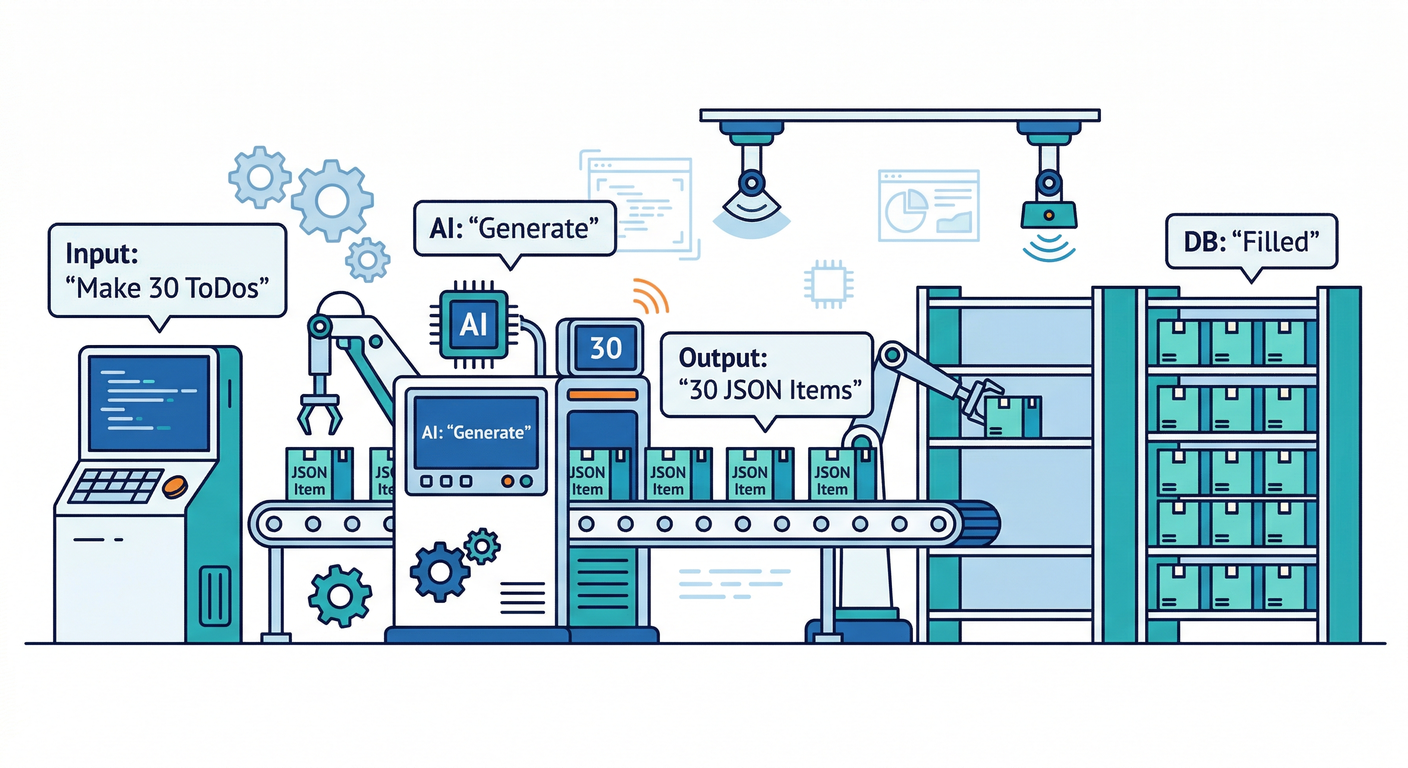
「ページング練習用のデータ作り」がだるい…😇って時の最終兵器です🔥
Firebase AI Logicの例では、Webで firebase/ai を使ってモデルを呼ぶ形になっています。(Firebase)
※ここは“接続済み”ならサクッと入れられます(未接続なら第20章のAI回でガッツリやるのがおすすめ)🧠✨
import { getAI, getGenerativeModel, GoogleAIBackend } from "firebase/ai";

// どこかで初期化済みの app を使う想定
const ai = getAI(app, { backend: new GoogleAIBackend() });
const model = getGenerativeModel(ai, { model: "gemini-2.5-flash" });

const prompt = `
日本語のToDoを30件、重複なしで作って。
JSON配列で返して:[{ "title": "...", "done": false }]
`;

const result = await model.generateContent(prompt);
const text = result.response.text();
// text を JSON.parse して addDoc で流し込む(この部分は自作でOK)
次の第18章では、このページングを **無限スクロール(IntersectionObserver)**に進化させます♾️📱✨