第06章:Read① 1件読む(getDoc)🔎📄
この章は「一覧 → 1件の詳細」に進んだときに、指定IDのToDoを1件だけ読む流れを作ります😊✨
ポイントは getDoc() → exists() で分岐です!公式ドキュメントでもこの形が基本になってます。(Firebase)
この章で作るもの 🎯
- ルート:
/todos/:todoId - 画面:ToDoの詳細ページ(タイトル・doneなどを表示)
- 状態:
読み込み中→表示/見つからない/エラー
1) まず読む:getDoc() の考え方(超ざっくり)🧠✨
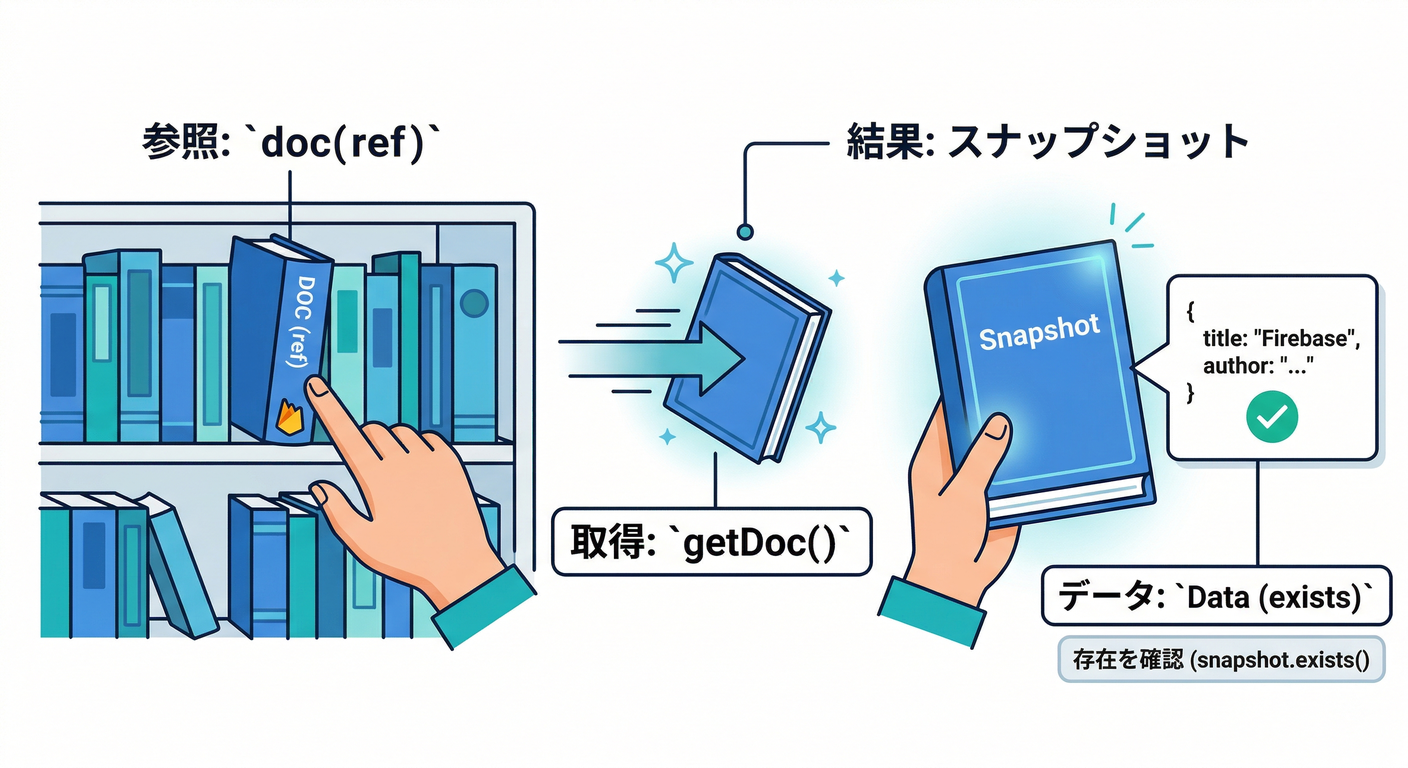
Firestoreで「1件読む」はこの4ステップです👇
- doc参照を作る(どのコレクションの、どのID?)
getDoc()で取得snapshot.exists()で存在チェックsnapshot.data()で中身を取り出す
公式のサンプルも、getDoc() と exists() をセットで使う形です。(Firebase)
2) 手を動かす:詳細ページを実装しよう ⚛️🔧
ここからは「第4章まででFirestore接続済み」「第5章で追加済み」の状態から、差分で進めます💪✨
2-1. 型を用意する(迷子防止)🧾🧭
Todo の“画面で使う形”を決めます。
FirestoreのドキュメントIDはフィールドに入ってないので、id は別で持つのが定番です😉
// src/types/todo.ts
export type Todo = {
  id: string;
  title: string;
  done: boolean;
  createdAt?: unknown; // Timestampは後の章で丁寧にやるので今はunknownでOK👌
  updatedAt?: unknown;
};
2-2. 「1件読む関数」を作る(UIと分離)🧩✨
UIコンポーネントの中にFirestore処理をベタ書きすると、あとで辛くなります😵💫
なので getTodoById() を作っておきます!
// src/features/todos/api/getTodoById.ts
import { doc, getDoc } from "firebase/firestore";
import { db } from "@/lib/firebase"; // 第4章で作った想定(パスはあなたの構成でOK)
import type { Todo } from "@/types/todo";
export async function getTodoById(todoId: string): Promise<Todo | null> {
const ref = doc(db, "todos", todoId);
const snap = await getDoc(ref);
// ✅ 存在チェック(ここが第6章の主役!)

if (!snap.exists()) return null;
const data = snap.data() as { title?: unknown; done?: unknown };
// ざっくり安全策(後の章で型/検証を強化する)
const title = typeof data.title === "string" ? data.title : "(no title)";
const done = typeof data.done === "boolean" ? data.done : false;
return {
id: snap.id,
title,
done,
// createdAt/updatedAtは後で扱うので今は省略でもOK
};
}
getDoc() は「その瞬間のスナップショットを1回取る」動きで、リアルタイム更新は次のユニットでやります⚡(Firebase)
2-3. 詳細ページを作る(URLの todoId を使う)🔎📄
// src/pages/TodoDetailPage.tsx
import { useEffect, useState } from "react";
import { useParams, Link } from "react-router-dom";
import type { Todo } from "@/types/todo";
import { getTodoById } from "@/features/todos/api/getTodoById";
type LoadState =

| { type: "loading" }
| { type: "not-found" }
| { type: "error"; message: string }
| { type: "loaded"; todo: Todo };
export function TodoDetailPage() {
const { todoId } = useParams();
const [state, setState] = useState<LoadState>({ type: "loading" });
useEffect(() => {
let cancelled = false;
async function run() {
if (!todoId) {
setState({ type: "not-found" });
return;
}
setState({ type: "loading" });
try {
const todo = await getTodoById(todoId);
if (cancelled) return;
if (!todo) {
setState({ type: "not-found" });
return;
}
setState({ type: "loaded", todo });
} catch (e) {
if (cancelled) return;
const message = e instanceof Error ? e.message : "Unknown error";
setState({ type: "error", message });
}
}
run();
return () => {
cancelled = true;
};
}, [todoId]);
if (state.type === "loading") {
return <p>読み込み中…⏳</p>;
}
if (state.type === "not-found") {
return (
<div>
<h1>見つからない…🙅♂️</h1>
<p>IDが間違ってるか、まだ作ってないかも!</p>
<Link to="/">一覧へ戻る⬅️</Link>
</div>
);
}
if (state.type === "error") {
return (
<div>
<h1>エラーだ〜😭</h1>
<p>{state.message}</p>
<Link to="/">一覧へ戻る⬅️</Link>
</div>
);
}
const { todo } = state;
return (
<div>
<h1>ToDo 詳細 📄✨</h1>
<p>
<b>ID:</b> {todo.id}
</p>
<p>
<b>タイトル:</b> {todo.title}
</p>
<p>
<b>完了:</b> {todo.done ? "✅ 完了" : "⬜ 未完了"}
</p>
<Link to="/">一覧へ戻る⬅️</Link>
</div>
);
}
2-4. ルーティングに追加する 🧭
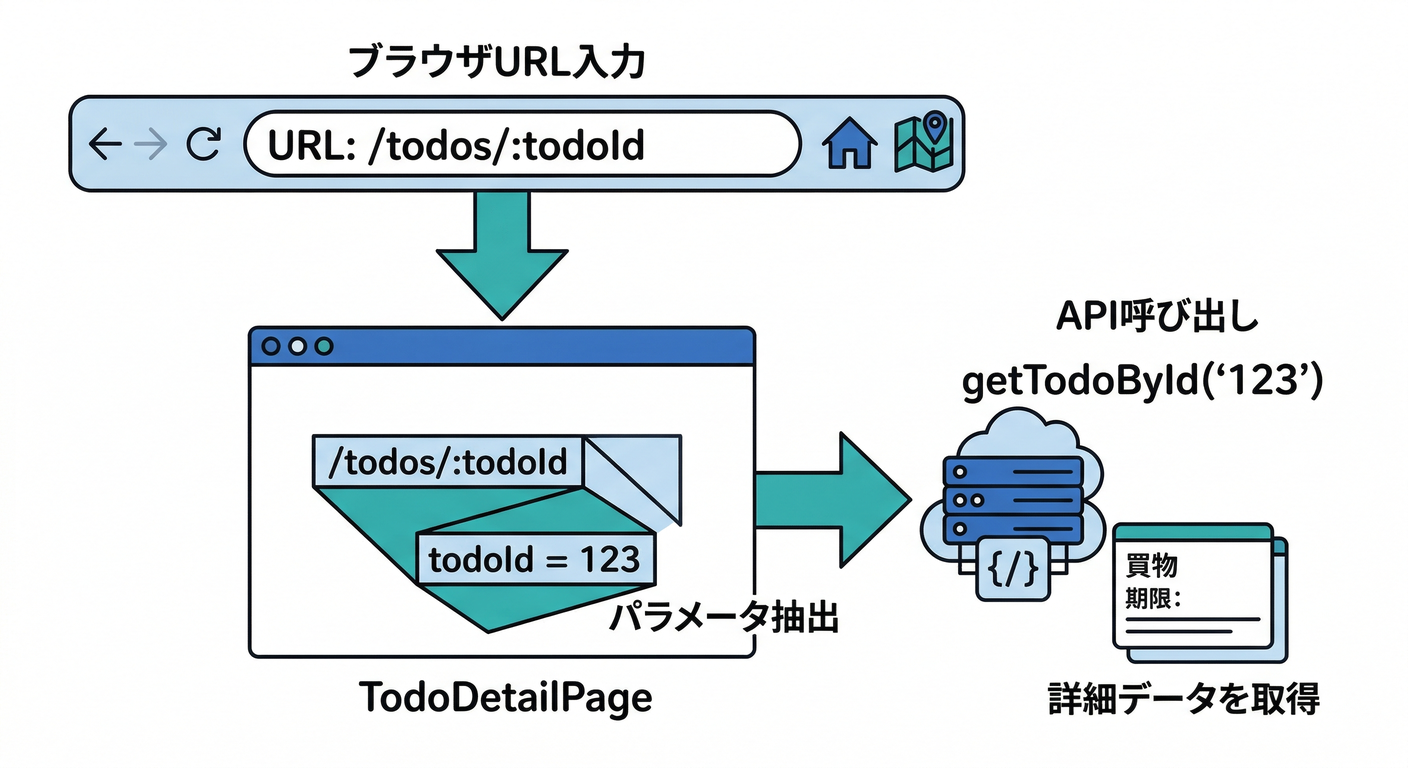
/todos/:todoId に入ったら詳細ページが出るようにします。
// 例: src/App.tsx
import { Routes, Route } from "react-router-dom";
import { TodoDetailPage } from "@/pages/TodoDetailPage";
import { TodoListPage } from "@/pages/TodoListPage";

export default function App() {
  return (
    <Routes>
      <Route path="/" element={<TodoListPage />} />
      <Route path="/todos/:todoId" element={<TodoDetailPage />} />
    </Routes>
  );
}
3) 「存在しない」と「取れない」を区別しよう 🧯🧠
ここ、初心者が混乱しがちポイントです😵💫
- 存在しない 👉
getDoc()は成功するけどsnap.exists()がfalse - 取れない(権限NG・通信NGなど)👉
getDoc()自体が 例外を投げることがある
なので exists() 分岐 + try/catch をセットで持っておくと強いです💪
(公式も exists() で分岐するのが基本形)(Firebase)
4) ちょい発展:キャッシュ/サーバーを明示したいとき 🧊🌐
「オフラインっぽい挙動が気になる…」ってなったら、キャッシュから取る/サーバーから取るを明示できます。
getDocFromCache(ref):キャッシュに無いとエラーになりがちgetDocFromServer(ref):サーバー問い合わせを強制
※ この章では使わなくてOK!「そういう手もある」だけ覚えれば十分です😊
5) ミニ課題 🧩🎯
ミニ課題A(必須)✅
-
一覧で表示している各ToDoに「詳細へ」リンクを付ける
- 例:
/todos/${todo.id}に飛ぶ
- 例:
ミニ課題B(ちょい楽しい)😆
- 「IDをコピー」ボタンを作る(
navigator.clipboard.writeText(todo.id))📋✨ 見つからない画面に「新規作成へ」リンクを追加➕📄
6) チェック(できたら勝ち!)🏁✨
getDoc()で1件取得できる🔎exists()で 見つからない を出し分けできる🙅♂️読み込み中 / エラー / 空状態 / 表示をUIで分けられる🎛️- URLの
todoIdを使って詳細画面に行ける🧭
7) AIで加速コーナー 🤖💨(超おすすめ)
7-1. Google の Gemini CLIで「エラー翻訳&原因当て」🛠️
Gemini CLIはターミナルから使えるAIエージェントで、npmで入れられます。(Gemini CLI)
チートシート的に gemini "質問" や gemini -p "質問" が使えます。(Gemini CLI)
インストール例👇
npm install -g @google/gemini-cli
困ったときの投げ方(例)👇
以下の状況で、原因候補を3つに絞って優先度順に教えて。
- /todos/xxx に行くと「見つからない」になる
- Firestoreには1件入ってるはず
- コレクション名は todos のつもり
あと、確認用にコンソールログをどこへ入れるべきかも教えて。
7-2. Antigravityで「原因調査→修正案→差分作成」🧠🧰
Antigravityは“Mission Control”で、エージェントに計画〜実装をまとめてやらせる思想が紹介されています。(The Verge) おすすめの依頼テンプレ👇
React + Firestoreで /todos/:todoId の詳細ページを作った。
- getDoc は動くが exists が false になることがある
- ありがちな原因(ID/パス/ルール/環境変数)をチェックリスト化して
- そのチェックをコード上で検出できるガード(ログ/例外/画面表示)を提案して
7-3. Firebase AI Logicで「タイトルを整える」ボタン(オプション)✨✍️
Firebase AI LogicはWeb SDKの中に入っていて、firebase/ai でモデル呼び出しができます。(Firebase)
この章では「保存まではしない」で、提案だけ表示にすると軽くて楽です😄
※ まずは“動く最小形”の例👇(既存の firebaseApp を使う想定)
import { getAI, getGenerativeModel, GoogleAIBackend } from "firebase/ai";

const ai = getAI(firebaseApp, { backend: new GoogleAIBackend() });
const model = getGenerativeModel(ai, { model: "gemini-2.5-flash" });

export async function polishTitle(title: string) {
  const prompt = `次のToDoタイトルを、短くて分かりやすい日本語に整えて。返答はタイトル1行だけ。\n\n${title}`;
  const result = await model.generateContent(prompt);
  return result.response.text();
}
この polishTitle() を詳細ページのボタンから呼んで、画面に「AI提案:〇〇✨」って出せたら勝ちです🤖🎉
次の第7章では、いよいよ「複数読む(getDocs)」で一覧を“ちゃんとDBから”組み立てていきます📚📄✨