第2章 インストール&初期セットアップ⚙️🧪(ここで“爆速の土台”を作る)
この章のゴールはシンプル👇
**「Emulator Suite を動かすための必須ツールを入れて、firebase init まで到達する」**です🔥
この章で出てくる“3点セット”🧰✨
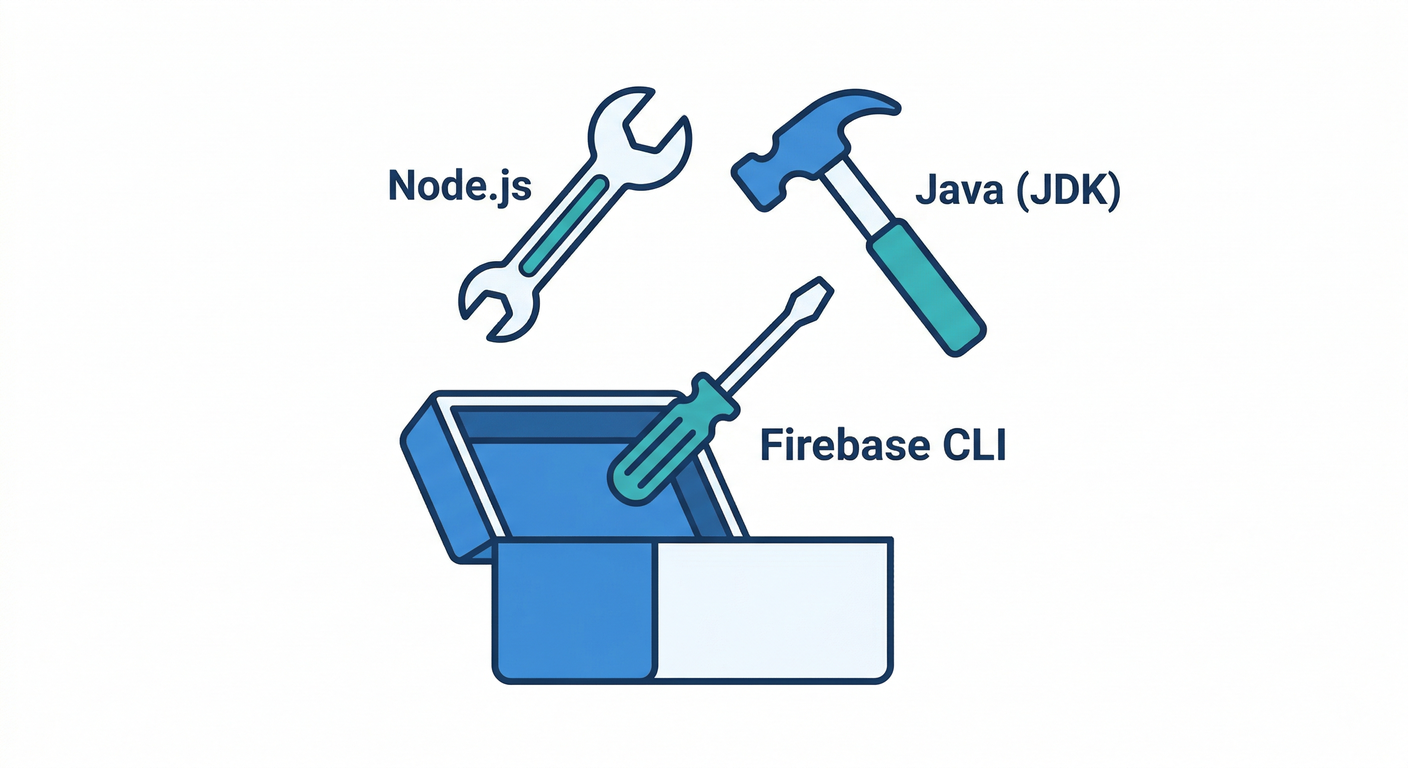
- Node.js:Firebase CLI を動かす中心エンジン(CLIは Node 18 以上が要件)(Firebase)
- Java(JDK):エミュレータが内部で使う(昔より条件が上がって、Java 21 未満は非対応になりました)(Firebase)
- Firebase CLI:
firebase init/firebase emulators:*の司令塔(npm で入れるのが定番)(Firebase)
ちなみに、エミュレータのインストール手順として「
firebase init emulators」が案内されています(Firebase) (最初は必要なバイナリをダウンロードするので、初回だけ少し時間がかかりがち💿)
2-0 まず“入ってるか”を秒速チェック⚡👀
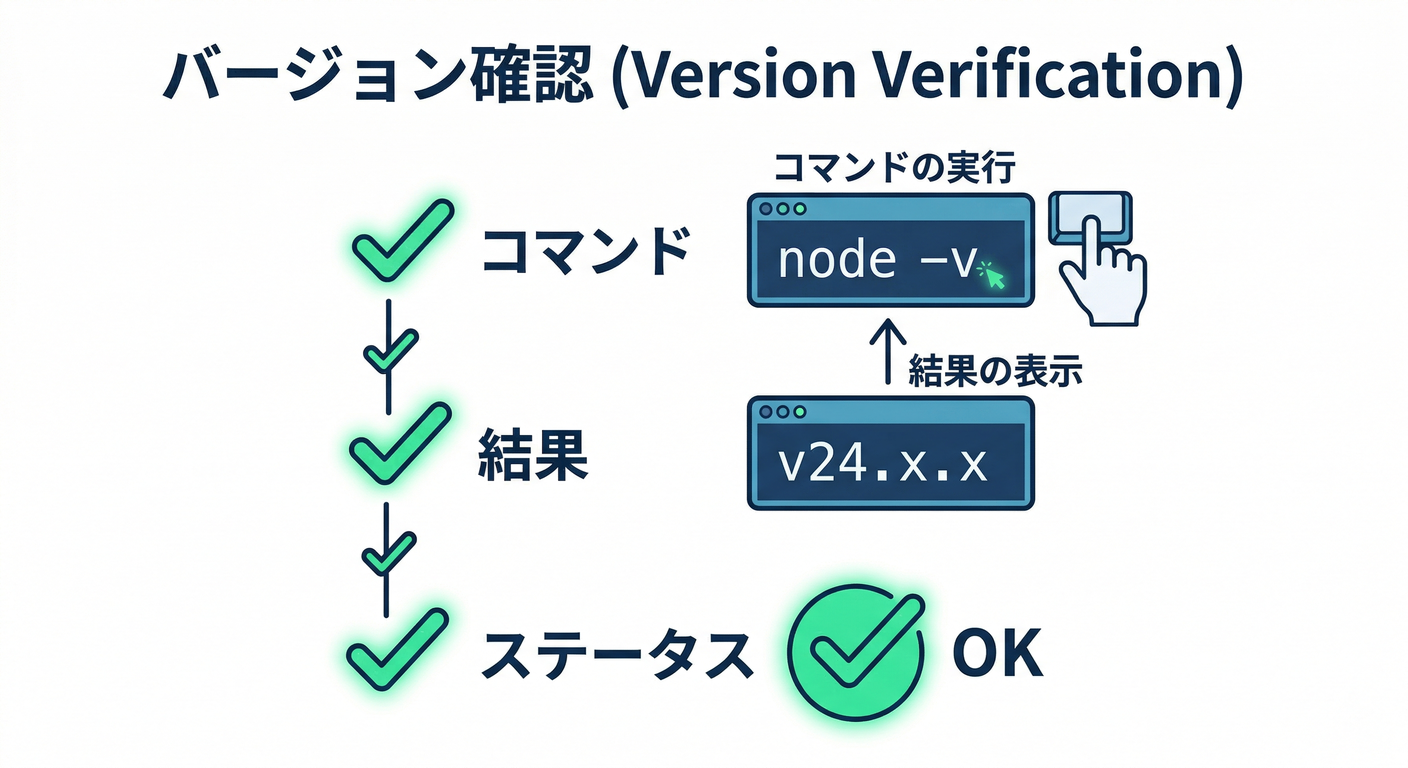
ターミナル(PowerShellでもOK)でこれ👇
node -v
npm -v
java -version
firebase --version
nodeとnpmが出れば Node はOK👌java -versionが出れば Java はOK👌firebase --versionが出れば CLI はOK👌
ここで firebase が無いなら、次へ進もう🏃♂️💨
2-1 Node.js を入れる📦🟢(LTSでOK)
Node は “安定板(LTS)” を選ぶのが一番ラクです🙂 今のLTSラインは v24 系が「Active LTS」として案内されています(Node.js)
インストール後に、もう一回チェック👇
node -v
npm -v
✅ ここで Node 18+ が満たせていれば CLI 要件クリアです(Firebase)
2-2 Java(JDK)を入れる☕🧱(“21以上”が安全)
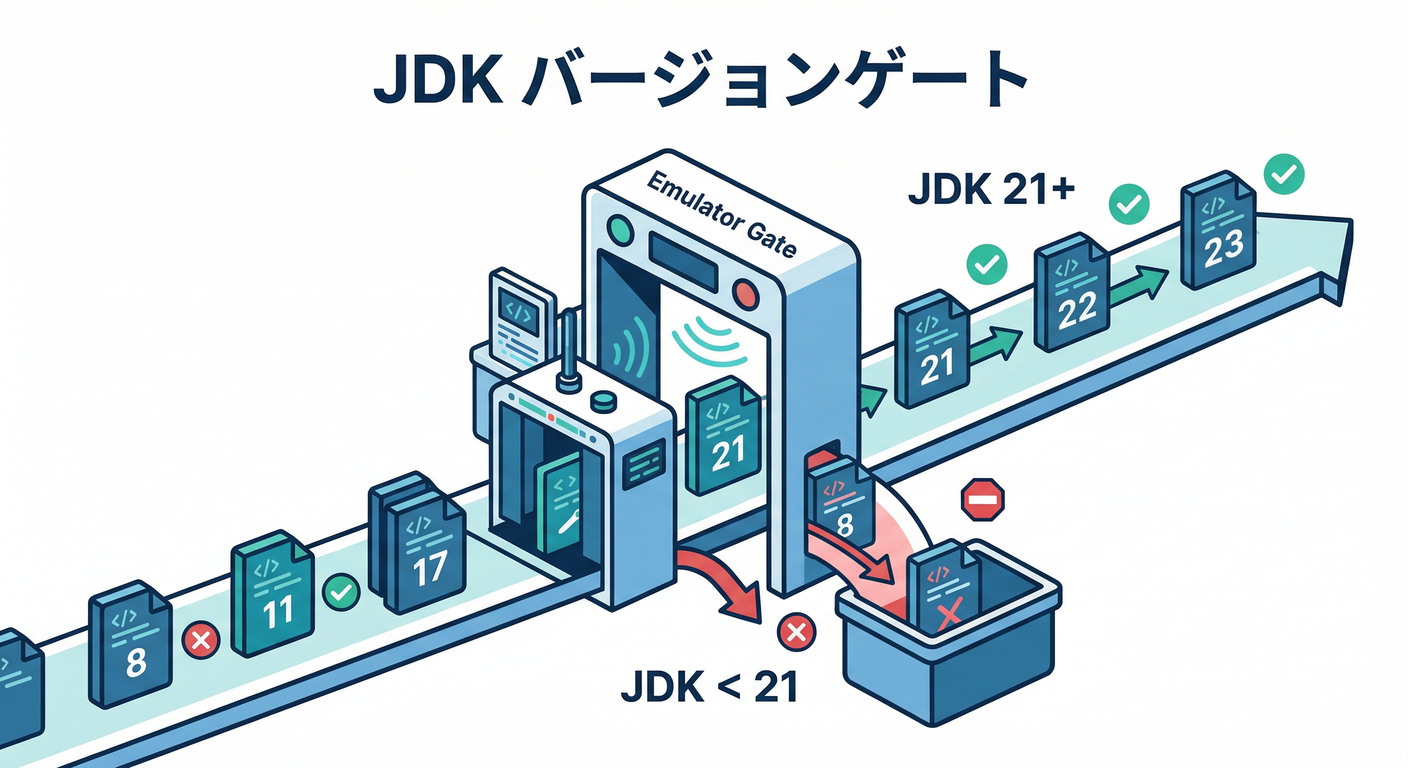
エミュレータ周りは Java が必要です(Firestore Emulator などが裏で使うイメージ)📌 古い資料だと「JDK 11+」と書かれていることがあるんですが、CLIの変更で Java 21 未満はエミュ起動非対応になっています(Firebase) なのでここは迷わず JDK 21 以上でいきましょう✅
入れたら確認👇
java -version
2-3 Firebase CLI を入れる🧰🔥(npmで一発)
公式の案内はこれ👇(グローバルインストール)(Firebase)
npm install -g firebase-tools
firebase --version
💡もし「更新したい」なら、同じコマンドをもう一回やるだけでOK(だいたい最新版になります)🆙
2-4 ログインする🔑🌐(ブラウザが開けない時のワザも)
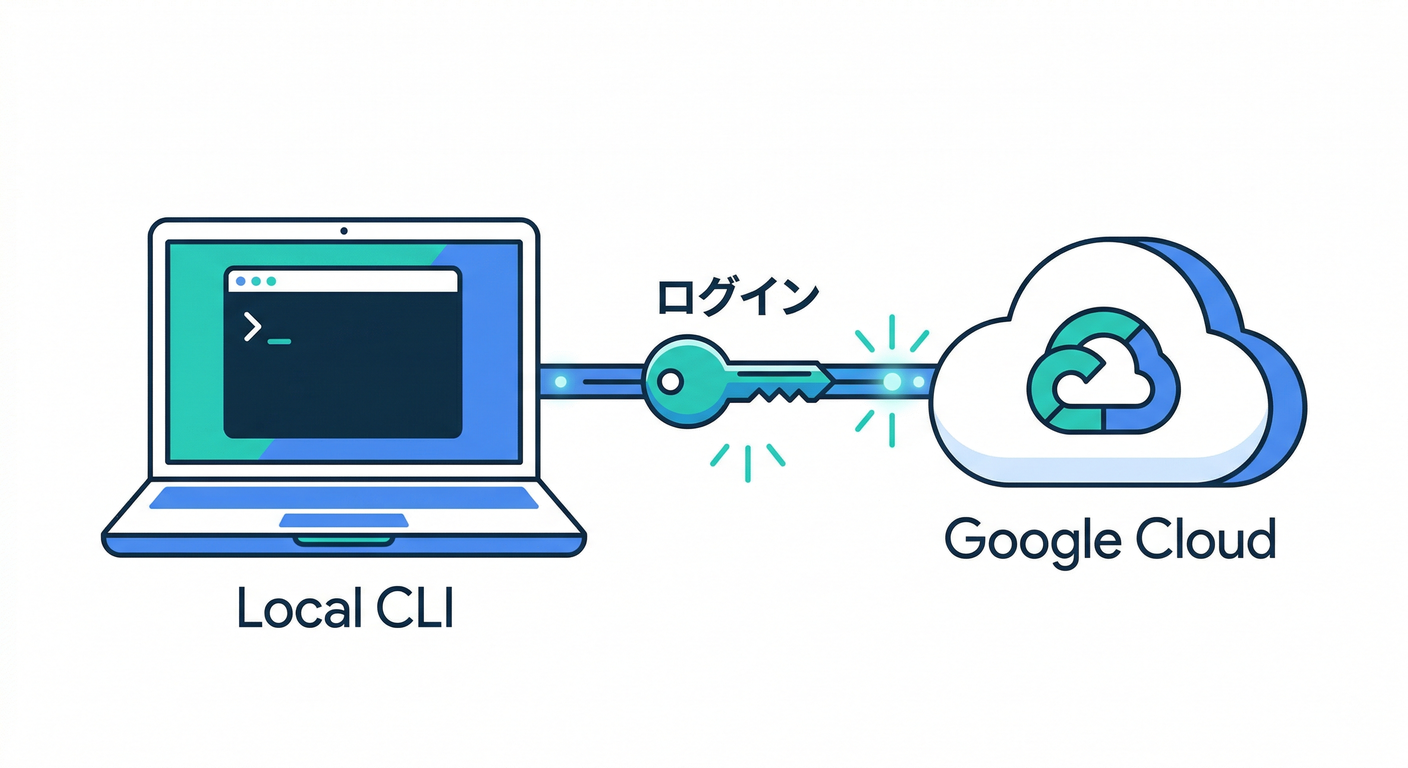
普通はこれ👇
firebase login
でも、リモート環境等で「ローカルでブラウザが開けない」ケースがあります。
そのときは公式でも --no-localhost が案内されています(Firebase)
firebase login --no-localhost
2-5 プロジェクト用フォルダを作る📁✨(ここから“教材の本体”)
好きな場所に作ってOK。例👇
mkdir memo-ai-local
cd memo-ai-local
2-6 firebase init をやる🎛️🧪(ここがこの章のメイン!)
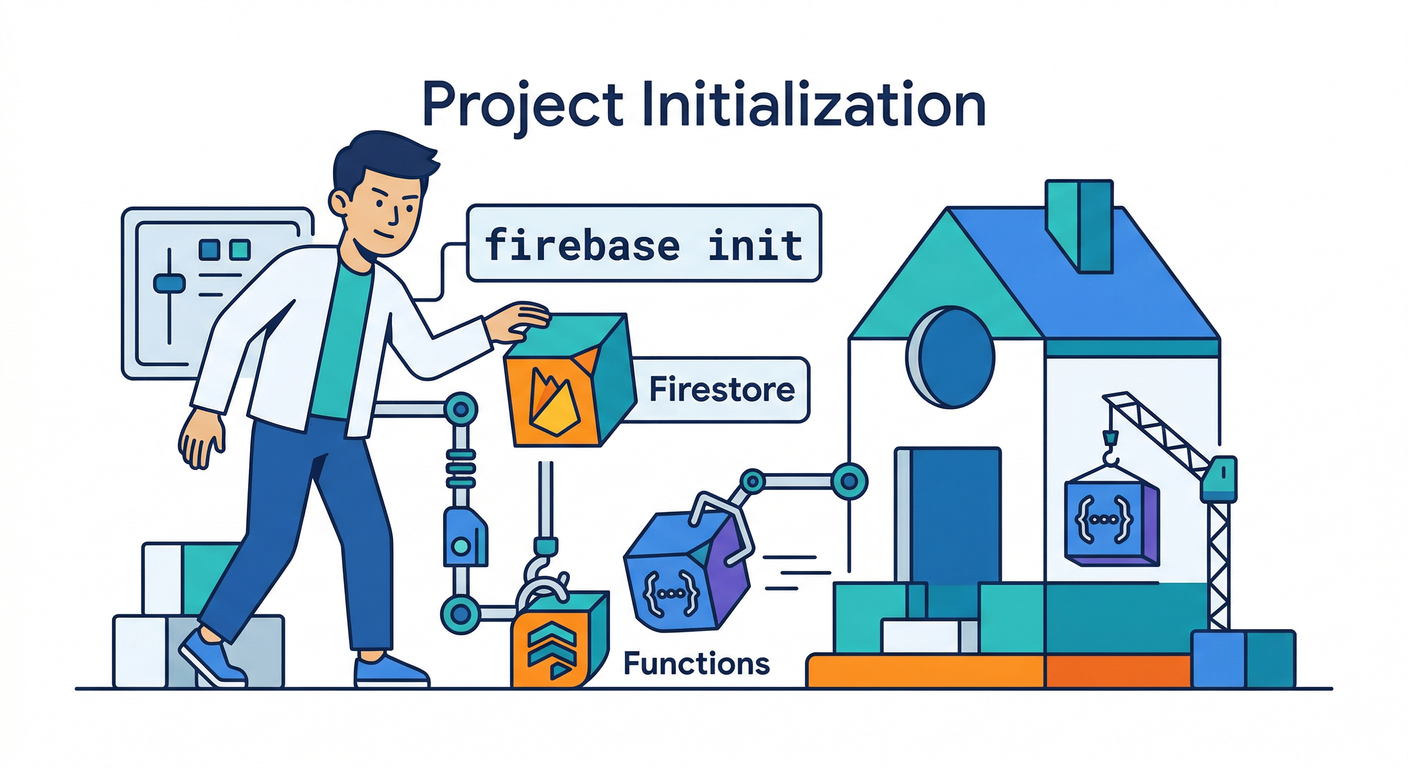
まずは初期化👇
firebase init
すると「何を使う?」って聞かれます(チェックボックス式)✅ この教材のミニ題材(ログイン→メモ→整形→ローカルテスト)に寄せるなら、まずはこのへんを選ぶとスムーズ👇
- Firestore
- Functions
- Emulators
- (余裕があれば)Hosting
👀ポイント:Emulators は firebase init emulators でも初期化できる、というのが公式の流れです(Firebase)
(firebase init から入っても、結局やることは同じ感じ👍)
Functions の選び方(超初心者向けの安全ルート)🧯
- 言語は TypeScript を選ぶ(この教材の本線)
- Lint は「後で整える」でもOKだけど、迷うなら有効でOK🙂
- dependencies のインストールは “Yes” でOK(勝手に揃う)
※ 最近の CLI では Cloud Functions の Node.js 24 ランタイム対応なども追加されてます(Firebase) (ローカルの Node と “本番ランタイム” は別物なので、ここは後の章で整理するよ🧠)
Emulators の選び方🧪
この教材で使う候補はだいたい👇
- Authentication Emulator
- Firestore Emulator
- Functions Emulator
ポートはデフォルトで進めてOK(あとで変えられる)🔧 (エミュレータは初回にダウンロードが走るので、ここで「何か落としてるな〜」ってなります💿)
2-7 できあがりの“目印ファイル”を確認👀✅
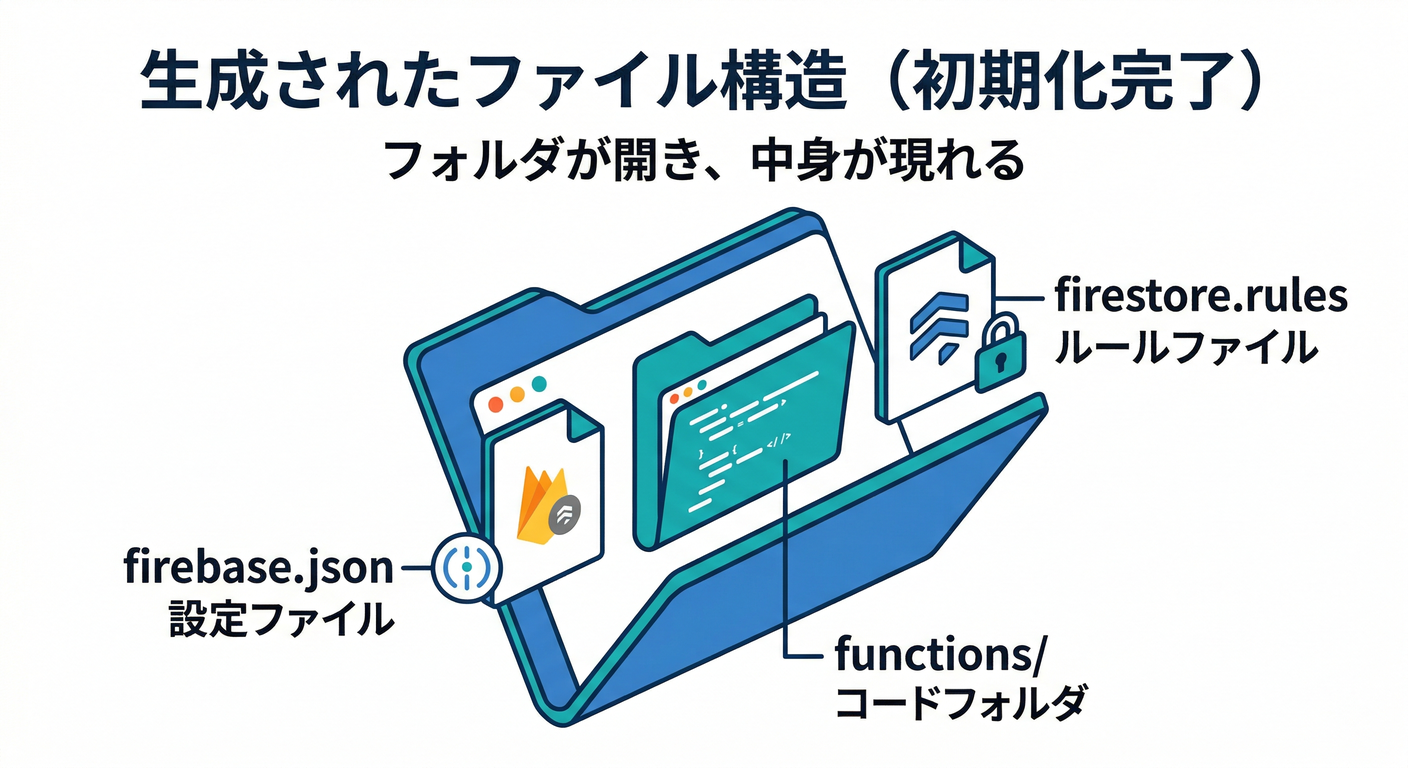
firebase init が成功してると、だいたいこんな子たちができます👇
firebase.json(エミュ設定の中心).firebaserc(プロジェクトIDのひも付け)functions/(関数のコード置き場)firestore.rules/firestore.indexes.json(Firestore選んでれば)
ここまで来たら、第3章で「起動してUIを見る🚀」に進める状態です👏
🤖AIを“第2章から”混ぜるコツ(つまずき即死回避🧯)
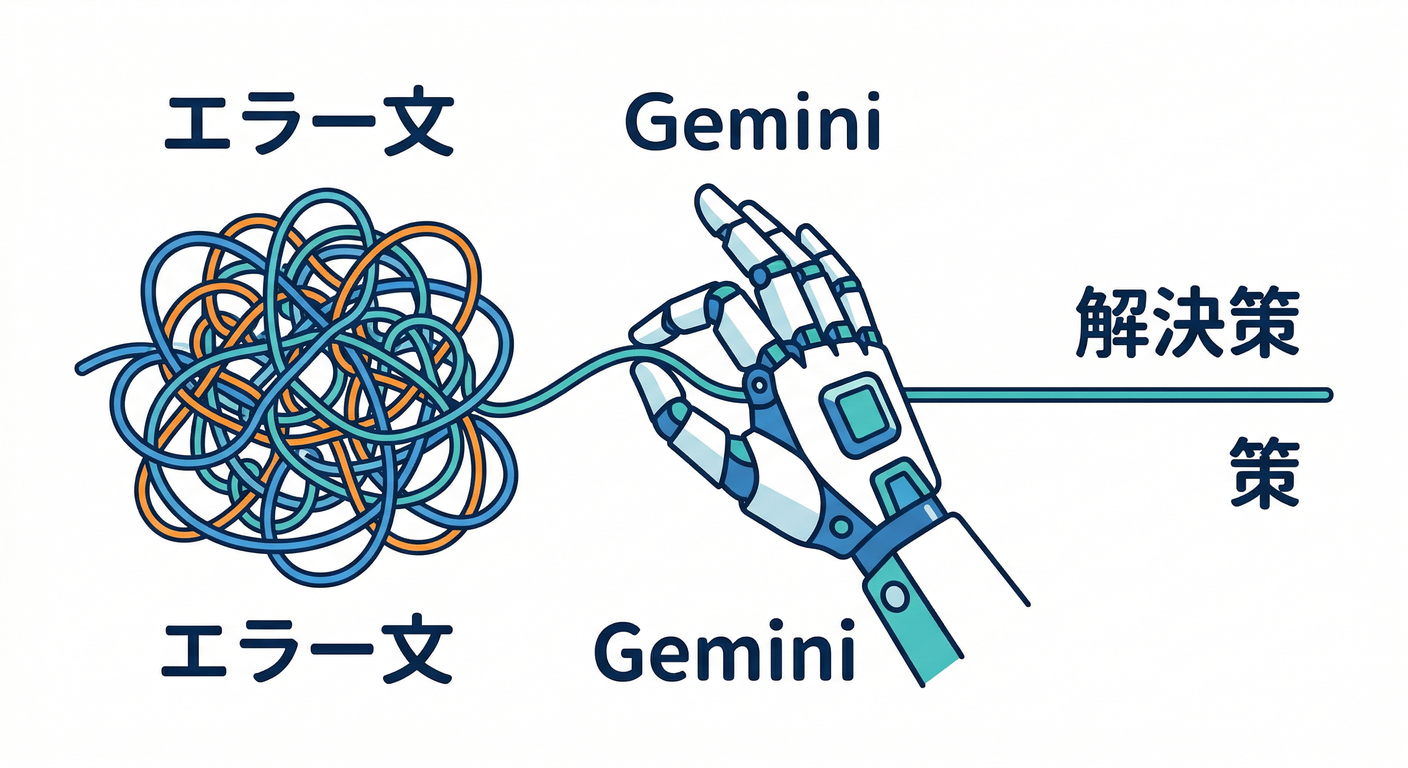
ここ超大事。初心者が詰まりやすいのは「エラー文が怖い」問題😱 でも今は Gemini にエラーを貼るだけでほぼ進めます✨
使えるテンプレ(コピペ用)📋💨
- 「このエラーを“文系向け”に説明して」
- 「原因を3つに絞って、確認コマンドも出して」
- 「直す手順を、最短ルート→安全ルートの順で」
さらに、Firebase には MCP サーバーが用意されていて、Gemini CLI / エージェントから Firebase 操作を補助できる流れが公式で案内されています。しかも Antigravity がサポート対象に入っています(Firebase)
加えて Gemini CLI 側の Firebase 拡張は、/firebase:init みたいな“初期化系のショートカット”も提供しています(Firebase)
つまり第2章は「AIに初期化の叩き台を作らせて、人間が確認して進める」がめちゃ強い💪🤖
ミニ課題🎯🧩(5分)
次の3つを満たして、スクショ or メモを残そう📸📝
node -vとjava -versionの結果が出るfirebase --versionの結果が出るfirebase initが終わって、フォルダにfirebase.jsonができてる
チェック✅(声に出して言えたら勝ち🏆)
- 「Firebase CLI は npm で入れる」って言える(Firebase)
- 「エミュは Java 21+ じゃないと詰む可能性がある」って言える(Firebase)
- 「
firebase initとfirebase init emulatorsの役割の違いがなんとなく分かる」(Firebase) - 「詰まったら Gemini にエラー貼って“原因3つ+確認コマンド”で切り分けできる」🤖(Firebase)
よくある詰まりポイント集🧯(ここだけ見れば復活できる)
firebaseが見つからない → 新しいターミナルを開き直す(PATH反映)→ダメならnpm install -g firebase-toolsを再実行(Firebase)javaが見つからない → JDK入れ直し+java -versionが通るか確認- エミュ起動で Java 関連のエラー → Java 21 未満の可能性が高い(まずここを疑う)(Firebase)
- ログインでブラウザが開けない →
firebase login --no-localhostを試す(Firebase)
次の章(第3章)は、いよいよ firebase emulators:start で起動して、Emulator UI を見に行く🚀👀 だよ!