第10章 データの初期化と再現:同じ状態から何度でも🧪🔁
この章はズバリ…「毎回まったく同じ初期状態でテストできる」を作ります💪✨ エミュレータ開発って、気づくとデータが増えたり壊れたりして「昨日は動いたのに😇」が起きがち。 それを最小の手間でゼロにします🧯🔥
この章のゴール🎯
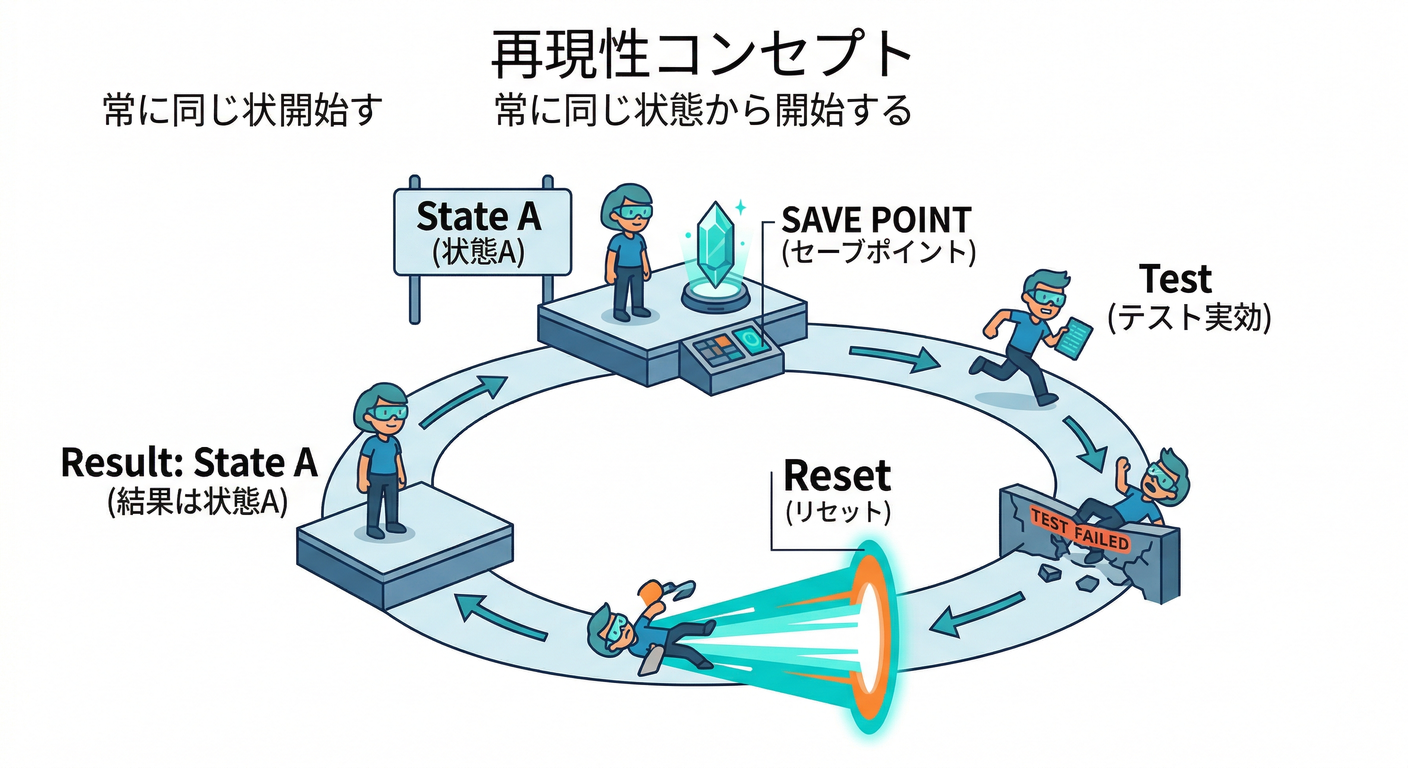
- 起動するたびに 同じユーザー+同じメモ10件 から始められる🧪🔁
- 「いまの状態を保存」→「いつでも復元」ができる📦↩️
- ついでに、テスト用の“種まき”をワンコマンド化できる🏃♂️💨
ポイントはこの2系統👇
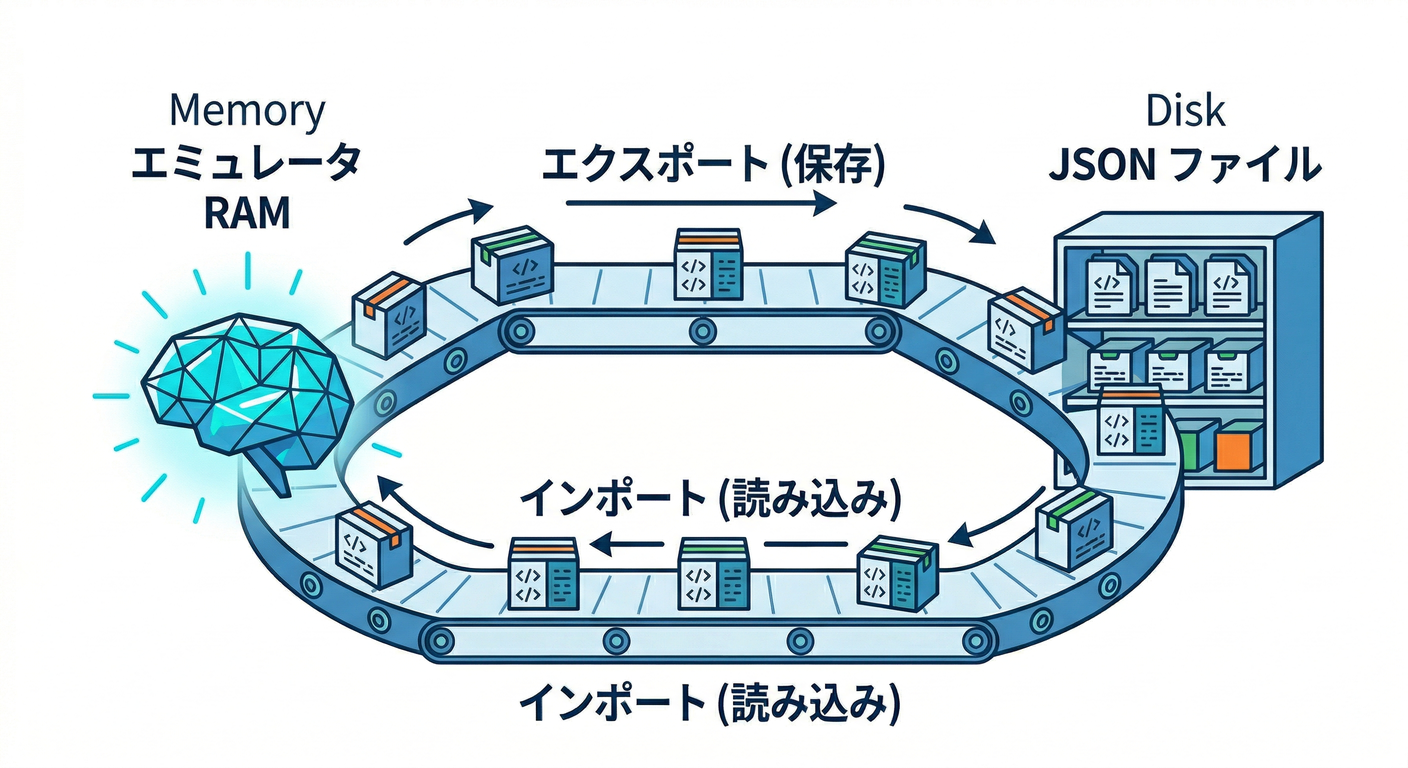
- import/export(スナップショット方式):今の状態を丸ごと保存して復元
- seed(種まき方式):毎回スクリプトで同じデータを作る
どっちも使います😄✨(使い分けが超大事)
1) まずはスナップショット方式:import / export 🧳📦
重要仕様(ここだけ暗記でOK)🧠
- エクスポートできる対象は Auth / Firestore / RTDB / Storage のデータ📤
- 起動時に
--importを使うと、エミュレータのメモリ上のデータは上書きされます(= 初期化に最適)🧽✨ --export-on-exitを付けると、終了時に自動で保存してくれます🧲- 保存先フォルダには
firebase-export-metadata.jsonが入ります(これが“目印”)🪪
このへんは公式のコマンド説明がそのまま根拠です📘(Firebase)
手を動かす①:終了時に自動保存する(最速で便利)🚀
まずは「作業中に増えたデータが、再起動で消えない」状態にします🙂
firebase emulators:start --only auth,firestore,functions --export-on-exit=./.emulator-data/work
./.emulator-data/workに終了時スナップショットが残ります📦✨- これで「今日はここまで」→「明日続き」が超楽になります😄
--export-on-exit=... の挙動は公式に明記されています(Firebase)
手を動かす②:保存した状態から復元する(巻き戻し)⏪🧪
firebase emulators:start --only auth,firestore,functions --import=./.emulator-data/work
--importは エミュレータのデータを上書きするので、復元に向いてます🧽- 逆に言うと、いまのメモリ上の状態は置き換わります(ここ大事)(Firebase)
手を動かす③:「いつでも戻れる初期状態」を別フォルダに作る(超おすすめ)🛟✨
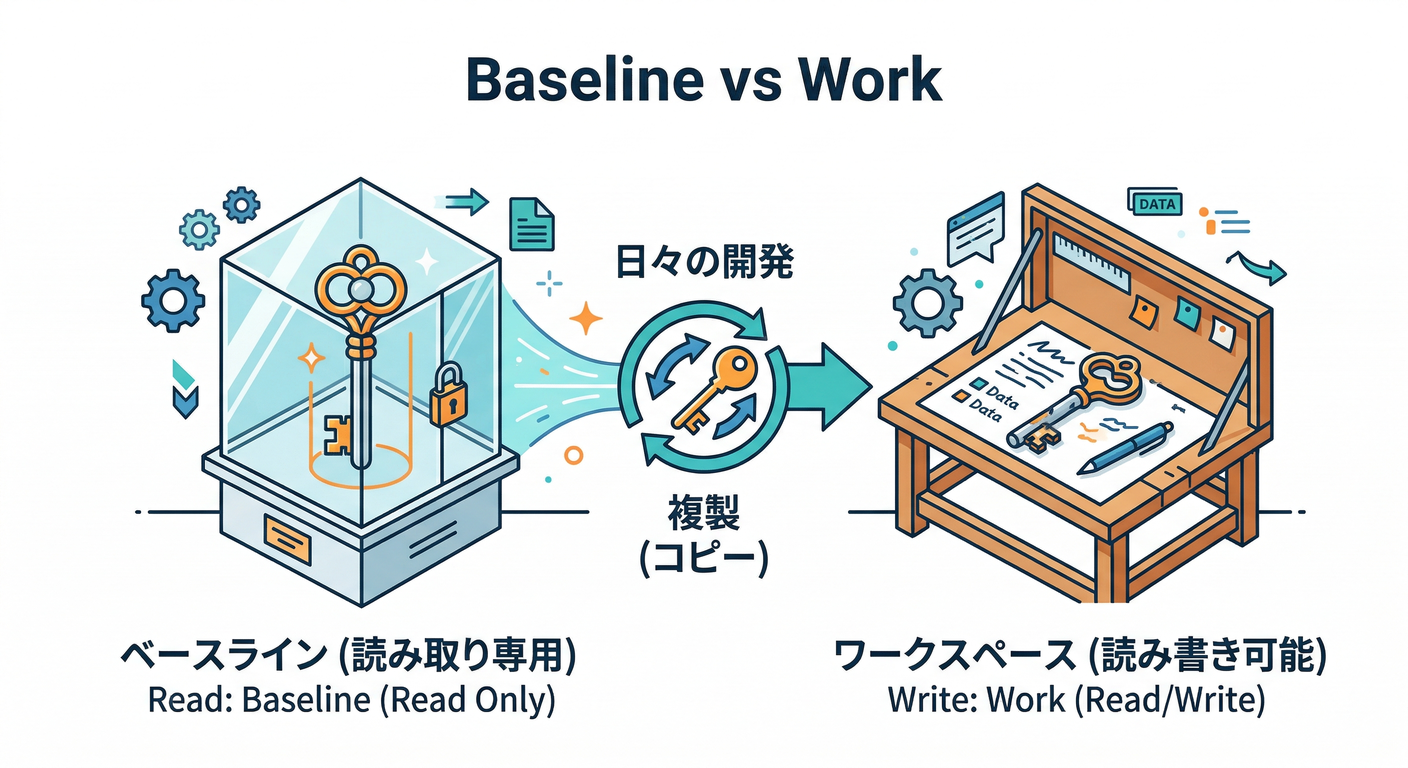
ここがこの章のキモです👇 baseline(固定の初期状態) と work(作業中の状態) を分けます。
./.emulator-data/baseline… いつでも戻れる初期状態(固定)🧊./.emulator-data/work… 日々の作業状態(可変)🧪
起動コマンドはこう👇
firebase emulators:start --only auth,firestore,functions --import=./.emulator-data/baseline --export-on-exit=./.emulator-data/work
- 起動時:baseline を読み込む(= 毎回同じスタート)🧊
- 終了時:work に保存(= 今日の作業が残る)📦
--import と --export-on-exit を別パスにできるのも公式に書かれてます🧠(Firebase)
2) 次は種まき方式:seedスクリプトで「毎回同じ10件」🌱🗃️
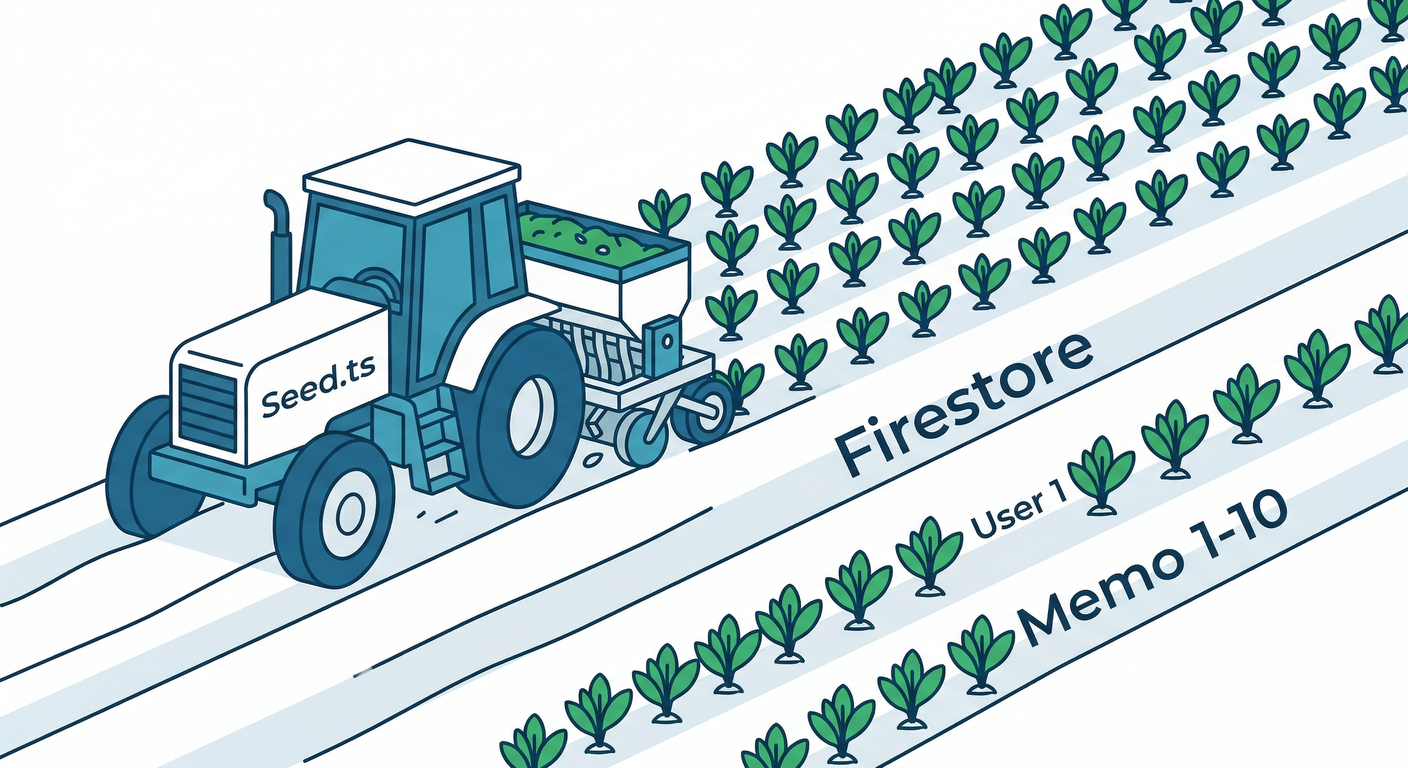
スナップショットは便利だけど、**「中身がブラックボックス」**になりやすいです🤔 そこで seed を用意しておくと、
- データの作り方がコードで読める📖
- 10件を20件に増やす、とかが一瞬でできる⚡
- CI(自動テスト)に持っていきやすい🏗️
になります😄✨
seedのコツ(初心者向け必勝)🏆
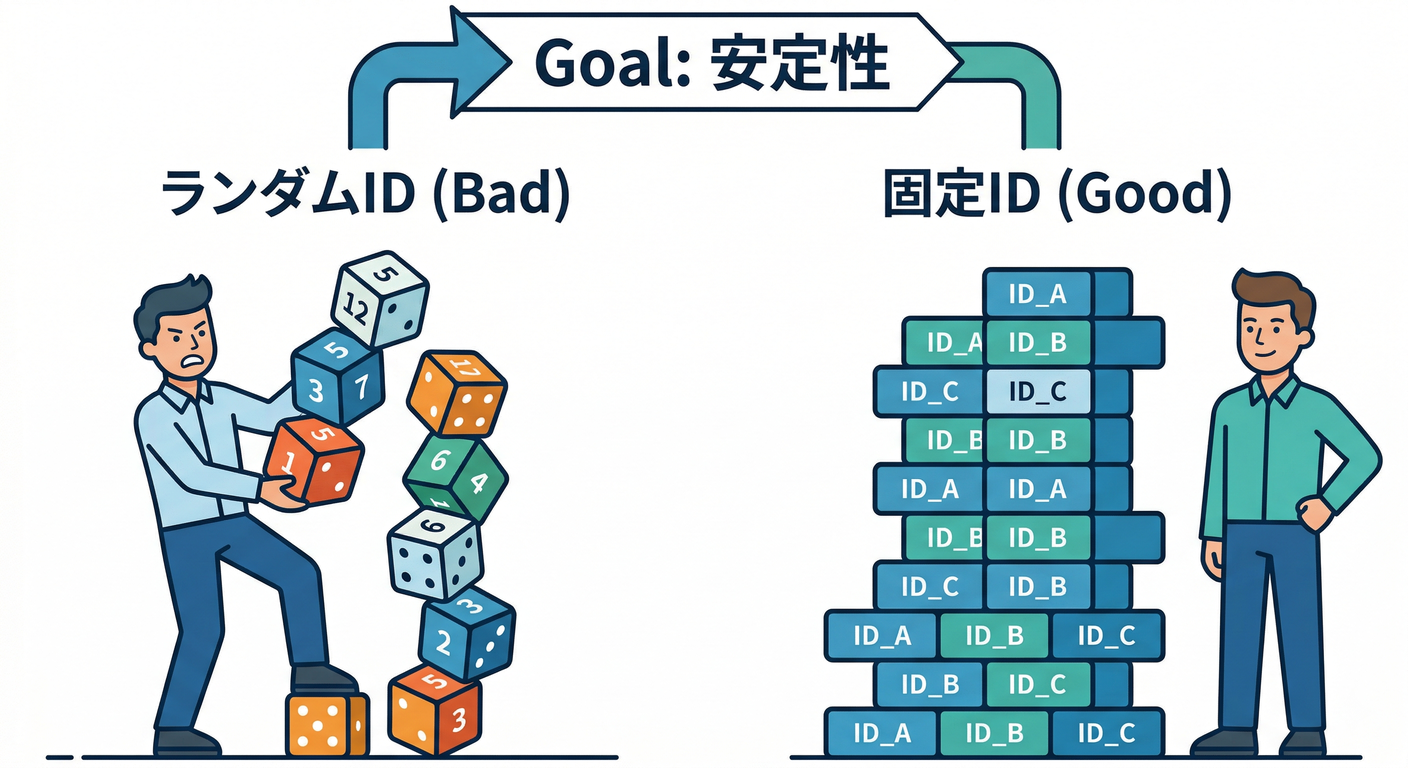
- UIDを固定(例:
uid_test_001)🔐 - メモIDも固定か、規則で作る(
memo_01〜memo_10)🧾 - 日付も固定にすると“完全に同じ”が作れる(テストが安定)📅✅
手を動かす④:Admin SDK をエミュレータに向ける(環境変数)🎯
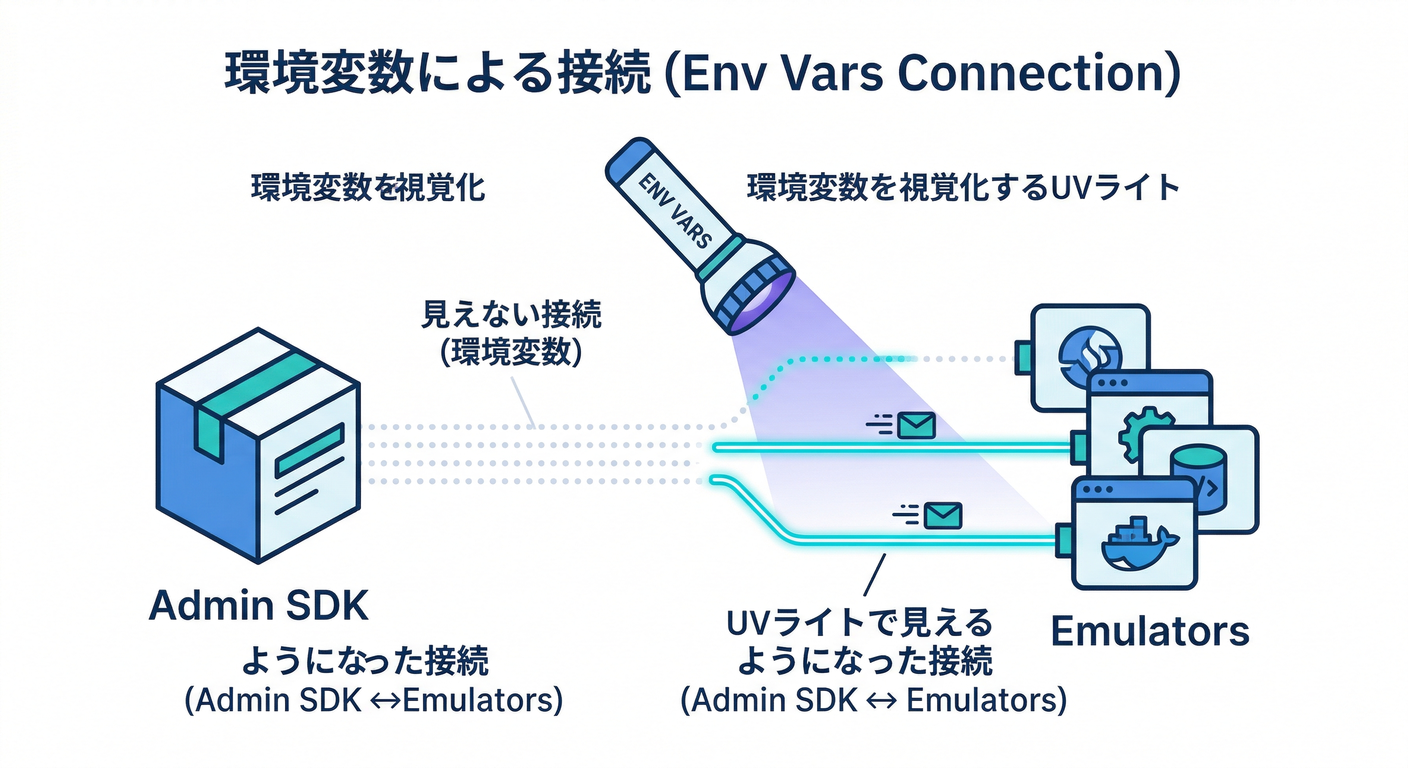
Admin SDK は、環境変数があると自動でエミュレータに接続してくれます👍
- Auth:
FIREBASE_AUTH_EMULATOR_HOST(プロトコル無し!)(Firebase) - Firestore:
FIRESTORE_EMULATOR_HOST(プロトコル無し!)(Firebase)
PowerShell例👇
$env:FIREBASE_AUTH_EMULATOR_HOST="127.0.0.1:9099"
$env:FIRESTORE_EMULATOR_HOST="127.0.0.1:8080"
node .\scripts\seed.mjs
「http:// を付けないでね」は公式の注意書きです🧠(Firebase)
手を動かす⑤:seedスクリプト例(ユーザー1人+メモ10件)🧑💻🗃️
ここは“雰囲気をつかむ用”のミニ例です👇 (実際はあなたの構成に合わせてファイル分割してOK)
// scripts/seed.ts(例)
// 目的:Authにテストユーザー1人、Firestoreにメモ10件を作る

import admin from "firebase-admin";

const PROJECT_ID = process.env.GCLOUD_PROJECT ?? "demo-emulator";

admin.initializeApp({ projectId: PROJECT_ID });

async function main() {
  const uid = "uid_test_001";
  const email = "test001@example.com";

  // 1) Auth: ユーザー作成(既にあればスキップ)
  try {
    await admin.auth().getUser(uid);
  } catch {
    await admin.auth().createUser({
      uid,
      email,
      password: "Passw0rd!",
      displayName: "テスト太郎",
    });
  }

  // 2) Firestore: memos コレクションに 10件作成(固定ID)
  const db = admin.firestore();
  const base = new Date("2026-01-01T00:00:00.000Z");

  const batch = db.batch();
  for (let i = 1; i <= 10; i++) {
    const id = `memo_${String(i).padStart(2, "0")}`;
    const ref = db.collection("memos").doc(id);

    batch.set(ref, {
      ownerUid: uid,
      title: `メモ ${i}`,
      body: `これはテスト用メモ ${i} です。`,
      createdAt: new Date(base.getTime() + i * 60_000), // 1分ずつ増える固定時刻
      status: i % 2 === 0 ? "published" : "draft",
    });
  }
  await batch.commit();

  console.log("✅ seed 完了:ユーザー1人+メモ10件");
}

main().catch((e) => {
  console.error(e);
  process.exit(1);
});
createdAtを固定基準から作ってるのは「毎回同じ」を作るためです📌🙂- “同じ初期状態”が作れると、デバッグが急にラクになります👀✨
Firestore 側は FIRESTORE_EMULATOR_HOST があると自動接続、という公式説明が根拠です(Firebase)
Auth 側も同様です(Firebase)
3) ワンコマンド化:npm scripts で「毎回同じ」ボタンを作る🔘✨
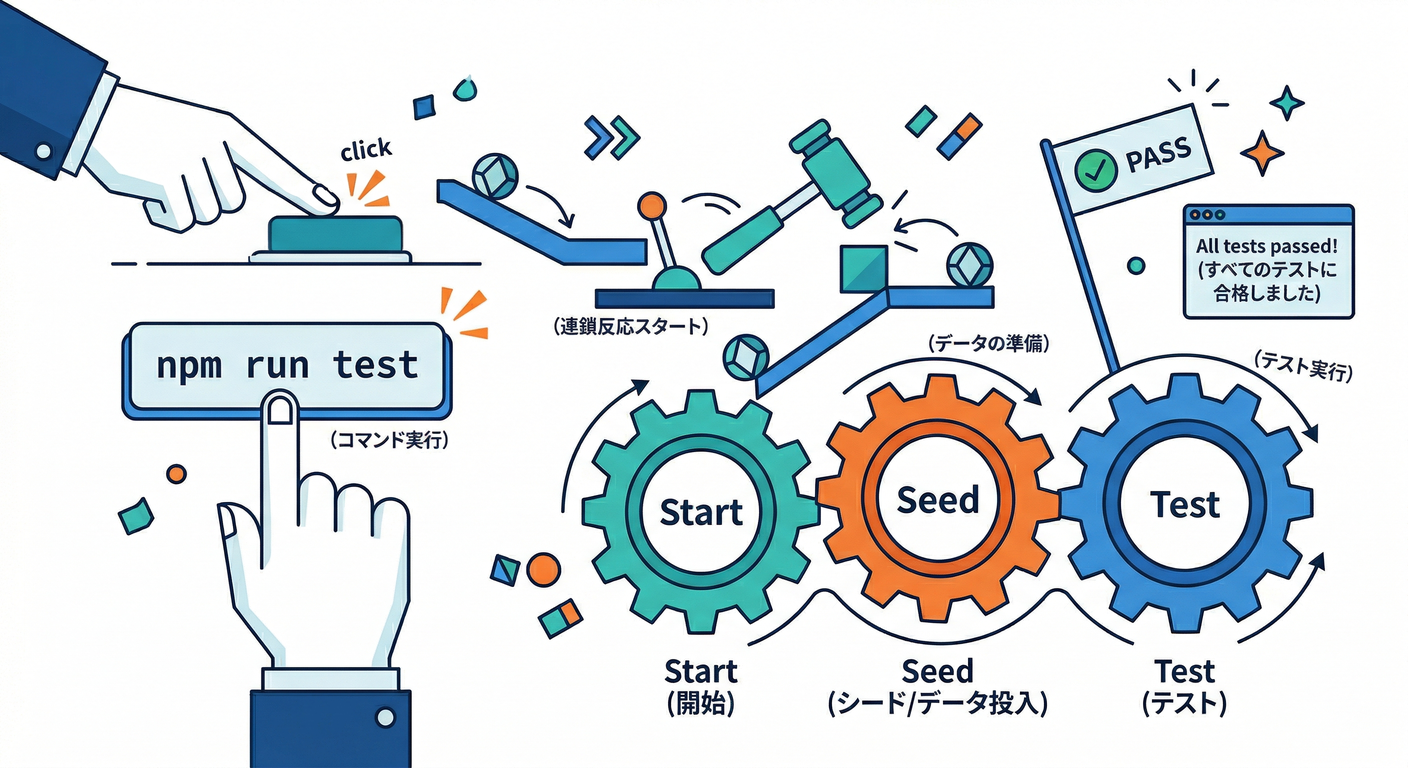
おすすめはこの3つだけ置くこと👇
emu:baseline… baseline から開始して work に保存(ふだんの開発)🧊➡️🧪seed… 種まき(ユーザー+メモ10件)🌱emu:test… 起動→seed→テスト→終了(CIに近い)🏃♂️💨
emulators:exec は「起動→スクリプト→自動停止」に向いてる、と公式にも書かれてます(Firebase)
例👇
{
  "scripts": {
    "emu:baseline": "firebase emulators:start --only auth,firestore,functions --import=./.emulator-data/baseline --export-on-exit=./.emulator-data/work",
    "seed": "node ./dist/scripts/seed.js",
    "emu:test": "firebase emulators:exec \"npm run seed && npm test\" --only auth,firestore,functions"
  }
}
※ seed は TypeScript をビルドして dist を叩く想定(第12章の話に繋がります🧱🙂)
4) AIでさらに加速:Antigravity / Gemini CLI で“叩き台”を秒速生成🤖💨
ここ、ちゃんと公式に「そういう連携ができる」って書かれてます👇
- Firebase MCP server を使うと、AIツールが Firebase の作業を手伝える(Authユーザー管理、Firestore操作、Rules理解など)(Firebase)
- そのMCPクライアントとして Antigravity や Gemini CLI が挙げられていて、Firebase CLI の
npx firebase-tools@latest mcpを使う構成も説明されています(Firebase) - さらに「AI prompt catalog(プロンプト集)」も用意されていて、MCP対応AI(AntigravityやGemini CLIなど)から使える、と案内されています(Firebase)
この章での“AIの使いどころ”はココ👇(超実用)
- ✅ seed スクリプトの雛形を作らせる(固定ID/固定UID/固定時刻まで指定して)
- ✅ 「テスト用メモ本文」を自然な文章で10件分作らせて JSONに保存(以後はそのJSONを使う)
- ✅
package.jsonの scripts を整理させる(emu:baseline / emu:test など)
ただし鉄則はこれ😇 AIは“生成担当”→人間が“レビュー担当”(特に Rules と初期データは事故ると混乱するので🧯)
ミニ課題🎯:「毎回同じユーザー+同じメモ10件」から始める🧪🔁
やることはシンプル👇
- seed を実行してユーザー1人+メモ10件を作る🌱
- その状態を
./.emulator-data/baselineに保存する📦 - 次回以降は
--import=baselineで必ず同じスタートにする🧊
保存(エクスポート)はこれ👇(上書き確認を省略したいなら --force)(Firebase)
firebase emulators:export ./.emulator-data/baseline --force
チェック✅(ここまで来たら勝ち!)
--importで “同じ初期状態” に戻せる(上書きされるのも理解)🧠(Firebase)--export-on-exitで “今日の作業状態” を保存できる📦(Firebase)- baseline / work を分けて、いつでも巻き戻せる🛟✨(Firebase)
- Admin SDK を環境変数で Auth/Firestore エミュレータへ向けられる🔐🗃️(Firebase)
emulators:execで「起動→処理→終了」を自動化できる🏃♂️💨(Firebase)
次の第11章では、この“再現できる土台”の上で Functions Emulator を動かして、裏側コードもローカルで回していきます⚙️🔥