第4章 “安全スイッチ”を作る:接続先を切り替えよう🔀🧠
この章はひとことで言うと―― 「開発中はエミュレータへ✅/それ以外は本番へ✅」を、事故らない形で“自動で”切り替える仕組みを作ります😄🧯
今日のゴール🎯✨
- ローカル開発中だけ、アプリが Auth / Firestore / Functions を Emulator Suite に向ける🧪
- 画面に 「いまエミュレータ接続中だよ!」バッジ を出して、心理的にも安全にする🟩👀
- うっかり本番へ書き込む事故を、仕組みで潰す💣➡️🛡️
まず大事な感覚:Firebaseは“何もしないと本番へ行く”🚨
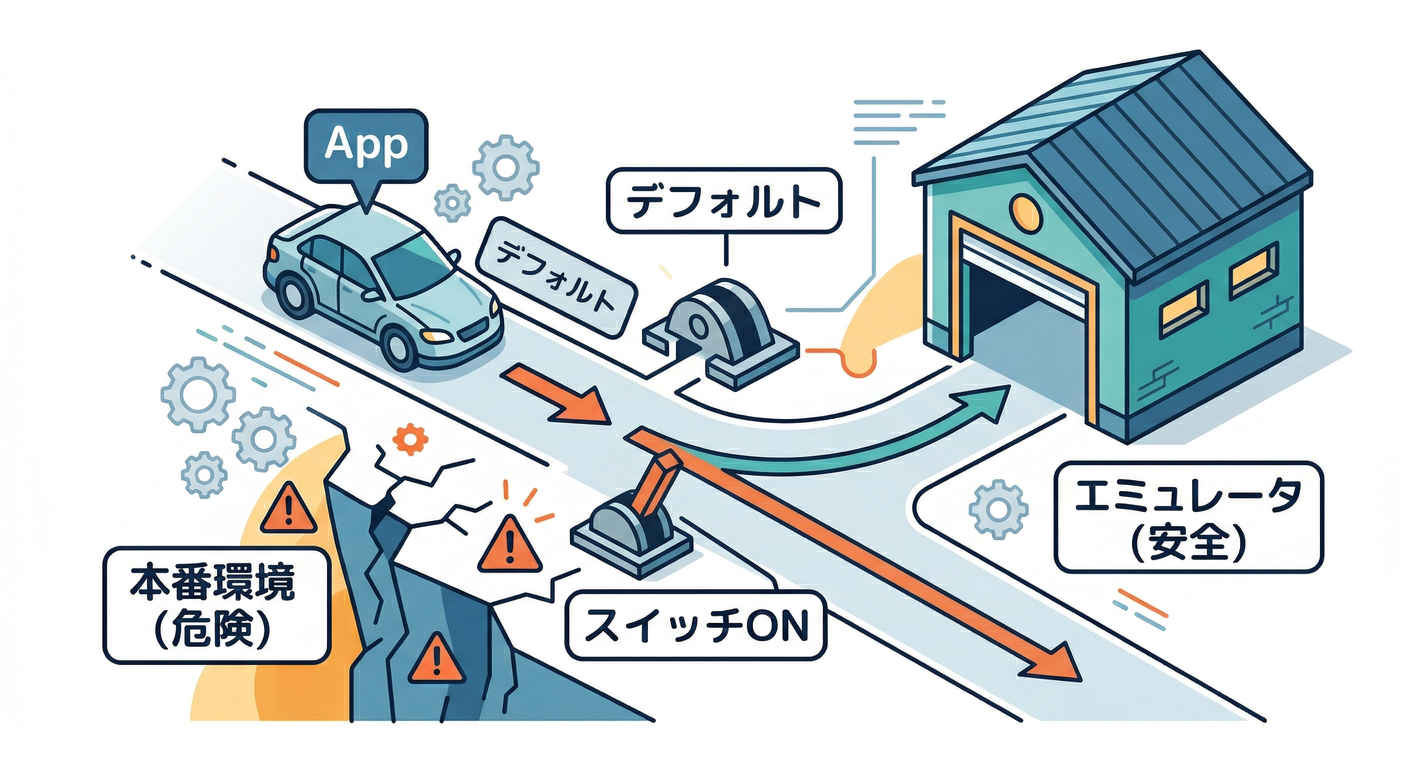
Web SDK は、放っておくと 本番プロジェクトへ接続します。 だから **「開発中だけエミュへ接続するコード」**が、いわば“安全スイッチ”なんです🧯🔌
ちなみに、エミュレータを動かす側には Node.js と Java(JDK) が必要です(要件は公式に明記)。(Firebase) (細かいバージョンは章2〜3で整ってる前提でOK👌)
1) スイッチ設計:どう切り替える?🔀🧠

初心者におすすめはこの 2段ロック です🔐🔐
- 開発モード判定(例:Viteの
DEV) - さらに 明示フラグ(例:
VITE_USE_EMULATORS=true)
これで、たとえ開発モードでも フラグを立てなければ本番にできるので、安心感が段違いです😌✨
2) 手を動かす🖐️:.env.local に安全スイッチを作る🧷
プロジェクト直下に .env.local を作って、こう👇
VITE_USE_EMULATORS=true
.env.localは ローカル専用にしやすいので「うっかり本番でON」が起きにくい👍✨- 本番ビルドでは “基本OFF” の運用にしやすいです🧠
3) 手を動かす🖐️:Firebase初期化に「エミュ接続」を差し込む⚙️
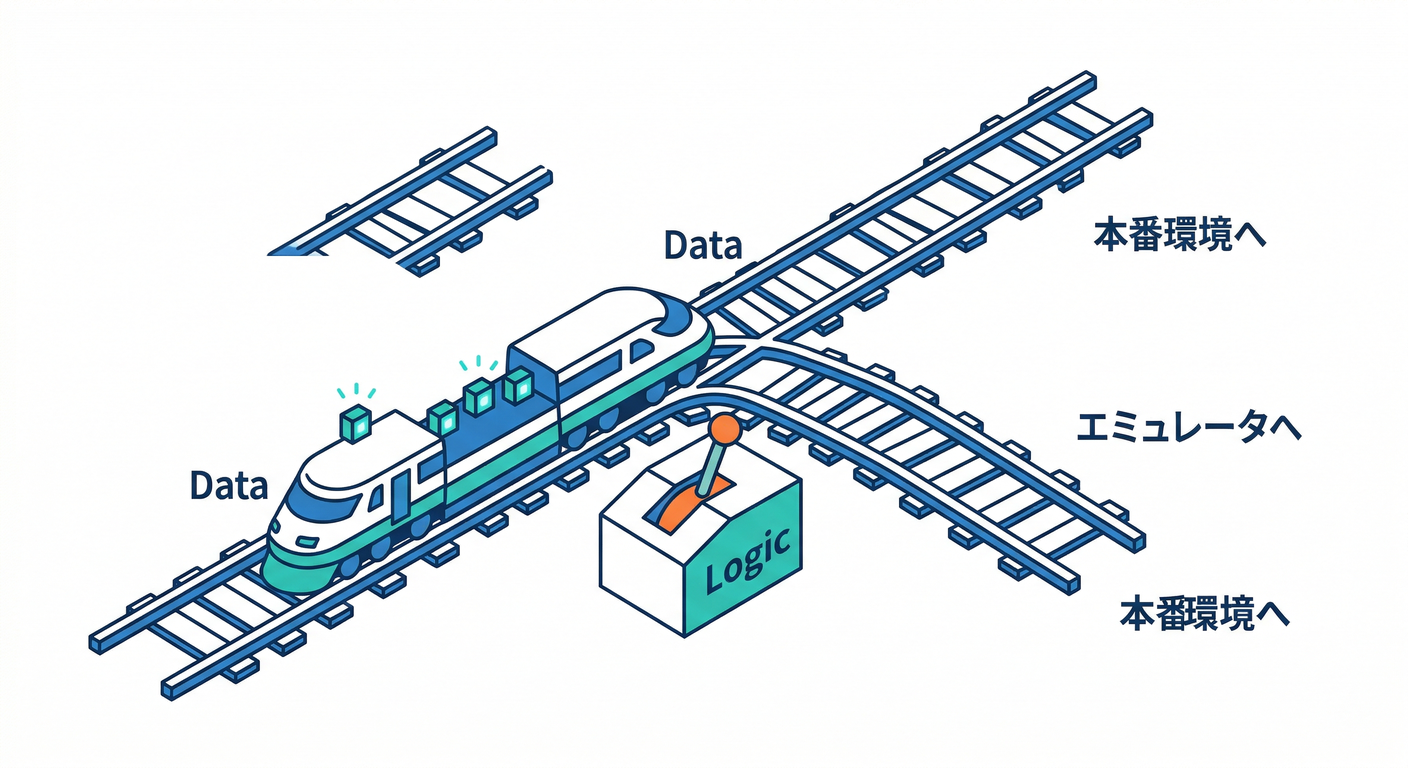
src/lib/firebase.ts(名前は好みでOK)を作って、初期化を1箇所に集約します📦✨
ポイントは 「1回だけ接続するガード」 を入れること(ReactのHMRで二重実行しがち😵💫)

// src/lib/firebase.ts
import { initializeApp } from "firebase/app";

import { getAuth, connectAuthEmulator } from "firebase/auth";
import { getFirestore, connectFirestoreEmulator } from "firebase/firestore";
import { getFunctions, connectFunctionsEmulator } from "firebase/functions";

// ✅ ここはあなたの firebaseConfig(章2〜3で用意済みの想定)
const firebaseConfig = {
  // apiKey: import.meta.env.VITE_FIREBASE_API_KEY,
  // ...
};

const app = initializeApp(firebaseConfig);

export const auth = getAuth(app);
export const db = getFirestore(app);
export const functions = getFunctions(app);

// ✅ “安全スイッチ”
const useEmulators =
  import.meta.env.DEV && import.meta.env.VITE_USE_EMULATORS === "true";

// ✅ 二重接続ガード(HMR対策)
const g = globalThis as unknown as { __emulatorsConnected?: boolean };

export function connectToEmulatorsIfNeeded() {
  if (!useEmulators) return { useEmulators: false };

  if (g.__emulatorsConnected) return { useEmulators: true };

  const host = "127.0.0.1";

  // Auth は URL 形式(http://...)で渡すのがポイント
  connectAuthEmulator(auth, `http://${host}:9099`);

  // Firestore / Functions は host と port を分けて渡す
  connectFirestoreEmulator(db, host, 8080);
  connectFunctionsEmulator(functions, host, 5001);

  g.__emulatorsConnected = true;
  return { useEmulators: true };
}
この “3つの接続関数” は、公式ドキュメントで案内されている定番APIです🧠✨
- Auth:
connectAuthEmulator(auth, "http://127.0.0.1:9099")(Firebase) - Firestore:
connectFirestoreEmulator(db, host, port)(Firebase) - Functions:
connectFunctionsEmulator(functions, host, port)(Firebase)
🔥 さらに安心Tips:Authエミュの公式は「デモ用プロジェクトを使うと、誤って本番へ…の不安が減る」という趣旨の案内もしてます。怖がりさんはここまでやると安心度MAX😄🛡️(Firebase)
4) 手を動かす🖐️:アプリ起動時に“接続する”🚀
src/main.tsx(または App 初期化の入口)で1回呼びます。
// src/main.tsx
import React from "react";
import ReactDOM from "react-dom/client";
import App from "./App";
import { connectToEmulatorsIfNeeded } from "./lib/firebase";

const { useEmulators } = connectToEmulatorsIfNeeded();

ReactDOM.createRoot(document.getElementById("root")!).render(
  <React.StrictMode>
    <App useEmulators={useEmulators} />
  </React.StrictMode>
);
5) 仕上げ🟩:画面に「エミュ接続中」バッジを出す👀
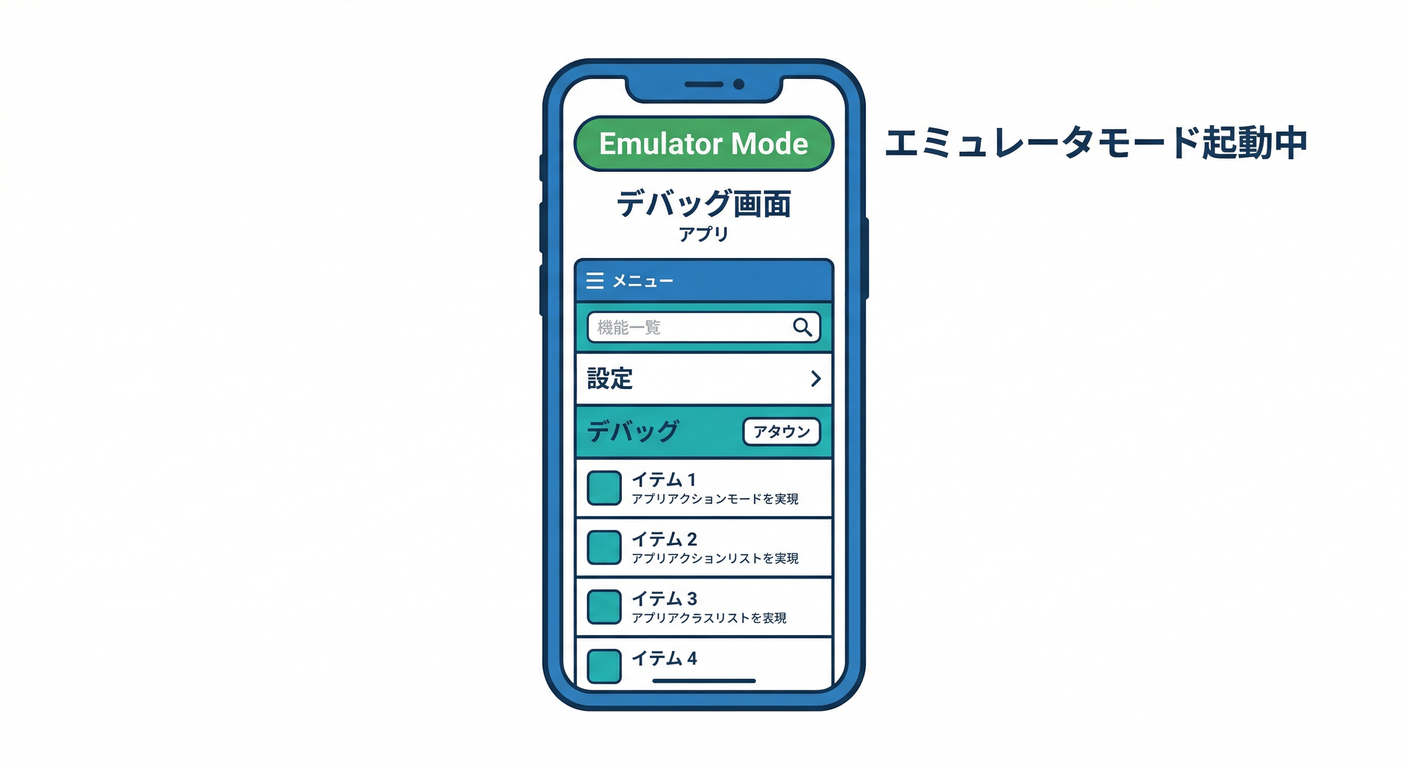
事故防止の最後の一押しはこれです。目に見える安全🧯✨
// src/App.tsx
type Props = { useEmulators: boolean };

export default function App({ useEmulators }: Props) {
  return (
    <div>
      {useEmulators && (
        <div style={{ padding: 8, marginBottom: 12, border: "2px solid #22c55e" }}>
          🧪🟩 Emulator Mode:Auth/Firestore/Functions に接続中!
        </div>
      )}
      <h1>メモアプリ</h1>
      {/* ここから先は章5〜で作るログイン/CRUDへ */}
    </div>
  );
}
6) “ハマりどころ”だけ先に潰す🧯
✅ localhost じゃなく 127.0.0.1 を使う理由
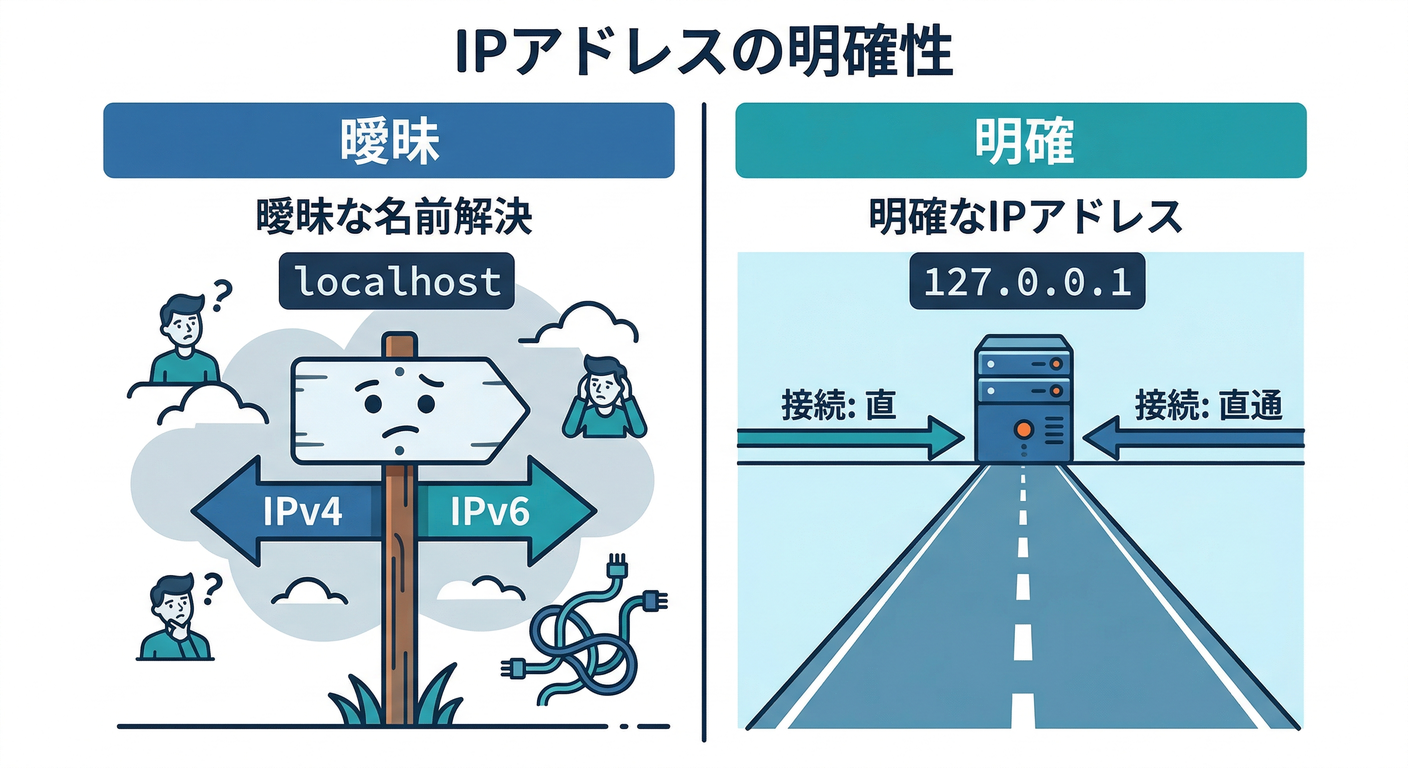
環境によって localhost が IPv6 側に寄って「あれ繋がらない😵」が起きることがあります。
なのでこの章は最初から 127.0.0.1 固定でOK👌(あとで好みで調整)
✅ Functions エミュが動いてるのに、呼べない
プロジェクトIDがズレてると沼りがち! Functionsエミュの接続は「アクティブなプロジェクトIDがローカル起動と一致してること」を前提に説明されています。(Firebase)
✅ Javaの話が出て混乱した…
Firebaseのエミュ(Emulator Suite)は JDK 11+ が要件。(Firebase) 一方で、別系統のエミュ(例:Firestore Emulator を gcloud 側で使う話)では Java 21 要件に向かう注意書きが出ています。(Firebase) → この教材の流れでは まず Emulator Suite を安定運用できればOKです😄👍
7) ミニ課題🎯(5〜10分)
ミニ課題A🧪
起動時にバッジへ「どのエミュがONか」を表示してみよう✨
例:Auth ✅ Firestore ✅ Functions ✅
ミニ課題B🧯
.env.local の VITE_USE_EMULATORS を false にして、
バッジが消えることを確認しよう(=安全スイッチ動作確認)🔀✅
8) チェック✅(言えたら勝ち😄)
- 「何もしないと本番へ行く」から、開発中だけエミュへ切り替える必要がある
- 切り替えは “開発モード + 明示フラグ” みたいに、二重にすると事故が減る
connectAuthEmulator / connectFirestoreEmulator / connectFunctionsEmulatorを 初期化1箇所で1回だけ呼ぶのがコツ(Firebase)
9) AIで爆速化🤖💨(Antigravity / Gemini CLI)
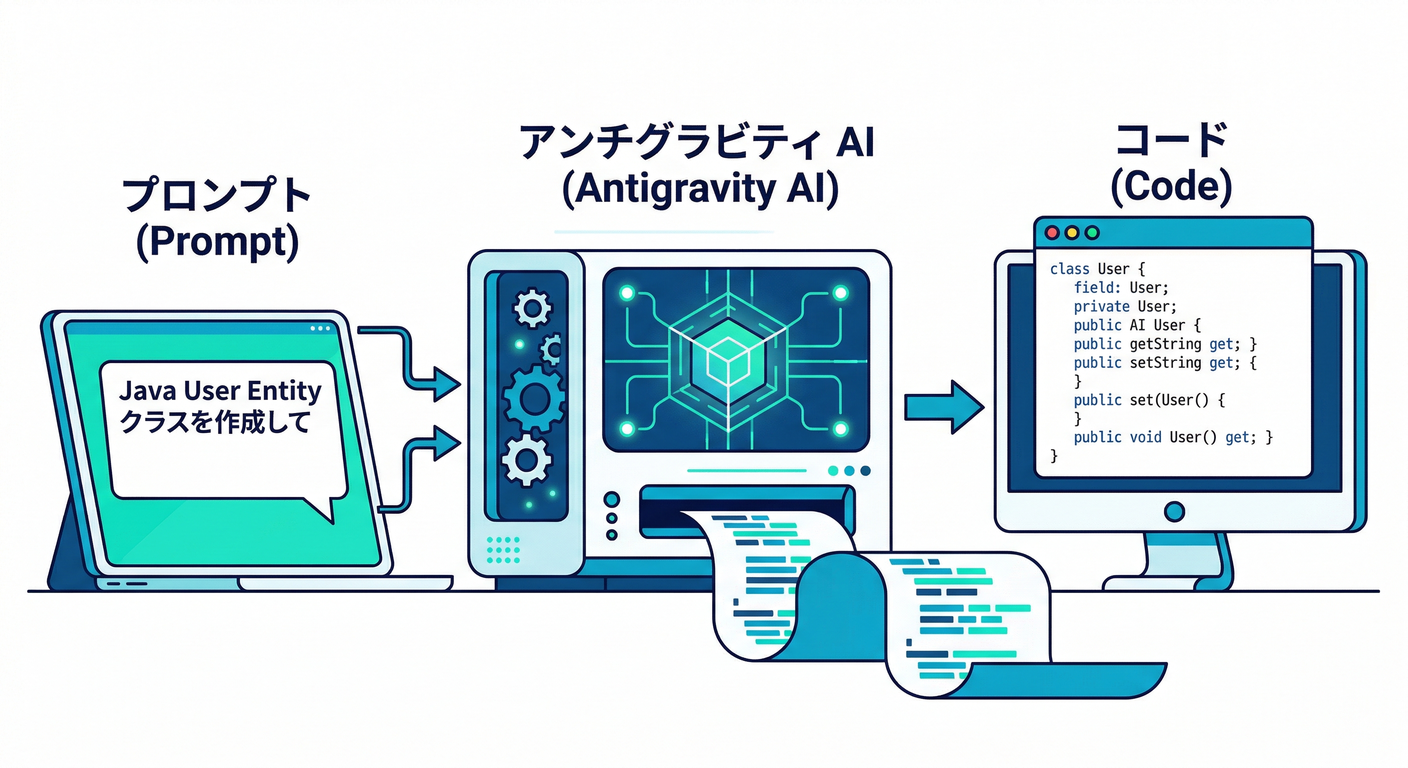
ここ、AIがめちゃ得意です✨ **「安全スイッチの雛形」**は生成が速いし、人間はレビューに集中できます👀🧠
使いどころ①:雛形コードを作らせる✍️
- Firebase MCP server には、開発用のプロンプトやツールが用意されていて、Gemini CLI から
/firebase:initみたいに呼べます。(Firebase) - さらに Google Antigravity に MCP を追加して、エージェントに「このプロジェクトにFirebaseをリンクして」みたいに任せる流れも紹介されています。(The Firebase Blog)
おすすめ指示文(そのまま投げてOK)👇
- 「React+Vite+Firebaseで、
VITE_USE_EMULATORSが true の時だけ Auth/Firestore/Functions を 127.0.0.1 のエミュに接続するコードを作って。HMRで二重接続しないガードも入れて。画面に Emulator Mode バッジも出して。」
使いどころ②:設定ミスをレビューさせる🔍
- 「この
firebase.tsの落とし穴ある?本番でエミュに繋がる可能性ある?」 - 「ポート番号は
firebase.jsonと一致してる?」(ここはAIに確認させると早い⚡)
AIは便利だけど、最後の安全確認は人間がやるのが最強です😄🛡️
次の第5章は、このスイッチを使って Auth Emulator でログインを成立させに行きます🔐🙂