第6章 Firestore Emulator:CRUDをローカルで爆速体験🗃️⚡
この章は「メモCRUD(追加・一覧・更新・削除)が、ローカルだけで気持ちよく回る!」を体で覚える回です😄✨ ついでに、あとでAI整形(Functions/AI Logic/Genkit)につなげやすい“置き場所”も先に作っておきます🤖🧩
この章でできるようになること🎯
- Firestore を エミュレータに接続できる🔌✨ (Firebase)
users/{uid}/memosにメモを 追加・一覧・更新・削除できる📝⚡- Firestore エミュの REST入口(
/v1)を「へぇ〜そういうのあるんだ」で把握できる🌐👀 (Firebase)
1) Firestore をエミュレータへ接続する🔀🧠
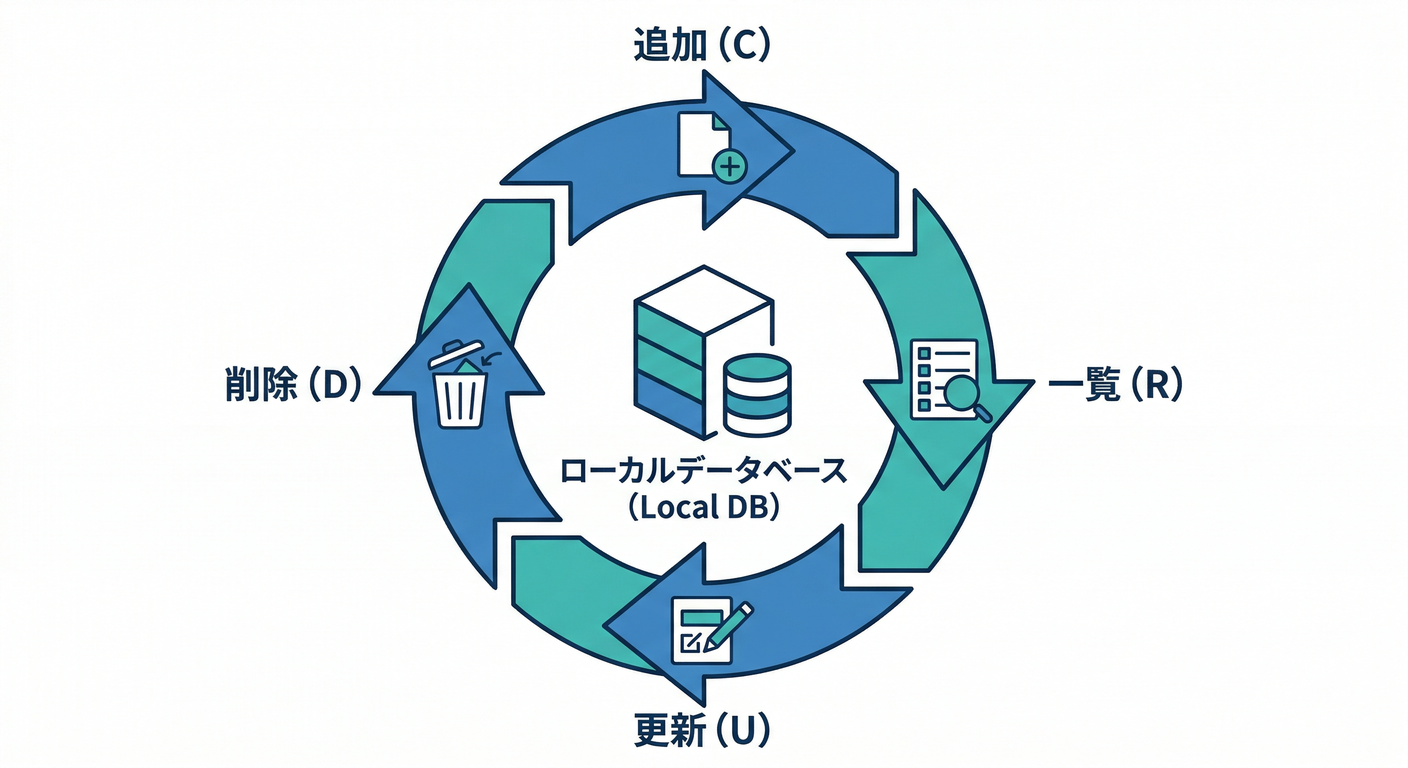
まず「アプリの Firestore がローカルに向く」状態にします。Web SDK は connectFirestoreEmulator() でOKです👍 (Firebase)
// src/lib/firebase.ts(例)
import { initializeApp } from "firebase/app";
import { getAuth } from "firebase/auth";
import { getFirestore, connectFirestoreEmulator } from "firebase/firestore";
const firebaseConfig = {
// ここはあなたの設定(第4章の“安全スイッチ”で使ったやつ)
};
const app = initializeApp(firebaseConfig);
export const auth = getAuth(app);
export const db = getFirestore(app);

// “開発中だけ”エミュへ(安全スイッチの発想)
if (import.meta.env.DEV) {
connectFirestoreEmulator(db, "127.0.0.1", 8080);
}
ポイント💡
connectFirestoreEmulator(db, "127.0.0.1", 8080)が基本形です。 (Firebase)- Firestore エミュは起動時に デフォルトDBを作り、
firebase.json設定があれば named database も作ります(さらに REST/SDK 呼び出しで暗黙に作られることもあります)。 (Firebase)
2) 今回のメモの置き場を決める🗂️✨
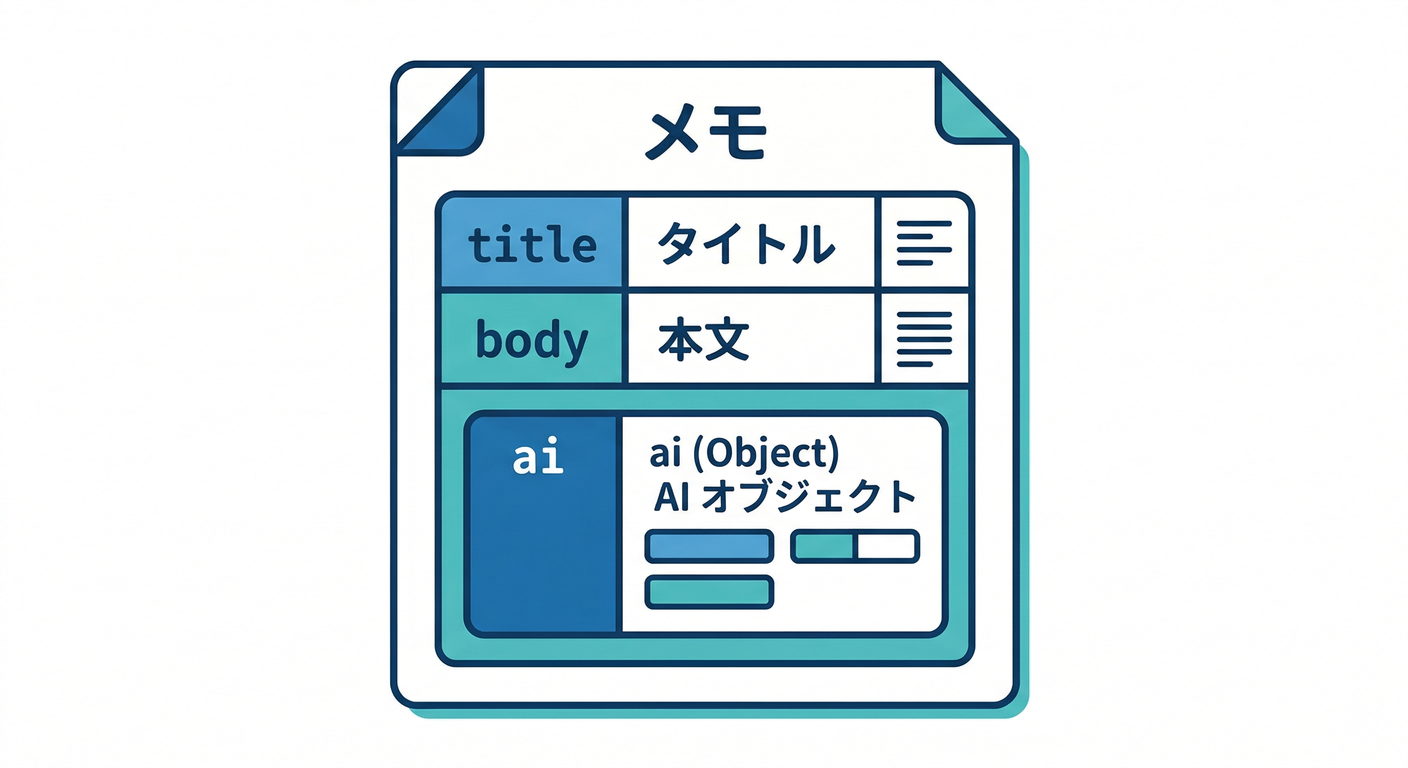
ここは初心者ほど迷子になりがちなので、固定しちゃいましょう😄
パス(おすすめ)
users/{uid}/memos/{memoId}
ドキュメント例(フィールド)
-
title: string(タイトル) -
body: string(本文) -
status: "draft" | "published"(下書き/公開)←ミニ課題で使う🎯 -
createdAt / updatedAt(日時:serverTimestamp())⏱️ -
ai(あとでAI整形の結果を入れる箱)🤖ai.polished(整形済み本文)ai.summary(要約)ai.tags(タグ配列)
「最初からAIフィールド作るの早くない?」→ 早いけど、あとで追加すると型もUIもズレがちなので、箱だけ先に置いとくと楽です🧠✨ Firebase AI Logic はクライアントSDKで生成AI機能を組み込めて、より柔軟にやるなら Genkit も選べます(ローカルツールも用意されてる方向性)。 (Firebase)
3) CRUD を実装する🛠️⚡(まず“動く”を最優先)

3-1) まずはリポジトリ関数を作る📦
// src/lib/memoRepo.ts
import {
  collection,
  doc,
  addDoc,
  deleteDoc,
  onSnapshot,
  orderBy,
  query,
  serverTimestamp,
  updateDoc,
} from "firebase/firestore";
import type { User } from "firebase/auth";
import { db } from "./firebase";

export type MemoStatus = "draft" | "published";

export type Memo = {
  id: string;
  title: string;
  body: string;
  status: MemoStatus;
  createdAt?: unknown;
  updatedAt?: unknown;
  ai?: {
    polished?: string;
    summary?: string;
    tags?: string[];
  };
};

const memosCol = (uid: string) => collection(db, "users", uid, "memos");

export async function createMemo(
  user: User,
  input: { title: string; body: string; status?: MemoStatus }
) {
  const ref = await addDoc(memosCol(user.uid), {
    title: input.title,
    body: input.body,
    status: input.status ?? "draft",
    createdAt: serverTimestamp(),
    updatedAt: serverTimestamp(),
    ai: { polished: "", summary: "", tags: [] },
  });
  return ref.id;
}

export function listenMemos(user: User, cb: (memos: Memo[]) => void) {
  const q = query(memosCol(user.uid), orderBy("updatedAt", "desc"));
  return onSnapshot(q, (snap) => {
    cb(snap.docs.map((d) => ({ id: d.id, ...(d.data() as any) })));
  });
}

export async function updateMemo(
  user: User,
  id: string,
  patch: Partial<Pick<Memo, "title" | "body" | "status" | "ai">>
) {
  const ref = doc(db, "users", user.uid, "memos", id);
  await updateDoc(ref, { ...patch, updatedAt: serverTimestamp() });
}

export async function deleteMemo(user: User, id: string) {
  const ref = doc(db, "users", user.uid, "memos", id);
  await deleteDoc(ref);
}
ここまでできたら勝ちです🏆✨
リアルタイムで一覧が更新される(onSnapshot)ので、体験としても気持ちいいやつです😆⚡
3-2) React 側で “追加→一覧→更新→削除” をつなぐ⚛️🧩
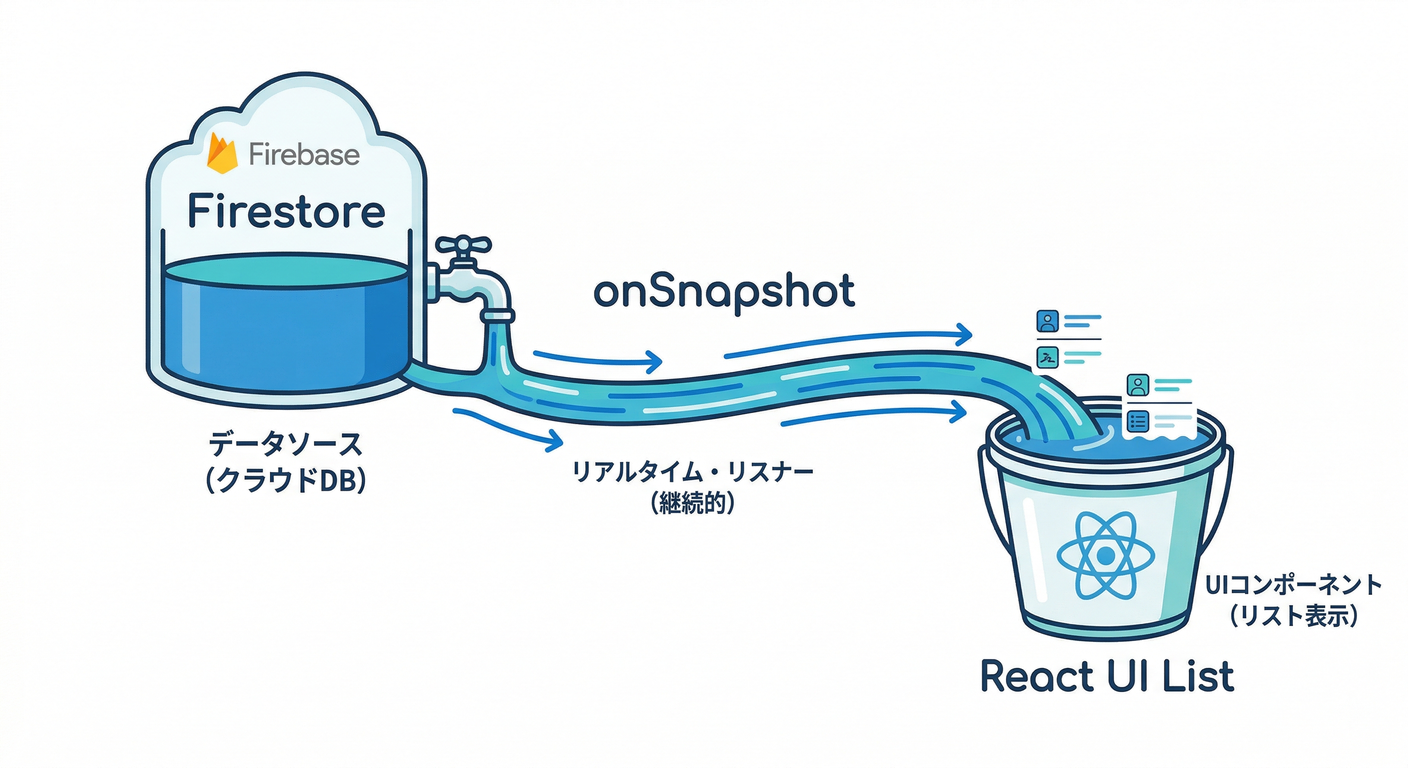
超ミニ構成でいきます(見た目はあとで整える!)🙂
// src/pages/MemoPage.tsx(例)
import { useEffect, useState } from "react";
import { createMemo, deleteMemo, listenMemos, updateMemo, type Memo } from "../lib/memoRepo";
import { auth } from "../lib/firebase";

export default function MemoPage() {
  const user = auth.currentUser; // 第5章でログイン済み想定
  const [memos, setMemos] = useState<Memo[]>([]);
  const [title, setTitle] = useState("");
  const [body, setBody] = useState("");

  useEffect(() => {
    if (!user) return;
    const unsub = listenMemos(user, setMemos);
    return () => unsub();
  }, [user?.uid]);

  if (!user) return <div>ログインしてね🙂🔐</div>;

  return (
    <div style={{ padding: 16, maxWidth: 720 }}>
      <h2>メモ📝</h2>

      <div style={{ display: "grid", gap: 8, marginBottom: 16 }}>
        <input value={title} onChange={(e) => setTitle(e.target.value)} placeholder="タイトル" />
        <textarea value={body} onChange={(e) => setBody(e.target.value)} placeholder="本文" rows={4} />
        <button
          onClick={async () => {
            if (!title.trim()) return;
            await createMemo(user, { title, body, status: "draft" });
            setTitle(""); setBody("");
          }}
        >
          追加➕
        </button>
      </div>

      <ul style={{ display: "grid", gap: 12, padding: 0, listStyle: "none" }}>
        {memos.map((m) => (
          <li key={m.id} style={{ border: "1px solid #ccc", borderRadius: 8, padding: 12 }}>
            <div style={{ display: "flex", justifyContent: "space-between", gap: 8 }}>
              <b>{m.title}</b>
              <span>状態: {m.status}</span>
            </div>
            <p style={{ whiteSpace: "pre-wrap" }}>{m.body}</p>

            <div style={{ display: "flex", gap: 8 }}>
              <button onClick={() => updateMemo(user, m.id, { status: m.status === "draft" ? "published" : "draft" })}>
                状態切替🔁
              </button>
              <button onClick={() => updateMemo(user, m.id, { body: m.body + "\n(追記)" })}>
                追記✍️
              </button>
              <button onClick={() => deleteMemo(user, m.id)}>削除🗑️</button>
            </div>
          </li>
        ))}
      </ul>
    </div>
  );
}
これで、ローカルだけで CRUD が回ります🧪⚡ しかも本番の課金やデータ事故にビクビクしなくてOKなのが最高です😌🧯
4) REST入口(おまけ)🌐👀
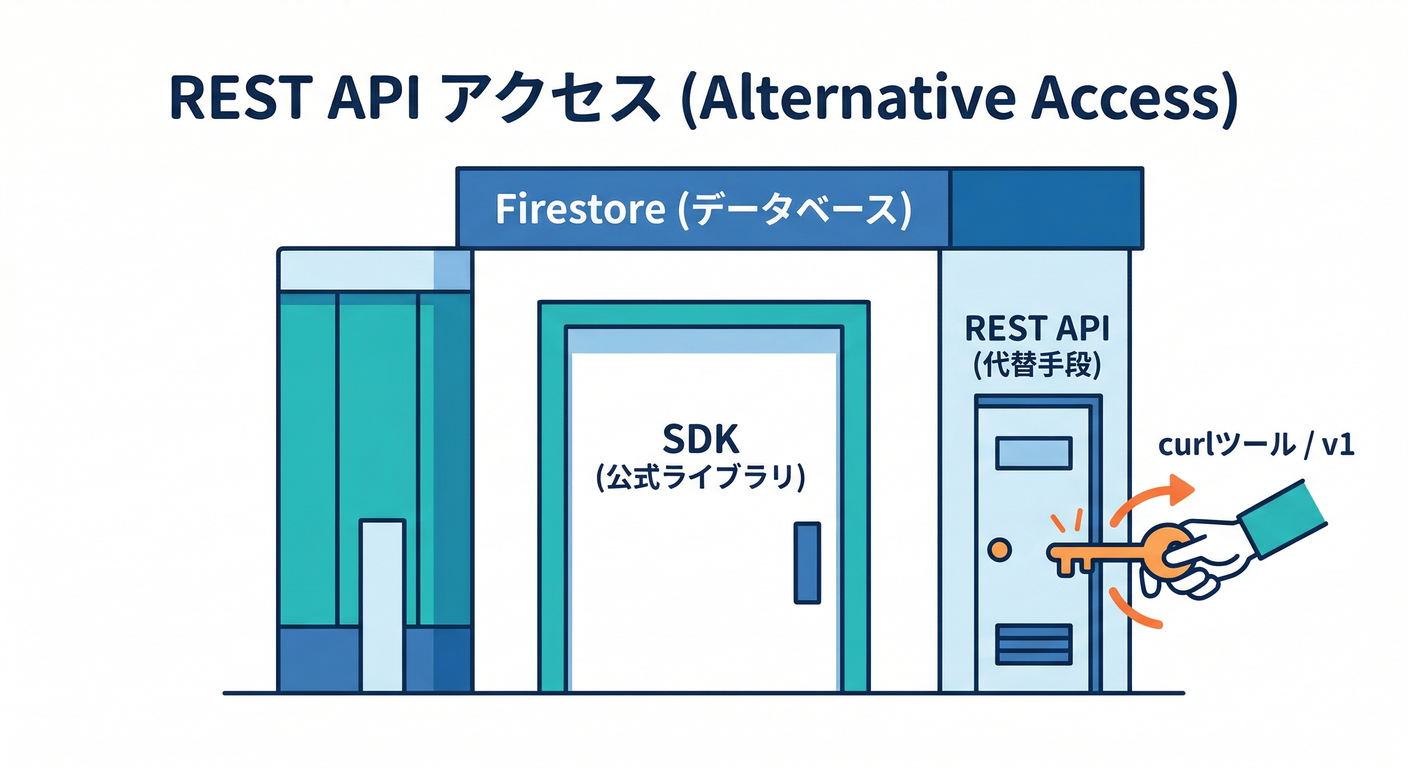
Firestore エミュは REST エンドポイントも持っています。ベースは http://localhost:8080/v1、パスは
/projects/{project_id}/databases/{database_id}/documents/... という形です。 (Firebase)
一覧取得(例:users コレクション)
curl -X GET "http://localhost:8080/v1/projects/my-project-id/databases/(default)/documents/users"
(↑この形が公式に載ってる“入口の例”です) (Firebase)
DB全消し(テスト前に“初期化”したい時)🧨➡️🧼
エミュには 全消し専用のRESTがあります(本番には無いタイプ!)。 (Firebase)
curl -v -X DELETE "http://localhost:8080/emulator/v1/projects/firestore-emulator-example/databases/(default)/documents"
Windows で PowerShell派なら、こういう感じでもOKです👇
Invoke-RestMethod -Method Delete "http://localhost:8080/emulator/v1/projects/firestore-emulator-example/databases/(default)/documents"
「テスト前に毎回まっさらにする」って、開発が一気に安定します🧠🔁
5) 爆速で回すコツ3つ⚡🧠
-
onSnapshotを軸にする👂✨ 画面が勝手に更新されるので、動作確認が速いです(一覧が“生きる”)。 -
テストの前後にDB全消し🧼🧨 エミュは REST でフラッシュできるので「同じ初期状態」からやり直しが簡単です。 (Firebase)
-
必要になったら import/export📦🔁
emulators:export/--import/--export-on-exitが用意されています。 (Firebase) (このへんは第10章で“完全自動化”に寄せます😄)
6) つまずきポイント集🪤😵💫➡️😄
-
エミュ停止でデータが消える🫥 Firestore エミュはシャットダウンで中身がクリアされます。必要なら export/import を使うのが安心です。 (Firebase)
-
インデックスが本番と違う📚 エミュは複合インデックスを追跡せず、クエリが通ってしまうことがあります。本番に当てたときの確認も忘れずに。 (Firebase)
-
トランザクションが完全一致じゃない場合がある🔄 同時書き込み系は挙動がズレたり、ロック解除に時間がかかったりすることがあります(テストのタイムアウト調整が必要になるケースあり)。 (Firebase)
-
(最新トピック)Firestore エミュは今後 Java 21 を要求予定☕🆙 「急に動かなくなった!」を避けるため、JDK更新の意識だけ持っておくと安心です。 (Firebase)
🤖 AIコーナー:Firestore を“AI整形の舞台”にする下ごしらえ🧩✨

目的🎯
次の章で Functions や AI Logic/Genkit に進んだとき、 「AIが整形した結果を Firestore に保存して、画面が更新される」流れが自然につながります🤖➡️🗃️➡️🖥️
今日やること(軽め)🍃
ai.polished / ai.summary / ai.tagsの箱を すでに作った(create時に空でOK)✅- “AIっぽい値”を手で入れて 画面に出るのを確認してみよう😄
たとえば、1件だけこう更新👇
await updateMemo(user, memoId, {
  ai: {
    polished: "【整形済み】読みやすい文章にしました✨",
    summary: "要約:〜です📌",
    tags: ["学習", "メモ", "下書き"],
  },
});
「AIの実呼び出し」は後でやります(AI Logic/Genkit側はモデルやツールも進化するので、切替前提で設計するのが安全)🤝 Firebase AI Logic や Genkit の公式導線はここで押さえておけばOKです。 (Firebase)
さらに、Gemini CLI や MCP Toolbox を使うと、自然言語で Firestore を触る導線もあります(AI支援の開発体験がかなり変わるやつ!)。 (Google Cloud Documentation)
ミニ課題🎯:「状態(下書き/公開)」をちゃんと活用しよう🙂📌
statusを"draft" | "published"で保存✅- 一覧で
statusを表示✅ - ボタンで切替(draft⇄published)✅
余裕があれば✨
publishedだけ表示するフィルタ(where("status","==","published"))を追加🔍
チェック✅(3つ言えたらクリア!)
connectFirestoreEmulator()でローカルに向けられる🧠🔌 (Firebase)onSnapshotで一覧がリアルタイム更新される👀⚡- Firestore エミュには
http://localhost:8080/v1の REST 入口があるのを知ってる🌐🧪 (Firebase)
次の第7章は「Emulator UIでデバッグ」なので、ここで作った CRUD があると ログもリクエストも超おもしろく見えます👀🔍🔥