第01章:ゴール確認:このカテゴリで作る“認証の骨格”🔩
この章は「コードをガッツリ書く」より先に、この20章で作る“認証の背骨”がどんな形かを、頭の中にくっきり描く回だよ🙂🦴✨ 背骨が描けると、次章以降の実装が一気にラクになる!💪🔥
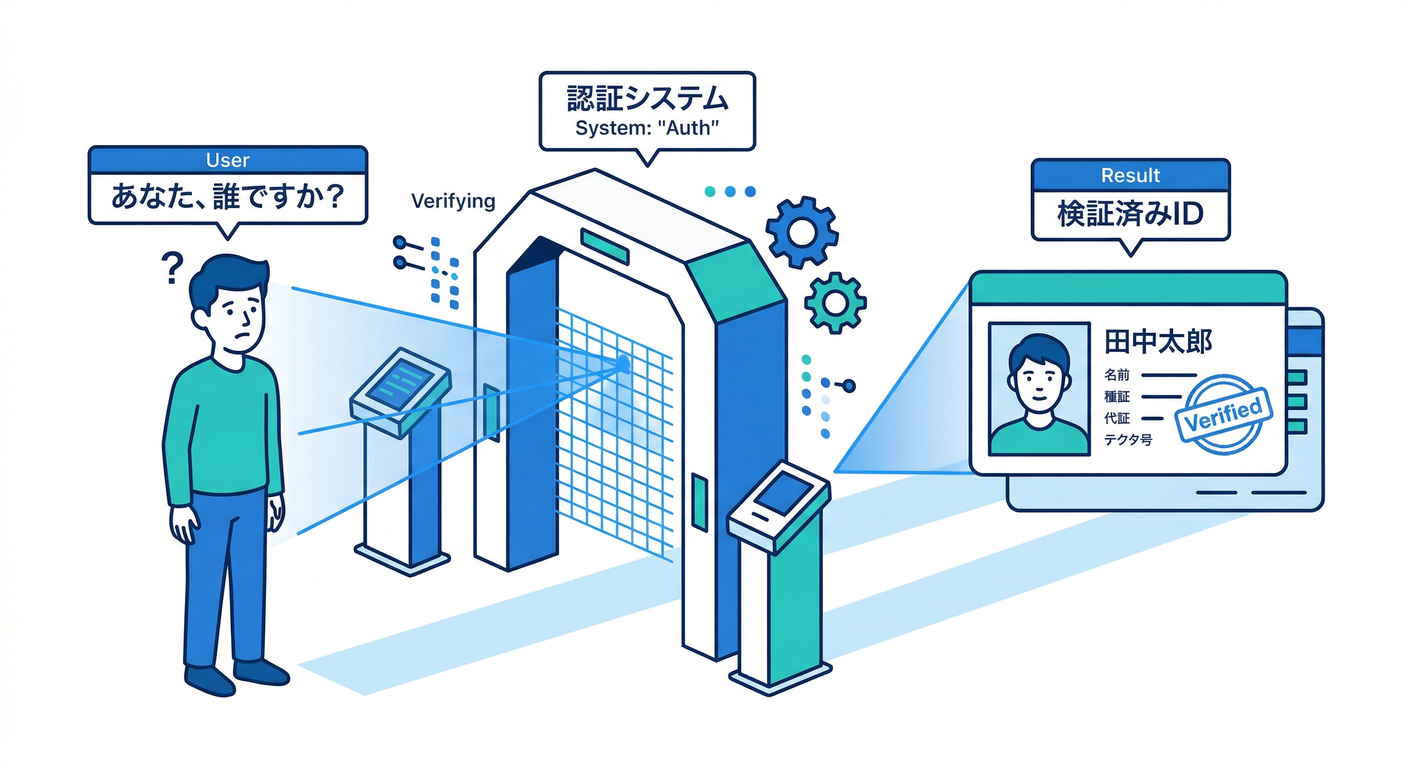
1) まず“認証”で何ができる?(全体像)🔐🌈
Firebase Authentication は、ざっくり言うと **「ユーザーにログインしてもらって、アプリ側で“この人は誰か”を確定する仕組み」**だよ👤✅ 代表的には メール/パスワード、そして Googleログインみたいな外部プロバイダのログインが使える(このカテゴリはここを固める!)✨ (Firebase)
さらにこの先、ログイン状態ができると👇みたいなことが可能になるよ🧠
- ログインしてる人だけが見られるページ(マイページ等)🚧
- “誰のデータか”をユーザーID(uid)でひも付けて管理📦
- 失敗時のエラーを「人間の言葉」で出して迷子を減らす😇
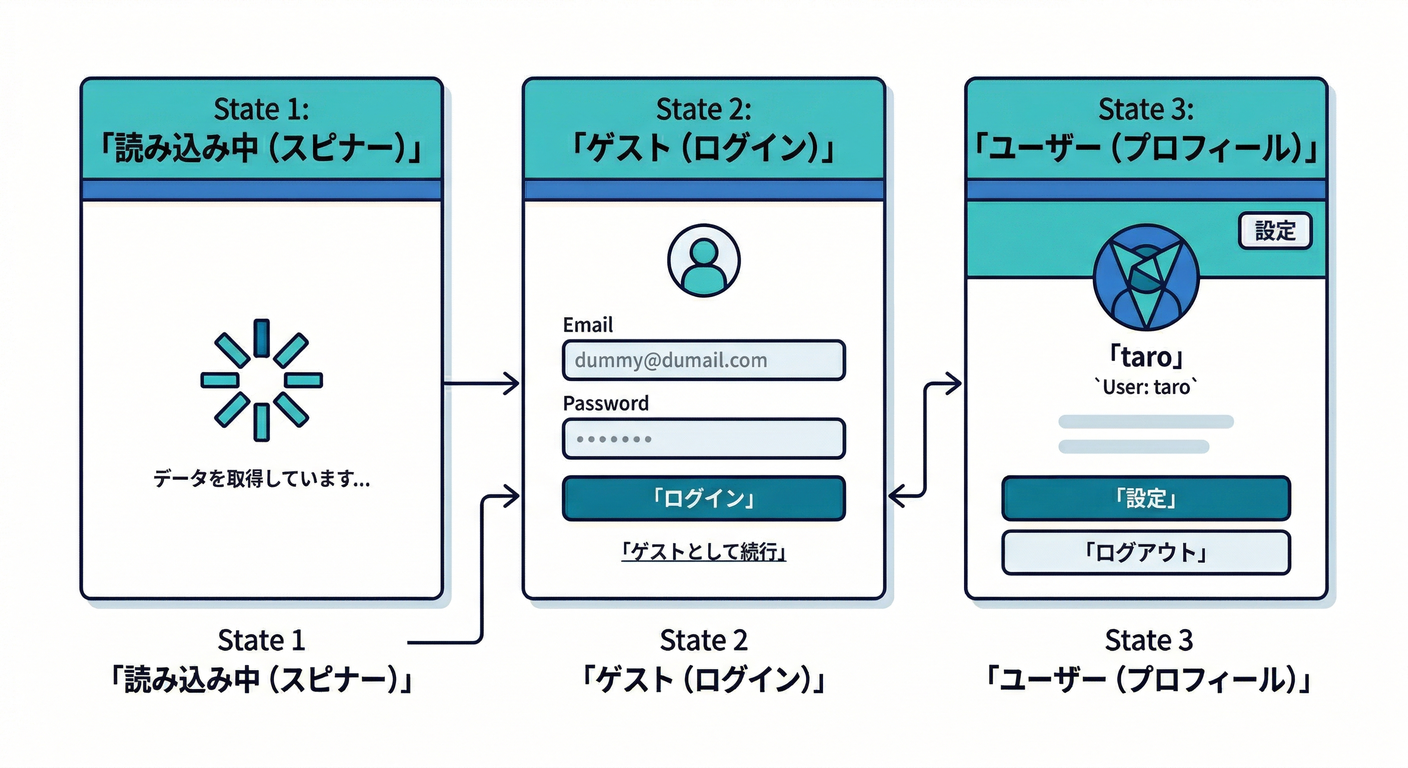
2) “認証の骨格”=この3つの状態をUIで扱えること🦴🔁
認証まわりで大事なのは、画面が 常にこの3状態のどれかになることだよ🙂
- 読み込み中(loading): アプリ起動直後など、ログイン済みか確認してる最中⏳
- 未ログイン(guest): ログイン画面にいる、保護ページに行けない🚪
- ログイン済み(user): マイページ表示OK、ログアウトもできる✅
この3つをハンドリングできたら、もう“背骨”は通ったも同然!💪✨
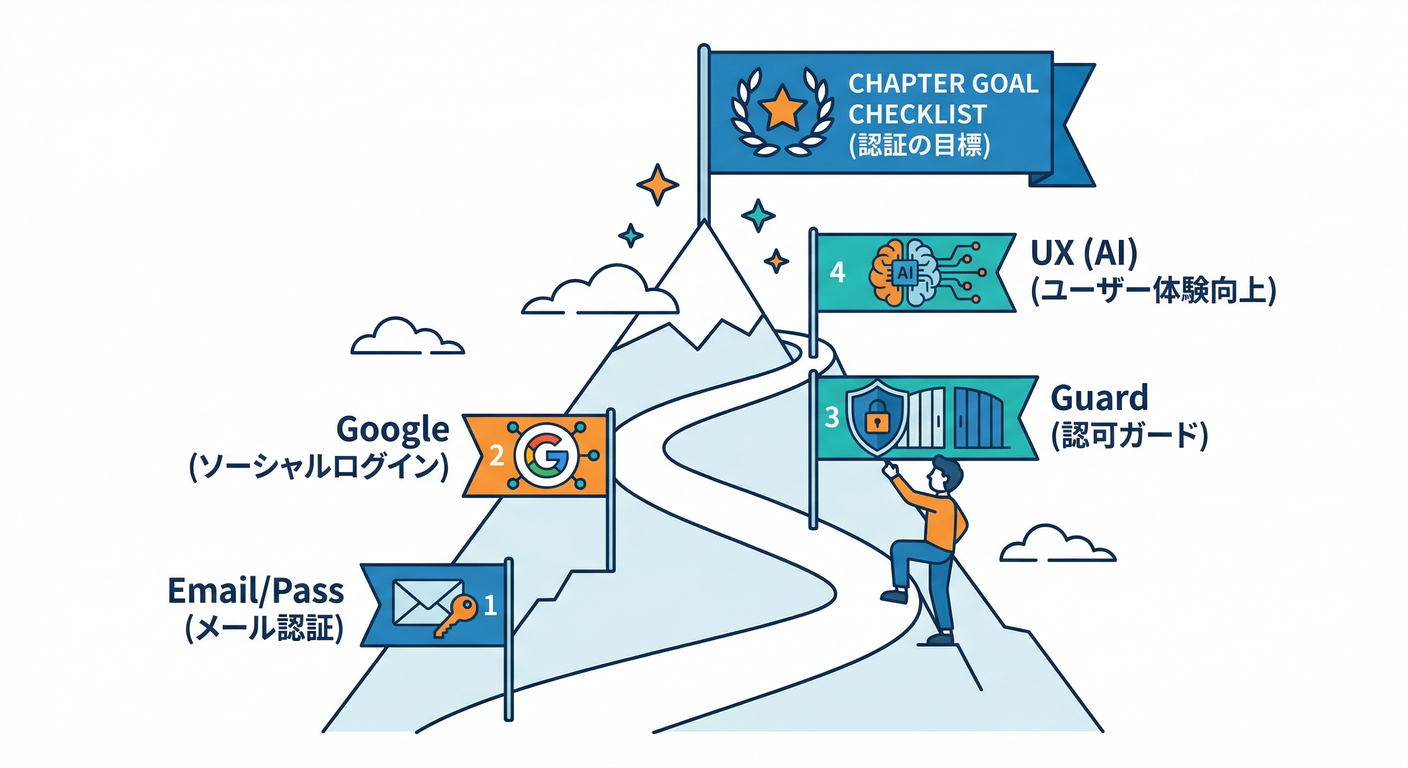
3) このカテゴリ(20章)で最終的にできるようになること🎯✨
最終ゴールはこう👇
- メール/パスワードで 登録・ログイン・ログアウト🔑
- Googleログインも通す🌈
- リロードしてもログイン状態が復元される(保持)💾
- 未ログインで保護ページに行っても弾ける(ガード)🚧
- エラーがやさしくて、次の行動が分かる(UX設計)😇
- さらに Firebase AI Logic(Gemini) を混ぜて、説明文やエラーメッセージを賢くできる🤖📝 (Firebase)
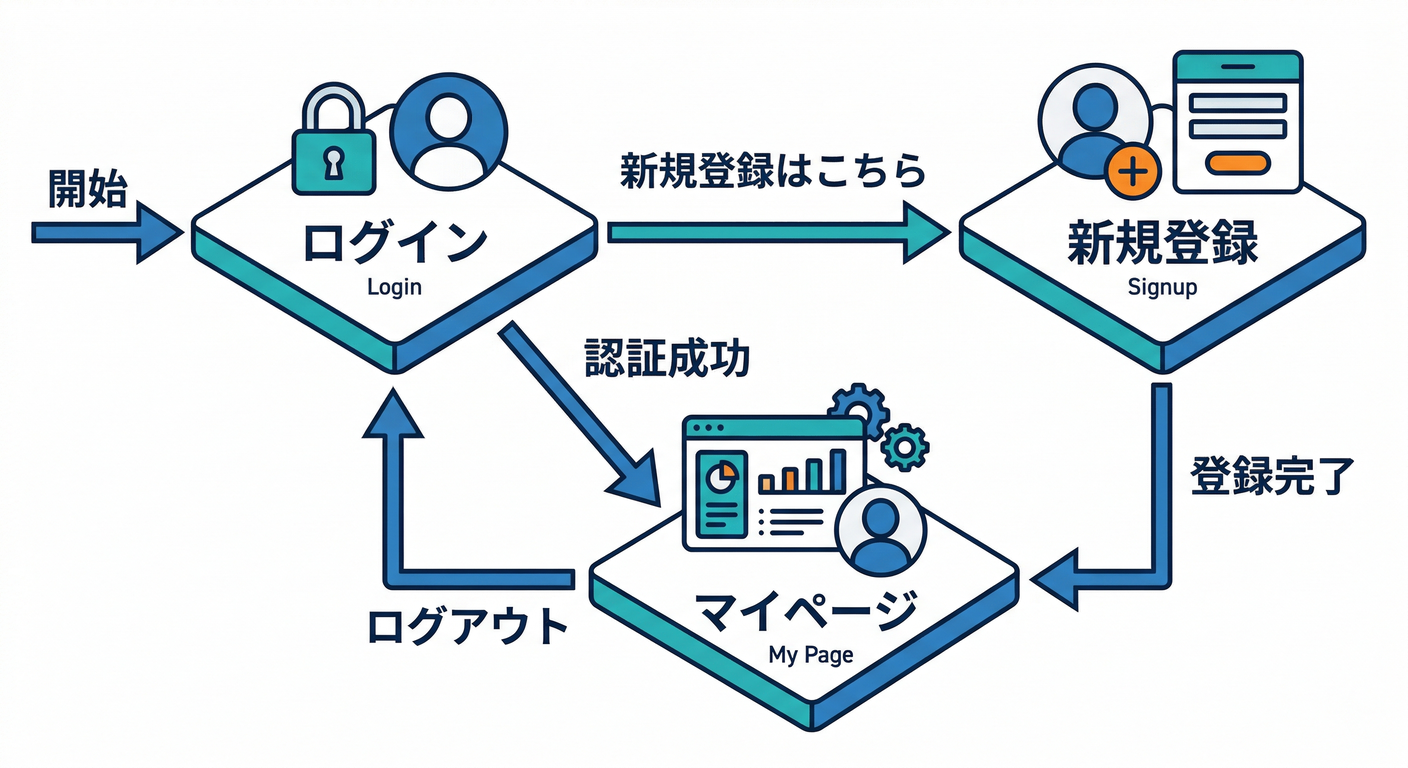
4) 手を動かす:まず“3画面”を決めよう🧱🖊️
この章の実作業は たった1つ!
✅ 作る(決める)画面はこの3つでOK
- ログイン画面(Login)🚪
- サインアップ画面(Sign up)✍️
- マイページ(My page / Account)👤
そして「どう行き来するか」も決めちゃう👇
- 未ログイン → ログイン画面
- ログイン画面 →(初めてなら)サインアップ
- ログイン成功 → マイページ
- マイページ → ログアウト → ログイン画面
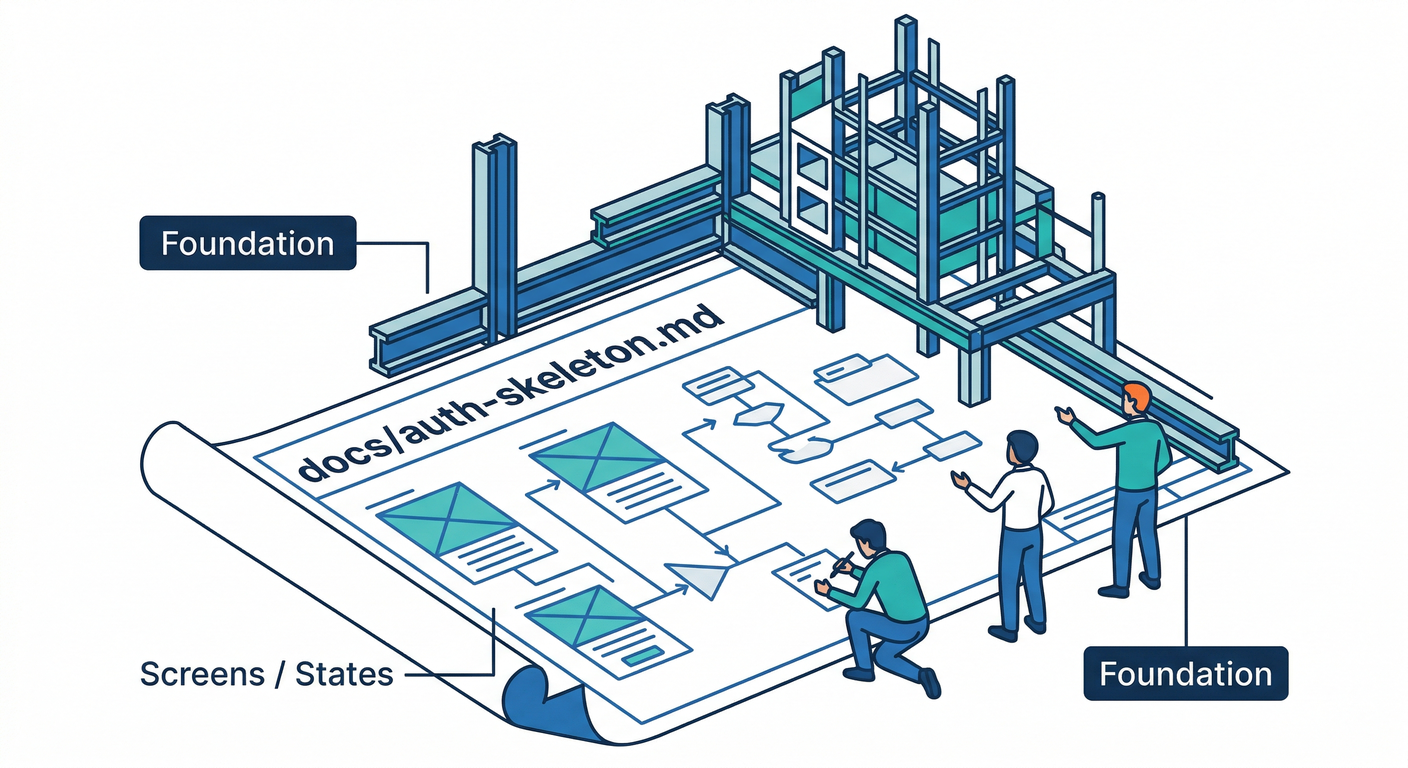
5) “画面設計メモ”を1枚だけ作る📄✨(超重要)
プロジェクトに docs/auth-skeleton.md を作って、これを書いてね✍️
(書けたら次章以降、実装が迷子にならない🧭)
## 認証の骨格メモ(第1章)

## 画面
- /login   : ログイン画面
- /signup  : サインアップ画面
- /me      : マイページ(ログイン必須)

## 画面ごとの要素(最低限)
## ログイン
- 入力:email / password
- ボタン:ログイン、Googleでログイン
- リンク:アカウント作成へ(/signup)
- 表示:エラー欄、loading表示

## サインアップ
- 入力:email / password
- ボタン:登録
- リンク:ログインへ(/login)
- 表示:エラー欄、loading表示

## マイページ
- 表示:displayName / email(出せれば)
- ボタン:ログアウト

## 状態(UIの切替ルール)
- loading中:スピナー(ページを出さない)
- userがnull:/me へ行こうとしたら /login に飛ばす
- userが存在:/login や /signup にいるなら /me に飛ばす(好みで)
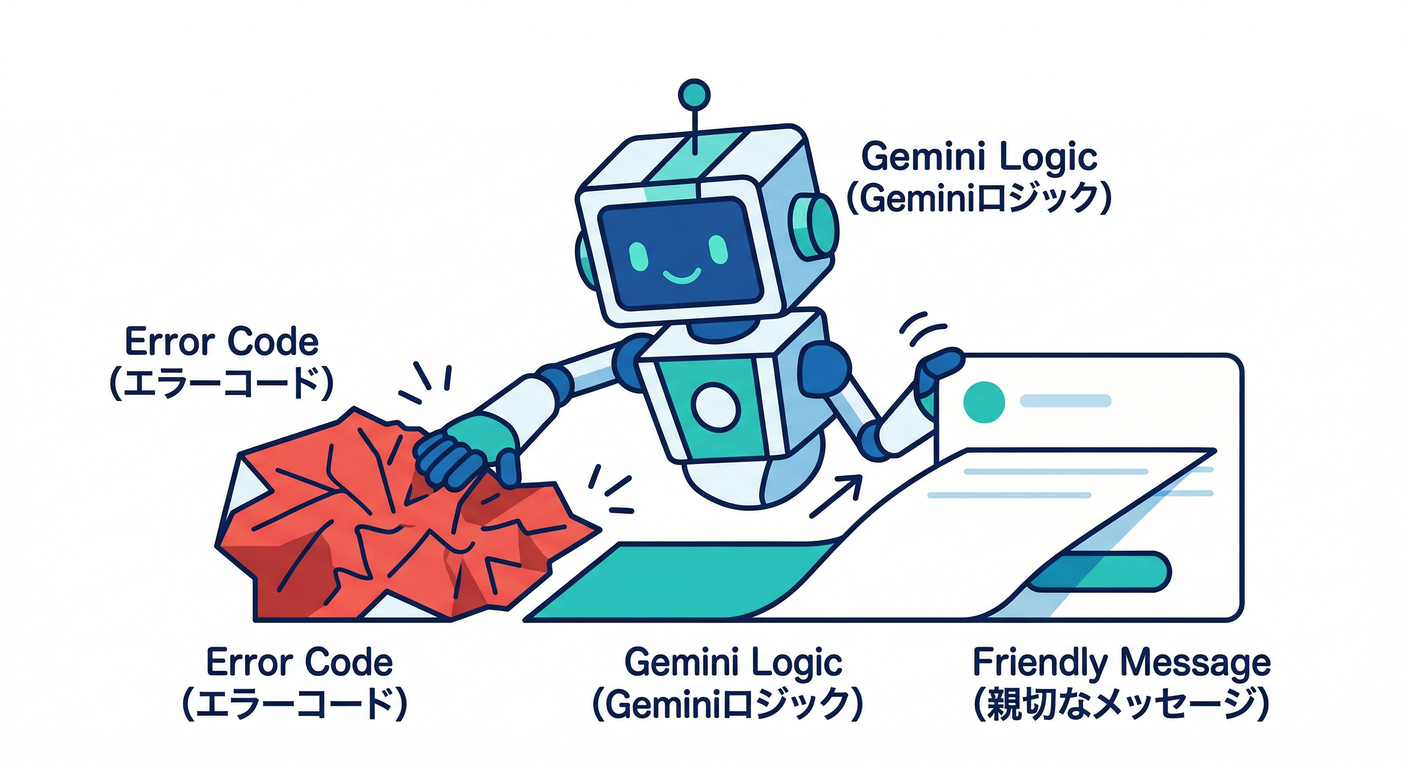
6) AIを“最初から”混ぜるコツ(この章から使ってOK)🤖✨
6-1) Firebase AI Logic って何がうれしいの?💡
アプリ(Web/モバイル)から Gemini(やImagen)を呼ぶとき、クライアント向けSDKとして用意されてて、Firebaseサービスと組み合わせやすいよ、という立ち位置だよ🧩✨ (Firebase) このカテゴリでは「エラー文をやさしくする」「注意書きを自動生成する」みたいな UX改善に使うよ😇📝
6-2) いま作れる“小ワザ案”(まだ実装しなくてOK)
- ログイン画面の説明文をAIで生成: 「パスワードは12文字以上が安心だよ🙂」みたいな補足を出す🧠
- エラーの言い換え: “invalid-email” を「メールの形が変かも!もう一回見てね🙂」にする😇
Geminiに投げるプロンプト例(コピペOK)🧠💬
あなたはやさしいUIライターです。
Firebase認証エラーを、初心者向けに日本語で短く言い換えてください。
条件:
- 1文で
- 次に何をすればいいかが分かる
- 責めない口調
エラーコード: auth/invalid-email

7) Antigravity / Gemini CLI の使いどころ(第1章のおすすめ)🚀🔎
Antigravity:この章は“設計メモ作り”を任せると強い🛰️
Antigravityは、エージェントに「ミッション」を渡して、計画→実装→調査まで進めやすい開発体験を狙ったものだよ🧑✈️✨ (Google Codelabs) 第1章の使い方はシンプル👇
- ミッション:「認証の骨格メモを作って。3画面と遷移と状態を整理して」
- 出力を自分が読んで、違和感がないかだけチェック🙂
Gemini CLI:リポジトリ全体の“抜け”探しが得意🔍
Gemini CLI はターミナルから使えるAIエージェントで、コード理解や支援に寄せた説明が公式にあるよ🧰✨ (Google Cloud Documentation) 第1章の使い方は👇
- 「認証の状態が3つ(loading/guest/user)になってる?」
- 「画面遷移がメモと一致してる?」 みたいな 設計の自己レビューに使うのが気持ちいい😎
8) ミニ課題 🎮✅(5分で終わる)
docs/auth-skeleton.mdを作る📄- 3画面(Login/Signup/Me)と遷移を書ききる🧱
- “状態ルール”に loading を必ず入れる⏳(ここ忘れがち!)
9) チェック✅(できたら次章へGO🔥)
- 「未ログイン / ログイン済み / 読み込み中」の3状態が言える🙂
- 3画面(login/signup/me)の役割がブレてない🧭
-
/meが“ログイン必須”だと明記できた🚧 - AIで改善したいUX(例:エラー言い換え)を1つ決めた🤖✨
次の第2章では、Firebase Consoleで Authプロバイダ(メール+Google)をONにして、最短で「ログインが動く土台」を作るよ🔧🔥