第20章:ミニ課題:ログイン必須ページ完成+チェックリスト✅🚪
ここは“総仕上げ回”だよ〜!😄 いままで作ってきた メールログイン+Googleログインを、「ログイン必須ページ(ガード付き)」として完成させて、さらに エラーがやさしい日本語で出るように整えて、最後に **AI(Firebase AI Logic / Gemini)**でUXを一段よくします🤖✨
0) この章のゴール(完成形イメージ)🏁🧭
完成したらこうなる👇😊
/login:メールログイン + Googleログイン(Popupメイン、Redirectも逃げ道)🌈/signup:メール登録✍️/mypage:ログイン必須(未ログインなら/loginへ)🚧- エラー表示が「次に何をすればいいか」わかる言葉になってる😇
- ログイン失敗時に「原因の説明💬」をGeminiに作ってもらえる(押すと出る)🤖✨(Firebase AI Logic)
1) “最終チェック用”の作るものリスト🧱📝
この章で揃える部品はこれ!
- ルート構成(
/login/signup/mypage)🧭 - Auth状態の一本化(
AuthProvider/useAuth)🦴 - ガード(RequireAuth) 🚧
- Googleログイン:Popup + Redirect(Popupがダメな環境の逃げ道)🌈
- getRedirectResultの回収(Redirectで戻ってきたときの結果取得)🔁
- エラー翻訳テーブル(Firebaseのエラーコード→やさしい表示)🗺️
- AIボタン(Geminiが“原因説明”を生成)🤖📝
2) ルーティング(React Router)を“完成形”にする🧭✨

まずはルートを3つに固定しよう👍 (すでに第16章でやってたら「最終形に整える」感じでOK!)
/login→ ログインページ/signup→ 登録ページ/mypage→ ログイン必須ページ(ガード付き)
例(超ざっくり)👇
// App.tsx(例)
import { BrowserRouter, Routes, Route, Navigate } from "react-router-dom";
import { AuthProvider } from "./auth/AuthProvider";
import { RequireAuth } from "./auth/RequireAuth";
import { LoginPage } from "./pages/LoginPage";
import { SignupPage } from "./pages/SignupPage";
import { MyPage } from "./pages/MyPage";

export default function App() {
  return (
    <BrowserRouter>
      <AuthProvider>
        <Routes>
          <Route path="/" element={<Navigate to="/mypage" replace />} />
          <Route path="/login" element={<LoginPage />} />
          <Route path="/signup" element={<SignupPage />} />
          <Route
            path="/mypage"
            element={
              <RequireAuth>
                <MyPage />
              </RequireAuth>
            }
          />
        </Routes>
      </AuthProvider>
    </BrowserRouter>
  );
}
3) RequireAuth(ガード)を“事故らない形”にする🚧🛡️
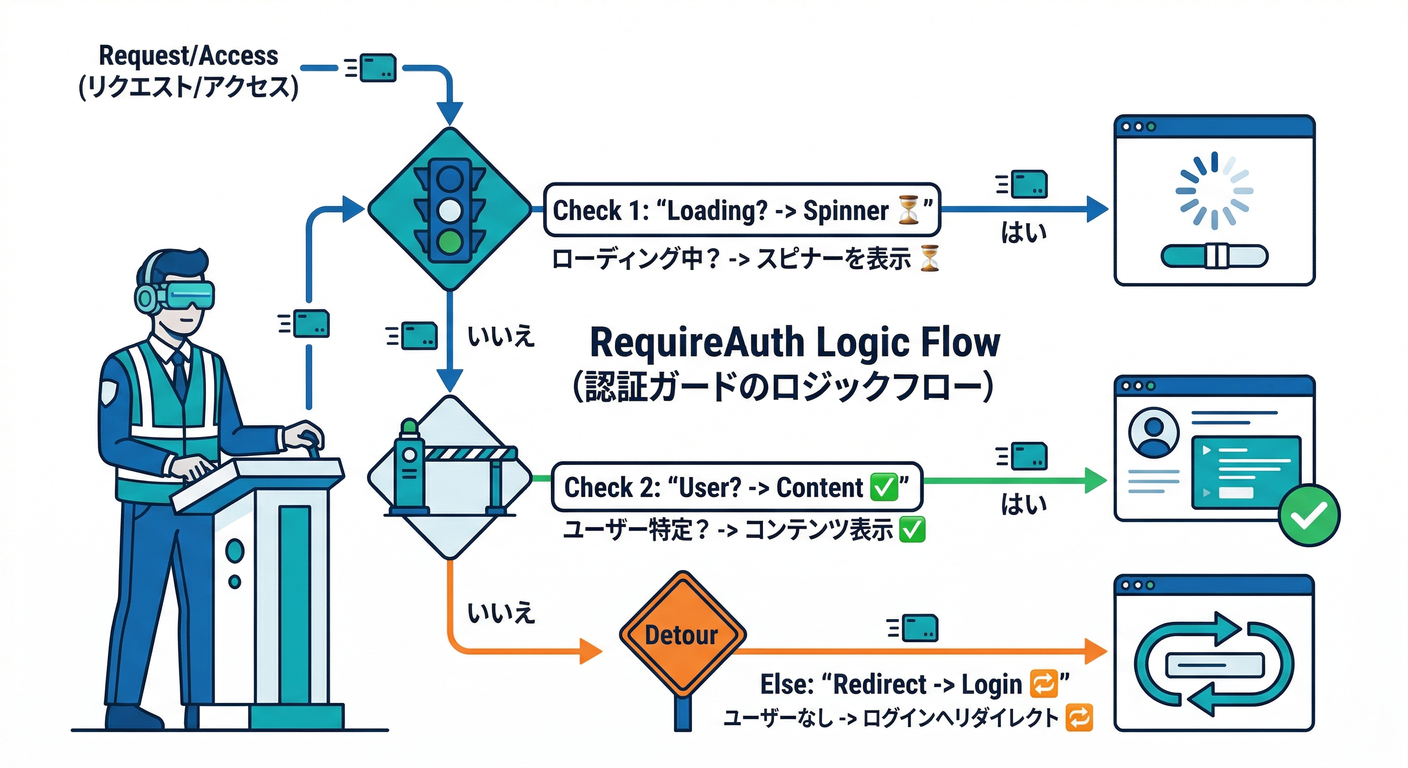
ガードの鉄板はこれ👇
loadingの間はスピナー(ここ超大事!)⏳user == nullなら/loginに飛ばす(できれば“戻り先”も渡す)🔁user != nullなら子コンポーネント表示🙆♂️
// auth/RequireAuth.tsx(例)
import { Navigate, useLocation } from "react-router-dom";
import { useAuth } from "./useAuth";

export function RequireAuth({ children }: { children: React.ReactNode }) {
  const { user, loading } = useAuth();
  const location = useLocation();

  if (loading) {
    return <div style={{ padding: 24 }}>読み込み中…⏳</div>;
  }

  if (!user) {
    return <Navigate to="/login" replace state={{ from: location.pathname }} />;
  }

  return <>{children}</>;
}
4) Googleログイン:Popupメイン+Redirectを“逃げ道”として用意🌈🚪
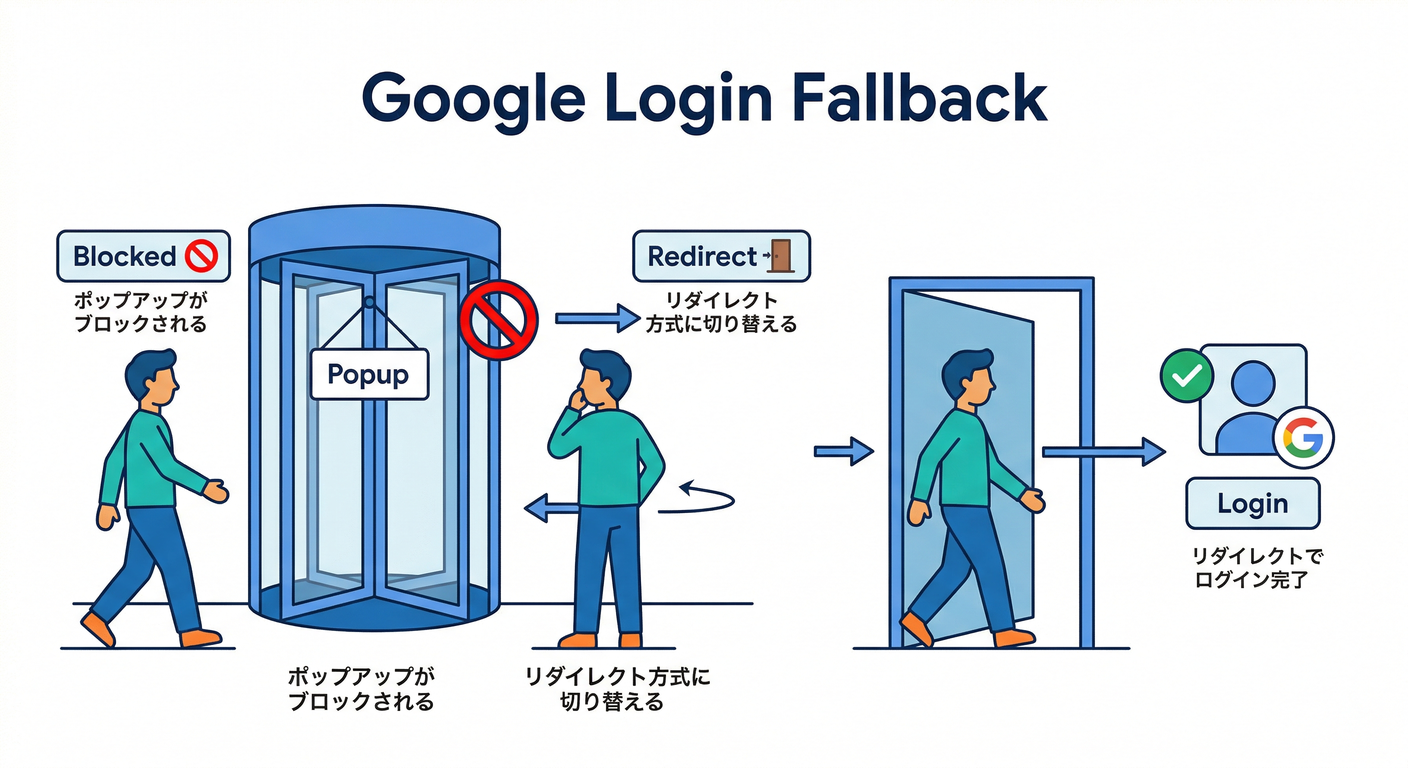
なぜPopupだけじゃダメ?🤔
PopupはPCで体験が良いけど、環境によってはブロックされることがある😵💫 だから「PopupがダメならRedirectボタンを出す」が優しい✨
しかも Redirect は、近年のブラウザ事情で 追加の対策が必要になることがあるよ。Firebase公式も「本番で全ブラウザで意図どおり動かすには、案内されてる選択肢のどれかを必ず実装してね」と明言してる。さらに 2024-06-24以降、Chrome M115+ でも必須になったよ(Firefox/Safariはもっと前から必須)。(Firebase)
実装方針(おすすめ)👍
- Googleログインボタン(Popup)
- Popupがブロックされたっぽいエラーなら「Redirectでログイン」ボタンを表示
- Redirectで戻ってきたら
getRedirectResult()を回収する🔁(後でやる)
5) Loginページ(メール+Google+エラー表示)を完成させる🔑🌈😇
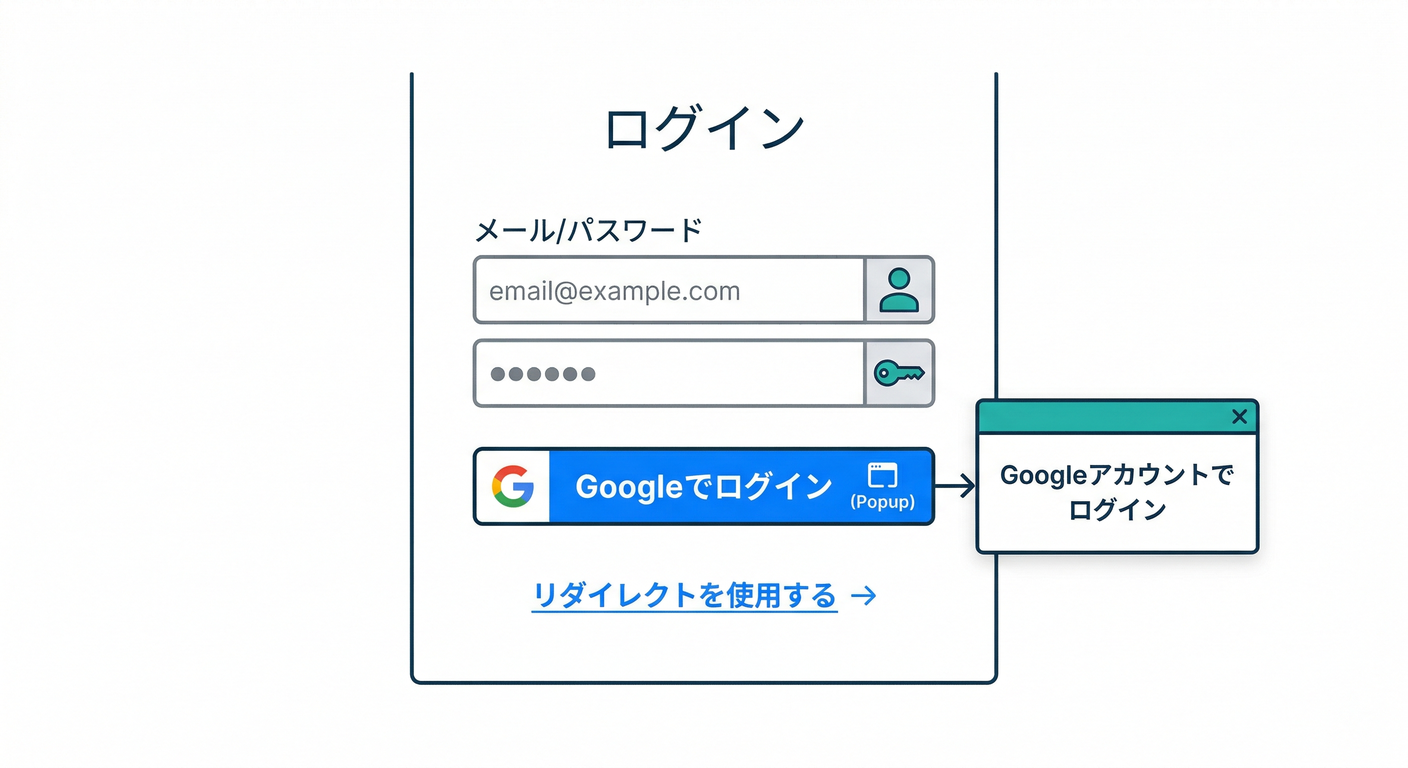
ポイントはこの3つ!
- メールログイン(成功したら “元のページ”へ戻す)🔁
- Googleログイン(まずPopup)🌈
- エラーは“翻訳して表示”😇(AIボタンは次で追加)
例👇(必要なところだけ抜粋)
// pages/LoginPage.tsx(例)
import { useLocation, useNavigate, Link } from "react-router-dom";
import { useState } from "react";
import { useAuth } from "../auth/useAuth";
import { toFriendlyAuthMessage } from "../lib/authErrors";

export function LoginPage() {
  const nav = useNavigate();
  const loc = useLocation();
  const from = (loc.state as any)?.from ?? "/mypage";

  const { loginWithEmail, loginWithGooglePopup, loginWithGoogleRedirect } = useAuth();

  const [email, setEmail] = useState("");
  const [pw, setPw] = useState("");
  const [err, setErr] = useState<string | null>(null);
  const [showRedirect, setShowRedirect] = useState(false);
  const [busy, setBusy] = useState(false);

  async function onEmailLogin() {
    setBusy(true); setErr(null);
    try {
      await loginWithEmail(email, pw);
      nav(from, { replace: true });
    } catch (e: any) {
      setErr(toFriendlyAuthMessage(e));
    } finally {
      setBusy(false);
    }
  }

  async function onGooglePopup() {
    setBusy(true); setErr(null); setShowRedirect(false);
    try {
      await loginWithGooglePopup();
      nav(from, { replace: true });
    } catch (e: any) {
      const msg = toFriendlyAuthMessage(e);
      setErr(msg);

      // Popup系の失敗なら「Redirectでやり直す」導線を出す(例)
      const code = e?.code as string | undefined;
      if (code?.includes("popup") || code === "auth/operation-not-supported-in-this-environment") {
        setShowRedirect(true);
      }
    } finally {
      setBusy(false);
    }
  }

  async function onGoogleRedirect() {
    setBusy(true); setErr(null);
    try {
      await loginWithGoogleRedirect();
      // ここで画面が遷移する(戻ってきたら getRedirectResult で回収)
    } catch (e: any) {
      setErr(toFriendlyAuthMessage(e));
      setBusy(false);
    }
  }

  return (
    <div style={{ padding: 24, maxWidth: 480 }}>
      <h1>ログイン🔐</h1>

      <div style={{ marginTop: 12 }}>
        <input value={email} onChange={(e) => setEmail(e.target.value)} placeholder="メール" />
      </div>
      <div style={{ marginTop: 8 }}>
        <input value={pw} onChange={(e) => setPw(e.target.value)} placeholder="パスワード" type="password" />
      </div>

      <button disabled={busy} onClick={onEmailLogin} style={{ marginTop: 12 }}>
        メールでログイン🔑
      </button>

      <hr style={{ margin: "16px 0" }} />

      <button disabled={busy} onClick={onGooglePopup}>
        Googleでログイン🌈
      </button>

      {showRedirect && (
        <div style={{ marginTop: 8 }}>
          <button disabled={busy} onClick={onGoogleRedirect}>
            Popupが無理そう → Redirectでログイン🚪
          </button>
        </div>
      )}

      {err && <div style={{ marginTop: 12, color: "crimson" }}>{err}</div>}

      <div style={{ marginTop: 16 }}>
        <Link to="/signup">新規登録はこちら✍️</Link>
      </div>
    </div>
  );
}
6) Redirectで戻ってきた結果を“必ず回収”する🔁✅
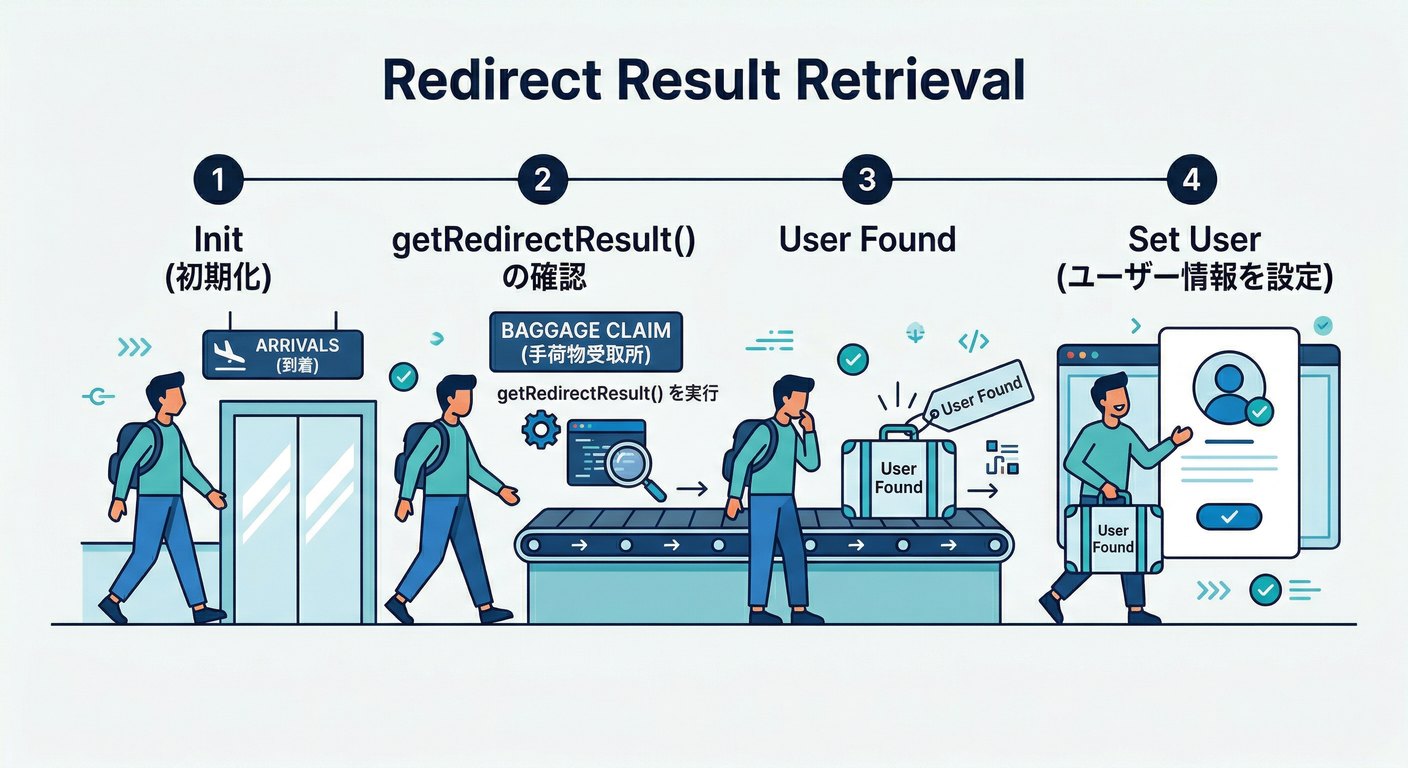
Redirectログインは、戻ってきたあとに getRedirectResult() で結果を受け取るのがセットだよね😊
Firebase公式のベストプラクティスでも signInWithRedirect() と getRedirectResult() の組み合わせが例示されてるよ。(Firebase)
これを AuthProvider の初期化で一回だけ実行して、エラーも表示できるようにしよう。
// auth/AuthProvider.tsx(例:要点だけ)
import { createContext, useContext, useEffect, useMemo, useState } from "react";
import { onAuthStateChanged, getRedirectResult, GoogleAuthProvider, signInWithRedirect, signInWithPopup, signInWithEmailAndPassword, signOut, User } from "firebase/auth";
import { auth } from "../lib/firebase";
import { toFriendlyAuthMessage } from "../lib/authErrors";

type AuthCtx = {
  user: User | null;
  loading: boolean;
  lastAuthError: string | null;
  loginWithEmail: (email: string, pw: string) => Promise<void>;
  loginWithGooglePopup: () => Promise<void>;
  loginWithGoogleRedirect: () => Promise<void>;
  logout: () => Promise<void>;
};

const Ctx = createContext<AuthCtx | null>(null);

export function AuthProvider({ children }: { children: React.ReactNode }) {
  const [user, setUser] = useState<User | null>(null);
  const [loading, setLoading] = useState(true);
  const [lastAuthError, setLastAuthError] = useState<string | null>(null);

  useEffect(() => {
    let alive = true;

    async function boot() {
      // ① Redirect結果の回収(戻ってきた直後だけ意味がある)
      try {
        await getRedirectResult(auth);
      } catch (e: any) {
        if (alive) setLastAuthError(toFriendlyAuthMessage(e));
      }

      // ② 通常のログイン状態監視
      const unsub = onAuthStateChanged(auth, (u) => {
        if (!alive) return;
        setUser(u);
        setLoading(false);
      });

      return () => unsub();
    }

    const cleanupPromise = boot();
    return () => {
      alive = false;
      cleanupPromise.then((fn) => fn?.());
    };
  }, []);

  const value = useMemo<AuthCtx>(() => ({
    user,
    loading,
    lastAuthError,
    loginWithEmail: async (email, pw) => { await signInWithEmailAndPassword(auth, email, pw); },
    loginWithGooglePopup: async () => { await signInWithPopup(auth, new GoogleAuthProvider()); },
    loginWithGoogleRedirect: async () => { await signInWithRedirect(auth, new GoogleAuthProvider()); },
    logout: async () => { await signOut(auth); },
  }), [user, loading, lastAuthError]);

  return <Ctx.Provider value={value}>{children}</Ctx.Provider>;
}

export function useAuth() {
  const v = useContext(Ctx);
  if (!v) throw new Error("AuthProviderが必要です");
  return v;
}
7) エラー翻訳(“人間の言葉”にする)😇🗺️
Firebase Authのエラーは、コードのままだと冷たい…🥶 だから「よくあるやつだけでも翻訳表」を作ると、体験が一気に良くなる✨
// lib/authErrors.ts(例)
export function toFriendlyAuthMessage(e: any): string {
  const code = (e?.code as string | undefined) ?? "unknown";
  switch (code) {
    case "auth/invalid-email":
      return "メールアドレスの形がちょっと変かも…📧💦 もう一回確認してね!";
    case "auth/user-not-found":
      return "そのメールのユーザーが見つからなかったよ👀 登録がまだなら新規登録へ!";
    case "auth/wrong-password":
      return "パスワードが違うみたい…🔑💦 入力ミスがないか見てみてね!";
    case "auth/too-many-requests":
      return "試行回数が多いので、少し時間をおいてから試してね⏳";
    case "auth/popup-blocked":
      return "Popupがブロックされたみたい😵 ブラウザ設定を確認するか、Redirectで試してね🚪";
    case "auth/popup-closed-by-user":
      return "Popupを閉じたみたい!もう一回やってみよう😊";
    default:
      return `ログインでエラーが起きたよ😢(${code})`;
  }
}
8) 伸ばし(AI):失敗理由の説明をGeminiに作らせる💬🤖✨

ここからが“今っぽい強化”🔥 ログインに失敗したとき、ただエラーを出すだけじゃなくて、
- 「何が起きたか」
- 「ユーザーが次に何をすればいいか」
を Geminiが短くやさしく説明してくれるボタンを付けよう😊
Firebase AI Logic(Web)の最小セット🧩
Firebase公式のWeb例では、firebase/ai から getAI, getGenerativeModel, GoogleAIBackend を使うよ。(Firebase)
また、Gemini 2.0 Flash 系が 2026-03-31 に退役予定なので、今からなら gemini-2.5-... 系を選ぶのが安全だよ(例:gemini-2.5-flash / gemini-2.5-flash-lite)。(Firebase)
8-1) lib/ai.ts を作る(AIの窓口)🚪🤖
// lib/ai.ts(例)
import { firebaseApp } from "./firebase";
import { getAI, getGenerativeModel, GoogleAIBackend } from "firebase/ai";
const ai = getAI(firebaseApp, { backend: new GoogleAIBackend() });
const model = getGenerativeModel(ai, { model: "gemini-2.5-flash" });
export async function explainAuthErrorWithAI(params: {
errorCode: string;
situation: "login" | "signup";
}): Promise<string> {
// 個人情報は送らない(メール・パスワード・UIDなどは入れない)🙅♂️
const prompt =
`あなたはWebアプリのサポート担当です。` +
`ユーザーに向けて、次を日本語でやさしく説明して。` +
`\n- 起きたこと(1文)` +
`\n- どうすれば直るか(2〜3個の箇条書き)` +
`\n- 不安を煽らないトーン` +
`\n\n状況: ${params.situation}` +
`\nFirebase Auth errorCode: ${params.errorCode}`;
const result = await model.generateContent(prompt);
// SDKの返し方は環境で差があるので「とにかくテキストを返す」形に寄せる
const text = (result as any)?.response?.text?.() ?? (result as any)?.text ?? "";
return String(text || "うまく説明を作れなかった…ごめんね🥲");
}
Firebase AI Logic の導入フローでは、コンソール側でプロバイダ(Gemini Developer API 推奨)を選んで、必要APIやキーを準備する流れになってるよ。キーをアプリに直書きしない注意も書かれてる。(Firebase) それと、開発が本気になってきたら App Checkを早めに入れるのが推奨だよ🛡️(Firebase)
8-2) Login画面に「原因を説明して💬」ボタンを付ける✨
// LoginPage.tsx のどこか(例)
import { explainAuthErrorWithAI } from "../lib/ai";

const [aiHelp, setAiHelp] = useState<string | null>(null);
const [aiBusy, setAiBusy] = useState(false);
const [lastErrorCode, setLastErrorCode] = useState<string | null>(null);

// catch(e) の中で
// setLastErrorCode(e?.code ?? "unknown");

async function onAskAI() {
  if (!lastErrorCode) return;
  setAiBusy(true);
  try {
    const text = await explainAuthErrorWithAI({ errorCode: lastErrorCode, situation: "login" });
    setAiHelp(text);
  } finally {
    setAiBusy(false);
  }
}
表示部分👇
{lastErrorCode && (
  <div style={{ marginTop: 8 }}>
    <button disabled={aiBusy} onClick={onAskAI}>
      原因をやさしく説明して💬🤖
    </button>
  </div>
)}

{aiHelp && (
  <div style={{ marginTop: 8, whiteSpace: "pre-wrap", background: "#f6f6f6", padding: 12 }}>
    {aiHelp}
  </div>
)}
9) Antigravity / Gemini CLI で“仕上げの品質チェック”をやる🔎🤖🛠️
Antigravity(エージェント)に投げるミッション例🛰️
Antigravityは「複数エージェントをミッションコントロールで動かす」系の開発体験を狙ったものだよ。(Google Codelabs) この章の相性、めっちゃ良い🙂
- ミッションA:
RequireAuthの分岐漏れ(loading/user null)チェック🚧 - ミッションB:Authエラーコード一覧の“不足”を洗い出して候補追加🗺️
- ミッションC:
getRedirectResultの呼び出し位置が安全かレビュー🔁 - ミッションD:UI文言(説明、ボタン、補足文)を統一して整える🧼✨
Gemini CLIで「抜け・漏れ」点検🧪
Gemini CLI はターミナルで使えるオープンソースのAIエージェントで、ReActループやMCPなども触れられる設計になってるよ。(Google Cloud Documentation)
やること例👇(イメージ)
- 「未ログインで
/mypage直打ちしたときの挙動」をレビュー - 「Popupが失敗したときの導線」が自然かレビュー
- 「エラーメッセージが責めてないか」レビュー😇
10) 最終チェックリスト(この章の合格ライン)✅✅✅
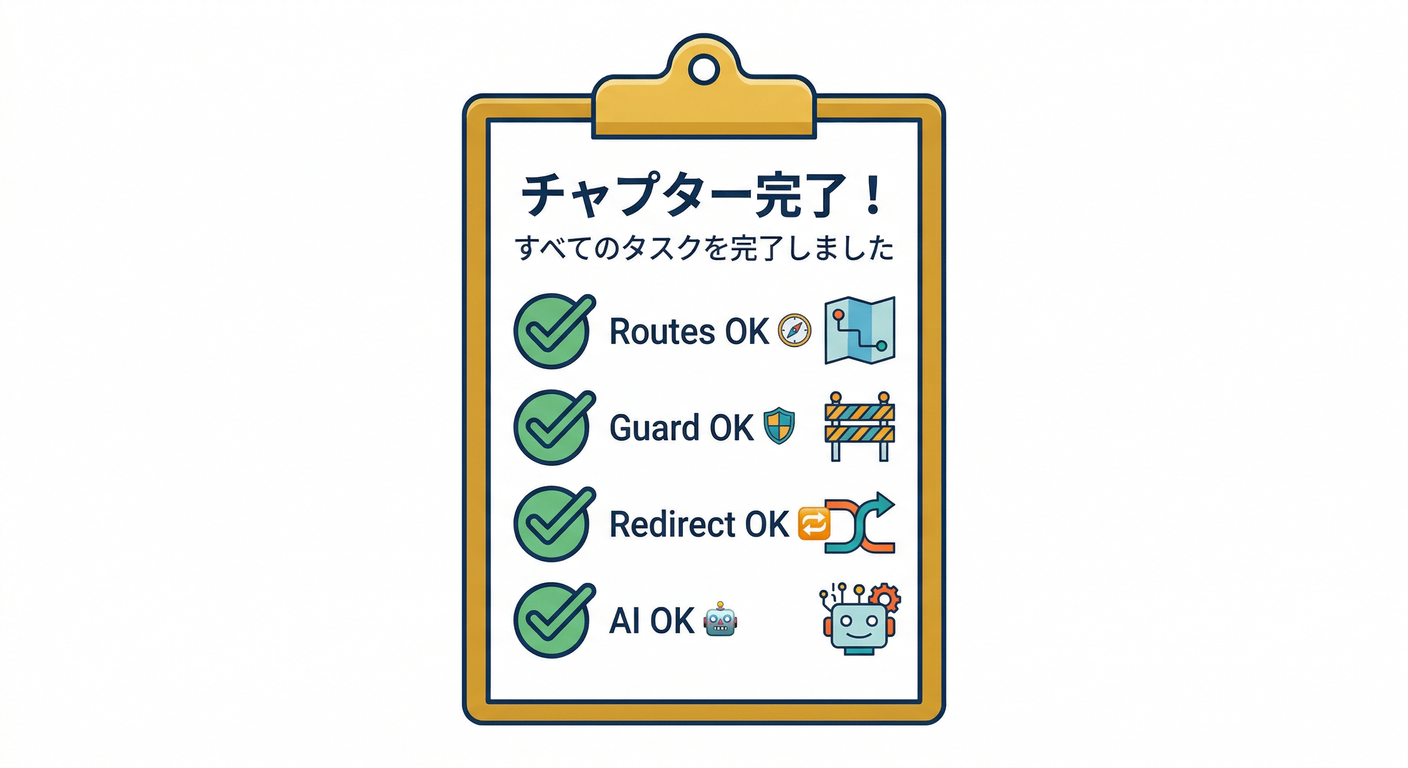
ここ、チェックが全部つけば勝ち!🎉
-
/mypageを未ログインで開く →/loginに飛ぶ🚧 - ログイン成功 → 元のページ(
from)に戻る🔁 - リロードしてもログイン状態が方針どおり維持される(local/sessionなど)🔄
- ログアウト → ログイン前UIに戻る🚪
- Googleログイン:Popupが成功する🌈
- Popupが失敗する環境でも Redirect導線で詰まらない🚪
- Redirectで戻ってきたあと
getRedirectResult()が回収されてる🔁 - エラー文が「次に何すればいいか」になってる😇
- AIボタンが押せて、説明文が出る💬🤖
Redirectの本番安定化は、Firebase公式の “Option 1〜5” のどれを採るかが超重要だよ(ホスティング形態で分岐するやつ)。(Firebase)
11) ミニ問題(理解チェック)📝🙂
RequireAuthでloading中に即リダイレクトしちゃうと何が起きる?⏳- Redirectログインで “戻ってきた結果” を受け取る関数はどれ?🔁
- Popupがブロックされたとき、ユーザーに用意すべき導線は?🚪
- AIに送っていい情報・ダメな情報の例を1つずつ言える?🙅♂️✅
次に進むなら…🔜🔥
この“認証の背骨”ができたら、次の章(Firestore)で users/{uid} を中心にデータを持つ設計が一気に気持ちよくなるよ🦴➡️📚
「今のコード構成(ファイル一覧)を貼る」か、「今どこまで動いてるか(Popup/Redirect/AI)」を教えてくれたら、あなたの状態に合わせて“最短で合格”に寄せる調整案も出せるよ😄✨