第14章:アカウント設計:同一人物の“統合”(リンク)を理解する🧷
この章は、**「メールで登録した人が、Googleでも入ってきた」**みたいな“あるある衝突”を、ちゃんと 同一人物として統合する回です🙂🔧 やらないと、同じ人なのに uid が2つになって、Firestore/課金/権限がグチャる未来が見えます…😇🔥
0) この章でできるようになること🎯✨
- **リンク(連携)**って何かを説明できる🧠🧷
- 「既に別の方法で登録済み」系の衝突を、ユーザーが迷わない導線で回避できる🚦🙂
- マイページに “連携済み一覧(providerData)” を出して、連携/解除の基本操作ができる👤🔗
- さらに、説明文を **Firebase AI Logic(Gemini)**で“やさしく言い換え”できる🤖📝✨ (Firebase)
1) まず理解:リンクってなに?🤔🧷
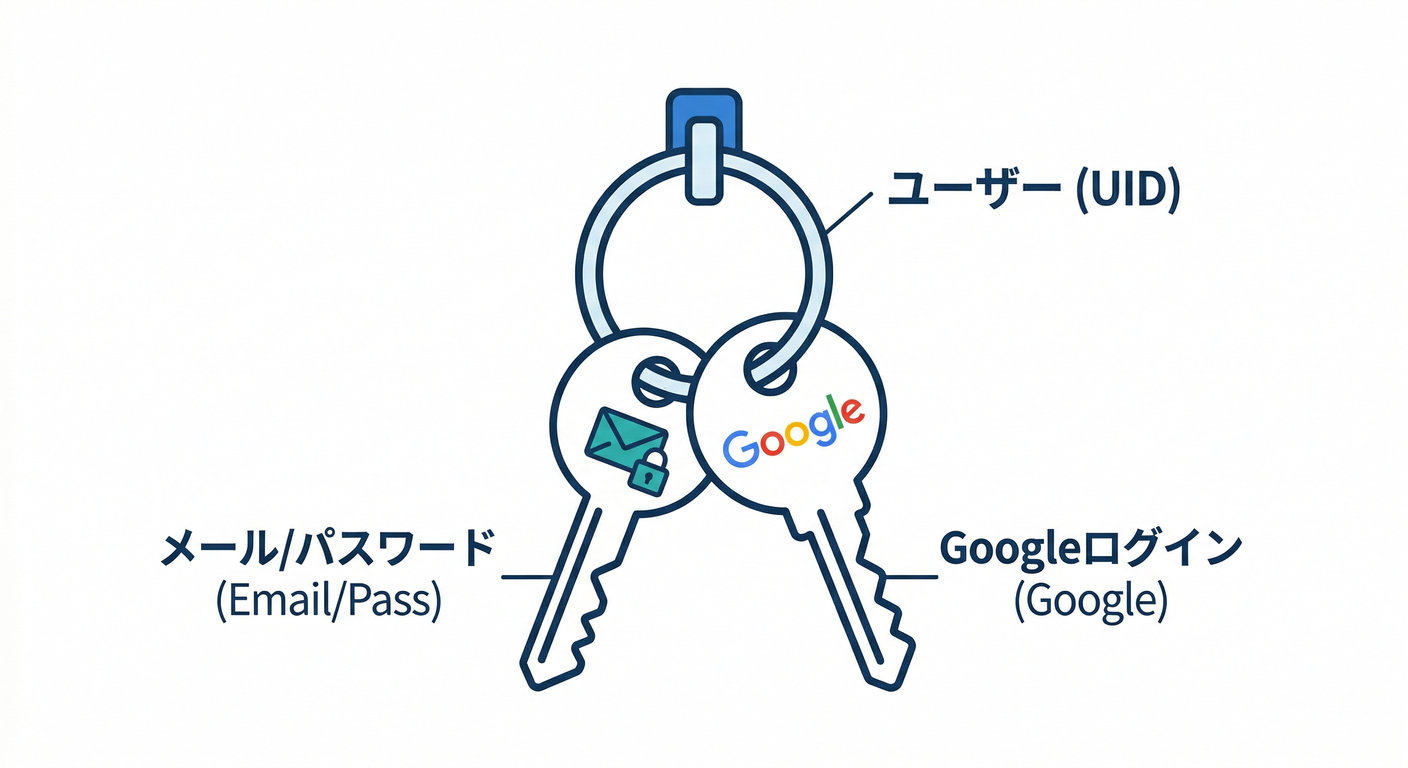
Firebase Auth は、ログインすると 1つのユーザー(= uid) ができて、そこに
password(メール/パスワード)🔑google.com(Googleログイン)🌈
みたいな ログイン方法(プロバイダ) を「追加で結びつける」ことができます。これが リンク(link / account linking) です🧷✨ (Firebase)
2) 典型パターン:衝突ってどんな時に起きるの?💥😵
パターンA:Googleでログインしようとしたら「別の方法で登録済み」😇
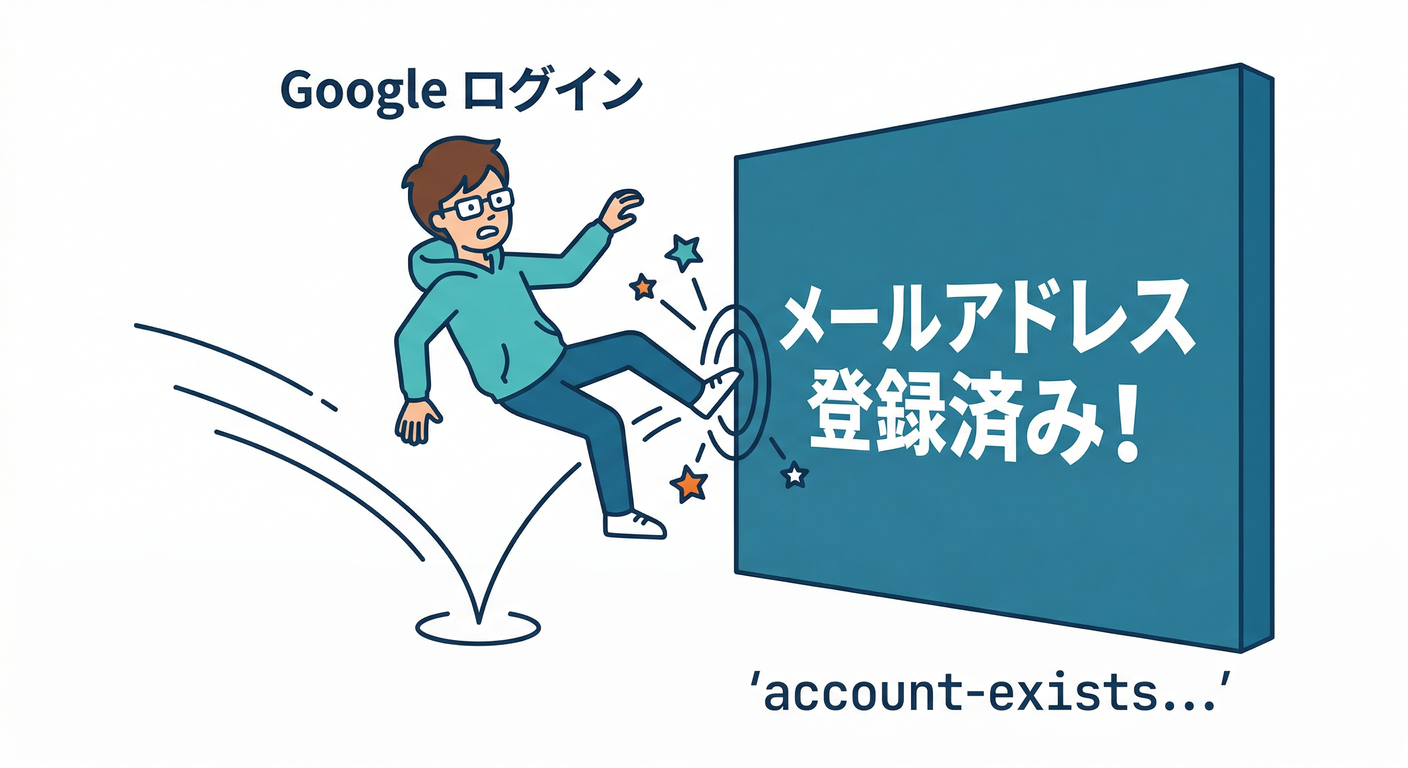
例:先にメール/パスワードで登録 → 後から同じメールでGoogleログイン
この時に出がちなのが auth/account-exists-with-different-credential です💣
👉 正攻法はこれ👇
- まず 既存の方法でログイン(メール/パスワード)
- その後、Googleの資格情報をリンク🧷✨ (Firebase)
パターンB:メール登録しようとしたら「そのメールはもう使われてます」😇
例:先にGoogleログイン済み → 後からメール/パスワード登録しようとして衝突 この場合はまず “ログイン”へ誘導して、必要なら パスワードを追加リンク(後述)って感じが安定です🙂🧷 (Firebase)
3) 今日作るUI(完成イメージ)🧱🖥️✨
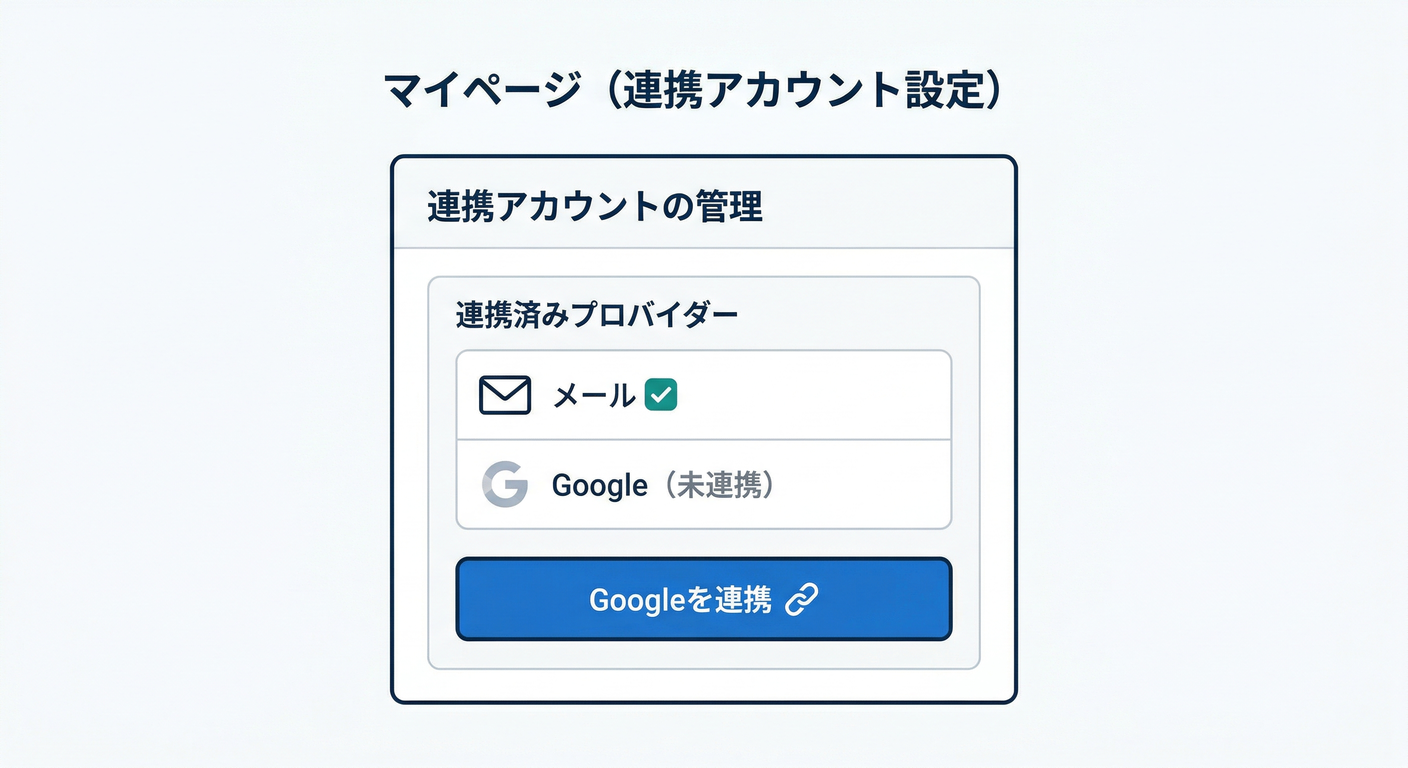
マイページ(MyPage)に、こんなのを置きます👇
-
✅ 連携済み一覧:
password/google.comを表示👀 -
🔗 連携ボタン:Google未連携なら「Googleを連携」🌈
-
🧨 衝突導線:Googleログインで衝突したら
- 「このメールは別の方法で登録済みだよ🙂」
- 「メールで続行」ボタン(→ログイン後にリンク)
4) 手を動かす①:連携済みプロバイダ一覧を出す👤📋✨
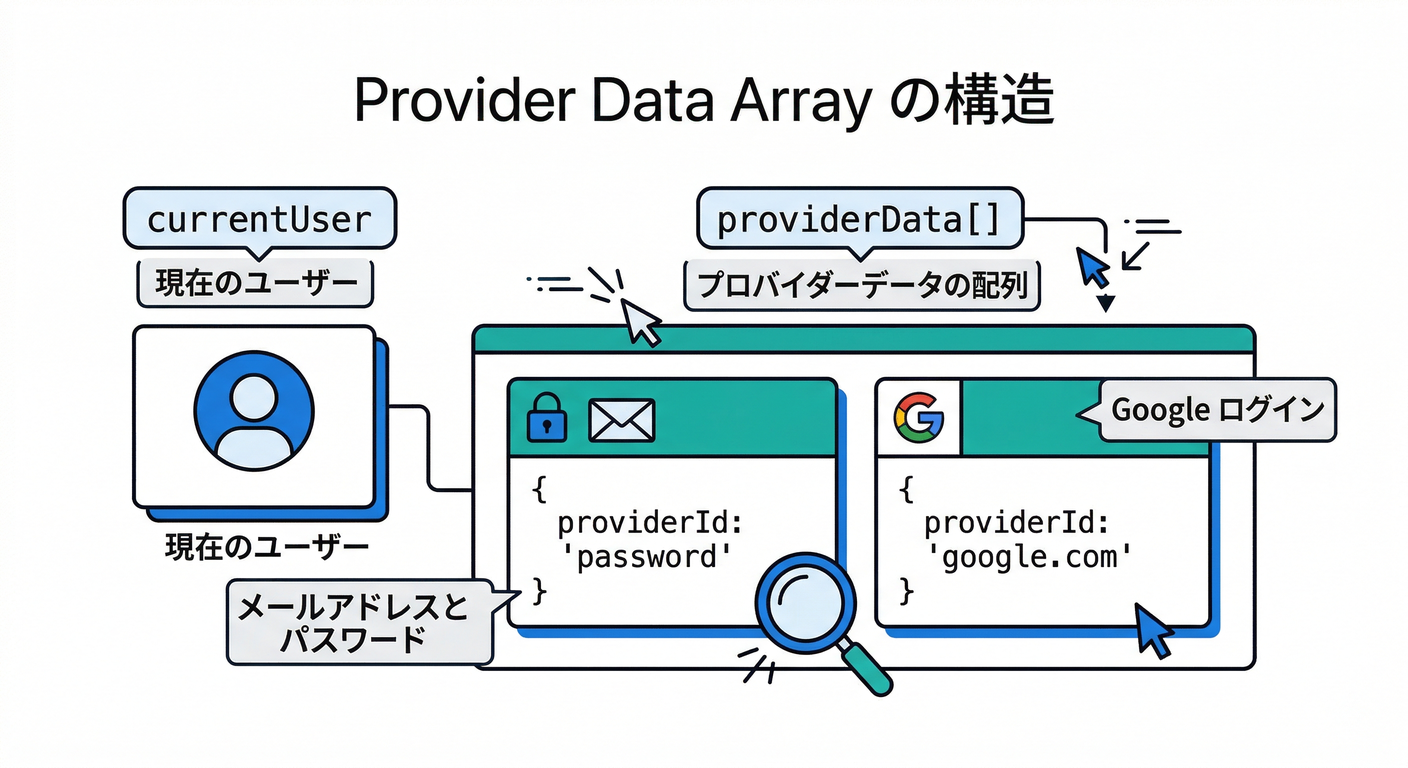
まず、ログイン中ユーザーの providerData から「何が連携されてるか」を出します🧠
Firebase公式でも、providerData から providerId を取れるよって書いてあります🙂 (Firebase)
import type { User } from "firebase/auth";

export function getLinkedProviderIds(user: User): string[] {
  // providerData は「連携済みログイン方法の一覧」
  return user.providerData.map((p) => p.providerId).filter(Boolean);
}
表示例(React)👇
const linked = user ? getLinkedProviderIds(user) : [];

return (
  <div>
    <h3>連携済みログイン方法</h3>
    <ul>
      {linked.includes("password") && <li>✅ メール/パスワード</li>}
      {linked.includes("google.com") && <li>✅ Google</li>}
      {!linked.length && <li>まだ未連携(たぶん匿名とか)</li>}
    </ul>
  </div>
);
5) 手を動かす②:ログイン中に「Googleを連携」ボタンを作る🌈🔗
これは一番シンプルなリンクです🙂
Firebase公式は linkWithPopup(auth.currentUser, provider) を案内してます💡 (Firebase)
import { getAuth, linkWithPopup, GoogleAuthProvider } from "firebase/auth";

export async function linkGoogleToCurrentUser() {
  const auth = getAuth();
  const provider = new GoogleAuthProvider();

  if (!auth.currentUser) throw new Error("ログインしてないよ😇");

  await linkWithPopup(auth.currentUser, provider);
  // これで「同じ uid に google.com が追加」される🎉
}
⚠️ つまずき注意:Popupは“クリック直後”に呼ぶ🖱️🚫
signInWithPopup / linkWithPopup は、クリックから離れたタイミングで呼ぶと ブラウザにブロックされがちです😵
公式でも「ユーザー操作から直接呼んでね」的な注意があります🧠
6) 手を動かす③:衝突(account-exists〜)を“リンク導線”に変える🚦🧷✨
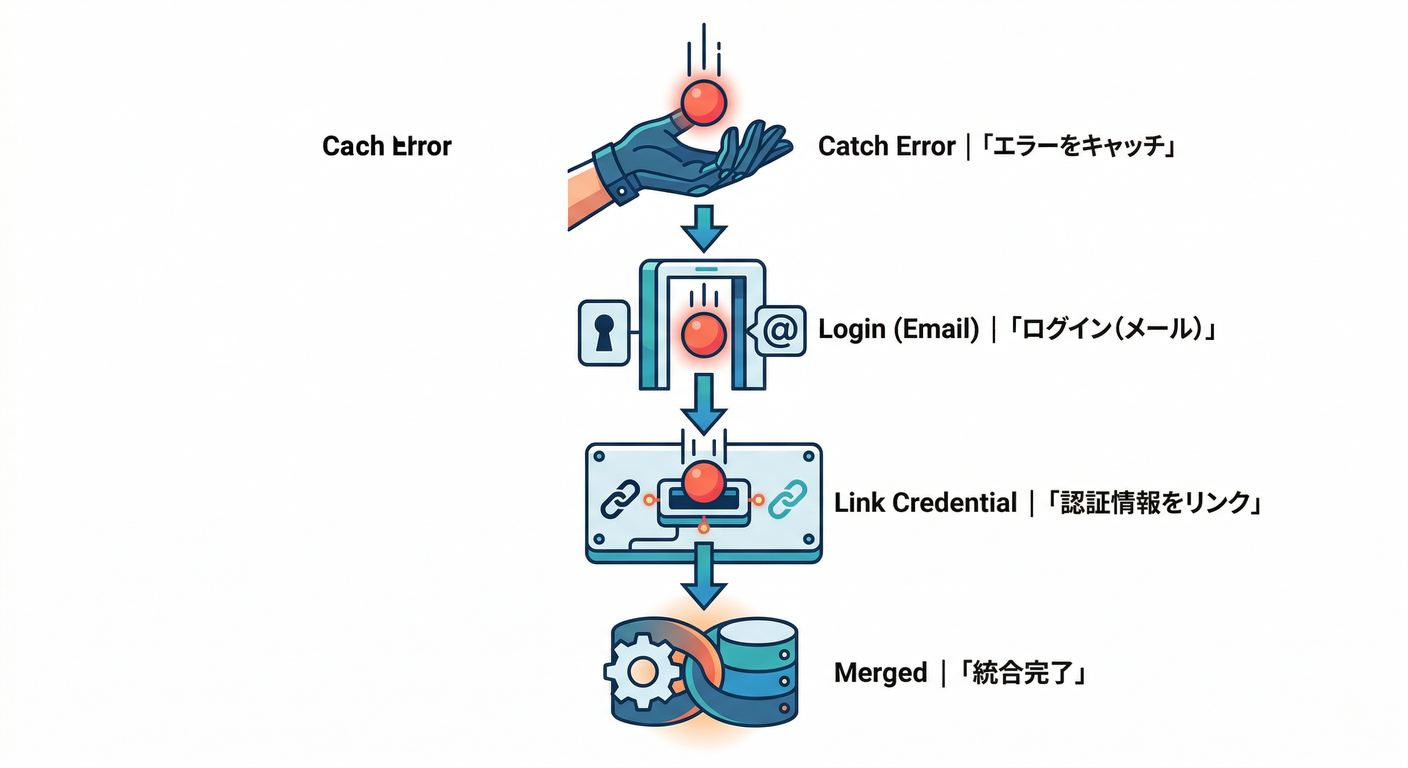
ここが本番🔥 Googleログインで衝突したとき、公式の流れはざっくりこう👇
-
Googleログインを試す
-
auth/account-exists-with-different-credentialならerror.customData.email(メール)とerror.credential(リンク用の資格情報) を保持する
-
既存方法でログインしてもらう
-
linkWithCredential(currentUser, pendingCred)で統合🧷✨ (Firebase)
6-1) 状態(pending)を持つ型を作る📦
import type { AuthCredential } from "firebase/auth";

export type PendingLink = {
  email: string;
  pendingCred: AuthCredential;
};
6-2) Googleログイン関数(衝突したら pending を返す)🌈💥
import { getAuth, GoogleAuthProvider, signInWithPopup } from "firebase/auth";
import type { PendingLink } from "./pendingLink";

export async function signInWithGoogleOrStartLinking(): Promise<PendingLink | null> {
  const auth = getAuth();
  const provider = new GoogleAuthProvider();

  try {
    await signInWithPopup(auth, provider);
    return null; // 普通にログイン成功🎉
  } catch (e: unknown) {
    const code = typeof e === "object" && e && "code" in e ? String((e as any).code) : "";

    if (code === "auth/account-exists-with-different-credential") {
      const email =
        (e as any).customData?.email ??
        (e as any).email ??
        "";

      const pendingCred = (e as any).credential as unknown;

      if (!email || !pendingCred) {
        throw new Error("衝突は検知したけど、リンク情報が取れなかった…😇");
      }

      return { email, pendingCred: pendingCred as any };
    }

    throw e; // それ以外は上に投げる
  }
}
customData.emailやerror.credentialを使う形は公式ドキュメント側で説明があります🙂
6-3) 「メールで続行」→ ログイン後にリンク🧷🔑✨
import { getAuth, signInWithEmailAndPassword, linkWithCredential } from "firebase/auth";
import type { PendingLink } from "./pendingLink";

export async function finishLinkingByEmailPassword(p: PendingLink, password: string) {
  const auth = getAuth();

  // ① まず既存方法でログイン
  await signInWithEmailAndPassword(auth, p.email, password);

  // ② そのユーザーに、さっきのGoogle資格情報をリンク
  if (!auth.currentUser) throw new Error("ログイン後なのに currentUser がいない😇");

  await linkWithCredential(auth.currentUser, p.pendingCred);

  // これで「同一人物に統合」🎉
}
7) ⚠️ ありがちな落とし穴まとめ(ここ超大事)🧨🧠
落とし穴A:fetchSignInMethodsForEmail() で判定しようとして詰む😵
昔のチュートリアルだと「そのメールがどの方法で登録されてるか調べる」みたいに fetchSignInMethodsForEmail() を使いがちなんだけど、Email enumeration protection がONだと無効化される(新しいプロジェクトは既定でON)って公式に書かれてます🧯 (Firebase)
👉 だからこの章では、**「衝突したらユーザーに選ばせる(メールで続行)」**みたいな設計に寄せるのが安全🙂✅
落とし穴B:unlinkすると「次回ログインで別 uid になる」😱
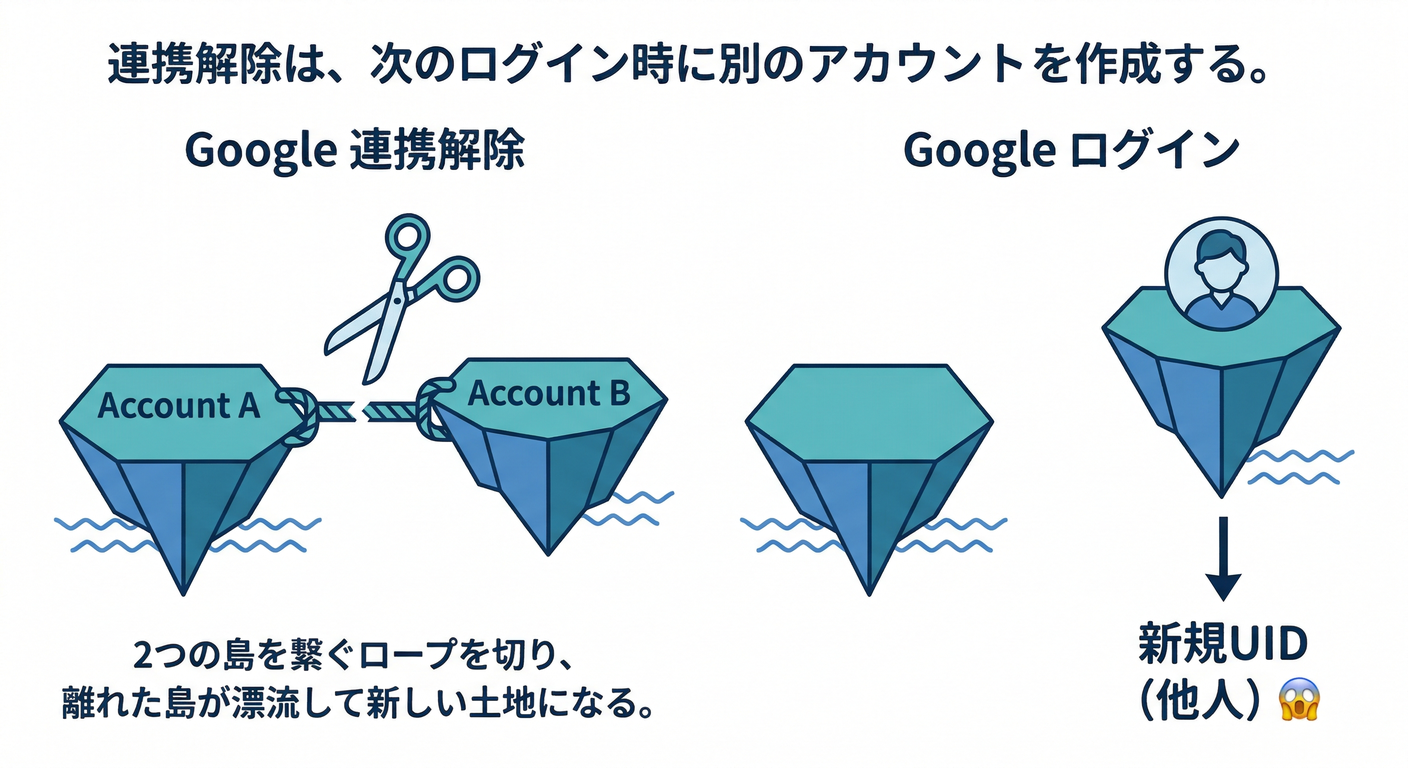
Firebase公式は、unlinkした後に同じプロバイダでログインすると“別ユーザー”が新規作成されるって明言してます💥 (Firebase) 👉 解除ボタンを付けるなら、**「本当に外す?戻れないよ?」**の警告は必須🙂⚠️
落とし穴C:すでに別 uid に資格情報が紐づいてたらリンク失敗😇
linkWithCredential は、資格情報が別ユーザーに紐づいてると失敗して、データ統合(マージ)を自分で設計しなきゃいけないです🧠🔥 (Firebase)
初心者のうちは、まず “二重 uid を作らない運用” を目標にするのが正解🙂✅
8) AIでUX強化:衝突メッセージをGeminiに“やさしく言い換え”させる🤖📝✨
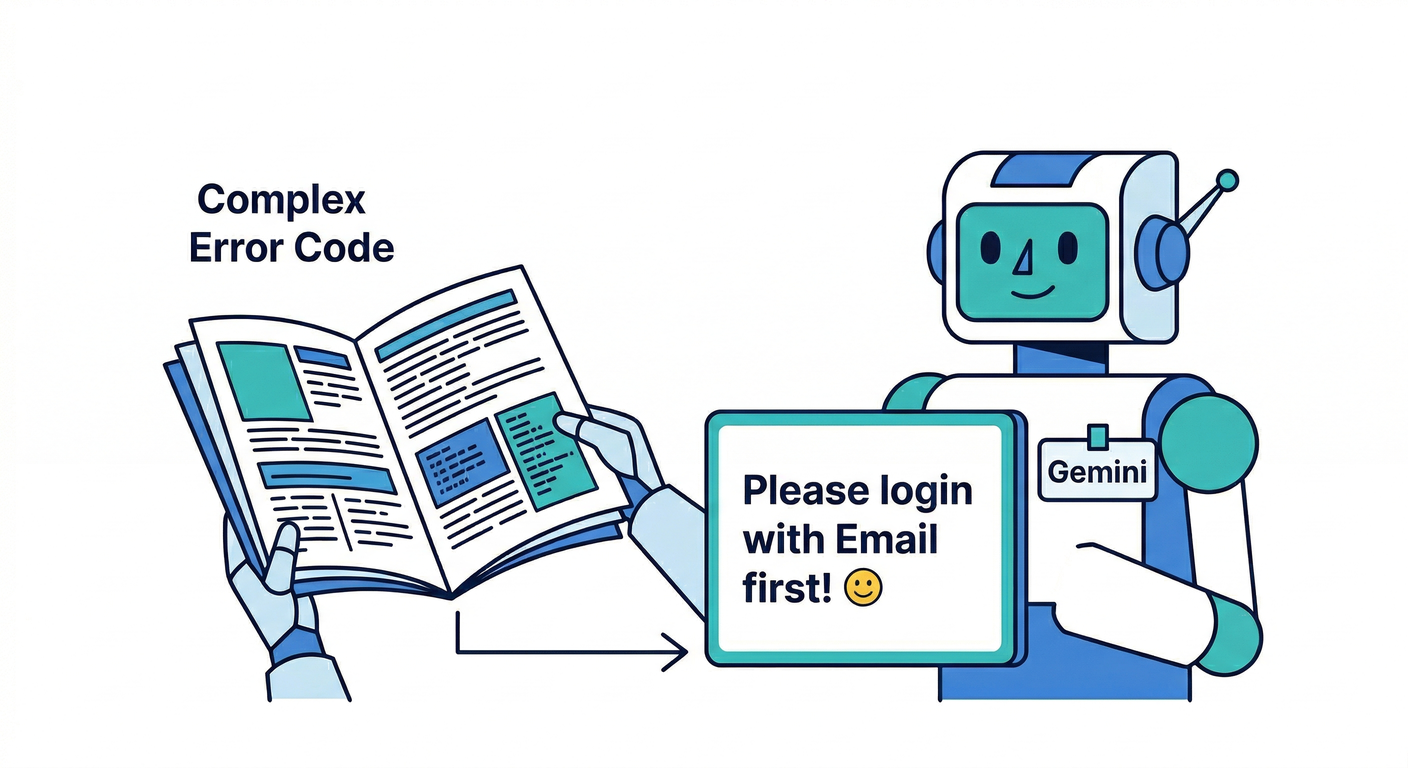
たとえば衝突時に、固定文じゃなくて 「今の状況(エラーコード/次に押してほしいボタン)を、やさしい日本語にする」 みたいな用途が相性いいです🙂💕
Firebase AI Logic のWeb側は firebase/ai で使えます🧠 (Firebase)
※ 2026-02-16 時点で、gemini-2.0-flash / gemini-2.0-flash-lite は 2026-03-31 に提供終了予定と書かれてるので、モデル名は新しめを使うのが安心です🧯 (Firebase)
import { getAI, getGenerativeModel } from "firebase/ai";
import { getApp } from "firebase/app";

export async function aiExplainAccountLinking(email: string) {
  const ai = getAI(getApp());
  const model = getGenerativeModel(ai, { model: "gemini-2.5-flash-lite" });

  const prompt = `
ユーザー向けの短い説明文を作って。
状況: 「${email}」は別の方法で登録済み。今はメール/パスワードでログインしてからGoogleを連携してほしい。
トーン: やさしい、日本語、短め、絵文字少し。
`;

  const res = await model.generateContent(prompt);
  return res.response.text();
}
9) Antigravity / Gemini CLI の使いどころ🚀🔎
Antigravity(エージェント)🚀
「衝突導線(pending保持→メールで続行→linkWithCredential)を実装して」みたいに、まとまったタスクを丸投げしやすいタイプです🙂🧰 (Google Codelabs)
Gemini CLI🔎
ターミナルでリポジトリ全体を見ながら、 「未処理のAuthエラーコードを洗い出して」 「リンク導線の抜け(popupブロック、pending消失)をチェックして」 みたいな レビュー/点検が得意です🧠✨ (Google Cloud Documentation)
10) ミニ課題🎒✨
-
マイページに「連携済み:メール/Google」を表示👤📋
-
Google未連携なら「Googleを連携」ボタンを出す🌈🔗
-
Googleログイン衝突時に、
- 「メールで続行」フォーム(パスワード入力)を出す🔑
- 成功したら
linkWithCredentialで統合🧷🎉
-
おまけ:説明文「AIに聞く」ボタン🤖📝
11) チェックリスト✅✅✅
- 同じメールで「メール→Google」でも別人(uid違い)にならない🙂
-
auth/account-exists-with-different-credentialが出ても、ユーザーが迷子にならない🚦 -
providerDataにpassword/google.comが反映される👀 - unlinkを入れるなら、警告つきになってる⚠️ (Firebase)
-
fetchSignInMethodsForEmail()に依存してない(依存してもフォールバックあり)🧯 (Firebase)
次の章(第15章:Persistence)に行くと、ログイン維持の“クセ”が絡んでくるので、**第14章で「同一人物=同一uid」**が固まってるとめちゃ楽になります🙂💪✨