第10章:AIでUX強化:説明文やエラーメッセージをGeminiに作らせる🤖📝
この章では「認証のロジックは堅く💎、言い回しはやさしく😊」をテーマに、Firebase Authentication のエラー文や補足テキストを Gemini で“いい感じの日本語”に整える仕組みを作ります✨ (AIは“判断”じゃなくて“文章づくり”に使うのがコツだよ👍)
できあがりイメージ👀✨
-
ログイン/サインアップでエラーが出た😵 → いつもの日本語メッセージ(第9章)に加えて → **「AIでやさしく説明💬」**ボタンが出る
-
押すと…
- ✅ 何が起きたか(やさしい言葉)
- ✅ 次に何をすればいいか(具体的な手順) を短く返してくれる✨
この章の主役は Firebase AI Logic(アプリからGeminiを安全寄りに呼べる仕組み)だよ🧠✨ (Firebase)
まず大事な考え方3つ🧠🧯
-
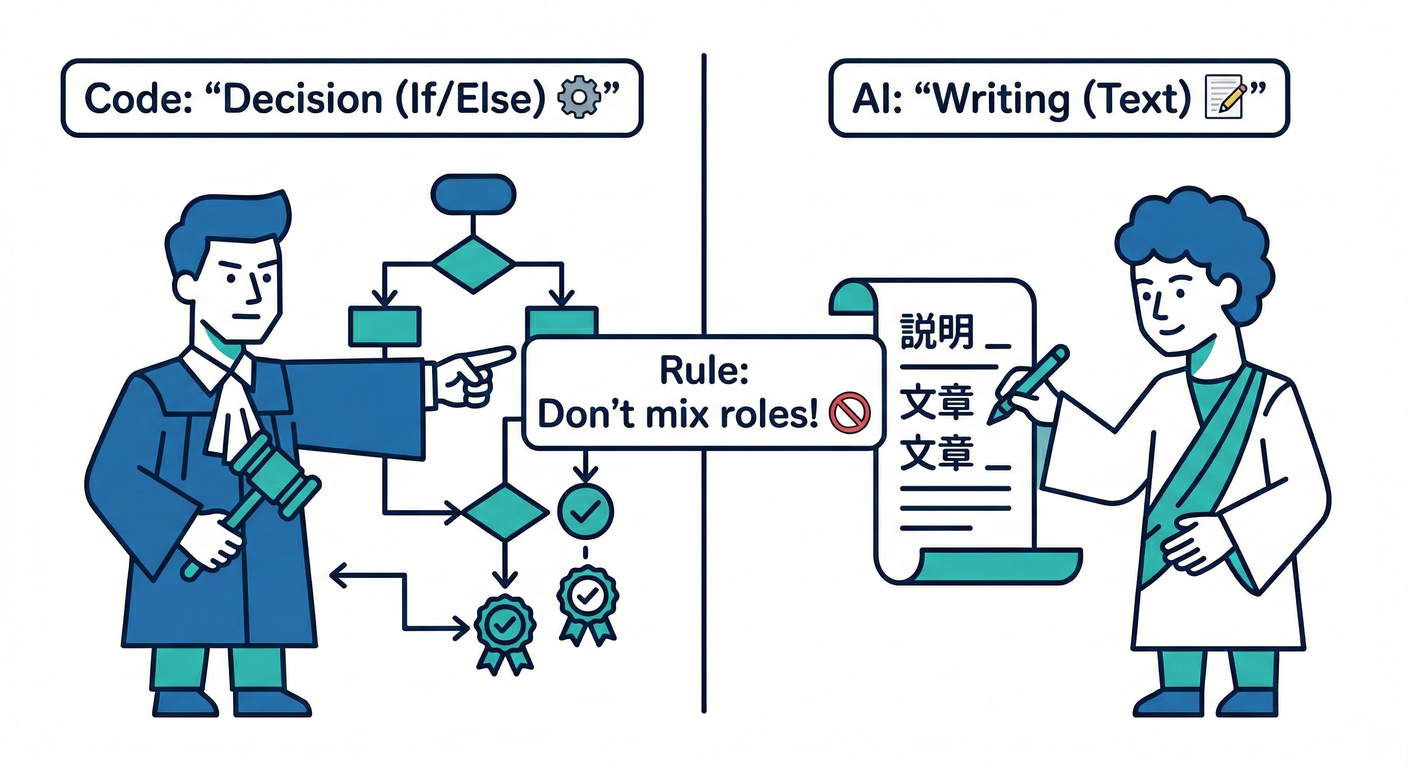
AIに“正解判定”をさせない🙅♂️ 認証の成否、UI遷移、エラー分岐はコードで決め打ち。 AIは「説明の文章」を作るだけ✍️✨
-
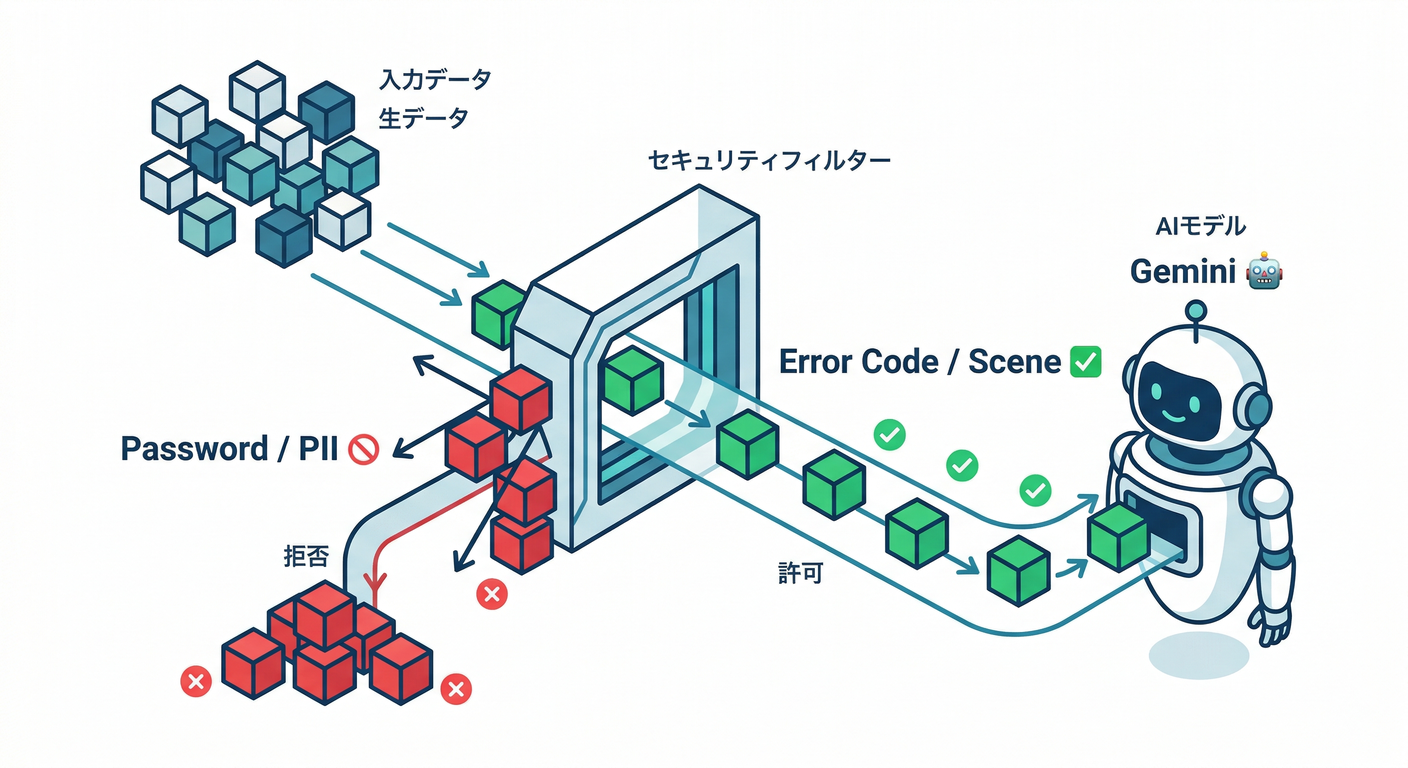
送る情報は最小限🔒
- 送ってOK:
error.code、画面(login/signup)、入力の“種類”(メール/パスワード) - 送っちゃダメ:パスワード、確認コード、個人情報ドバドバ(メール全文など)🙅♀️
- 本番はApp Checkもセット🛡️
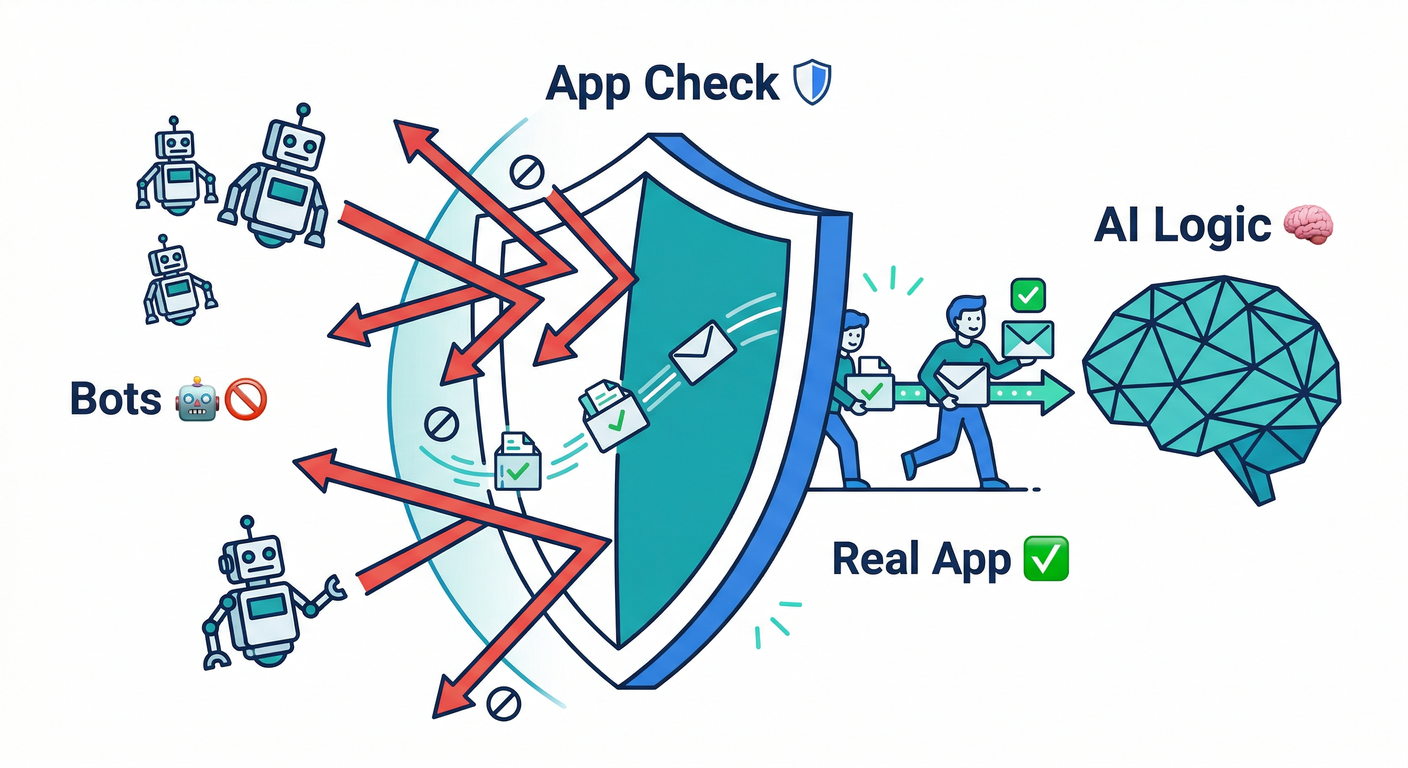
Firebase AI Logic は App Check で不正クライアント対策ができるし、ユーザー単位のレート制限もある(調整可能)ので、“ちゃんと運用する前提”が作りやすい👍 (Firebase)
手順①:Firebase AI Logic をプロジェクトで有効化🔧🤖
コンソール側で「AI Logic のセットアップ」を進めると、Gemini API Provider(Gemini Developer API / Vertex AI Gemini API)を選ぶ流れになるよ🌈 最初は Gemini Developer API 推奨、と公式が案内してる(必要になったらVertex側にも切替できる)📌 (Firebase)
そして超重要⚠️ コンソールが作った Gemini API key をアプリのコードに直書きしないこと!🙅♂️ (直書き不要で使えるのが “Firebase AI Logic のおいしい所”) (Firebase)
手順②:Web(React/TS)で Firebase AI Logic を初期化する🧩✨
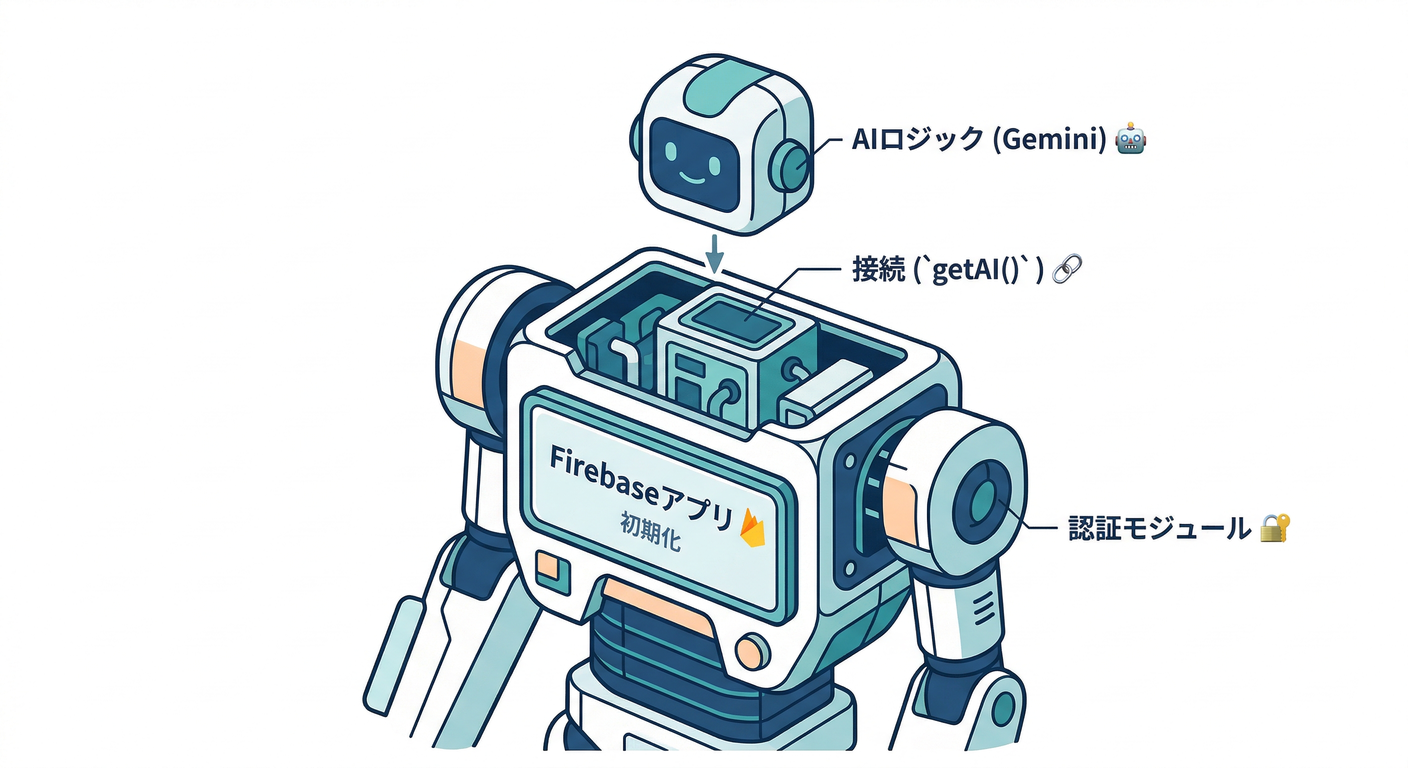
既に
firebase/appとfirebase/authを初期化している前提で、AIの分だけ追加していくよ👍
1) 依存関係📦
npm install firebase
2) src/lib/firebase.ts(例)にAIを追加🤖
// src/lib/firebase.ts
import { initializeApp } from "firebase/app";
import { getAuth } from "firebase/auth";

// ★AI Logic(Gemini)を使うためのimport
import { getAI, getGenerativeModel, GoogleAIBackend } from "firebase/ai";

const firebaseConfig = {
  // ...(既存のやつ)
};

export const app = initializeApp(firebaseConfig);
export const auth = getAuth(app);

// ★Gemini Developer API backend を使う
const ai = getAI(app, { backend: new GoogleAIBackend() });

// ★まずは速くて使いやすいモデル例(公式サンプルでも登場)
export const geminiModel = getGenerativeModel(ai, { model: "gemini-2.5-flash" });
この getAI / getGenerativeModel / GoogleAIBackend の形が、Web向けの公式サンプルに載ってるやつだよ📚 (Firebase)
ちなみに:Gemini 2.0 Flash / Flash-Lite は 2026-03-31 にretire予定って注意書きがあるので、今から作るなら新しめモデル名を使うのが安全寄り👍(例:
gemini-2.5-flash-liteなど) (Firebase)
手順③:AIに「やさしい説明文」を作らせる関数を作る💬✨
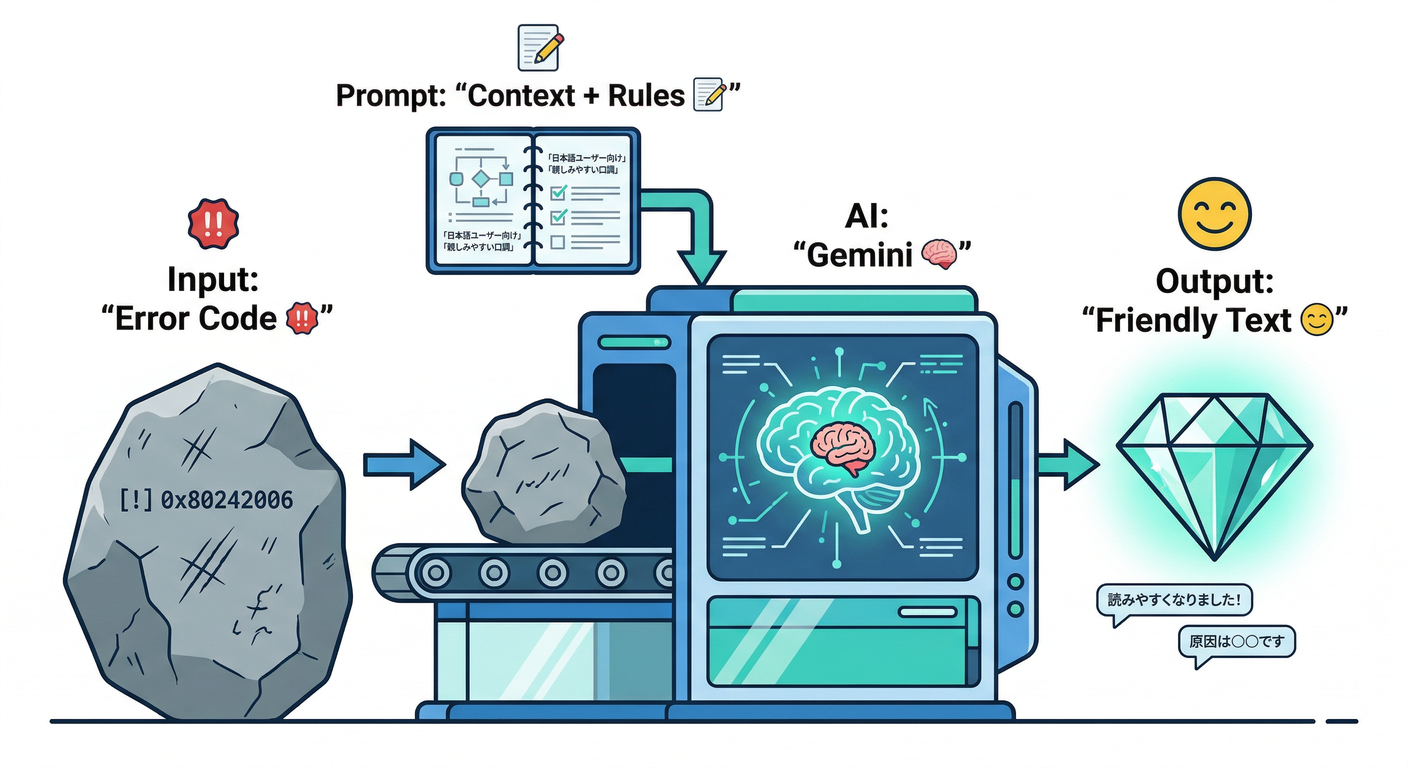
src/lib/ai/geminiUx.ts みたいなのを作るイメージでいくね🧱
// src/lib/ai/geminiUx.ts
import type { AuthError } from "firebase/auth";
import { geminiModel } from "../firebase";

type Scene = "login" | "signup" | "reset";

const FALLBACK_MAP: Record<string, string> = {
  "auth/invalid-email": "メールアドレスの形式が正しくないみたい😵",
  "auth/user-not-found": "このメールアドレスのユーザーが見つからないよ😢",
  "auth/wrong-password": "パスワードが違うみたい…もう一回確認してね🔑",
  "auth/weak-password": "パスワードが弱いよ💦 もう少し強くしよう!",
  "auth/email-already-in-use": "そのメールはもう使われているよ📩",
};

function fallbackMessage(code: string): string {
  return FALLBACK_MAP[code] ?? "うまくいかなかったよ😵 もう一度試してね。";
}

export async function aiExplainAuthError(params: {
  error: unknown;
  scene: Scene;
}): Promise<string> {
  const err = params.error as Partial<AuthError> | undefined;
  const code = typeof err?.code === "string" ? err.code : "unknown";
  const base = fallbackMessage(code);

  // ✅ AIに渡す情報は最小限(個人情報/パスワードは渡さない)
  const prompt = [
    "あなたは日本語のUIライターです。",
    "Firebase Authentication のエラーを、初心者にもやさしく説明してください。",
    "次に何をすればいいかも、具体的に短く提案してください。",
    "",
    "ルール:",
    "- 120〜220文字くらい",
    "- 絵文字を少し入れる",
    "- 断定しすぎない(“〜かも”を使う)",
    "- 個人情報に触れない",
    "",
    `画面: ${params.scene}`,
    `エラーコード: ${code}`,
    `既存の短い説明: ${base}`,
    "",
    "出力は本文だけ(箇条書きOK)",
  ].join("\n");

  try {
    const result = await geminiModel.generateContent(prompt);
    const text = result.response.text();

    // 変な時はfallbackへ
    if (!text || text.trim().length < 20) return base;
    return text.trim();
  } catch {
    return base;
  }
}
generateContent() → result.response.text() という呼び方も公式サンプルに載ってるよ👍 (Firebase)
手順④:UIに「AIで説明」ボタンを付ける🧷✨
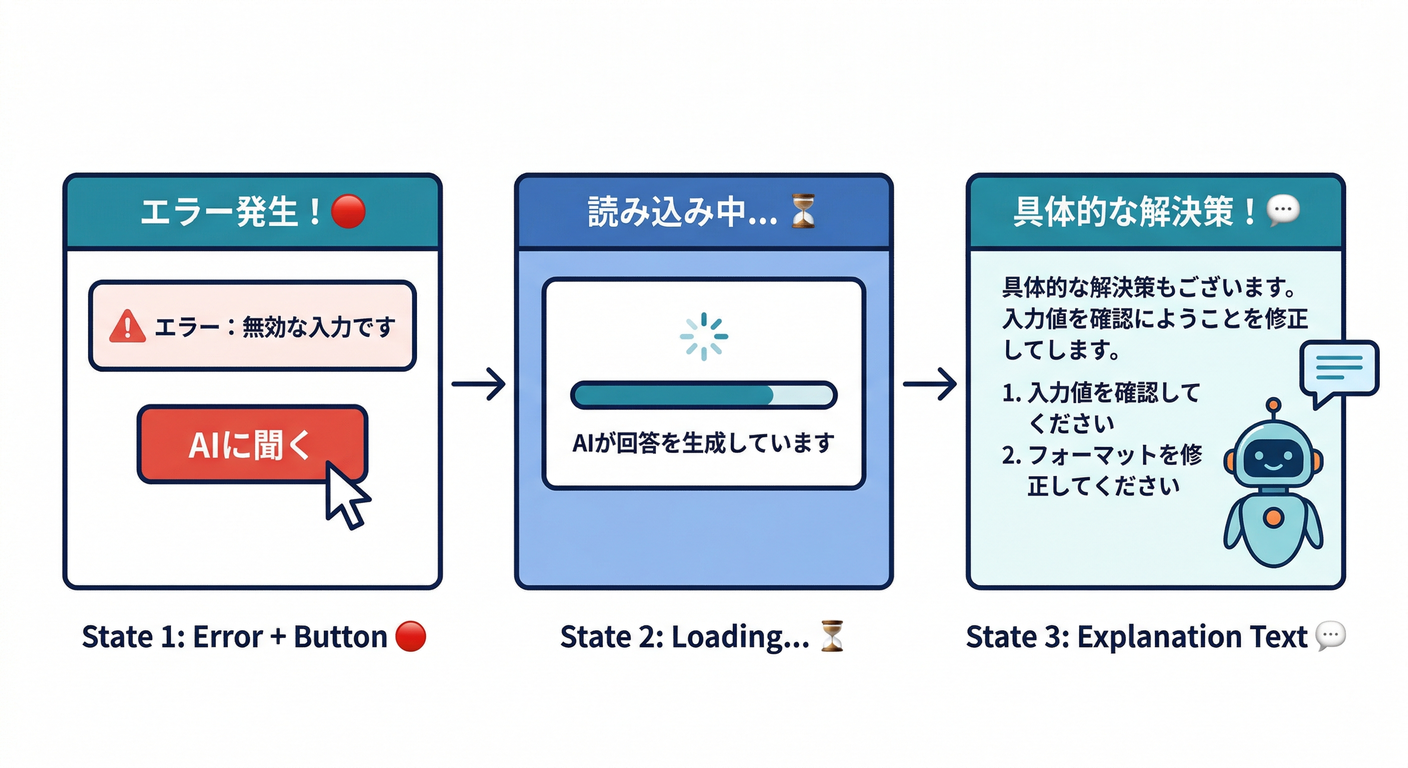
例として、ログイン画面で error があるときに出すコンポーネント👇
// src/features/auth/AuthErrorHelp.tsx
import { useState } from "react";
import { aiExplainAuthError } from "../../lib/ai/geminiUx";

export function AuthErrorHelp(props: {
  error: unknown;
  scene: "login" | "signup" | "reset";
}) {
  const [aiText, setAiText] = useState<string>("");
  const [loading, setLoading] = useState(false);

  const hasError = !!props.error;

  if (!hasError) return null;

  return (
    <div style={{ padding: 12, border: "1px solid #ddd", borderRadius: 8 }}>
      <div style={{ marginBottom: 8 }}>
        <strong>エラーが出たよ😵</strong>
      </div>

      <button
        type="button"
        disabled={loading}
        onClick={async () => {
          setLoading(true);
          const text = await aiExplainAuthError({ error: props.error, scene: props.scene });
          setAiText(text);
          setLoading(false);
        }}
      >
        {loading ? "AIが考え中…🤖⏳" : "AIでやさしく説明💬"}
      </button>

      {aiText && (
        <div style={{ marginTop: 10, whiteSpace: "pre-wrap", lineHeight: 1.6 }}>
          {aiText}
        </div>
      )}
    </div>
  );
}
これをログイン/サインアップ画面で、エラー表示エリアに差し込めばOKだよ🔧✨
ミニ課題🎯:ログイン画面の「補足文」もAIで作る📝✨
お題
ログイン画面に「パスワードの注意」みたいな補足を出したい🙂 でも毎回文言考えるのダルい…👉 AIに“良い感じの一言”を作らせよう!
ルール
- 画面が開いた時に毎回AI呼び出し❌(重い&回数も増える)
- 初回だけ生成して localStorage に保存✅(実用寄り)
ヒント:localStorage.getItem("login_hint_v1") が無ければAI生成、あればそれを表示✨
よくあるハマりどころ😵💫🧯
-
AI Logic 側のセットアップが未完了 → コンソールの Firebase AI Logic 画面で “Get started” が終わってるか確認👀 (Firebase)
-
モデル名が古い/廃止予定 → 2026-03-31 のretire予定が明記されてるモデルがあるので、今作るなら新しめを選ぶ👍 (Firebase)
-
本番で使うのに保護が弱い → App Check を検討(最初は後回しでもOKだけど、ちゃんと運用するなら重要)🛡️ (Firebase)
Antigravity / Gemini CLI で“楽して強くする”🚀🧠

Antigravity の使いどころ(超相性いい)🛰️
Antigravityは “Mission Control” で複数エージェントが計画→実装→検証まで回せるタイプの開発環境だよ🛠️✨ (Google Codelabs)
おすすめ指示(そのまま投げてOK)👇
- 「Authエラー一覧を整理して、
FALLBACK_MAPを増やして」📚 - 「このプロジェクトでエラーメッセージが表示される箇所を全部探して、統一コンポーネントに寄せて」🧹
- 「“AIで説明”のボタンが連打されないように、クールダウン(10秒)入れて」⏱️
※ブラウズ機能は強いけど、URL allowlist など安全設定の考え方も公式にあるよ🔒 (Google Codelabs)
Gemini CLI の使いどころ(リポジトリの巡回が速い)🔎
Gemini CLI は “ターミナルのAIエージェント”で、MCPや内蔵ツールを使って修正・テスト改善とかも狙えるタイプ🧰🤖 (Google Cloud Documentation)
おすすめ依頼👇
- 「
AuthErrorHelpが呼ばれてない画面がないか探して」 - 「
aiExplainAuthErrorのpromptを短くしつつ品質落とさない案ちょうだい」 - 「E2Eテストで“エラー時にAIボタンが出る”を確認するテスト案」🧪
仕上げチェック✅🎉
- エラーが出た時に「AIでやさしく説明💬」ボタンが表示される
- 押したら“短く・やさしく・次の行動が分かる”文章が出る🙂
- AI呼び出しが失敗しても、既存の日本語メッセージでちゃんと案内できる(fallback)🧯
- パスワードなどの秘匿情報をAIに渡してない🔒
確認クイズ(3問)📝💯
- AIに任せていいのは「判断」or「文章」?🤔
- AIに渡しちゃダメな情報は何?(例を2つ)🔒
- 本番運用で検討したい保護機能は?🛡️
次の章(第11章)で Googleログインに入るけど、第10章の“AIでやさしく説明”は、そのままGoogleログインのエラーにも流用できるよ🌈✨
(scene を増やすだけでOK👍)