第05章:Antigravityで作業場を作る:Mission Controlに慣れる🕹️🛸
この章では「Antigravity上で、エージェント+エディタ+ターミナル+ブラウザを1つの作業場として回せる状態」を作ります✨ (次章以降でReactやFirebaseを乗せるための“土台づくり”だよ🧱)
まずイメージだけ:Antigravityは「エージェントの管制室」🛰️🤖
普通のIDEは「ファイルを開いて書く」が中心だけど、Antigravityは最初に Agent Manager(Mission Control) が前面に来ます🚦
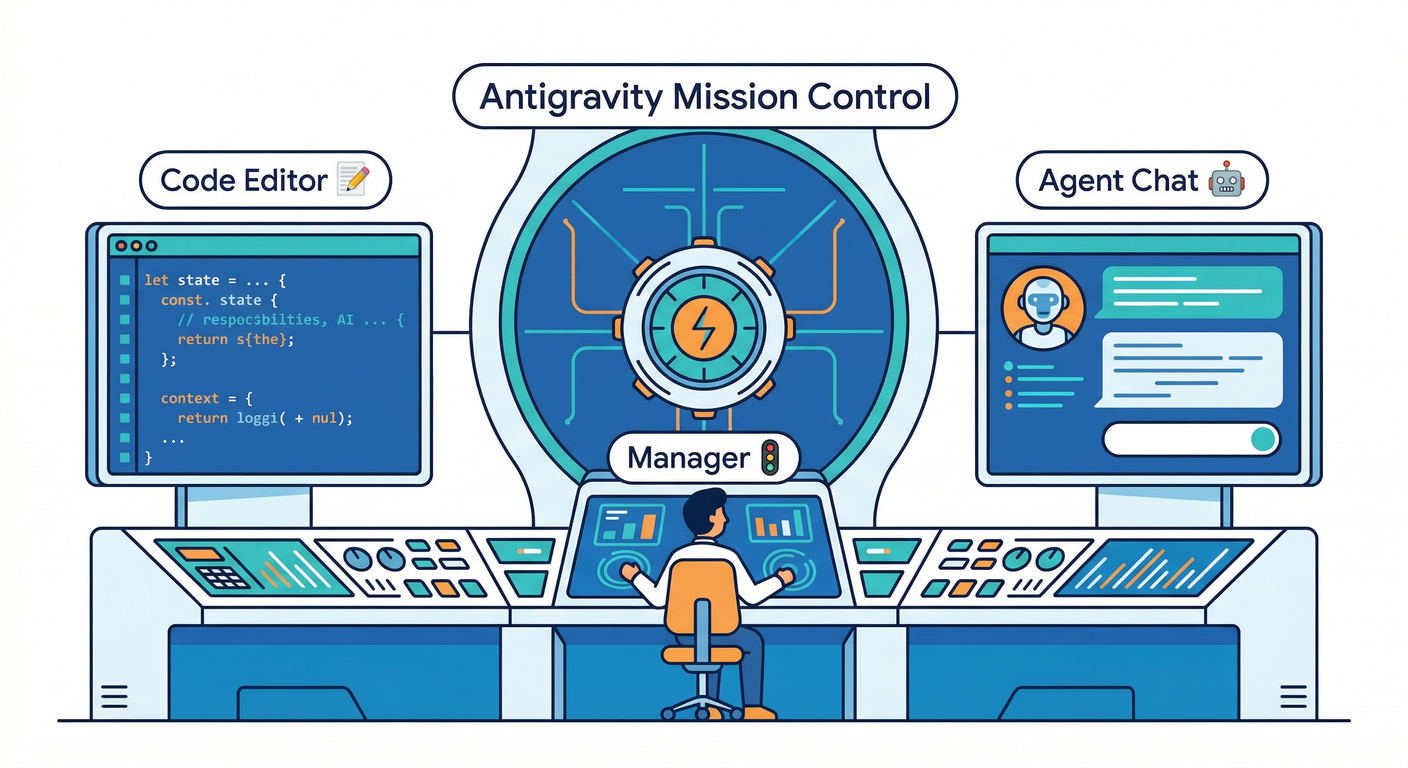
ここで複数エージェントを並行に動かし、成果物(Artifacts)や差分をレビューしながら進める感じです🧠✨ (Google Codelabs)
この章のゴール🎯✅
- ✅ Workspaces(作業フォルダ) を作って、迷子にならない置き場ができる📁
- ✅ Agent Manager ↔ Editor を行き来できる🔁
- ✅ ターミナル を開いてコマンドが叩ける💻
- ✅ ブラウザ連携(Chrome拡張) を入れて、AIがWebを見に行ける🌐🤖
- ✅ 安全な許可設定(勝手に実行しない)を理解する🔐
1) インストール&初回セットアップ(ここだけは丁寧に)🧩🔧
Antigravityはデスクトップアプリとしてインストールして使います。プレビュー提供で、個人Gmailで始められます📩 Chromeも必要になります🌐 (Google Codelabs)
セットアップで出てくる“3つの許可”が超重要⚠️🧯
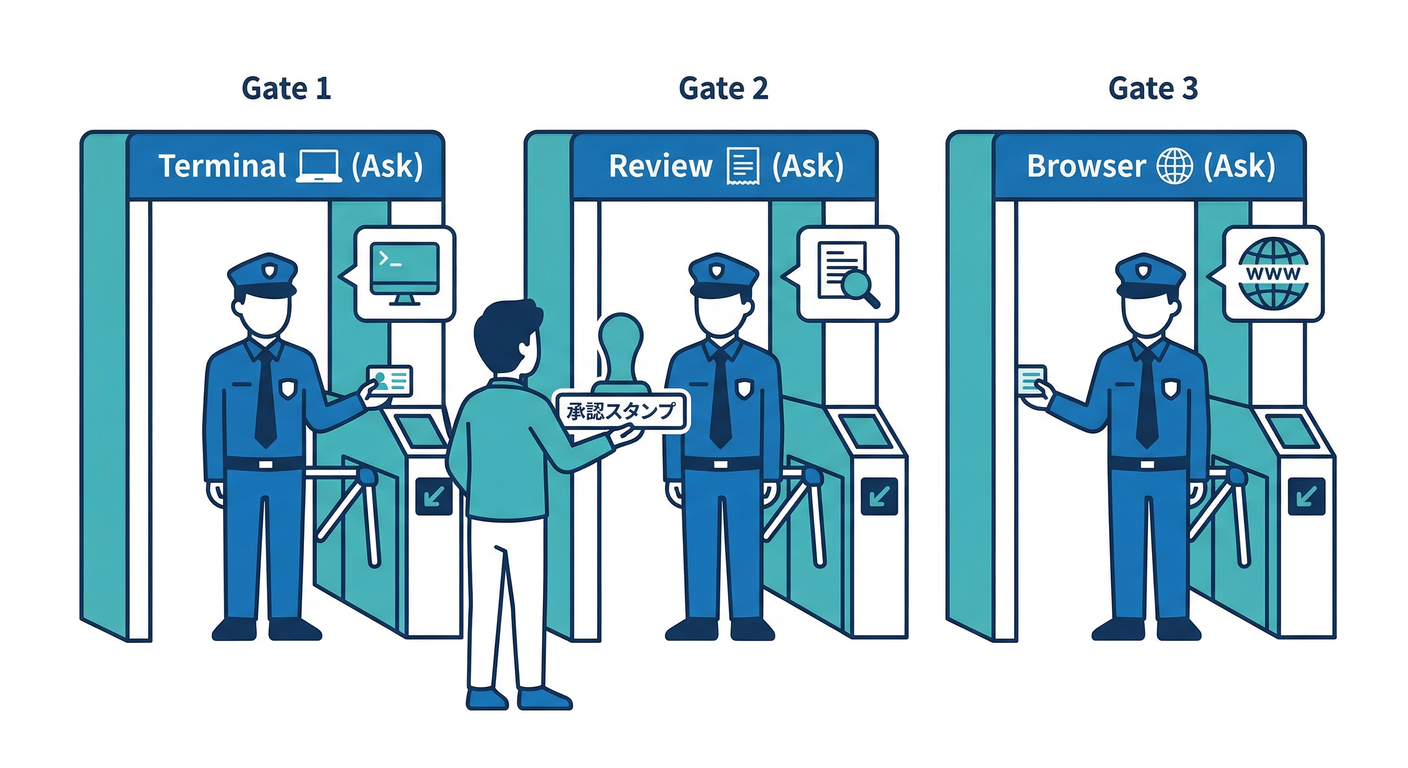
初回に「AIにどこまでやらせる?」が出ます。ここはビビってOKです😆 設定はあとで変えられるけど、最初は安全寄りがラク!
-
🧨 Terminal Execution policy(ターミナル実行)
- Always proceed / Request review(承認してから実行)
-
🧾 Review policy(レビュー)
- Always proceed / Agent decides / Request review
-
🌐 JavaScript Execution policy(ブラウザでJS実行)
- Always proceed / Request review / Disabled ※Always proceedは自動で進むけど、セキュリティ露出も上がるよ⚠️ (Google Codelabs)
おすすめの選び方👍✨
- 迷ったら Review-driven development(よく確認を求めてくるやつ) がバランス良くておすすめです✅ (Google Codelabs)
2) Workspacesを作る:プロジェクト置き場を決める📁🧭
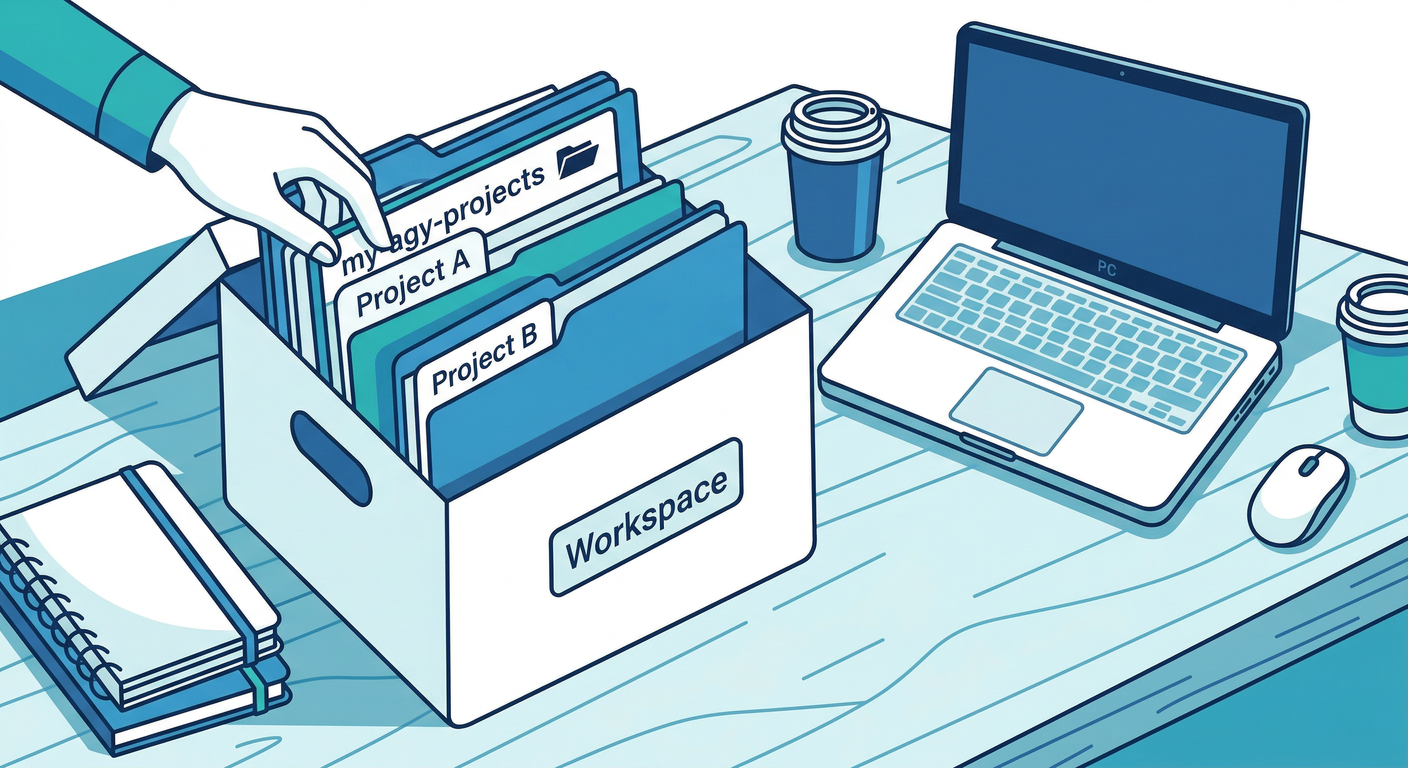
AntigravityのWorkspaceは、ざっくり言うと「このフォルダで作業するよ」という拠点です🏠 初回に“Workspaceを開く”流れが出たら、そこでプロジェクト用フォルダを選びます📂
例:my-agy-projects みたいなフォルダを作って選ぶ(名前は何でもOK)✨
このステップはスキップもできるけど、最初に作っておくと迷子になりません🧭 (Google Codelabs)
Agent Managerの見どころ👀
- 📥 Inbox:会話(タスク)一覧。あとで戻れる
- 🧵 Start Conversation:新しい依頼を出す
- 🗂️ Workspaces:作業場所を切り替える (Google Codelabs)
3) 「Planning」と「Fast」を使い分ける⚡🧠
会話を始めると、モードが選べます:
- 🧠 Planning:調査→計画→成果物(Artifacts)を作ってから進む(初心者はこっちが安心)
- ⚡ Fast:すぐ実行(小さな変更向け) (Google Codelabs)
この章は基本 Planning でOKです🙆♂️
4) Editorに移動して「3点セット」を揃える🧰💻🤖
Agent Manager右上の Open Editor でEditorへ移動できます✍️ (Google Codelabs)
Editor側で見たいのはこの3つ👇
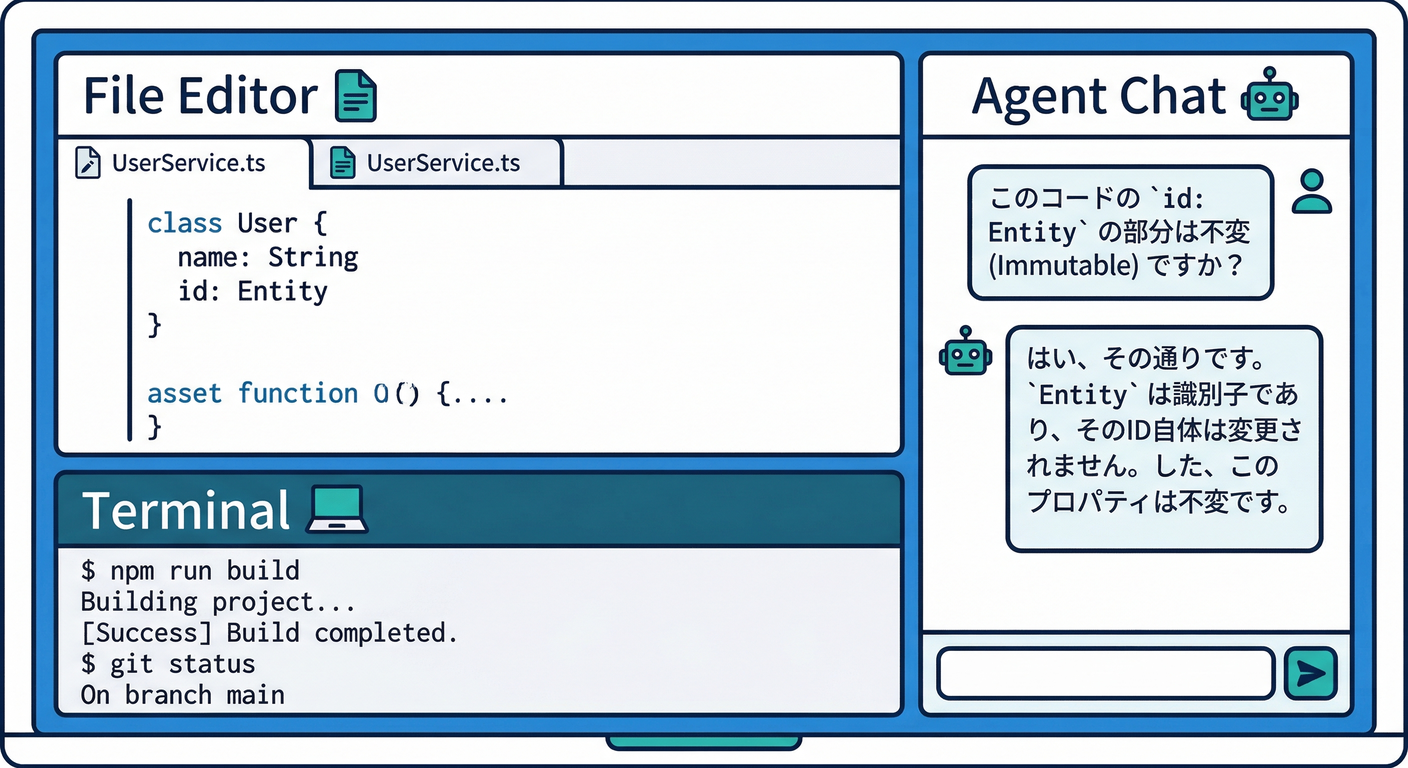
- 🧾 エディタ(ファイル)
- 💻 ターミナル
- 🤖 エージェントパネル(右側チャット)
表示の切り替え(覚えると速い)⌨️✨
- 💻 ターミナルの表示:
Ctrl + ``(バッククォート)(Google Codelabs) - 🤖 エージェントパネル:
Cmd + L(※環境により異なるので、効かなければメニューから開けばOK) (Google Codelabs)
(ショートカットが合わないときは、表示メニューやパネル切り替えから開ければOKです😊)
まず1回だけ“ターミナル動作確認”✅
PowerShellでもOKなので、とりあえずこれ打って「動く」確認しよう💨
pwd
表示が返ってきたら勝ち🏆✨
5) ブラウザ連携:Chrome拡張を入れて“Web操作”を有効化🌐🧩
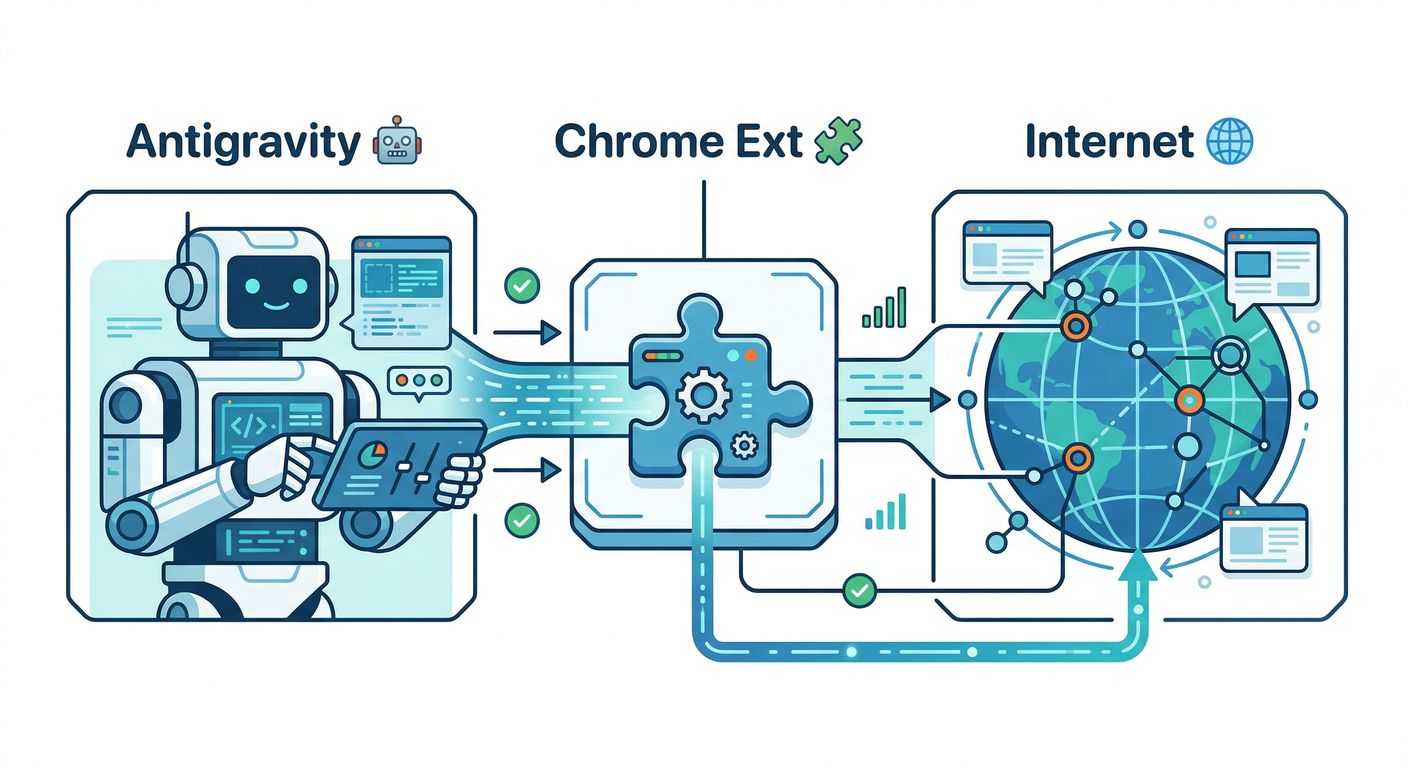
Antigravityの強みは「エージェントがブラウザを見に行って確認できる」ことです👀🤖 そのために Chrome拡張 を入れます。
やり方はシンプル👇
- Agent Managerで Playground を選ぶ🎮
- 依頼に「antigravity.google に行って」みたいなタスクを投げる📝
- エージェントが途中で「ブラウザ設定が必要」的に言うので Setup を押す🔧
- Chromeが開いて拡張のインストールへ誘導されるので入れる🧩
- 戻ると、エージェントがブラウザ操作を続行できるようになる🌐🤖 (Google Codelabs)
ここでも“許可の考え方”が大事🔐
ブラウザでJavaScript実行の許可(Request review/Disabledなど)が関わります。 最初は Request review が安心です🧯 (Google Codelabs)
6) Artifacts(成果物)とReview Changes(差分確認)を知る🧾🔍
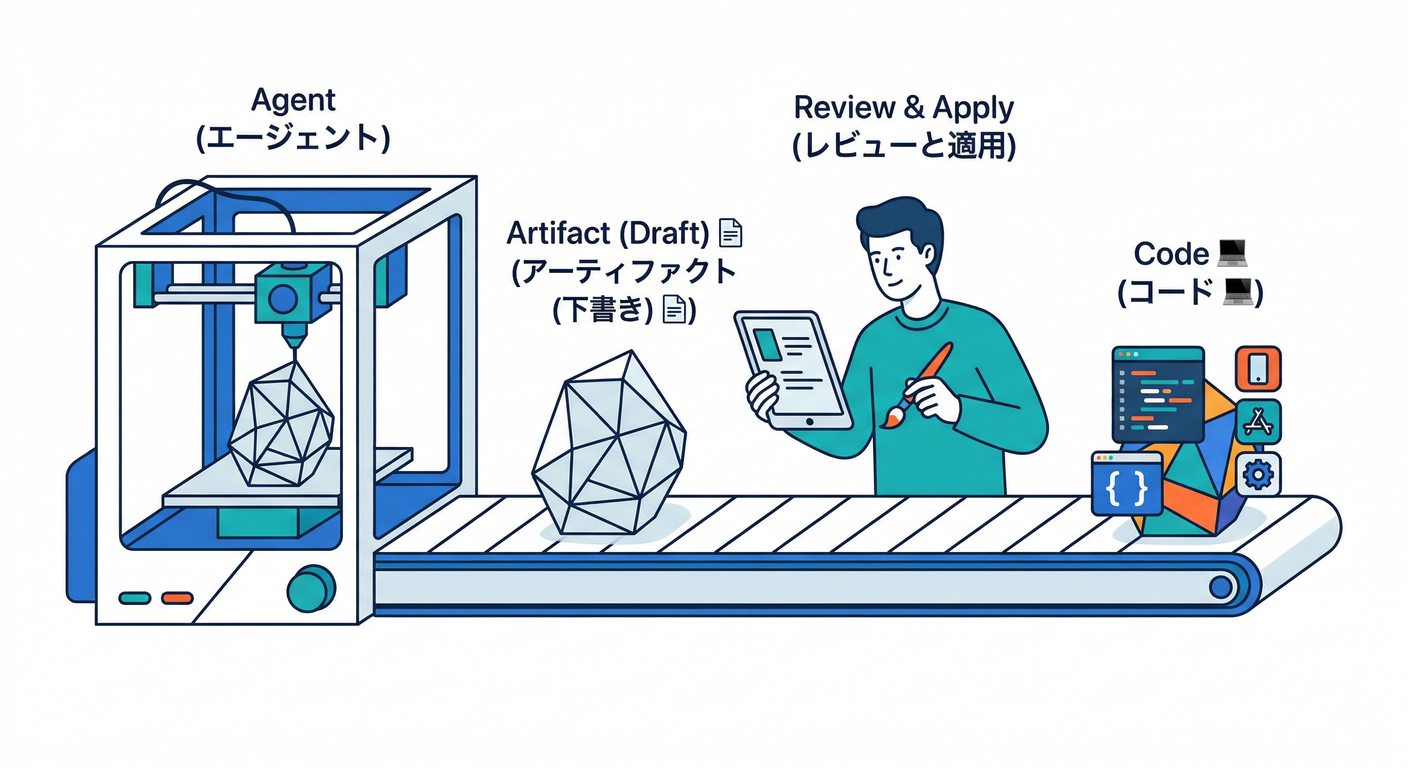
Antigravityは、エージェントが作ったものを Artifacts として残します📌 スクショ、動画、計画、差分…が出てくるので「あとで検証しやすい」のが良さ✨
- 🧾 Artifactsは Agent Manager / Editor どちらにも出る
- 🔍 Review Changes でコード差分を確認できる
- 🗒️ フィードバックは “Google Docsみたいなコメント” 感覚で返せる (Google Codelabs)
7) エージェントに任せる / 自分でやる:切り分けのコツ🧠🫱🫲

エージェントに任せると気持ちいいやつ🎉
- 🔎 公式ドキュメントの読み取り&要約
- 🧭 「次に何する?」の手順化(チェックリスト化)
- 🧪 エラー文の意味説明(→候補を3つ出す)
自分が握ったほうが安全なやつ🔐
- 💳 課金・権限・本番データに触れる操作
- 🧨 ターミナルで危険なコマンド(削除/上書き)
- 🔑 秘密情報(APIキー、秘密鍵)を貼ること(AIにも貼らない🙅♂️)
8) AIへの聞き方:この章で使うテンプレ💬✨
コピペで使えるやつ置いとくね🧡
-
🧭 次にやること3つ
- 「いま私はAntigravityの作業場を作っています。次にやることを3つ、短く箇条書きでください。」
-
🧩 迷子防止
- 「いま開いてる画面がAgent ManagerかEditorか、見分け方を教えて。」
-
🌐 ブラウザ連携が不安
- 「Chrome拡張のセットアップで“どこを押すか”を、手順だけで説明して。」
-
🧯 許可設定のおすすめ
- 「初心者向けに安全な設定(ターミナル/レビュー/ブラウザJS)を、理由つきでおすすめして。」
ミニ課題🎯📝:「次にやること3つ」をエージェントに言わせる
- Agent Managerで新しい会話を開始💬
- さっきのテンプレを投げる🧠
- 出てきた3つを、あなた用に短く言い直してメモする🗒️✨
- 可能なら、そのうち1つだけ実行して✅を付ける
チェック✅(できたらこの章クリア!)🏁✨
- ✅ Workspace(作業フォルダ)が決まってる📁
- ✅ Agent ManagerとEditorを行き来できる🔁
- ✅ ターミナルを開いて
pwdが打てた💻 - ✅ Chrome拡張が入り、ブラウザ連携ができた🌐🧩
- ✅ “勝手に実行させない”許可の感覚が分かった🔐
よくある詰まりポイント集🧯😵💫
- 😵 エージェントが止まって見える → だいたい「承認待ち」です。Inbox/会話の中に確認要求が出てないかチェック📥
- 🧩 Chrome拡張の導線が出ない → ブラウザを使うタスク(“サイトに行って”)を投げるとSetupが出やすい🌐 (Google Codelabs)
- 🔐 ターミナル実行が進まない → Terminal Execution policyが“承認制”なら、承認してね(それが正しい動き)✅ (Google Codelabs)
- 🌐 ブラウザでJS実行の確認が頻繁 → Request reviewにしてると“ちゃんと聞いてくる”ので正常です🙆♂️ (Google Codelabs)
次章への布石:FirebaseのAI支援、実はここに繋がる🤖🔥
この作業場ができると、いよいよ Firebase×AI が強くなります💪 たとえば Gemini CLIのFirebase拡張は、入れると Firebase MCP server を自動で入れてくれて、
- Firebase向けの“定型プロンプト(/コマンド)”が増える📚
- AIがFirebaseプロジェクトを操作できるツールが増える🛠️
- FirebaseドキュメントをAIが読みやすい形式で引ける📖 …みたいな“加速装置”になります🚀 (Firebase)
(このへんは第6章・第15〜16章でガッツリ触るよ👍)
次は 第6章:Gemini CLI に行こう💻🤖✨ 「ターミナルで聞きながら進む」ができると、学習スピードが一段上がるよ🏃♂️💨