第16章:🤖Gemini CLI×Firebase拡張:困ったら即レスで前に進む🏃♂️💨
この章はズバリ、**「詰まった瞬間に止まらない」ための回です💪✨ Gemini CLIにFirebase拡張(Extension)**を入れると、Firebase向けの“定番プロンプト集”と、Firebaseを触るための“道具箱”がセットで付いてきます🧰🔥(しかも裏で Firebase MCP server も整います)(Firebase)
この章のゴール🎯
- Gemini CLIにFirebase拡張を入れて、いつでも相談できる状態にする🤝
- よくある詰まり(初期化・config・ビルド)をAIと一緒に最短で抜ける🧠⚡
- ついでに、Firebase AI Logic を“触り始められる入口”まで作る🤖🌱 (Firebase)
1) まずは導入 Gemini CLI と Firebase拡張を入れる🧩🔧

1-1. Gemini CLI を最新にする⬆️
Gemini CLIはnpmで入れます。まずは最新版に更新しちゃうのが安全です✅ (2026-02時点で、拡張の設定まわりも強化されています)([Google Developers Blog][2])
npm install -g @google/gemini-cli@latest
gemini --version
1-2. Firebase拡張をインストール📦🔥
Firebase公式の拡張はこれです👇 (注意:Gemini CLIの中ではなく、普通のシェルで打ちます)(Firebase)
gemini extensions install https://github.com/gemini-cli-extensions/firebase/
入ると何が起きるかというと…👇
- Firebase MCP server を自動インストール&設定してくれる🧠🔌
- Firebase向けのスラッシュコマンド用プロンプト集が増える📚✨
- FirebaseドキュメントをAIが読みやすい形で参照できるようになる🗂️
- プロジェクトにFirebase向けのコンテキストファイルも追加される🧾 …という“全部入り”です(Firebase)
1-3. インストール確認✅
gemini extensions list
CLIの中から確認するなら、こういう系もあります👇(入ってる拡張一覧が見えます)([Google Developers Blog][2])
/extensions list
1-4. 拡張を更新する🔁
Firebase拡張は更新が頻繁なので、たまにこれを打つのが吉👍(Firebase)
gemini extensions update firebase
2) 使い方の基本 困ったらまず“スラッシュコマンド”🧭🤖
Firebase拡張を入れると、Gemini CLI内でこういうのが使えます👇
/firebase:init 最強の出発点🚀
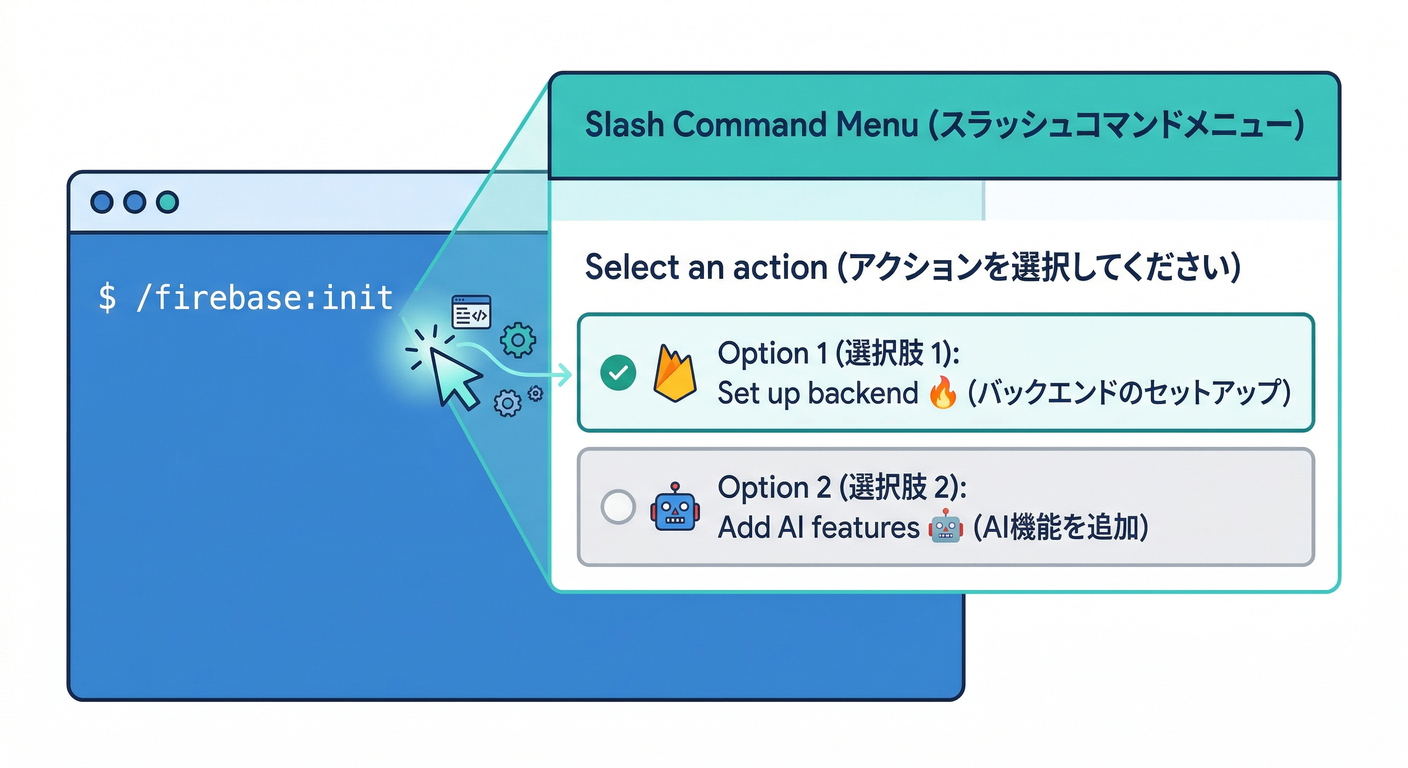
/firebase:init
このコマンドは、よくある目的を“対話で”進めてくれます。代表はこの2つ👇(Firebase)
- Set up a backend:Firestore+Authなど、アプリの背骨づくり🦴🔥
- Add AI features:Firebase AI Logic をセットアップして、Gemini API をアプリから使う準備🤖✨
/firebase:deploy デプロイ系🚚🌍
/firebase:deploy
既存Webアプリをデプロイする流れに乗せやすいです(Firebase)
3) “詰まった瞬間”の黄金ムーブ🥇💥

ここからが本題! 何か変なエラーが出たら、順番はこれだけ👇😄
3-1. エラーをそのまま貼る📎
- ブラウザのコンソール
- ターミナルのログ
npm run devの赤文字
3-2. まずはこれで聞く💬✨
(コピペ用テンプレ)
このエラーを「原因」「最短の直し方」「どのファイルをどう直すか」の3点で教えて。
可能なら差分(diff形式)で出して。
エラー全文:
3-3. “Firebase拡張入り”の追加ワード🧰
Firebase拡張が入ってると、Firebaseまわりの作業を前提に提案が具体化しやすいです(Firebase)
このプロジェクトはFirebaseを使ってる。初期化とconfig管理が怪しい気がする。
Viteの環境変数も前提にして、直し方を案内して。
4) よくある詰まり3連発 ここで8割勝てる🥊😆
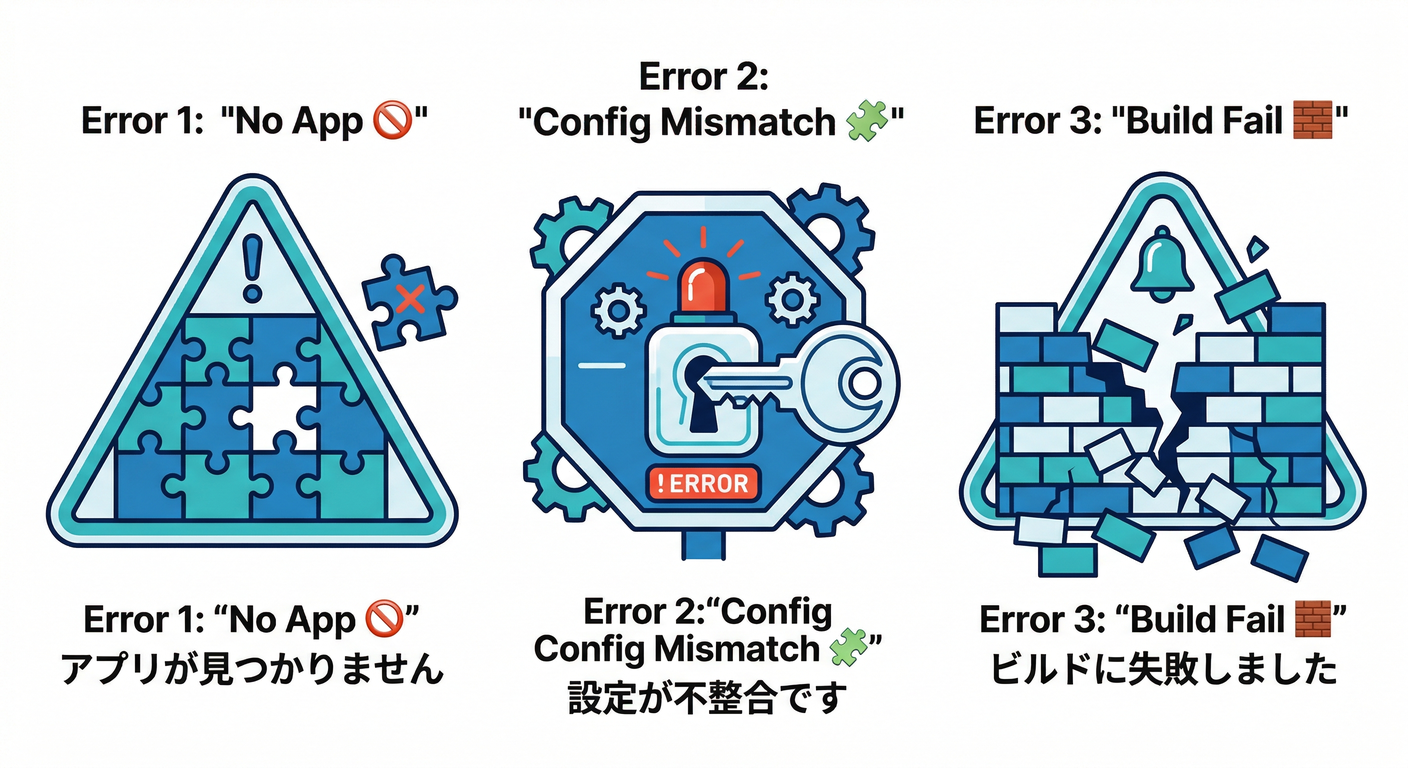
パターンA Firebase App が作られてない系🧨
ありがちなエラー例👇
No Firebase App '[DEFAULT]' has been created
よくある原因💡
initializeApp()が呼ばれてない- 初期化ファイルは作ったけど、どこからも import されてない
Gemini CLIへの投げ方👇
No Firebase App '[DEFAULT]' のエラーが出た。
Vite+React+TS構成で、initializeAppの正しい置き場所とimportの流れを最短で直して。
パターンB config の読み込みがズレてる系🧩
ありがち👇
.envに書いたのに読めないimport.meta.envが undefined っぽい
よくある原因💡
- Viteの環境変数の名前が
VITE_で始まってない .envを作ったけど dev server 再起動してない- 参照してる変数名が微妙に違う(大文字小文字も…🥲)
Gemini CLIへの投げ方👇
Viteの環境変数からFirebase configを読む作りにしたい。
.envの命名、import.meta.envの使い方、firebase.tsの構成を初心者向けに整えて。
パターンC ビルド・型エラーで進めない系⚡
ありがち👇
- TSの型が合わない
- importパスが迷子
Gemini CLIへの投げ方👇
npm run dev が型エラーで止まる。エラー全文貼るので、原因と直し方を手順で教えて。
ついでに「初心者が次から避けるコツ」も3つ。
5) ハンズオン AIに“最短で直させる”練習🏋️♂️🤖
手を動かす🖐️
- プロジェクトのフォルダで開発サーバー起動
npm run dev
- もしエラーが出たら、そのログをコピー📋
- そのままGemini CLI起動
gemini
- テンプレで質問して、返ってきた修正案を反映✍️
- もう一回
npm run devで確認✅
ポイント🌟
- “直ったかどうか”を必ず再実行で確かめる(AIは勢いで提案するので、検証が命😄)
- 大きめの変更を入れる前は、こまめにコミット推奨👍(公式の案内でも推奨されています)(The Firebase Blog)
6) ついでに触れる Firebase AI Logic を最速で入口まで🚪🤖

Firebase拡張の /firebase:init には AI Logic をセットアップする導線があります(Firebase)
手を動かす🖐️
Gemini CLI内で👇
/firebase:init
そこで Add AI features(AI Logic)を選ぶ流れに乗ると、Gemini CLIがセットアップを進めてくれます。 (プロジェクト準備、アプリ登録、必要APIの有効化、SDK初期化コードの追加…みたいな“面倒ゾーン”をまとめて寄せてくる感じです)(The Firebase Blog)
ここは“未来の本番機能”というより、**「AIをアプリに組み込むルートが見えた!」**を作る場所です🤖✨
7) ミニ課題📝🎯
お題:あなた専用の「詰まり対処メモ」を作る📌
Gemini CLIにこれを頼んでください👇
このプロジェクト(Vite+React+TS+Firebase)で起きがちなミスを3つ挙げて、
それぞれ「症状」「原因」「最短の直し方」を1行ずつでまとめて。
出てきた結果を docs/troubleshoot.md とかに貼っておくと、次回から超ラクです😆✨
8) チェック✅✅✅
gemini extensions listで firebase が見える✅/firebase:initが打てる✅ (Firebase)- エラーが出たとき、ログを貼って原因→修正→再実行まで一気に回せる✅
- Firebase AI Logic の入口が見えた✅ (Firebase)
9) つまずいた時の“最短ヘルプ”集🚑💨
拡張がうまく動いてない気がする🤔
まずは更新👇
gemini extensions update firebase
それでもダメなら、拡張一覧と設定を見て原因を潰します(最近ここが改善されてます)([Google Developers Blog][2])
gemini extensions list
gemini extensions config <extension-name>
Antigravity と Gemini CLI どっちで作業すべき❓

- 画面・エージェント管理込みで進めたい → Antigravity寄り🕹️
- ターミナルで軽く相談しながら進めたい → Gemini CLI寄り💻 この住み分けが公式にも整理されています(Google Cloud)
次の章(第17章)で dev/prod を分けて事故らない運用に入るので、その前に第16章で「詰まっても復帰できる」感覚を固めるとめちゃ強いです🚧🔥
[2]: https://developers.googleblog.com/making-gemini-cli-extensions-easier-to-use/ "
        Making Gemini CLI extensions easier to use


        \- Google Developers Blog

    "