第15章:🤖Firebase MCPサーバー:AIエージェントにFirebase操作を手伝わせる🛠️🧠
この章はひとことで言うと、**「AIに“Firebaseの操作ボタン”を持たせる」**回です👀✨ ただし、勝手に操作されるんじゃなくて、あなたの許可でツール実行されるのがポイントです🔐👍 (Firebase)
✅ この章のゴール(10〜20分)
- Antigravity か Gemini CLI に Firebase MCPサーバーをつないでみる🔌
- AIに「プロジェクトの場所」「SDK設定」などを 案内・取得させる🧭🤖
- 安全に使うコツ(許可の出し方・危ない依頼の避け方)を掴む🧯
1) まず読む:MCPってなに?(超ざっくり)🧩
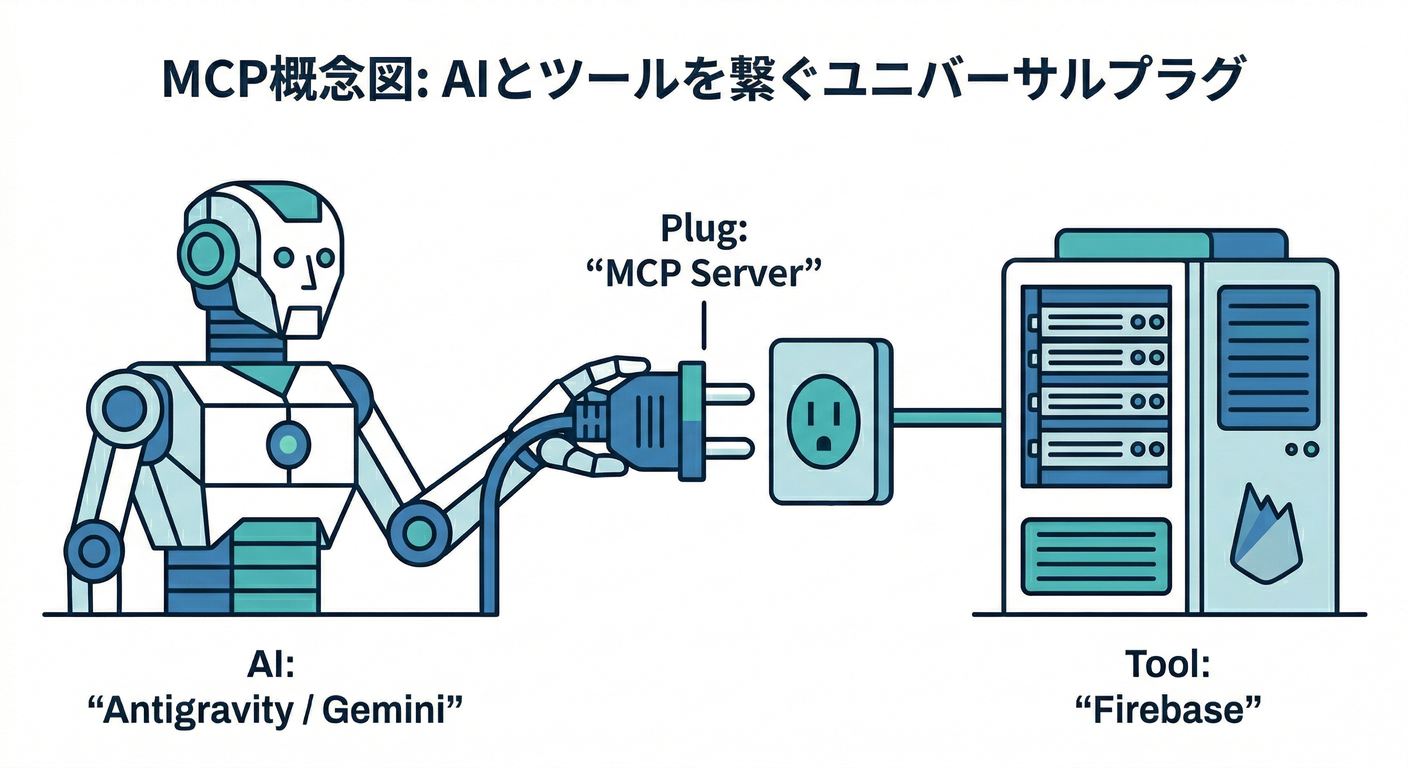
MCPは「AIと外部ツールの共通プラグ」🔌
-
MCPサーバー:できること(ツール)を提供する側
-
MCPクライアント:AI側(Antigravity / Gemini CLI など)
-
FirebaseのMCPサーバーを入れると、AIがFirebaseに対して
- プロジェクト管理
- Authユーザー管理
- Firestore操作
- ルール理解
- FCM送信 …みたいな作業を“ツールとして”扱えるようになります🧰✨ (Firebase)
重要:権限は「Firebase CLIのログイン権限」が使われる🪪
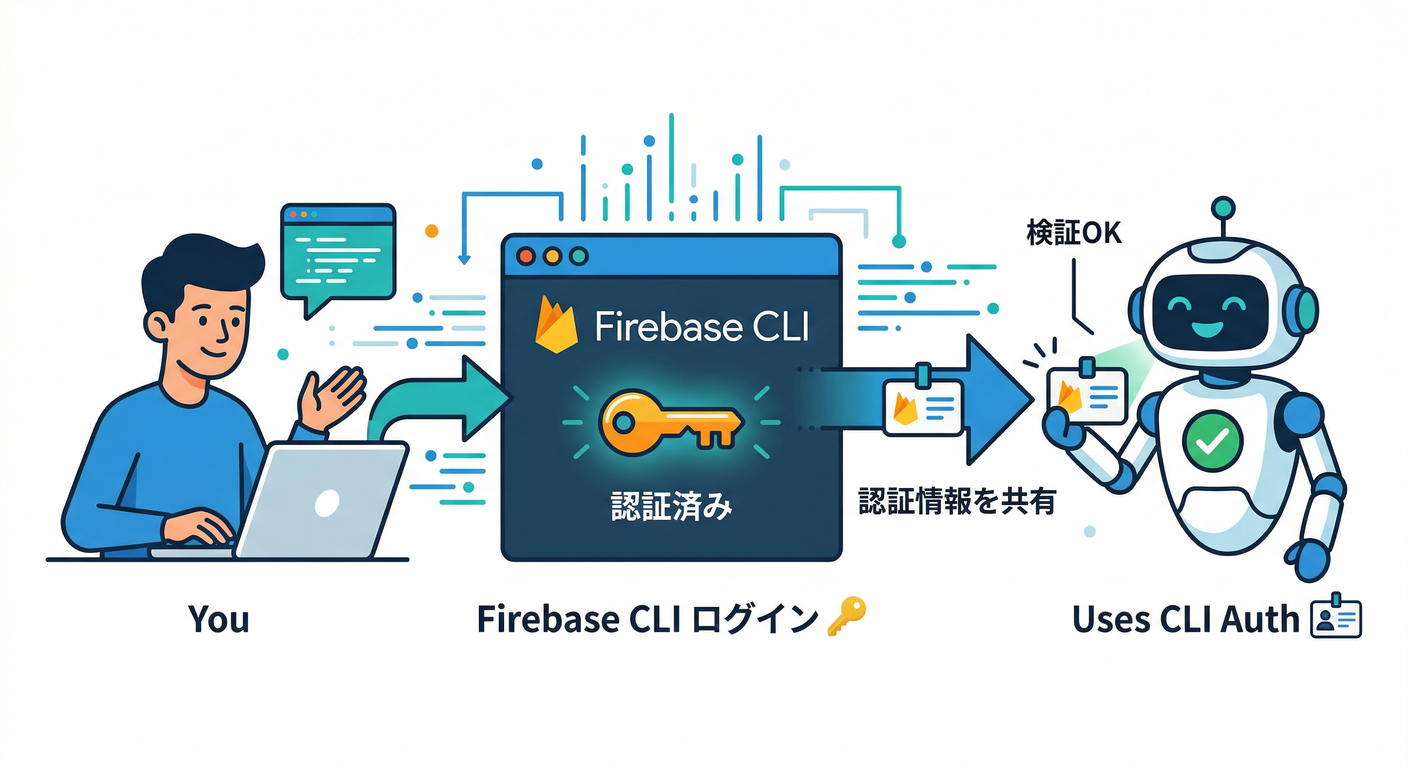
Firebase MCPサーバーがツール実行するときは、その環境の Firebase CLI を認可している資格情報(ログイン済みユーザー or ADC)で動きます。 つまり あなたの権限で動くので、安全に扱うのが超大事です⚠️ (Firebase)
2) MCPサーバーで何が“楽”になる?🚀
Firebase公式の説明だと、MCPサーバーでAIは例えばこんなことを手伝えます👇 (Firebase)
- Firebaseプロジェクトの作成・管理🏗️
- Authenticationユーザーの管理👤
- Firestore / Data Connect のデータ作業🗂️
- ルール(Firestore/Storage)理解&チェック🔒
- FCMでメッセージ送信📣
さらに、Firebaseブログでは「30以上のツールがあり、プロジェクトに応じて関連ツールを自動で有効化する」ことも説明されています🧰✨ (The Firebase Blog)
3) 手を動かす:Antigravityで入れる(いちばん簡単)🛸✨
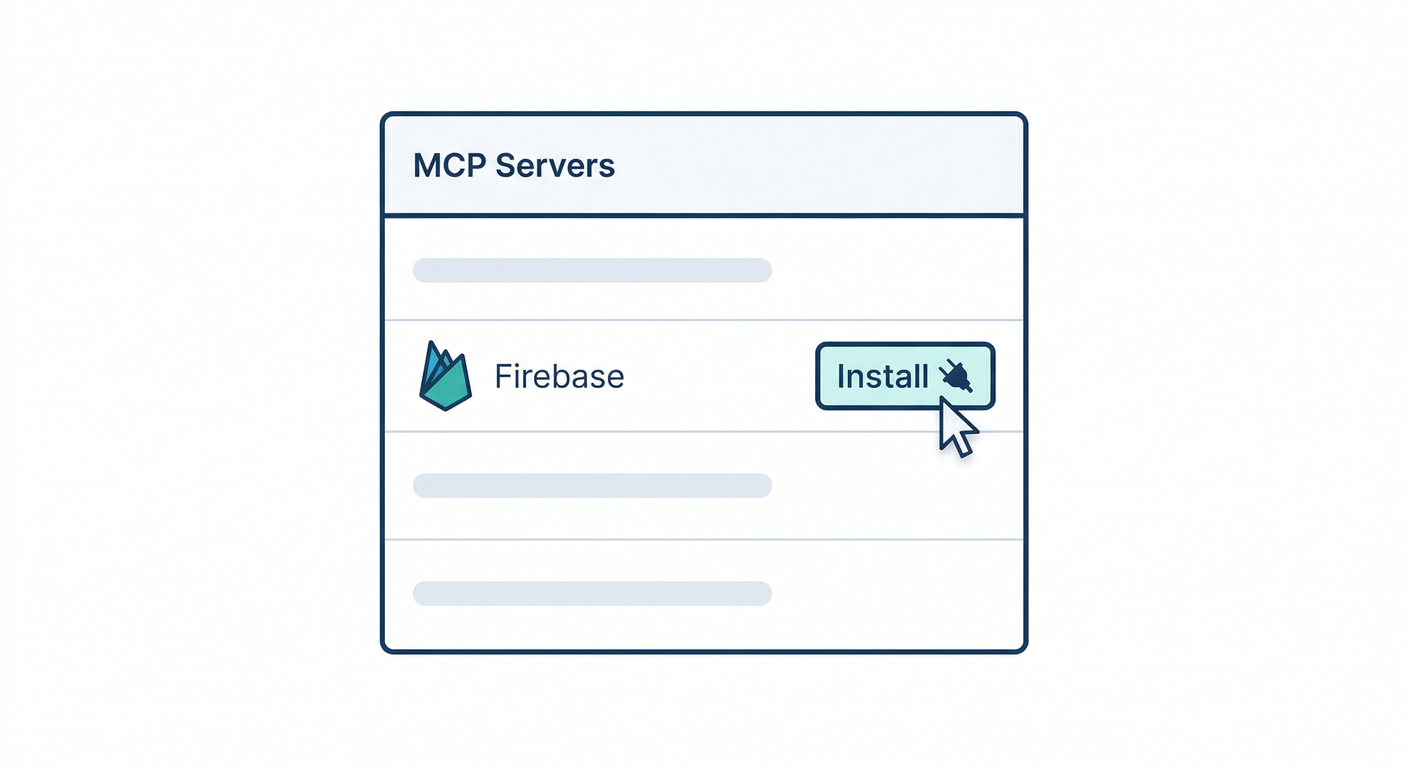
✅ 手順(UIでOK)
- Antigravity の Agent ペインで「…(more)」を開く
- MCP Servers を選ぶ
- Firebase → Install を押す🔌
これで Antigravity が自動的に mcp_config.json を更新してくれます📝 (Firebase)
中身はだいたいこんな感じ👇(参考:表示は “View raw config” から見れます) (Firebase)
{
  "mcpServers": {
    "firebase-mcp-server": {
      "command": "npx",
      "args": ["-y", "firebase-tools@latest", "mcp"]
    }
  }
}
💡昔の記事だと
experimental:mcpって書かれてることがあるけど、今の公式手順はmcpになってます(ここ大事)📌 (Firebase)
4) 手を動かす:WindowsでGemini CLIに入れる(おすすめは拡張)💻🤖
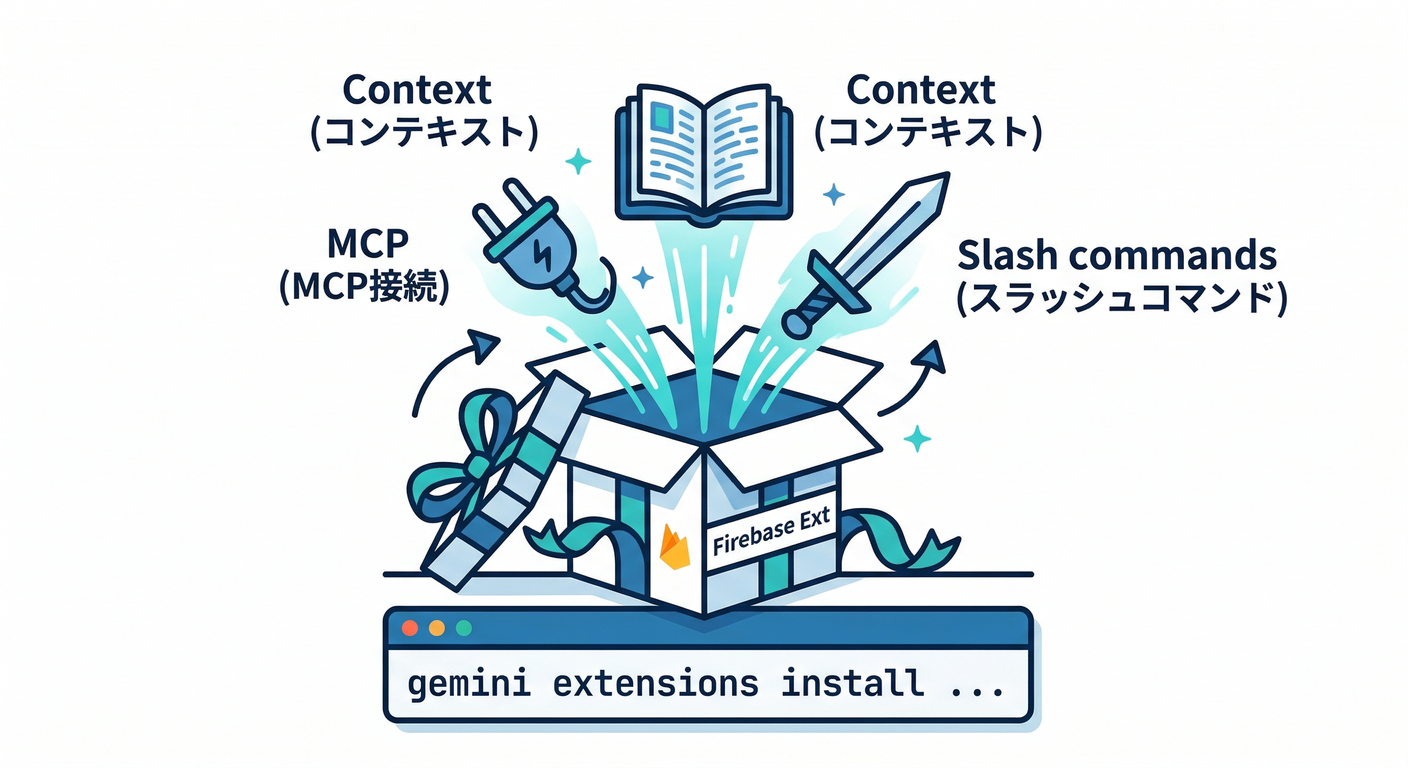
✅ いちばん楽:Firebase拡張を入れる
Firebase公式のおすすめは Gemini CLI に Firebase拡張をインストールする方法です。 これを入れると MCPサーバー設定も自動で入ります🔧✨ (Firebase)
PowerShell など「普通のターミナル」で👇(※Gemini CLIのプロンプト内じゃなくて“外”で実行) (Firebase)
gemini extensions install https://github.com/gemini-cli-extensions/firebase/
- 拡張はよく更新されるので、たまにアップデートも👍 (Firebase)
gemini extensions update firebase
✨拡張を入れるメリット(ここが強い)
Firebase拡張は👇をまとめてやってくれます🧠✨ (Firebase)
- MCPサーバー自動設定🔌
- Firebase用“文脈ファイル(ルールファイル)”を追加して回答精度アップ📚
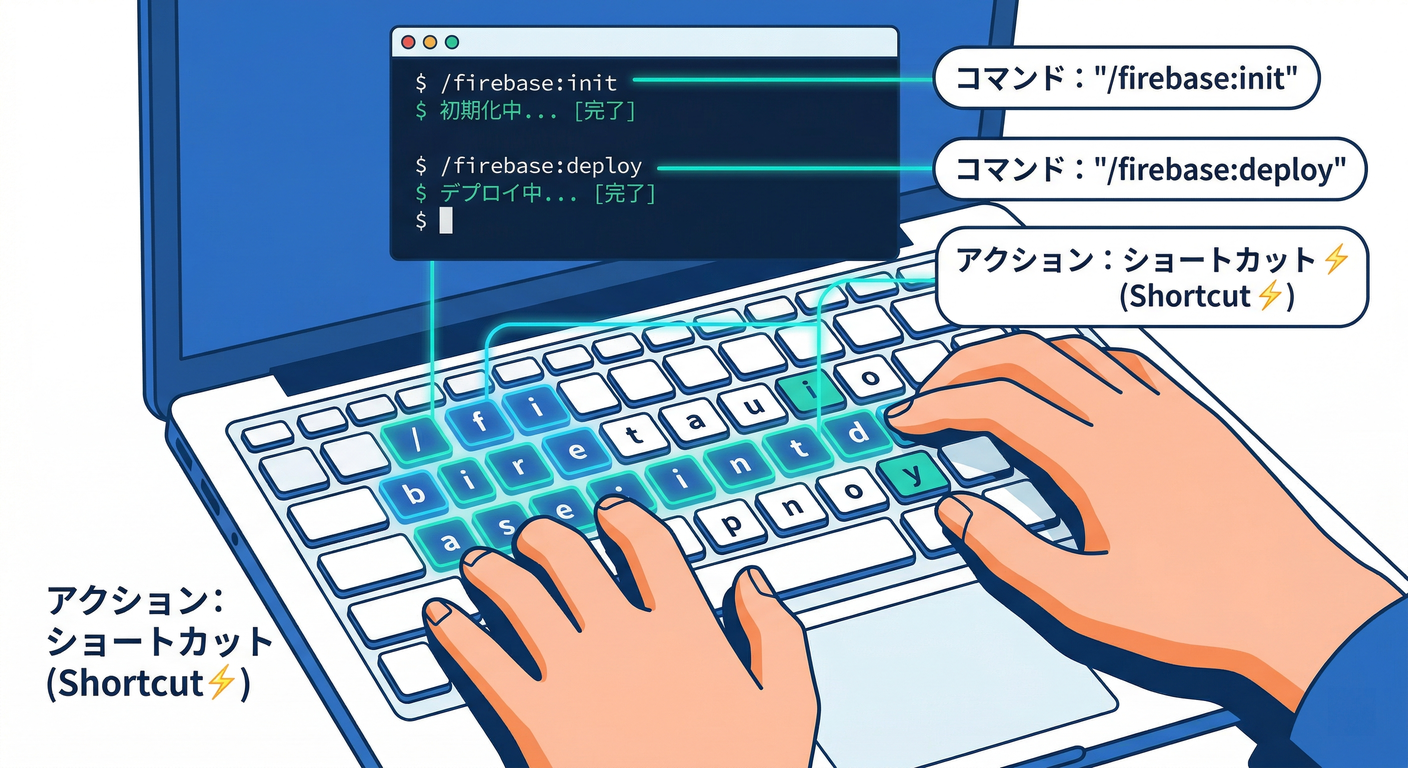
- 事前に用意されたスラッシュコマンドが使える(例:
/firebase:init)⌨️
しかも /firebase:init は「バックエンド設定」だけじゃなく、**AI機能の追加(Firebase AI Logic)**のセットアップ導線もあります🤖🔥 (Firebase)
5) まず試す:AIに“安全なお願い”をしてみよう🧪🧸
ここでは「破壊しにくい」「お金が動きにくい」お願いから行きます✅
✅ Antigravity / Gemini CLI 共通:最初の3つ(安全寄り)
- 「今のFirebaseプロジェクト一覧を出して」📋
- 「このプロジェクトの設定(Web SDK config)がどこにあるか案内して」🧭
- 「“今やるべき次の一手”を3つに絞って」🪜
✅ Gemini CLIなら:スラッシュコマンドで導線が速い⚡
6) 安全運転のコツ:許可の出し方(ここ超重要)🧯🔐
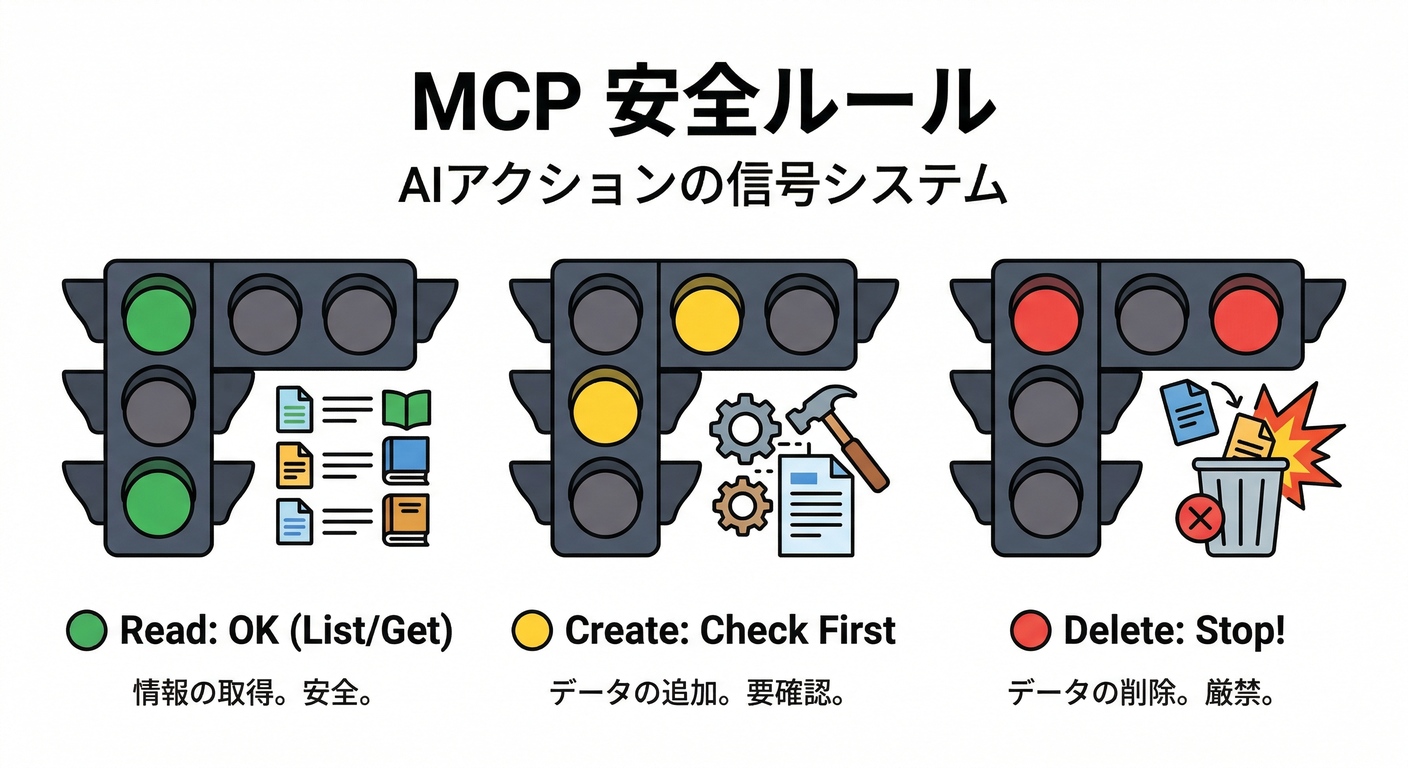
Firebase MCPは「ツール実行」ができる分、許可の出し方で事故が減ります🙆♂️
✅ まず覚える:MCPには3種類ある
Firebase MCPは大きく👇の3つを提供します📦 (Firebase)
- Prompts:用意された手順書(スラッシュコマンド系)🗒️
- Tools:AIが必要に応じて呼ぶ“操作ボタン”(あなたの承認付き)🛠️
- Resources:ドキュメント等の参照情報📚
✅ 事故りにくいルール(初心者の鉄板)🥋
- ✅ 読むだけ(一覧取得、設定の案内、ルールの説明)はOK🙆
- 🟡 作る/変更する(Firestore作成、ルール更新、デプロイ)は毎回「内容を読んでから許可」👀
- ❌ 課金・削除・権限まわりは、慣れるまでAIに触らせない(提案だけさせる)🙅♂️💸
✅ 「ツール露出を減らす」もできる(上級だけど効果大)🎛️
MCP起動コマンドに --only を付けて、必要な機能グループだけに絞れます✂️
(例:auth と firestore だけ、など) (Firebase)
7) よくある詰まりポイント&対処🧰😵💫
❓AIがツールを使ってくれない
- 新しいチャットを開始すると、最新のツール設定を拾うことがある✅ (Firebase)
- それでもダメなら「このツールを使って」とツール名を指定して頼む(例:SDK config取得ツール名など)🎯 (Firebase)
❓MCPサーバーが接続失敗する
- Firebase Studio系なら「ログを見る」「環境をリビルド」が効くことがある🔁 (Firebase) (Antigravityでも“再インストール / 再起動 / 設定確認”の発想は同じです👍)
❓認証エラーっぽい
- MCPはFirebase CLIの認証を使うので、必要なら CLI 側でログインします(例)🔑 (The Firebase Blog)
npx -y firebase-tools@latest login
8) ミニ課題(5分)🎯✨
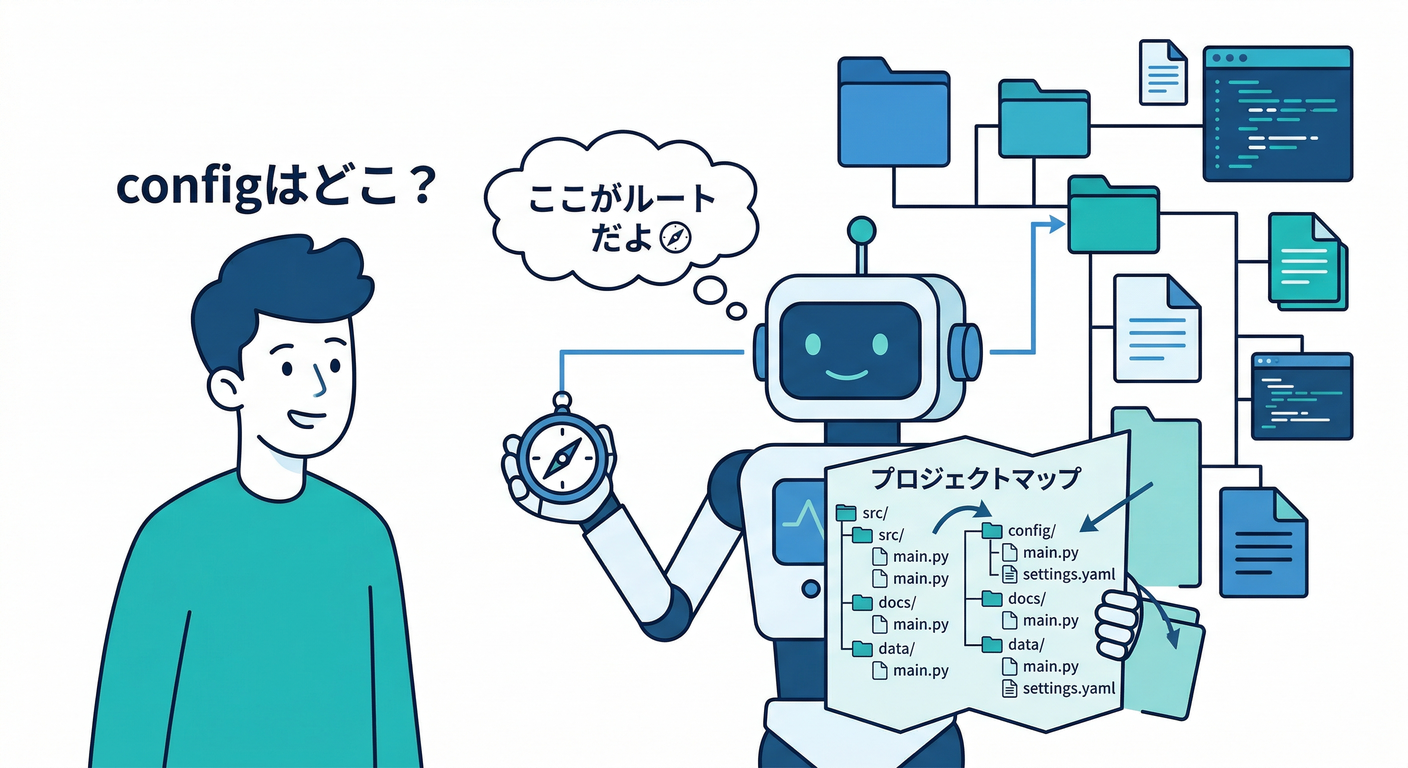
✅ お題:AIに「迷子防止ナビ」を作らせる🧭🤖
-
MCP(Antigravity or Gemini CLI拡張)を入れる🔌
-
AIにこう聞く👇
- 「このプロジェクトで、WebアプリのSDK configはどこで見れる?最短ルートで案内して」
- 「**いまの段階(最小アプリ)**で、次にやることを3つだけ提案して」
📸 提出物(自分用でOK)
- AIが出した「最短ルート」をメモ📝
- “次の3つ”のうち、今日やるのに丸⭕を付ける
9) チェック(理解できたらOK)✅🧠
- MCPは「AIに外部ツールをつなぐ仕組み」って説明できる?🔌
- Firebase MCPサーバーは「Firebase CLIの権限で動く」って分かってる?🪪 (Firebase)
/firebase:initが「Firebaseの初期セットアップ導線」って分かる?⌨️ (Firebase)- “変更系”は中身を読んでから許可する、ができそう?🧯
次の章(第16章)では、Gemini CLI×Firebase拡張を使って「困ったら即レスで前に進む」型を作っていきます🏃♂️💨 第15章で入れたMCPが、そのまま“相談→実行”の土台になります🤝✨