第07章:Node.jsとnpm:まず“動く土台”を確認🔩🧰
この章は 「React+TypeScriptを動かすための“土台”=Node/npmがちゃんと動く」 をサクッと作る回だよ😊 ここがグラつくと、後の章(Vite/React/Firebase SDK/AI系)で エラー祭り になるので、先にガッチリ固めよう💪✨
今日のゴール🎯
node -v/npm -vが通る✅package.jsonの scripts / dependencies を“ざっくり読める”✅npm installで依存を入れて、Nodeで1ファイル動かせる✅package-lock.jsonの意味が分かる✅(消さない🫶)
1) Node.js と npmって何者?🧠
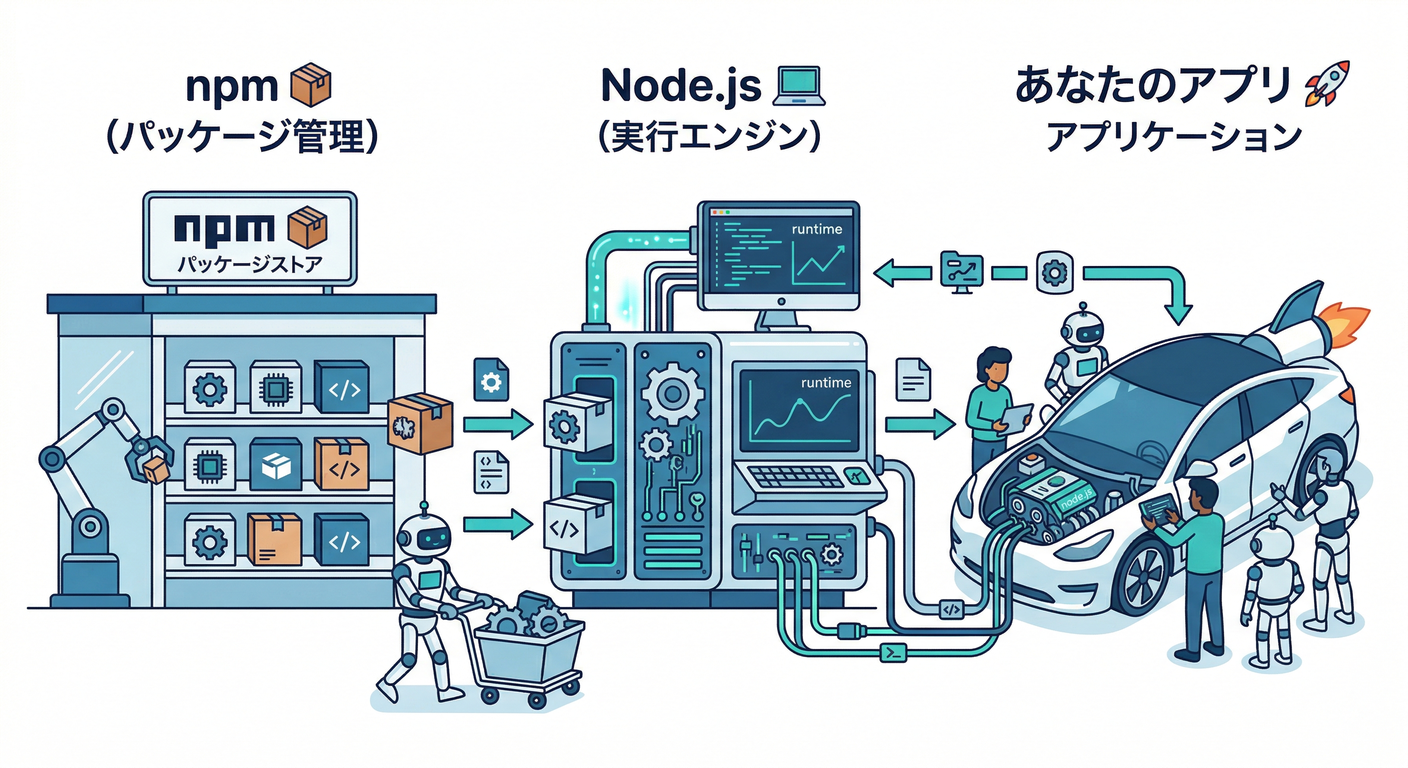
- Node.js:ブラウザじゃなくてもJavaScriptを動かせる実行環境💻 → React開発では「開発サーバー」「ビルド」「CLIツール」を動かすエンジン役になるよ⚙️
- npm:Nodeの世界の“アプリストア”みたいなもの📦
→ ライブラリを入れる・更新する・実行する(
npm run)を担当!
これから Firebase のSDK入れるのも、AI系(Genkitとか)を触るのも、まずnpmでパッケージを入れるところから始まるよ🤖📦 (Chrome for Developers)
2) 2026年の「安全なNodeバージョン」🧯
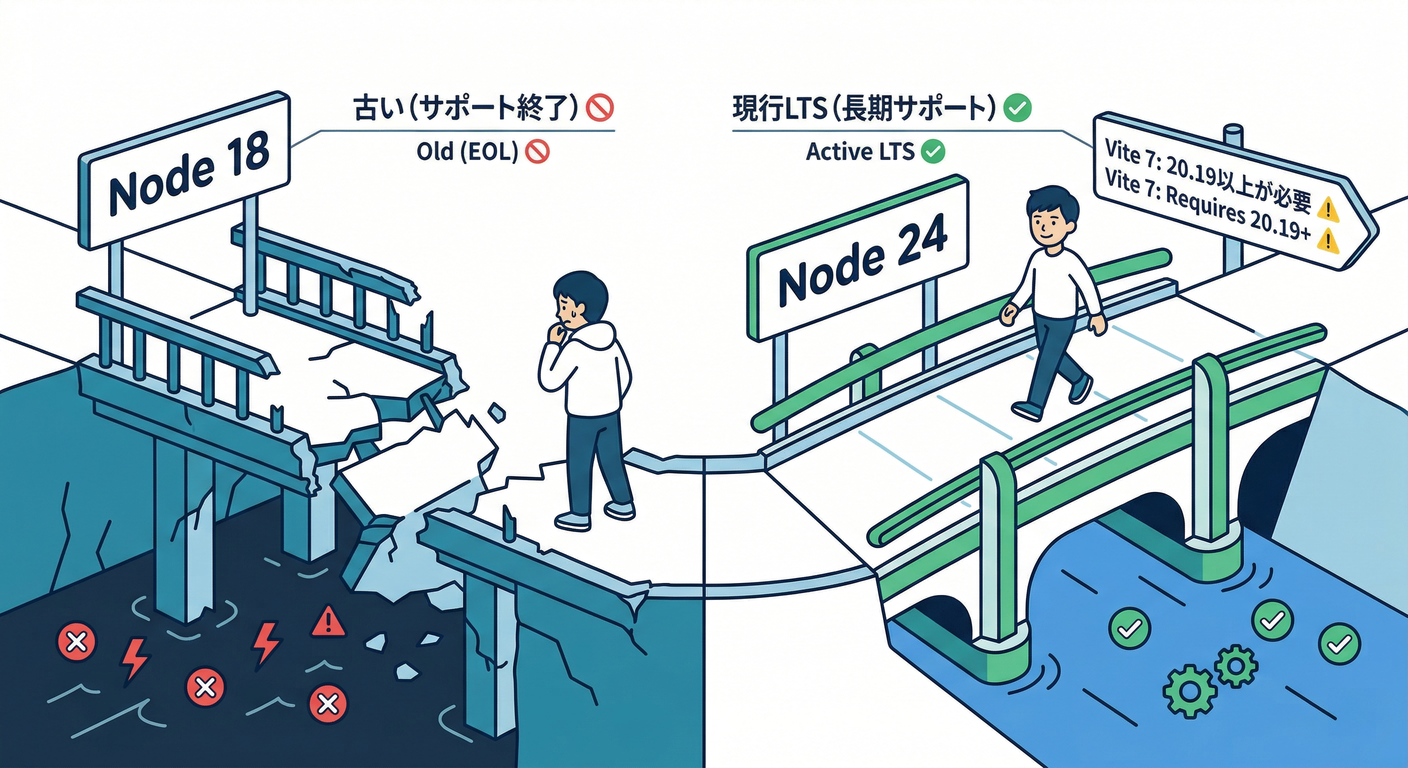
React+Vite周りは、Nodeが古いと容赦なく動かない です😇
- Vite 7 では Node 20.19+ または 22.12+ が必要(ここ超重要)⚡ (vitejs)
- NodeのLTS状況としては、2026年2月時点で v24がActive LTS、v22/v20は Maintenance LTS 側の扱いだよ📌 (nodejs.org)
おすすめはこのどっちか👇
- Node 24 LTS(新しめで安心)✨
- Node 22 LTS(互換性で困りにくい)🧱
※ どっちでも 「Node >= 22.12」 を満たしてれば、Vite 7条件をクリアできるよ✅ (vitejs)
3) Windowsで Node / npm を確認する🪟✅
3-1. バージョン確認(まずこれ!)
ターミナル(PowerShellでOK)で👇
node -v
npm -v
- どっちも数字が出ればOK🎉
nodeが見つからない系なら、だいたい インストール or PATH 問題だよ🧩
3-2. すぐ直したいときの合言葉🧯
- Nodeの再インストール(LTS) → いちばん早い
- インストール後は ターミナル再起動(これ忘れがち)🔁
4) npm の基本操作(これだけで当面OK)📦✨
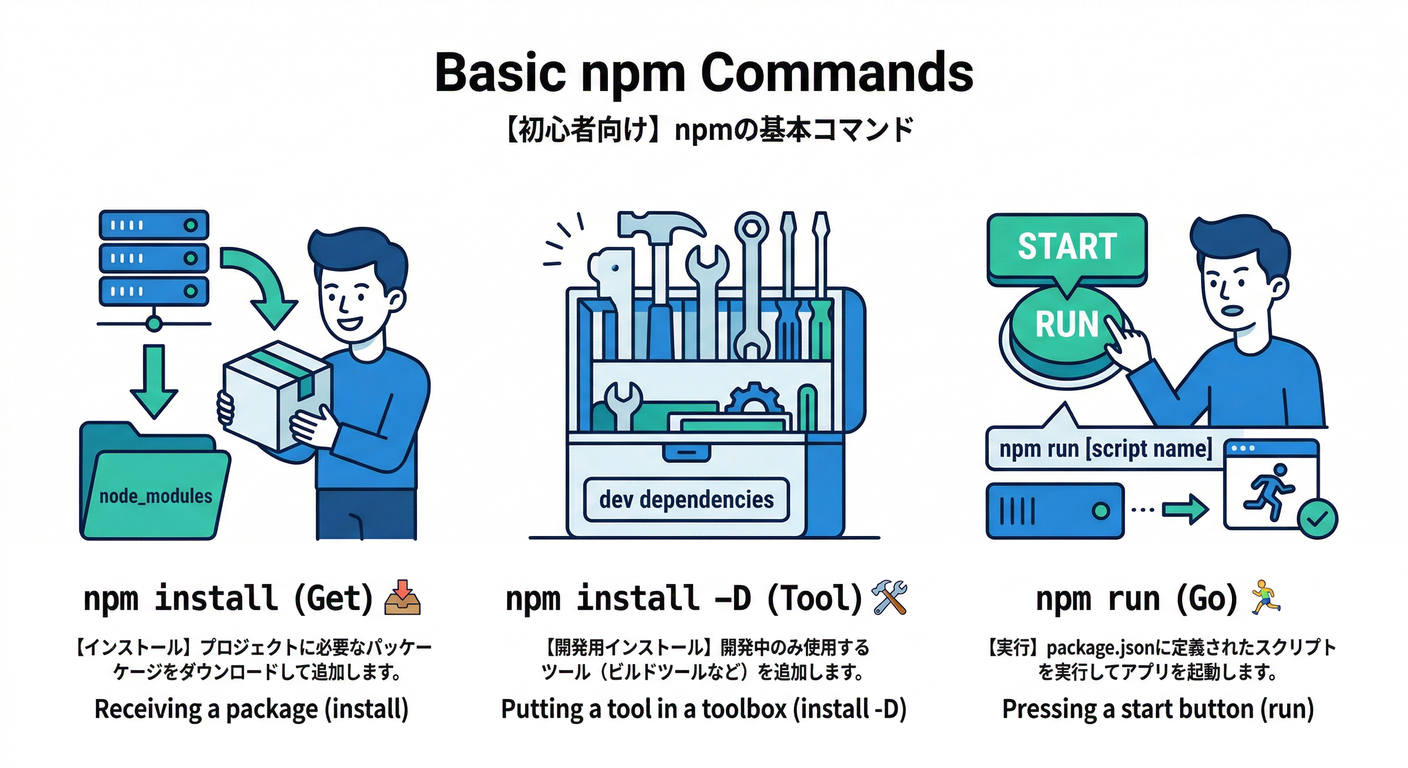
4-1. 依存を入れる
-
ふつうに入れる:
npm install パッケージ名(短くnpm i) -
開発用として入れる:
npm i -D パッケージ名(Vite/TypeScript系はだいたいこっち)
4-2. スクリプトを動かす(超大事)
package.jsonのscriptsにある命令を実行するよ🏃♂️💨 例:npm run devは「開発サーバ起動」を意味することが多い⚛️
4-3. lockファイルは“守る”
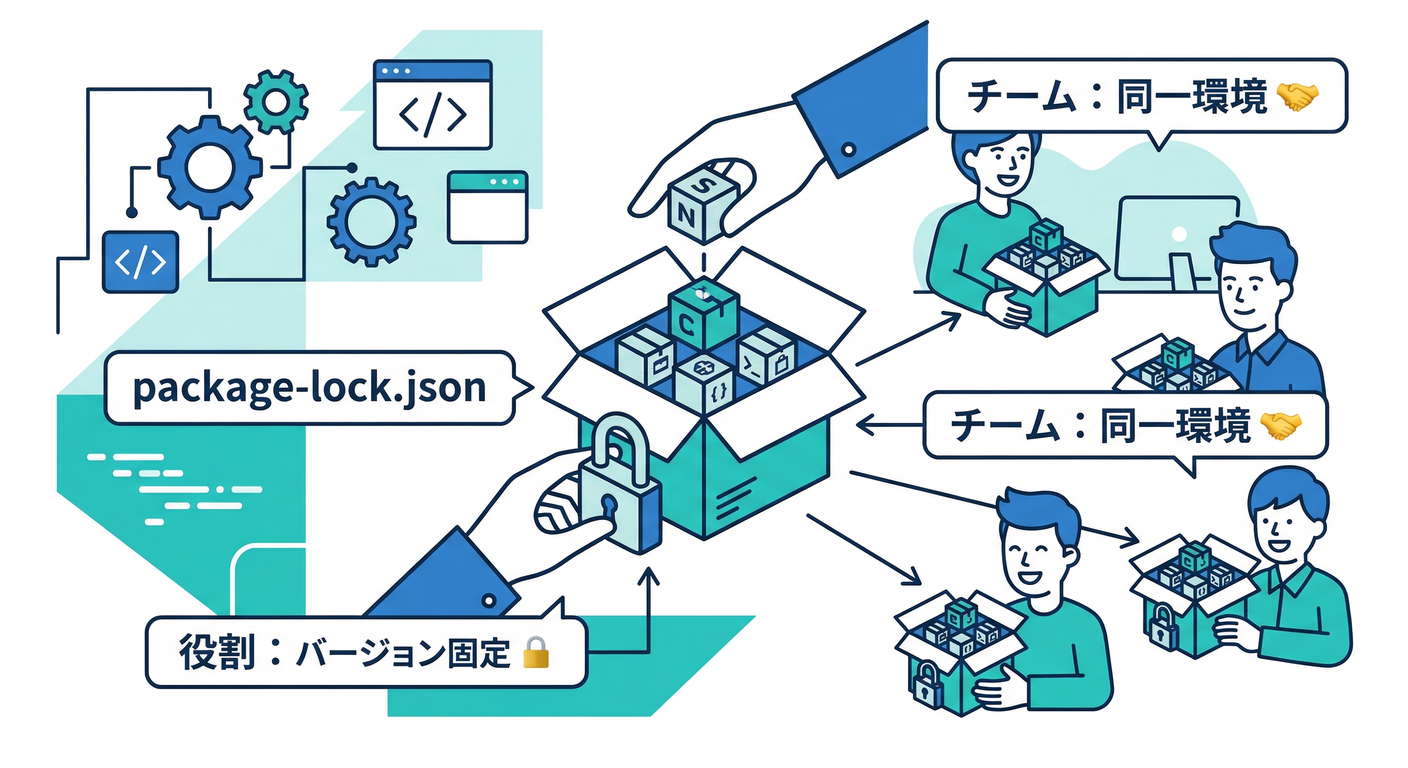
package-lock.json は npmが自動生成して、同じ依存ツリーを再現するためのもの🔒
基本 Gitにコミットする前提 だよ(チームでも未来の自分でも助かる)🫶 (npm ドキュメント)
5) package.json の読み方(最低ライン)👀
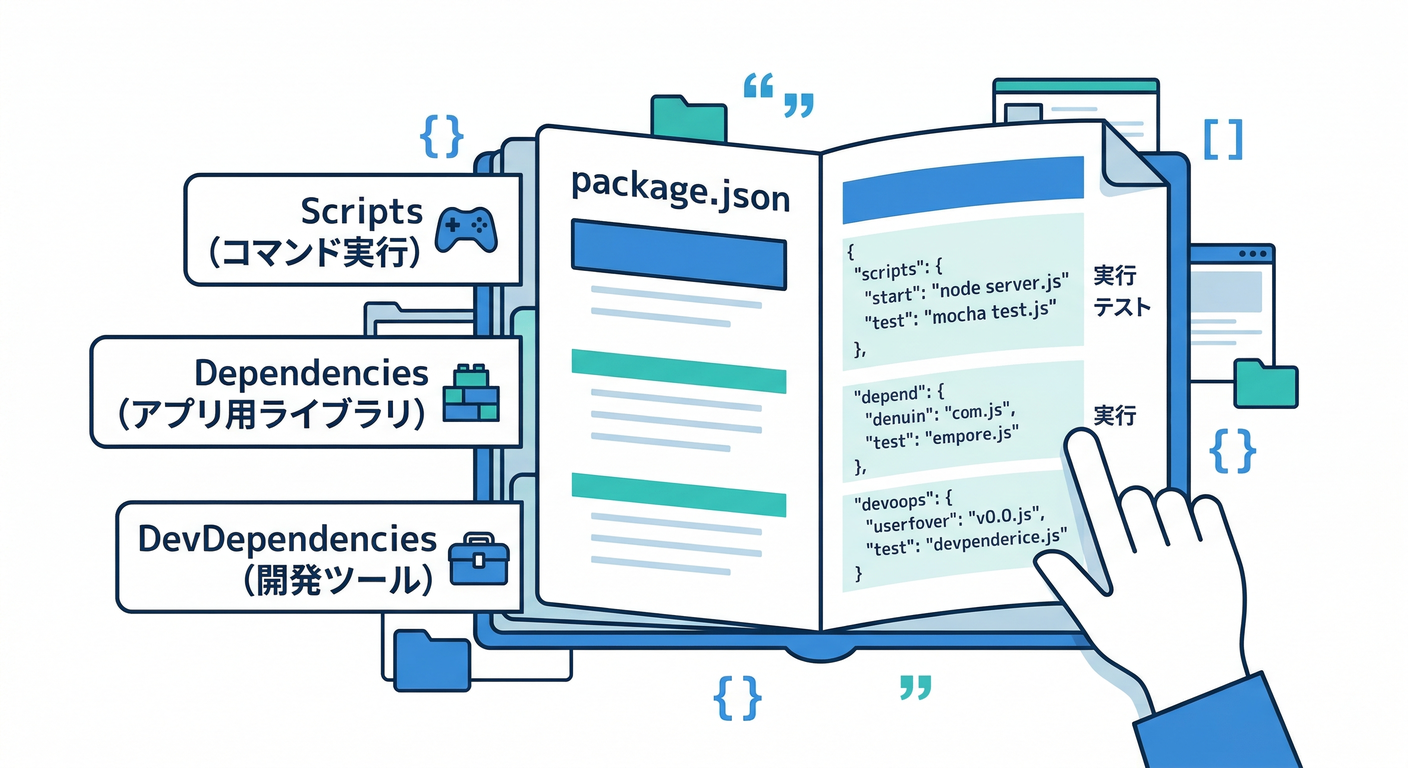
見る場所はここだけでOK👇
name/version:プロジェクト情報🪪scripts:npm run xxxで実行されるコマンド一覧🎮dependencies:本番でも使うライブラリ📦devDependencies:開発中だけ使う道具(TypeScript/Viteなど)🧰
6) 5分で体験:Nodeで動かして、npmで1個入れる🧪✨
6-1. 新しい作業フォルダを作る📁
mkdir node-npm-check
cd node-npm-check
npm init -y
これで package.json が生える🌱
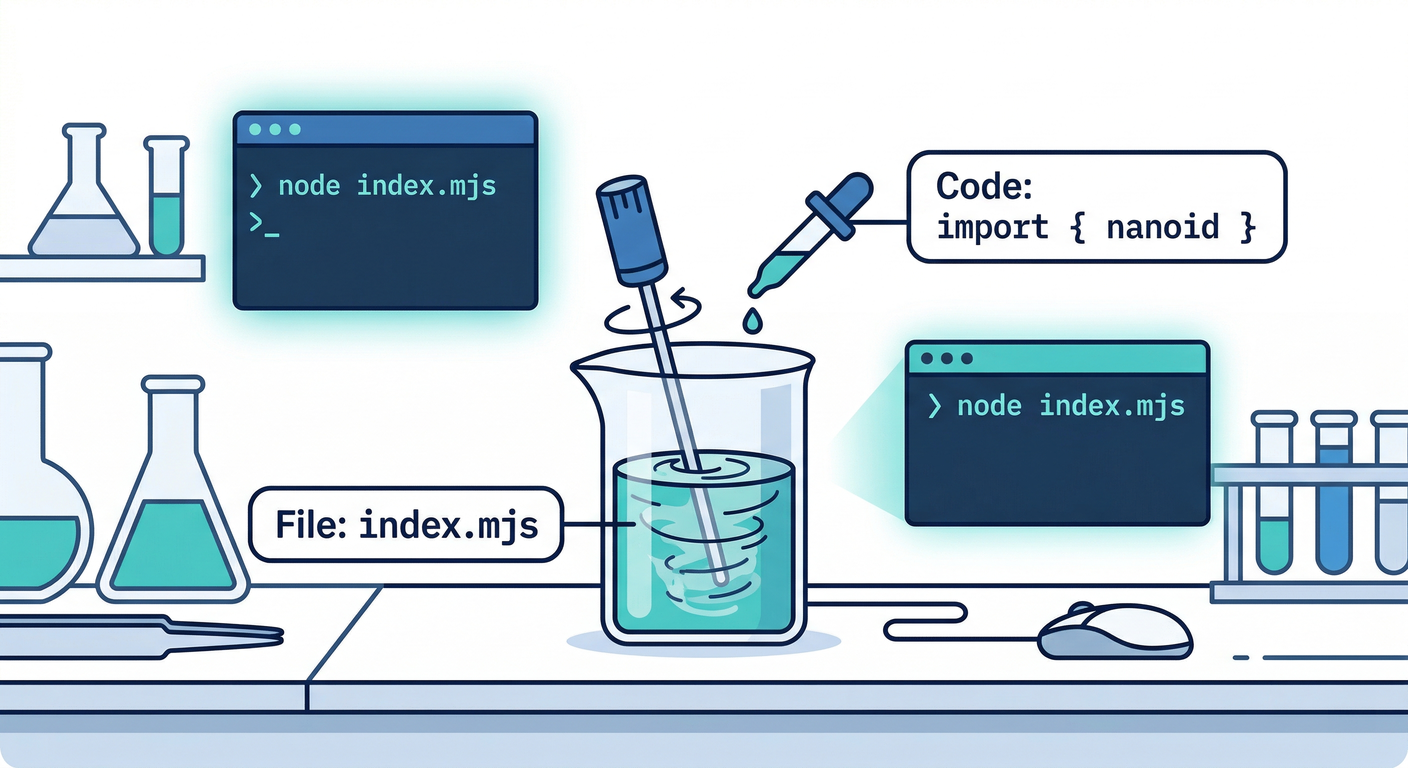
6-2. まず “Nodeだけ” で動かす🚀
index.mjs を作って👇(エディタでOK)
console.log("Node OK! 🎉");
console.log("Node version:", process.version);
実行👇
node index.mjs
6-3. npmでライブラリを入れる(例:nanoid)📦
npm i nanoid
index.mjs をこう変更👇
import { nanoid } from "nanoid";

console.log("Node + npm OK! 🎉");
console.log("id:", nanoid());
実行👇
node index.mjs
ここまでできたら、土台はほぼ勝ち確🏆✨
この時点で node_modules と package-lock.json が増えてるはずだよ(消さないでね)🔒 (npm ドキュメント)
7) Antigravity / Firebase Studio 側で詰まったとき🛸🧰
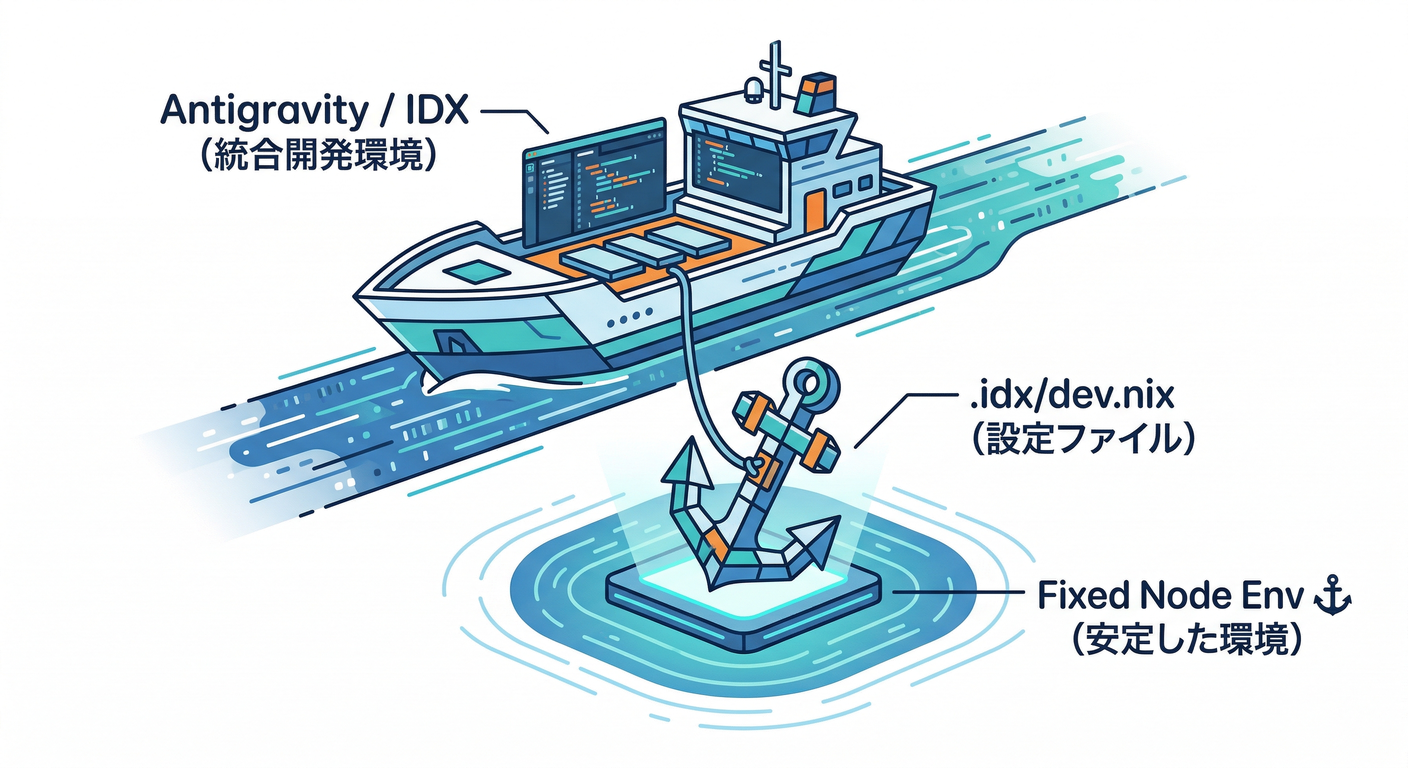
クラウドIDE側は Nixで環境を固定できるタイプ。 つまり「Nodeのバージョンをプロジェクトに同梱して、全員同じ環境にする」発想が強いよ📌 (Firebase)
- 置き場所の基本:
.idx/dev.nix - ここを変えて ワークスペースをリビルドすると、Node等のツールが揃う感じ!
(※この章では“概念だけ”でOK。実際の調整は必要になったタイミングで一緒にやろう🤝)
8) AIに助けてもらう(Gemini CLI / Agent)🤖💬
Node/npmのエラーは、AIに投げると 復旧が速い よ🚑✨
8-1. そのまま投げてOKなテンプレ🧾
- 「コマンド」「エラー全文」「今の
node -vとnpm -v」の3点セットが最強🔥
例(そのままコピペでOK)👇
npm run dev が失敗します。
node -v: vXX.XX.X
npm -v: X.X.X

コマンド:
npm run dev

エラー:
(ここに全文)

原因候補を3つに絞って、確認コマンドもセットで教えて。
8-2. Gemini CLI を npm で更新する系の話📌
Gemini CLIは npm で入れて更新する案内が一般的だよ(npm install -g ...)🔧 (Gemini CLI)
※ グローバル導入は便利だけど、PATH絡みの詰まりが出たらAIに「npmのglobal binパス見つけて直したい」って聞けばOK👍
ミニ課題🎒✨(10分)
-
node-npm-checkを別フォルダにもう1個作る📁 -
npm i nanoidの代わりに、好きなパッケージを1つ入れる(例:dayjs)📦 -
node index.mjsで「入れたパッケージを使って出力」する🖨️- 例:今日の日付を表示📅
チェック✅(3つ言えたら合格🎉)
npm run devは何をするための仕組み?🧠dependenciesとdevDependenciesの違いは?📦package-lock.jsonを消さない理由は?🔒 (npm ドキュメント)
次の第8章では、この土台の上に ViteでReact+TypeScript最小アプリ を作って「ブラウザに表示できた!」まで行くよ⚛️🌱
もし今ここでエラー出たら、エラー全文+node -v+npm -v を貼ってくれたら、最短ルートで直すよ🧯💪