第02章:通知が“うざい”は設計で防げる😇🧯
この章は「FCMの技術」より先に、通知が嫌われないための設計を固めます📣 通知は「呼び戻し」じゃなくて「助け舟」になると最強です🚣♂️✨ でも設計を雑にすると、秒でブロックされます🙅♀️💥(そして二度と戻れないことも…)
2-1. まず結論:地雷はこの3つ💣💣💣
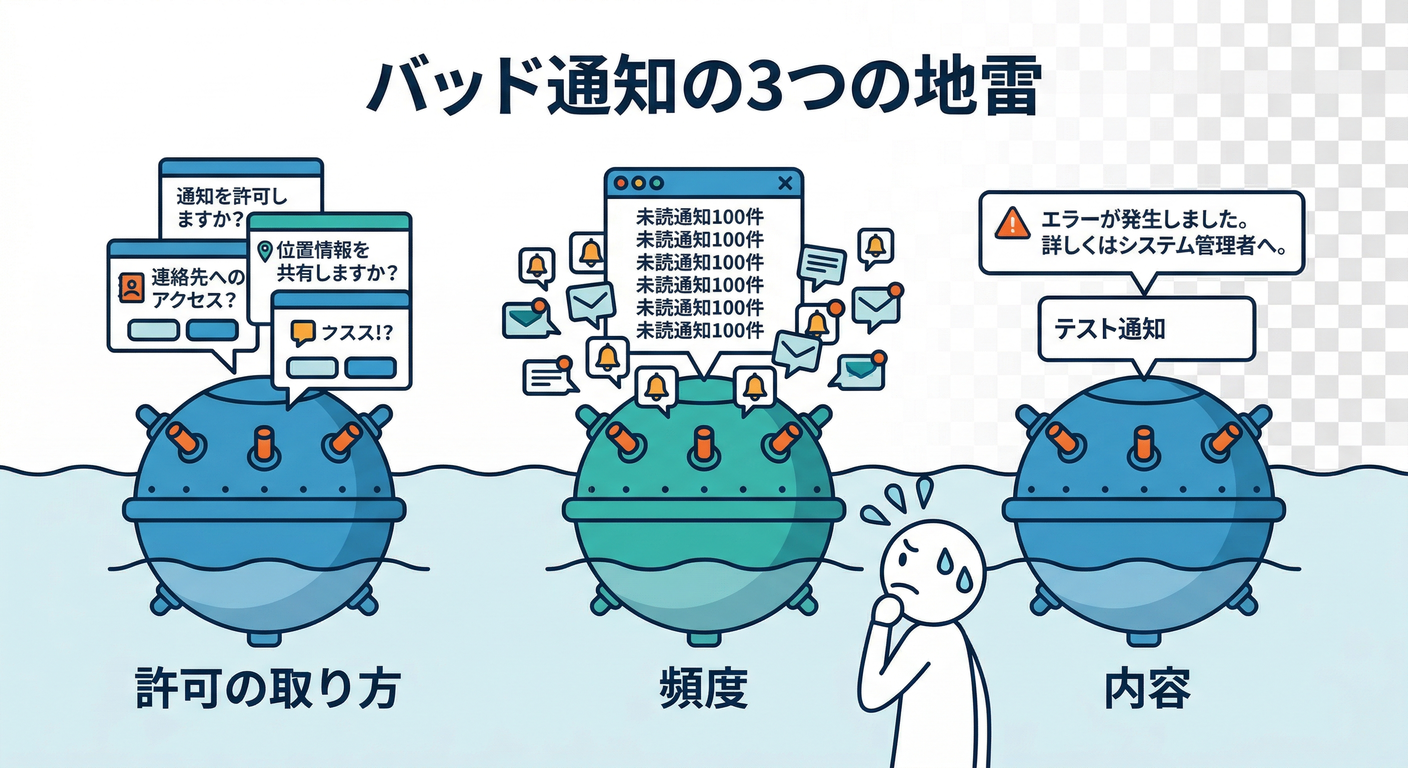
- 許可の取り方(いきなり許可ダイアログ出す)
- 頻度(連投・夜中・どうでもいい通知)
- 内容(長い・曖昧・押しても得しない)
特に「許可の取り方」は即死級です😇 ブラウザの通知許可は、ユーザー操作(ボタン押下など)に紐づけて出すのが基本で、将来的には“操作なしで許可要求”がより厳しく制限される方向です🧑⚖️🔔 (MDN Web Docs) そして許可を求める前に「何が嬉しいのか」を伝えるのが王道です📣 (web.dev)
2-2. “うざくならない”通知の合言葉(設計の骨組み)🦴✨
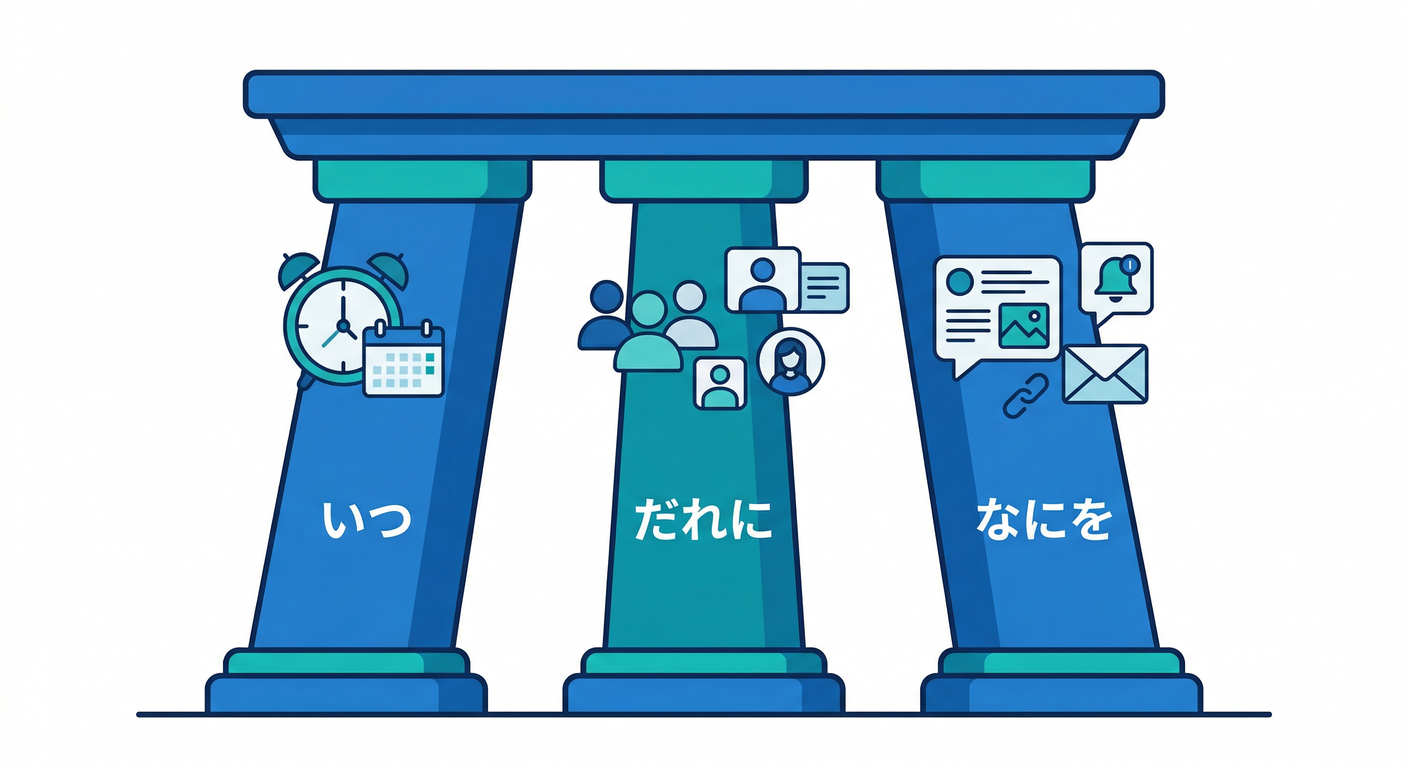
通知を出す前に、毎回この3点を決めます🧠
- いつ:今知らせる価値ある?(今じゃなくて良くない?)⏰
- だれに:本当にこの人?(関係者だけ?)🎯
- なにを:1行で要点、タップしたら続きが見れる📌
そして「頻度」を守るために、最低限これ👇
- まとめる:5件コメント→1通にまとめる📦
- 間引く:同じ種類は間隔をあける✂️
- 寿命:24時間で価値ゼロなら送らない⏳
(この“制御”は後の章でFunctions側に実装していくイメージです⚡)
読む(5分)📖✨:許可ダイアログは“最後に出す”が正解🙆♀️🔔
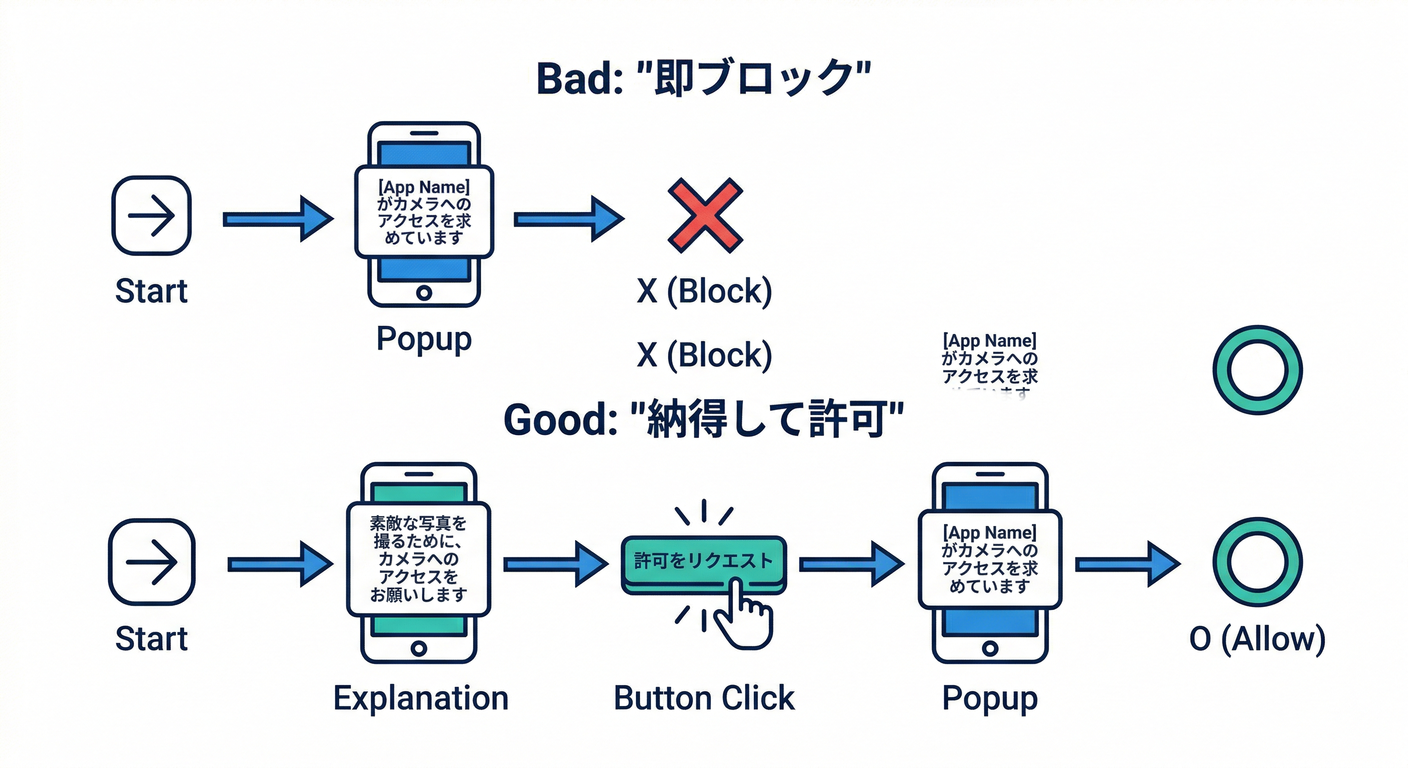
✅ ダメな例(ブロック一直線)🙅♂️
- 初回アクセス即: 「通知を許可しますか?」(価値説明ゼロ) → ユーザー「知らんがな」→ ブロック😇
✅ 良い例(同意が取りやすい)🙆♀️
-
ユーザーが「通知が必要な場面」に到達した瞬間に:
- アプリ内で先に説明(ソフト許可)
- 「有効にする」ボタンを押したら
- そこで初めてOS/ブラウザの許可ダイアログ(ハード許可)
この流れは、web.devでも「不要な許可ダイアログを減らし、拒否(block)を減らす」方向のベストプラクティスとして整理されています🧭✨ (web.dev)
手を動かす(10分)🖱️⚛️:許可を出す“タイミング”を画面遷移図に入れる
ここではコードより先に、画面遷移を決めます✍️(超大事!)
① 画面遷移図(文章でOK)🗺️
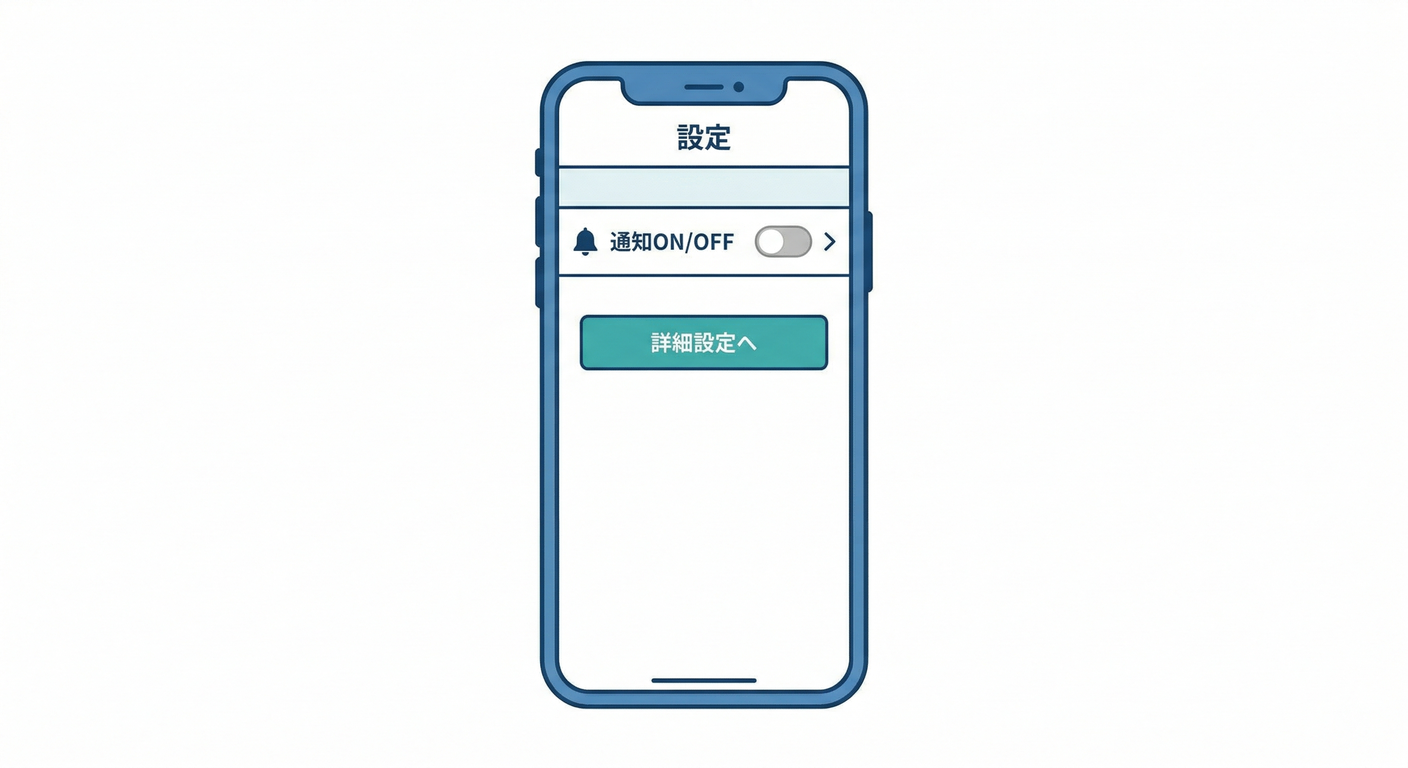
こんな感じにします👇
-
/settings(設定)⚙️-
「通知」セクション 📣
- トグル:通知を有効にする(※最初はOFF)
- クリック →
/settings/notifications/intro
-
-
/settings/notifications/intro(価値説明)✨-
例:
- 「コメント返信を見逃さない」💬
- 「いつでもOFFにできます」🧯
- 「夜はまとめて控えめにします」🌙
-
ボタン:「通知を有効にする」🔔
- 押したら 許可ダイアログ(ユーザー操作に紐づく) (MDN Web Docs)
-
-
成功したら
/settingsに戻して- 「テスト通知を送る」ボタンを表示(後の章で実装)🧪
② “ソフト許可”用のUI文言(まずは仮で置く)📝
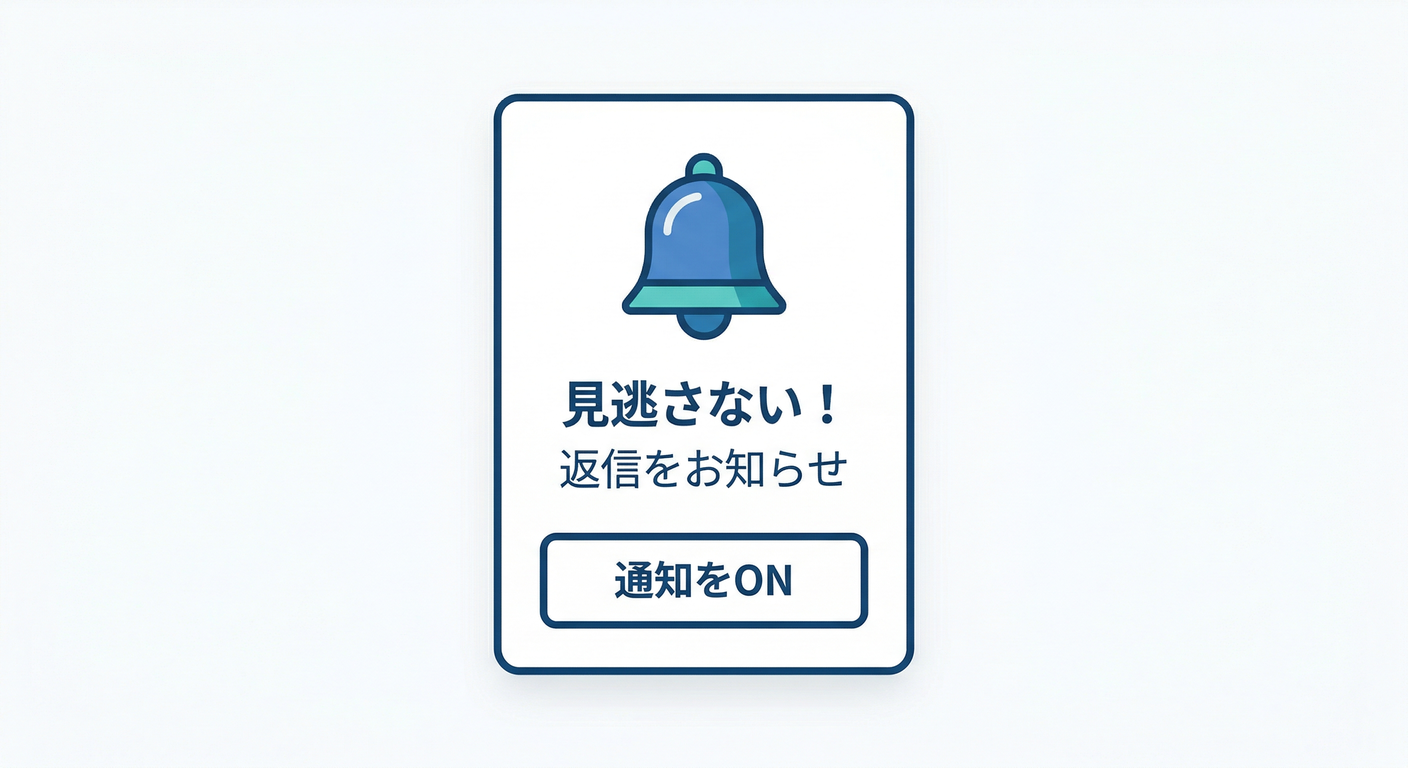
次の3行だけでOKです(短いほど強い)💪
- 見逃したくない更新だけお知らせします📣
- 通知はいつでもOFFにできます🧯
- 夜中の連投はしません🌙
ここで長文を書くと、読む前に閉じられます😇 通知文も同じで、FCMはペイロードにサイズ上限があるので「短く」が得です✂️(通知/データとも基本 4096 bytes。コンソール送信はさらに文字数制限あり) (Firebase)
③(ミニ実装)許可リクエストは“ボタン押した時だけ”にする🔔
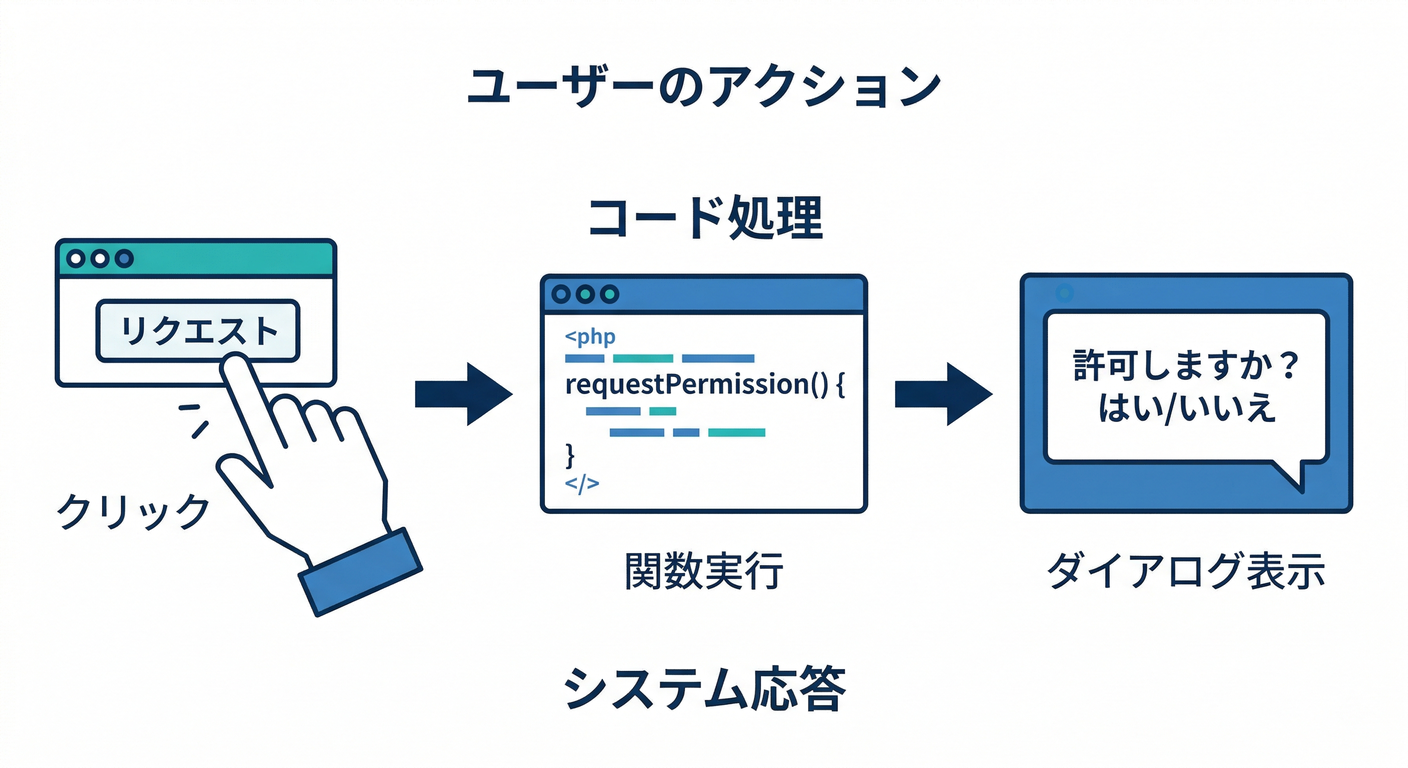
React側で、押した時だけ Notification.requestPermission() を呼ぶ形にします。
// クリックしたときだけ呼ばれる想定(初回アクセスでは絶対に呼ばない)
export async function requestNotificationPermission(): Promise<NotificationPermission> {
  if (!("Notification" in window)) return "denied"; // そもそも非対応

  // すでに決まってるなら、そのまま返す(無駄に聞かない)
  if (Notification.permission !== "default") return Notification.permission;

  // ここが「ユーザー操作に紐づく」タイミングで呼ばれるのが重要
  const permission = await Notification.requestPermission();
  return permission;
}
ポイントはこれだけ👇
- 初回アクセスで呼ばない🙅♀️
- ボタン押下の中で呼ぶ🙆♀️(ユーザー操作に紐づける) (MDN Web Docs)
- すでに許可/拒否が決まってたら再要求しない🧠(しつこいのは嫌われる)
ミニ課題(5分)🎯📝:「通知ONにする理由」をUI文言で作る(AIも使う🤖✨)
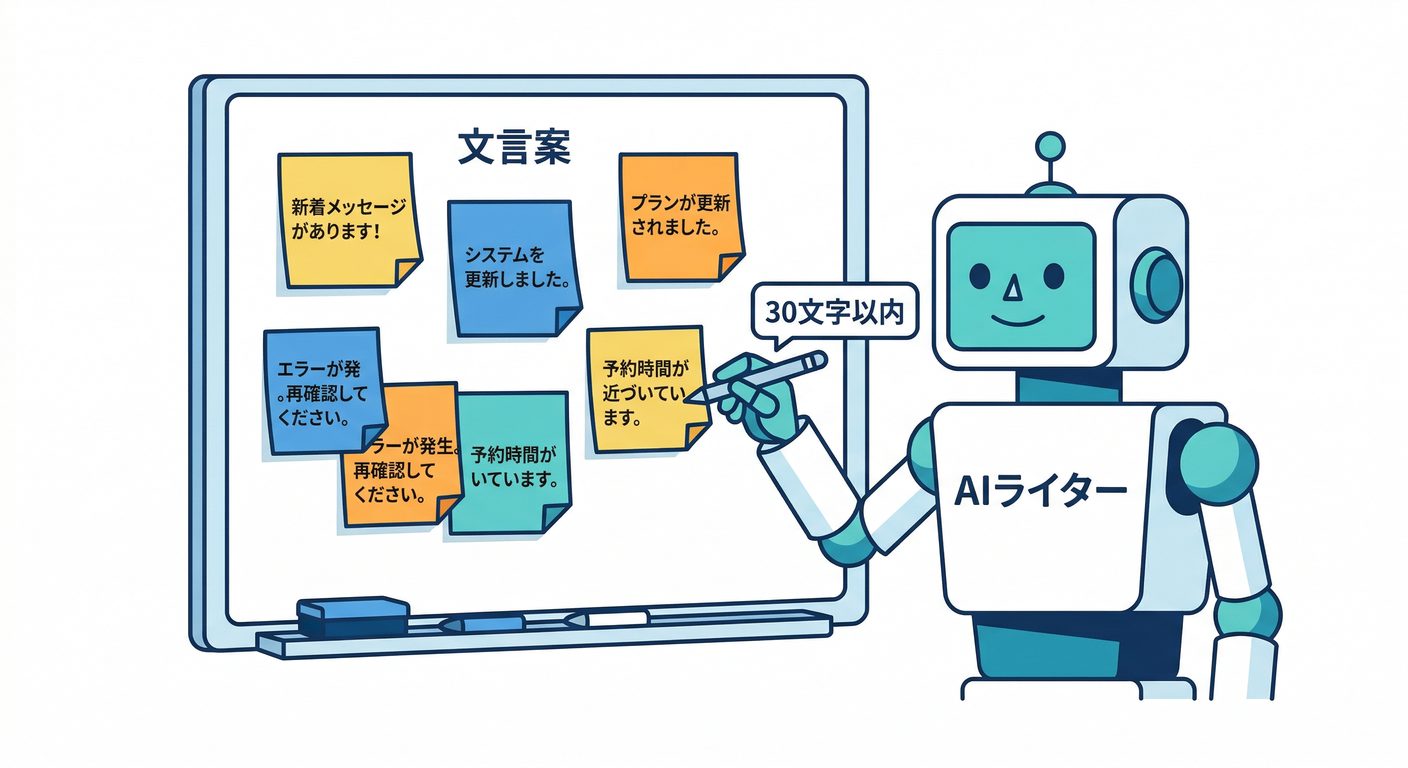
ここはAIの出番です🔥 Firebase AI Logicを使うと、アプリから安全にGeminiを呼んで「短い・伝わる・圧がない」文言を作りやすいです🤖🧩 (Firebase)
① AIに出すお題(そのまま使ってOK)🧠
-
条件:
- 1文は 全角30文字以内
- 圧をかけない(命令しない)
- “得”が伝わる
- 夜中配慮・いつでもOFFもどこかで触れる
あなたはプロダクトのUXライターです。
Webアプリの通知許可を取る前の説明文を作ってください。

目的: コメント返信を見逃さない
トーン: 親しみやすい / 圧がない / うざくない
制約: 1文は全角30文字以内、候補を10個
必須要素: 「見逃さない」「いつでもOFF」「夜は控えめ」を全体でカバー
出力: 箇条書き
(AI Logicで実装するのは後の章でもOK。ここは“文言設計”の練習です📝)
② Gemini CLIで雑に候補を増やす(手早い)💻✨
gemini --prompt "上の条件で候補10個。さらに“より柔らかい版”も10個。"
Gemini CLIは、調査・文章作成・修正の反復に強いので、文言づくりの速度が上がります🚀 (Google Cloud Documentation) (そしてAntigravity系の「計画→実装→検証」ループと相性がいいです🛸🔁) (Google Codelabs)
チェック(理解確認)✅✅✅
-
初回アクセス直後に許可ダイアログを出してない? 🙅♀️ → “価値説明→ボタン→許可”の順になってる? (web.dev)
-
ユーザーがOFFできる導線がある? 🧯 → 設定画面に「通知OFF」が常にある?
-
通知文は短く、押した後に得がある? 📌 → 1行で要点+詳細はアプリ内で見せる(サイズ面でも有利) (Firebase)
次の第3章では、ここで作った設計を土台にして「送る側・受ける側・ID(トークン/トピック)」の全体像をつなげます🧩📮 第2章がしっかりしてると、後の実装が全部ラクになりますよ😄🔥