第10章:バックグラウンド受信(通知を表示してクリック対応)🔔👉
この章のゴールはこれ👇 「アプリを閉じてても/別タブでも通知が出る」→「押したら“該当コメント”に飛べる」 を完成させることです✨ (しかも “すでにタブが開いてる時” もちゃんと狙った場所へ!)
読む(5分)📖✨ なにが難しいの?
1) バックグラウンドは Service Worker の世界🧑🚒
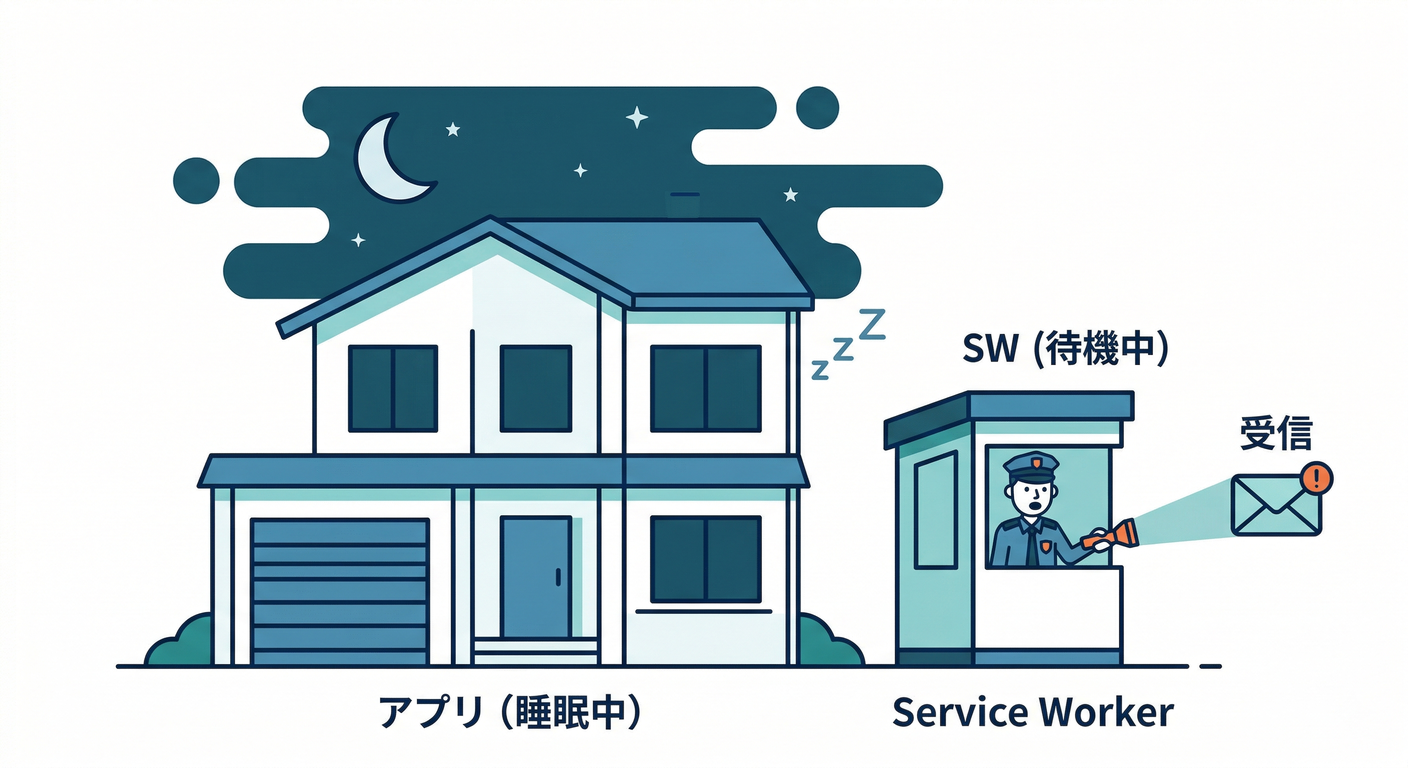
Web のプッシュ通知は、アプリ本体(React)が寝てる時は Service Worker(SW) が受けます。 FCM も Web ではこの SW に「バックグラウンド受信の入口」を用意します。(Firebase)
2) “クリックしたら遷移”は、実は罠がある🪤😵
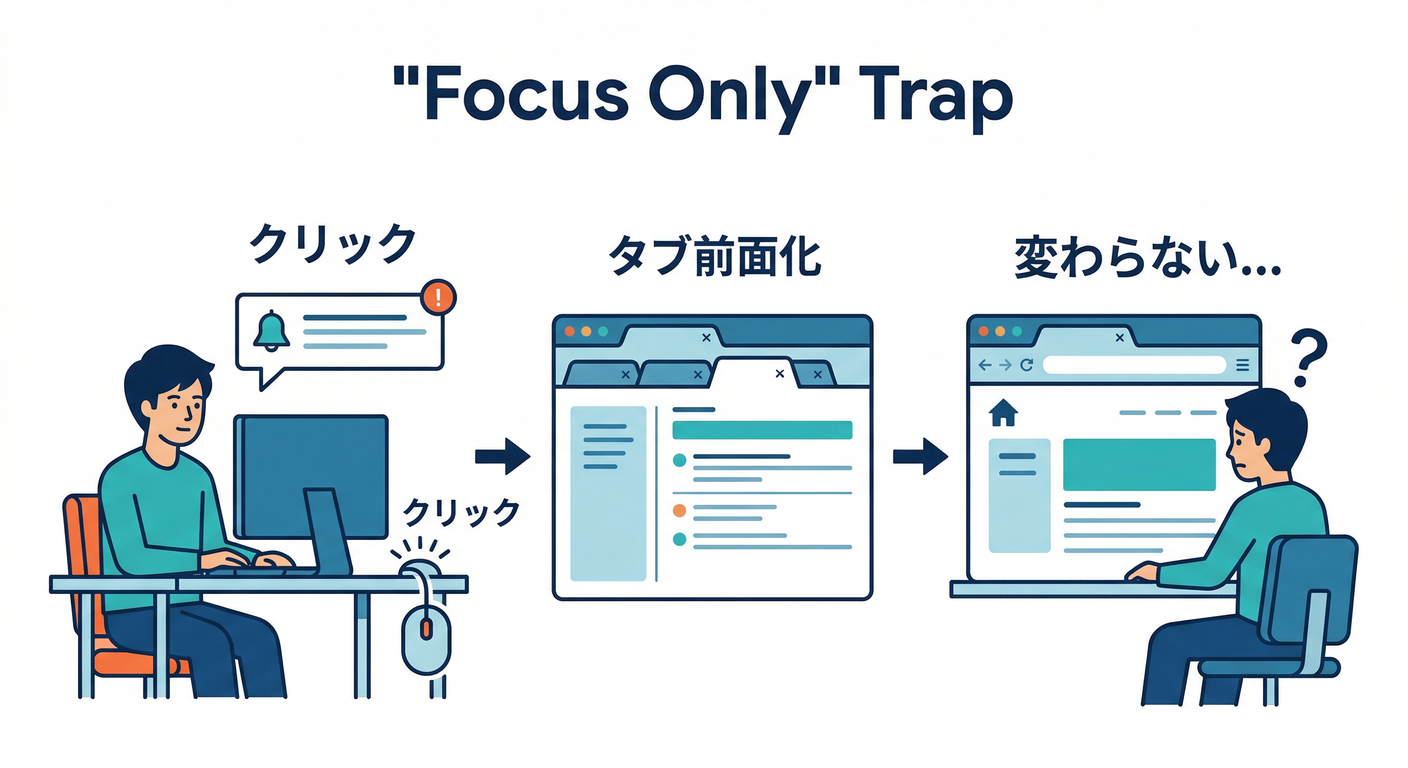
FCM の fcm_options.link を使うと「クリックでページを開く/フォーカスする」まではやってくれます。
ただし 同じページがすでに開いていると、そのタブを前面に出すだけ になりやすく、「別ページ(コメント詳細)へ移動」が弱いです。(Firebase)
さらに、クリック動作を自分でカスタムしたい時は超重要ポイント👇
notificationclick を “FCM のライブラリを読み込む前” に書かないと、上書きされることがある
…って公式がハッキリ注意しています。(Firebase)
3) “深い導線(コメントID付き)”は data を持たせるのが強い🔗🧩
dataメッセージはfcm_options.linkが使えない ので、URL はpayload.data.urlなどで渡して SW で表示&クリック処理 が王道です。(Firebase)- クリック処理は
notificationclickイベントで拾えます。(MDN ウェブドキュメント)
手を動かす(10分)🖱️🔥 “通知を出す→押したらコメントへ” を作る
ここでは 「firebase-messaging-sw.js」 を育てます🌱 (FCM はこのファイルが ドメイン直下にある前提で動きます)(Firebase)
Step 1) firebase-messaging-sw.js に “クリック処理” を最初に書く🧷👆
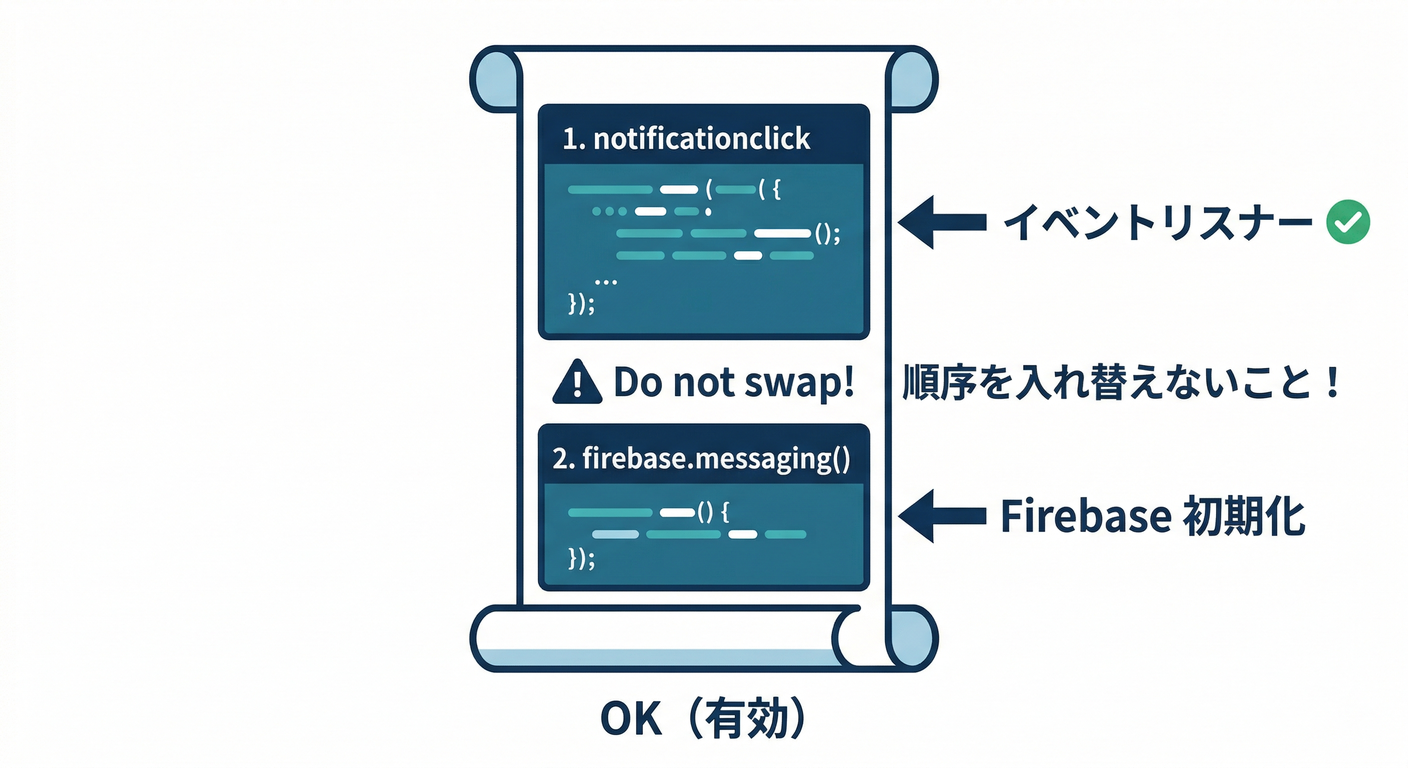
ポイントは2つ👇
- 最初に
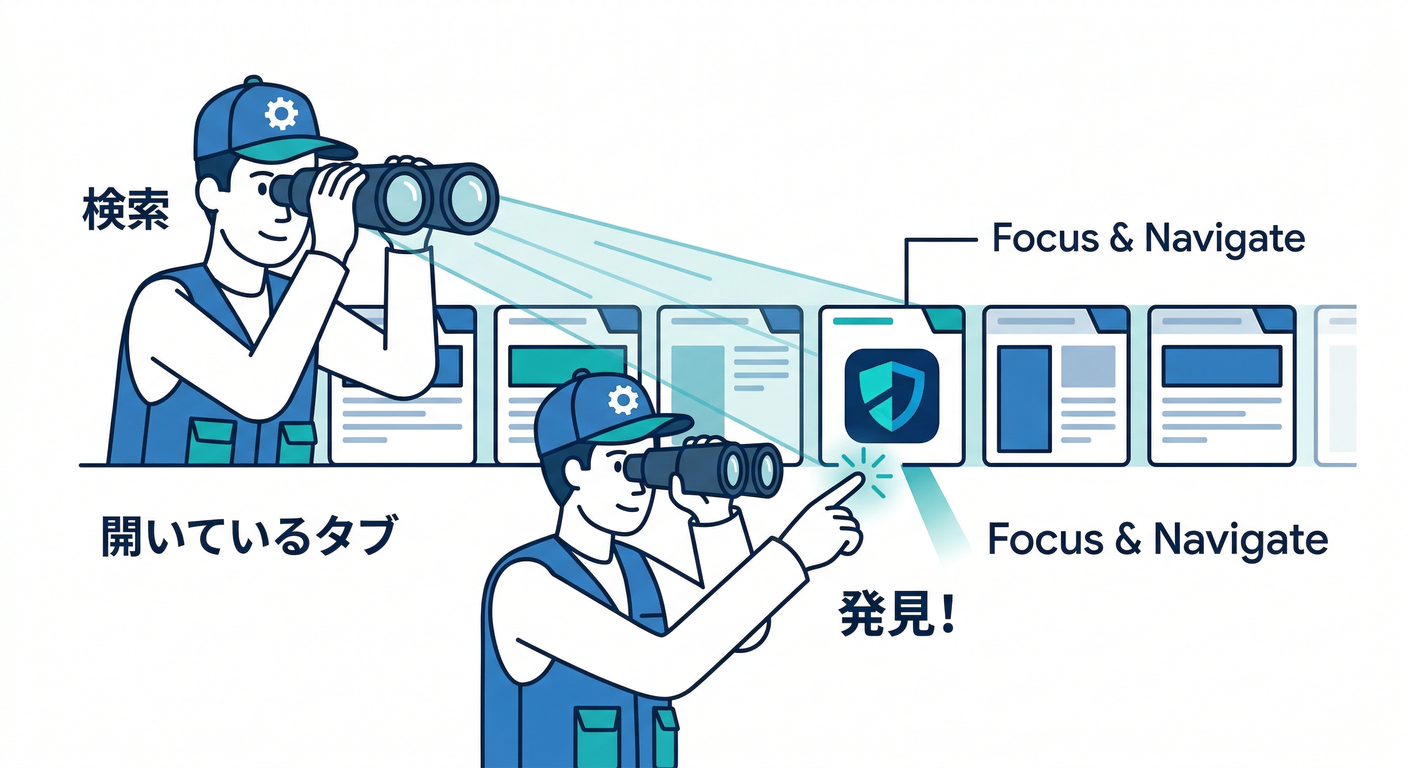
notificationclickを登録(←超重要)(Firebase) - 既存タブがあれば focus して、SPA なら postMessage で「そのタブに遷移して!」を頼む(これが気持ちいい😆)
// public/firebase-messaging-sw.js

// ✅ 1) クリック処理は “いちばん上” に置く(FCMに上書きされにくくする)
// 公式も「先に notificationclick を処理してね」と注意してるよ 🧯
self.addEventListener("notificationclick", (event) => {
  event.notification.close();

  const rawUrl = event.notification?.data?.url ?? "/";
  const url = new URL(rawUrl, self.location.origin).toString(); // 同一オリジンに寄せて安全に🛡️

  event.waitUntil(
    (async () => {
      // すでに開いてるタブを探す(なければ新規で開く)
      const windowClients = await clients.matchAll({
        type: "window",
        includeUncontrolled: true,
      });
      for (const client of windowClients) {
        // 既存タブがある → まず前面へ
        if ("focus" in client) {
          await client.focus();

          // SPAなら “そのタブ側” に遷移をお願いする(フルリロードを避けやすい✨)
          client.postMessage({ type: "NAVIGATE", url });

          // もし postMessage を受け取らない構成なら、navigate() を使う手もある
          // await client.navigate(url);

          return;
        }
      }

      // タブが無い → 新しく開く
      await clients.openWindow(url);
    })()
  );
});
clients.matchAll()は「同一オリジンのクライアントを列挙」できます。(MDN ウェブドキュメント)clients.openWindow()は「通知クリックから開く」が超定番です。(MDN ウェブドキュメント)- 既存タブへ “移動” したい時は
WindowClient.navigate()も使えます(ただしリロード寄り)。(MDN ウェブドキュメント) focus()は「そのタブを前面へ」。(MDN ウェブドキュメント)
Step 2) 同じファイルで FCM のバックグラウンド受信 → showNotification🧑🚒🔔
次は “受信した payload から通知を作る” です。
公式は onBackgroundMessage → self.registration.showNotification() の流れを推しています。(Firebase)
// public/firebase-messaging-sw.js(続き)

// ✅ 2) ここから下で FCM を読み込む(クリック処理より後ろ!)
importScripts("https://www.gstatic.com/firebasejs/10.13.2/firebase-app-compat.js");
importScripts("https://www.gstatic.com/firebasejs/10.13.2/firebase-messaging-compat.js");
// ↑ 公式サンプルではこの形式。数字は “使ってるSDKの版” に合わせてね。:contentReference[oaicite:12]{index=12}

firebase.initializeApp({
  apiKey: "YOUR_API_KEY",
  authDomain: "YOUR_AUTH_DOMAIN",
  projectId: "YOUR_PROJECT_ID",
  messagingSenderId: "YOUR_SENDER_ID",
  appId: "YOUR_APP_ID",
});

const messaging = firebase.messaging();

// ✅ 3) バックグラウンドで届いたら、通知を自前で作る
messaging.onBackgroundMessage((payload) => {
  console.log("[firebase-messaging-sw.js] background payload:", payload);

  // dataメッセージ想定:url / title / body を運ぶ
  const title =
    payload?.notification?.title ??
    payload?.data?.title ??
    "新しいコメント 📝";

  const body =
    payload?.notification?.body ??
    payload?.data?.body ??
    "コメントが追加されました!";

  const url = payload?.data?.url ?? "/";

  self.registration.showNotification(title, {
    body,
    icon: "/icons/icon-192.png",
    data: { url }, // 👈 クリック時に使う “深い導線” をここに入れる
  });
});
✅ これで、バックグラウンド受信 → 通知表示 → data.url を持った通知 ができました!
showNotification() は SW 上で通知を出す正規APIです。(MDN ウェブドキュメント)
Step 3) React 側で “NAVIGATE メッセージ” を受けてルーティングする⚛️📨➡️🧭

通知クリック → SW が postMessage({type:"NAVIGATE", url}) を投げてます。
それを React 側で受け取って、ルータで移動します✨
(例:React Router を想定。ページ最上流のコンポーネントでOK)
// App.tsx など(ルーティングできる場所)

import { useEffect } from "react";
import { useNavigate } from "react-router-dom";

export function App() {
  const navigate = useNavigate();

  useEffect(() => {
    if (!navigator.serviceWorker) return;

    const handler = (event: MessageEvent) => {
      const { type, url } = (event.data ?? {}) as { type?: string; url?: string };
      if (type !== "NAVIGATE" || !url) return;

      // 同一オリジンだけ許可(安全)🛡️
      const u = new URL(url);
      if (u.origin !== window.location.origin) return;

      // SPAとして遷移(リロード無しで気持ちいい✨)
      navigate(u.pathname + u.search + u.hash);
    };

    navigator.serviceWorker.addEventListener("message", handler);
    return () => navigator.serviceWorker.removeEventListener("message", handler);
  }, [navigate]);

  return (
    // ... routes ...
    null
  );
}
これで、「既存タブがある時」も“正しいコメントページ”に飛べるようになります🥳
Step 4) 送信側(次章以降)に備えて payload 設計メモ🧠🗒️
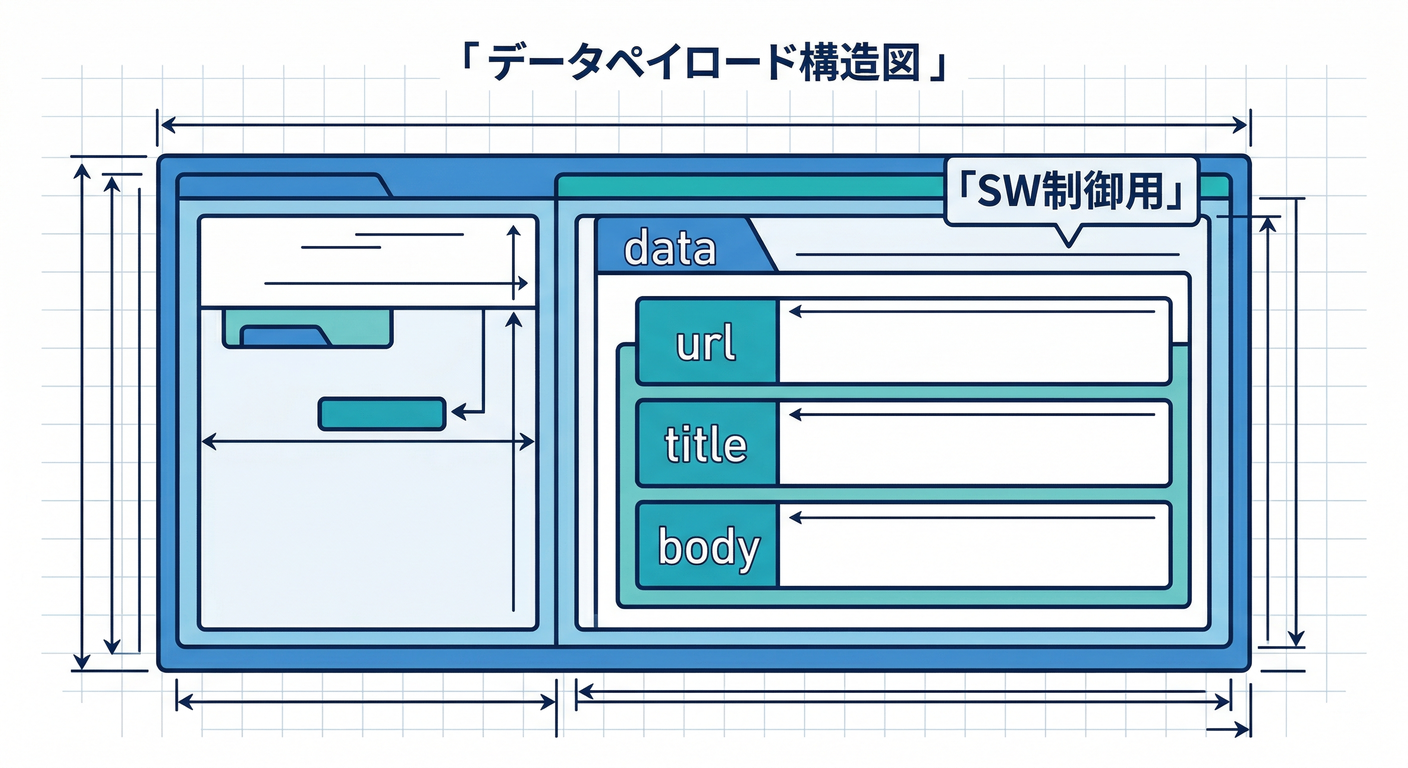
この章で SW が期待するのは超シンプル👇
data.url(例:/posts/POST_ID?comment=COMMENT_ID)data.title/data.body(通知文)- 余裕があれば
data.commentIdなど(将来の分析/ログ用)
FCM の公式も「data メッセージなら SW で通知を作れるよ」路線です。(Firebase)
ミニ課題(5分)🎯🔥 “コメントID入りの深い導線” を完成させよう
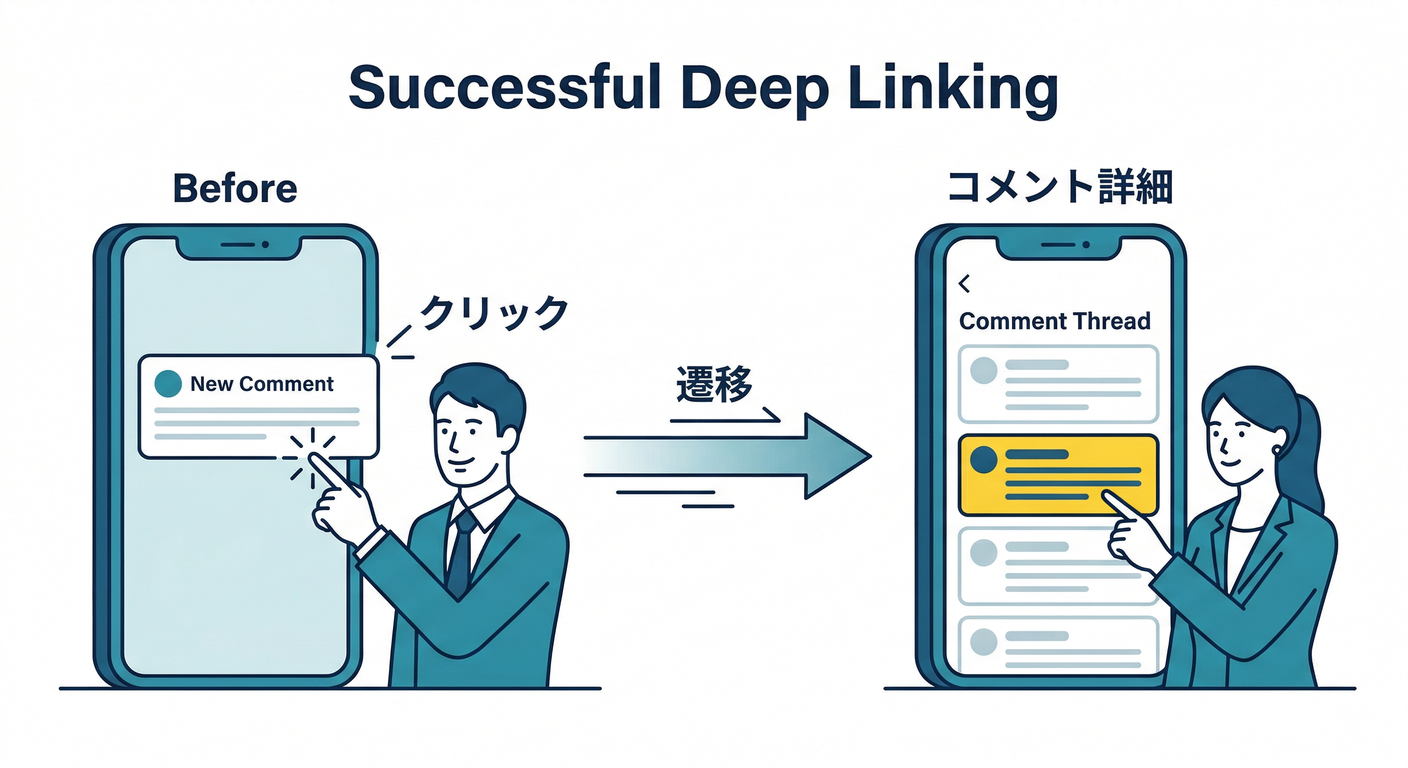
dataにpostIdとcommentIdを入れる- SW で
urlを組み立てる(例:/posts/${postId}#comment-${commentId}) - 通知クリックでそこへジャンプ✨
お手本の SW 側だけ👇
const postId = payload?.data?.postId;
const commentId = payload?.data?.commentId;

const url =
  postId && commentId
    ? `/posts/${postId}#comment-${commentId}`
    : "/notifications";
チェック(3分)✅👀 できたら勝ち!
- ✅ 通知が出る(アプリを見てない時に出る)
- ✅ 通知を押すと 正しいコメント に飛べる
- ✅ すでにタブが開いてる時も “フォーカスだけ” で終わらず、目的地に行ける
- ✅
notificationclickがファイル上部にある(上書き回避)(Firebase)
よくあるハマり(超ある)🧯😇
ハマり1:クリック処理を書いたのに効かない😵
→ notificationclick が FCM読み込みより後ろにあると、上書きされることがある(公式注意!)(Firebase)
ハマり2:通知クリックで “タブは前に出る” のに “ページが変わらない”🤔
→ fcm_options.link の仕様として 既存タブがあれば前面化が優先されがち。
深い導線は data.url + notificationclick(この章の方式)で安定しやすいです。(Firebase)
ハマり3:タブが見つからない扱いになって毎回新規タブが増える🫠
→ clients.matchAll({ includeUncontrolled: true }) を付けると改善することが多いです。(MDN ウェブドキュメント)
AI活用(この章でもちゃんと効く)🤖✨
✅ Gemini CLI:SW の安全強化を一気にやる🔧
例:
- 「
data.urlが外部URLだったら捨てる」 - 「
postId/commentIdの時だけ組み立てる」 - 「ログを見やすくする」
…みたいな “地味に大事” を、AIにまとめてやってもらうのが速いです💨
✅ Firebase AI Logic:通知文は “送信側” で賢く作るのが正解📝⚡
SW は基本「通知を出す係」なので、文面生成は Cloud 側で作って payload に詰めるのが安全で楽です。 この教材の後半(第18章以降)で、AI Logic を使って「短く・安全に・要点だけ」に整えるのに繋がります🤖🧼
必要なら、あなたのアプリのルーティング(コメントページのURL設計:/posts/:id#comment-... なのか ?comment= なのか)に合わせて、**“最短でバグらないURL形式”**に寄せた完成版の firebase-messaging-sw.js も出しますよ🔧✨