第9章:フォアグラウンド受信(アプリ内通知の気持ちよさ)📲✨
この章のゴールはこれ👇 アプリを見てる最中(フォアグラウンド)にFCMが届いたら、OS通知じゃなく「アプリ内のやさしい通知(トースト)」で気持ちよく反応すること!😄🍞 さらに、受信ログを“開発用パネル”に見える化して、デバッグが爆速になります🧪⚡
1) 読む 📖:フォアグラウンド受信って何が嬉しいの?😊
フォアグラウンド=「いま画面を見てる」状態👀
Firebase公式でも、ページが**フォアグラウンド(フォーカスあり)**か、バックグラウンド/閉じてるかで挙動が変わるよ、と整理されています。フォアグラウンドなら onMessage でページ側が受け取ります📨✨ (Firebase)
- フォアグラウンド:
onMessage✅ - バックグラウンド:Service Worker 側(
onBackgroundMessageなど)🧑🚒 (Firebase)
“アプリ内通知”が気持ちいい理由🍀

アプリを操作してる最中に、OS通知がドン!は ちょっと邪魔になりがち😅 だから、フォアグラウンドでは…
- 画面の隅に 小さくトースト🍞
- バッジ(未読数)を 静かに更新🔴
- クリックしたら 該当コメントへスッ👉
…みたいに「邪魔しないけど分かる」が最強です💪✨
ちなみに
onMessageは「フォーカス中に受信したとき」だけじゃなく、Service Worker が作った通知をユーザーがクリックしてアプリが前面に来たときにも呼ばれるケースがあるよ、って公式に書かれてます🧠 (Firebase)
2) 手を動かす 🖱️:受信 → トースト/バッジ更新 → 開発パネル表示
ここからは React + TypeScript で「気持ちいい受信」を作ります💻⚛️ (第6章〜第8章で、SW・権限・トークン保存までできてる前提の流れ)
ステップA:onMessage を “Reactで安全に” 受ける🎣
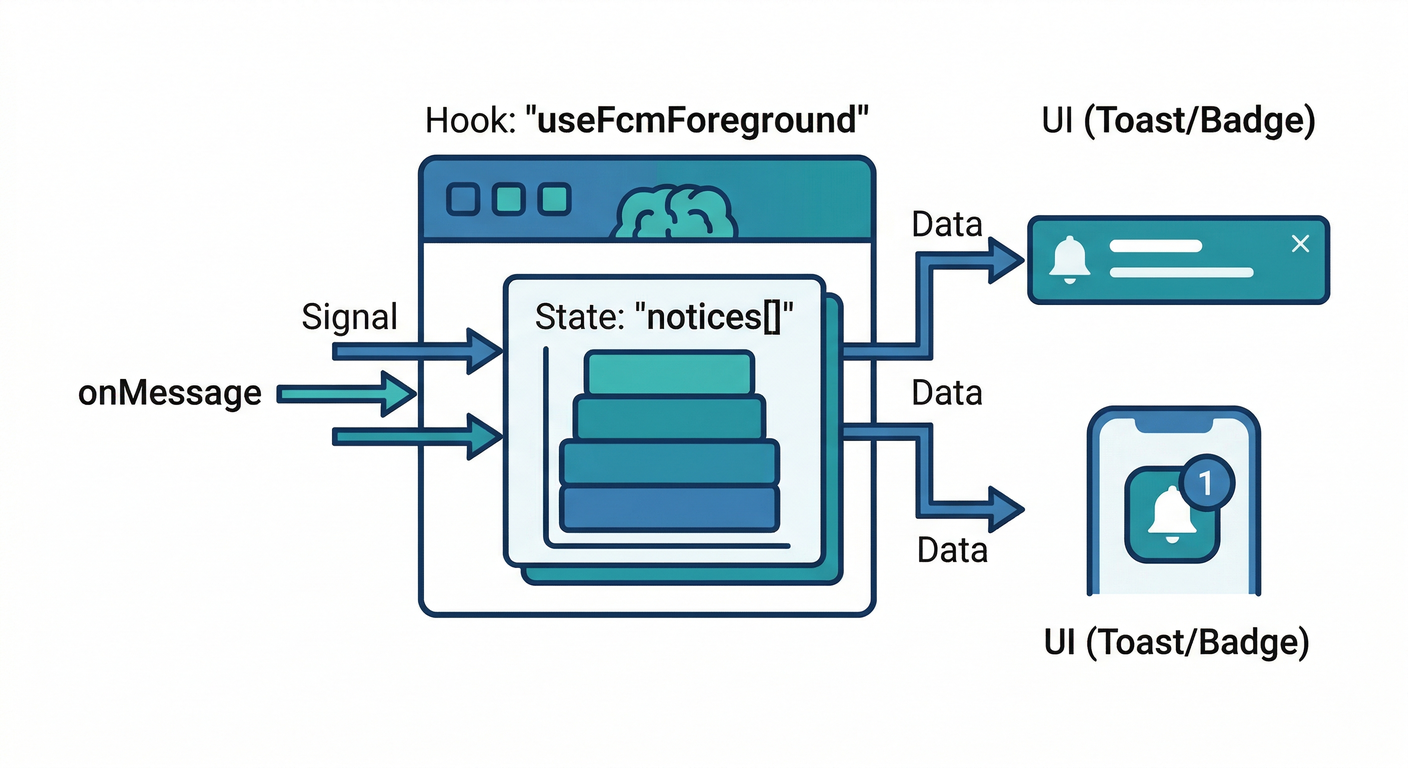
まずは「受信の入口」を hooks にします。 ポイントはこれ👇
- ブラウザによって Push/FCM が使えない場合があるので
isSupported()で分岐すると安心🧯 (Firebase) onMessage()は購読解除(unsubscribe)もできるので、ReactのuseEffectでちゃんと片付ける🧹 (Firebase)- フォアグラウンド受信には
firebase-messaging-sw.jsが必要(または既存SWをgetTokenに渡す)という注意が公式にあるよ📌 (Firebase)
1) src/lib/firebaseApp.ts
import { initializeApp } from "firebase/app";

export const firebaseApp = initializeApp({
  apiKey: "YOUR_API_KEY",
  authDomain: "YOUR_AUTH_DOMAIN",
  projectId: "YOUR_PROJECT_ID",
  messagingSenderId: "YOUR_SENDER_ID",
  appId: "YOUR_APP_ID",
});
2) src/lib/messaging.ts
import { firebaseApp } from "./firebaseApp";
import { getMessaging, isSupported, type Messaging } from "firebase/messaging";

export async function getMessagingOrNull(): Promise<Messaging | null> {
  if (!(await isSupported())) return null; // Safariなど環境差の安全策🧯
  return getMessaging(firebaseApp);
}
3) src/hooks/useFcmForeground.ts
import { useEffect, useMemo, useState } from "react";
import { onMessage, type MessagePayload } from "firebase/messaging";
import { getMessagingOrNull } from "../lib/messaging";

export type InAppNotice = {
  id: string;
  receivedAt: number;
  title: string;
  body?: string;
  data?: Record<string, string>;
};

function toNotice(payload: MessagePayload): InAppNotice {
  const title = payload.notification?.title ?? "通知";
  const body = payload.notification?.body;
  const data = payload.data as Record<string, string> | undefined;

  return {
    id: crypto.randomUUID(),
    receivedAt: Date.now(),
    title,
    body,
    data,
  };
}

export function useFcmForeground() {
  const [notices, setNotices] = useState<InAppNotice[]>([]);
  const [unread, setUnread] = useState(0);

  useEffect(() => {
    let unsubscribe = () => {};

    (async () => {
      const messaging = await getMessagingOrNull();
      if (!messaging) return;

      // フォアグラウンドで届いたメッセージを受け取る📩
      unsubscribe = onMessage(messaging, (payload) => {
        const notice = toNotice(payload);

        setNotices((prev) => [notice, ...prev].slice(0, 30)); // 最新30件だけ残す🧠
        setUnread((n) => n + 1);
      });
    })();

    return () => unsubscribe();
  }, []);

  const api = useMemo(
    () => ({
      notices,
      unread,
      markAllRead: () => setUnread(0),
      clearNotices: () => setNotices([]),
    }),
    [notices, unread]
  );

  return api;
}
ステップB:トーストUI(邪魔しない通知)を作る🍞✨
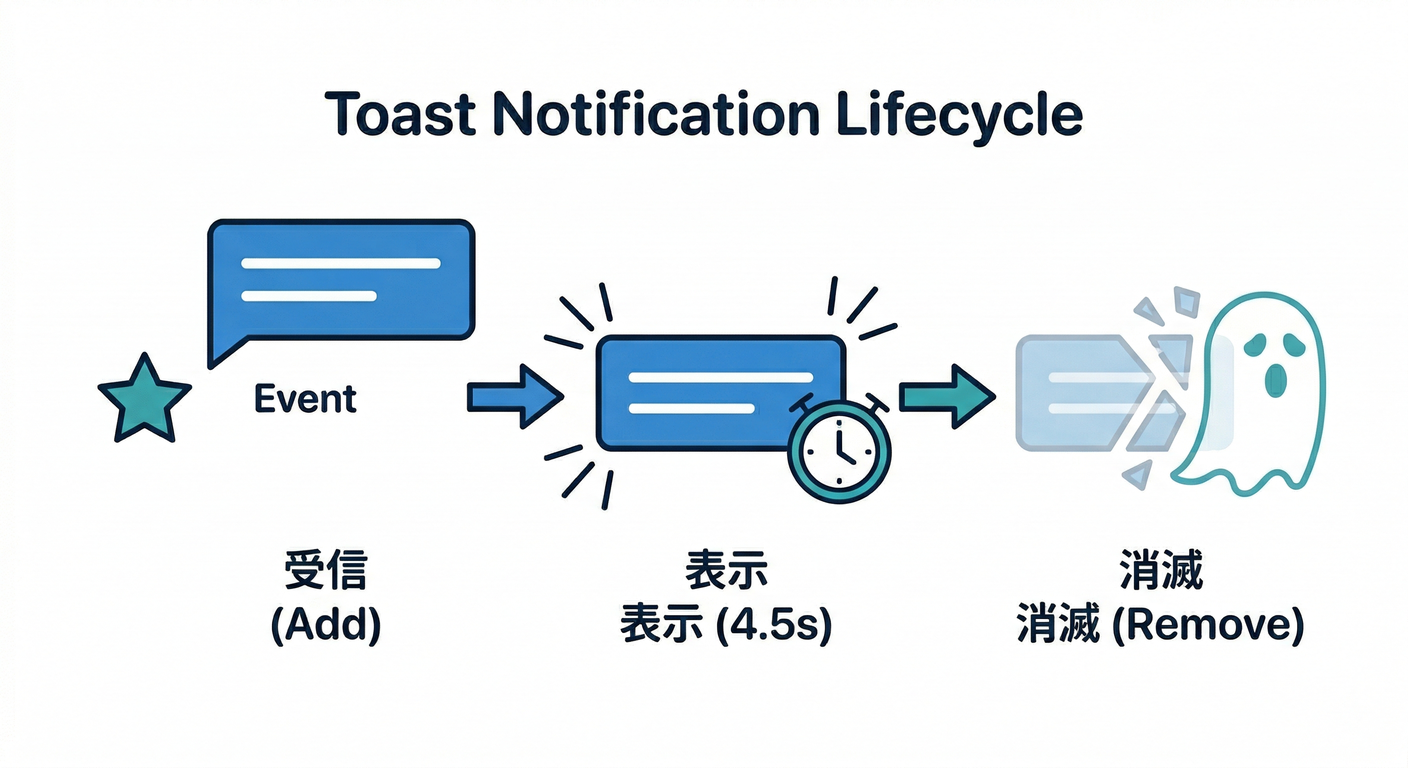
4) src/components/ToastStack.tsx
import { useEffect, useState } from "react";
import type { InAppNotice } from "../hooks/useFcmForeground";

type Toast = InAppNotice & { ttlMs: number };

export function ToastStack({ notices }: { notices: InAppNotice[] }) {
  const [toasts, setToasts] = useState<Toast[]>([]);

  // 新着通知が来たらトーストに流す🍞
  useEffect(() => {
    const newest = notices[0];
    if (!newest) return;

    setToasts((prev) => [{ ...newest, ttlMs: 4500 }, ...prev].slice(0, 5));
  }, [notices]);

  // 自動で消す⌛
  useEffect(() => {
    if (toasts.length === 0) return;
    const timers = toasts.map((t) =>
      window.setTimeout(() => {
        setToasts((prev) => prev.filter((x) => x.id !== t.id));
      }, t.ttlMs)
    );
    return () => timers.forEach((id) => window.clearTimeout(id));
  }, [toasts]);

  if (toasts.length === 0) return null;

  return (
    <div style={{ position: "fixed", right: 16, bottom: 16, width: 360, zIndex: 9999 }}>
      {toasts.map((t) => (
        <div
          key={t.id}
          style={{
            marginTop: 10,
            padding: 12,
            borderRadius: 12,
            background: "rgba(20,20,20,0.92)",
            color: "white",
            boxShadow: "0 10px 30px rgba(0,0,0,0.25)",
          }}
        >
          <div style={{ fontWeight: 700, fontSize: 14 }}>{t.title}</div>
          {t.body && <div style={{ marginTop: 6, fontSize: 13, opacity: 0.9 }}>{t.body}</div>}
          {t.data?.commentId && (
            <div style={{ marginTop: 8, fontSize: 12, opacity: 0.8 }}>
              🔗 commentId: {t.data.commentId}
            </div>
          )}
        </div>
      ))}
    </div>
  );
}
コツ💡:フォアグラウンドで OS通知(Notification API)を無理に出さないほうが自然です🙂 “画面見てるんだから、アプリ内でそっと”がちょうどいい✨
ステップC:バッジ&“開発用パネル”で見える化👀🧪
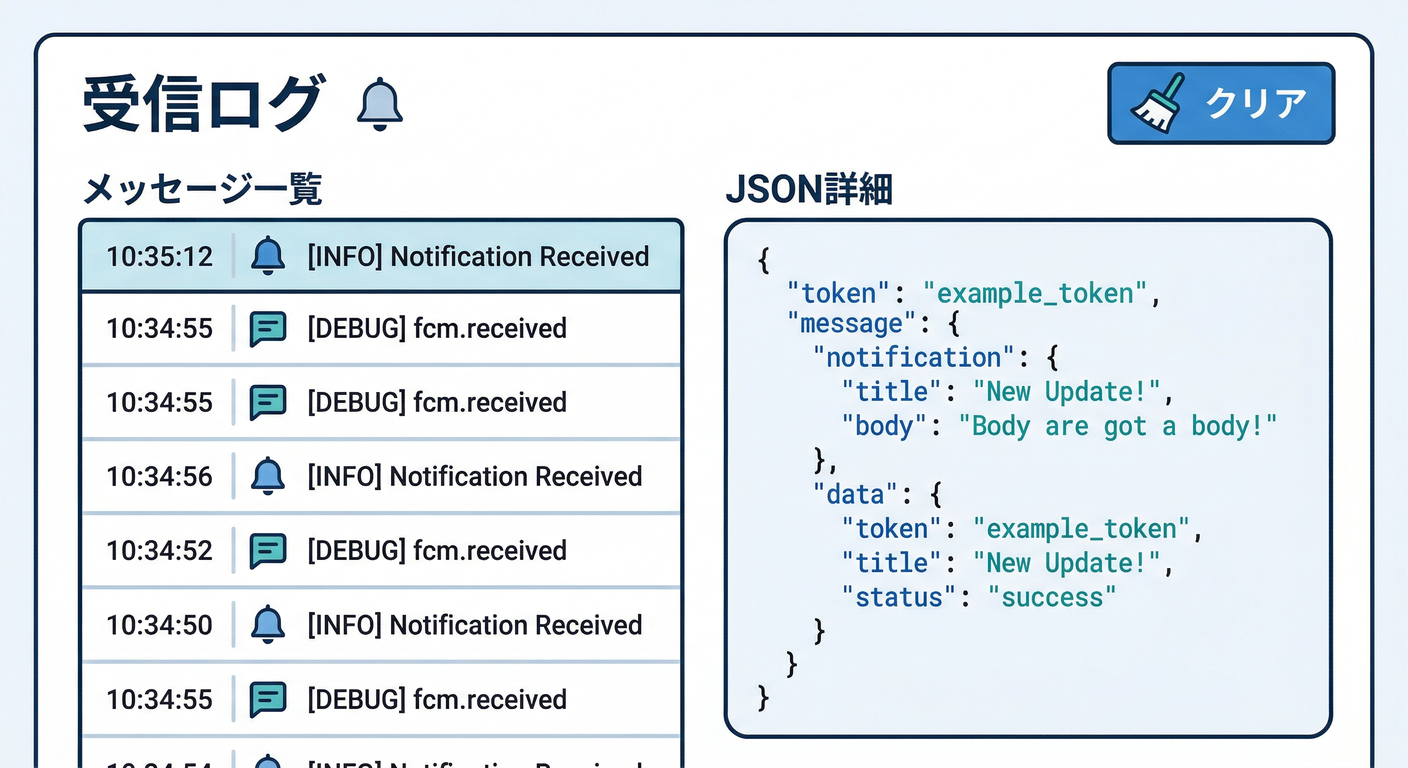
5) src/components/FcmDevPanel.tsx
import type { InAppNotice } from "../hooks/useFcmForeground";

export function FcmDevPanel({
  open,
  notices,
  onClear,
}: {
  open: boolean;
  notices: InAppNotice[];
  onClear: () => void;
}) {
  if (!open) return null;

  return (
    <div
      style={{
        position: "fixed",
        left: 16,
        bottom: 16,
        width: 520,
        maxHeight: 360,
        overflow: "auto",
        zIndex: 9999,
        background: "white",
        borderRadius: 12,
        boxShadow: "0 10px 30px rgba(0,0,0,0.15)",
        border: "1px solid #eee",
      }}
    >
      <div style={{ padding: 12, borderBottom: "1px solid #eee", display: "flex", gap: 8 }}>
        <div style={{ fontWeight: 800 }}>🧪 FCM 受信ログ</div>
        <button onClick={onClear} style={{ marginLeft: "auto" }}>
          🧹 クリア
        </button>
      </div>

      <div style={{ padding: 12 }}>
        {notices.length === 0 ? (
          <div style={{ opacity: 0.7 }}>まだ受信なし📭</div>
        ) : (
          notices.map((n) => (
            <div key={n.id} style={{ padding: 10, borderBottom: "1px dashed #eee" }}>
              <div style={{ fontSize: 12, opacity: 0.7 }}>
                ⏱ {new Date(n.receivedAt).toLocaleTimeString()}
              </div>
              <div style={{ fontWeight: 700 }}>{n.title}</div>
              {n.body && <div style={{ marginTop: 4 }}>{n.body}</div>}
              {n.data && (
                <pre style={{ marginTop: 8, fontSize: 12, background: "#fafafa", padding: 10, borderRadius: 8 }}>
                  {JSON.stringify(n.data, null, 2)}
                </pre>
              )}
            </div>
          ))
        )}
      </div>
    </div>
  );
}
6) src/App.tsx(例:設定画面に組み込む感じ)

import { useState } from "react";
import { useFcmForeground } from "./hooks/useFcmForeground";
import { ToastStack } from "./components/ToastStack";
import { FcmDevPanel } from "./components/FcmDevPanel";

export default function App() {
  const { notices, unread, markAllRead, clearNotices } = useFcmForeground();
  const [devOpen, setDevOpen] = useState(false);

  return (
    <div style={{ padding: 18 }}>
      <h1>通知設定🎛️</h1>

      <div style={{ marginTop: 12, display: "flex", gap: 10, alignItems: "center" }}>
        <button onClick={() => setDevOpen((v) => !v)}>
          {devOpen ? "🙈 開発パネルを閉じる" : "👀 開発パネルを開く"}
        </button>

        <button onClick={markAllRead}>✅ 未読を0にする</button>

        <div style={{ marginLeft: "auto" }}>
          🔴 未読: <b>{unread}</b>
        </div>
      </div>

      <ToastStack notices={notices} />
      <FcmDevPanel open={devOpen} notices={notices} onClear={clearNotices} />
    </div>
  );
}
3) ミニ課題 🎯:「受信を“気持ちよく”仕上げる」3点セット✨
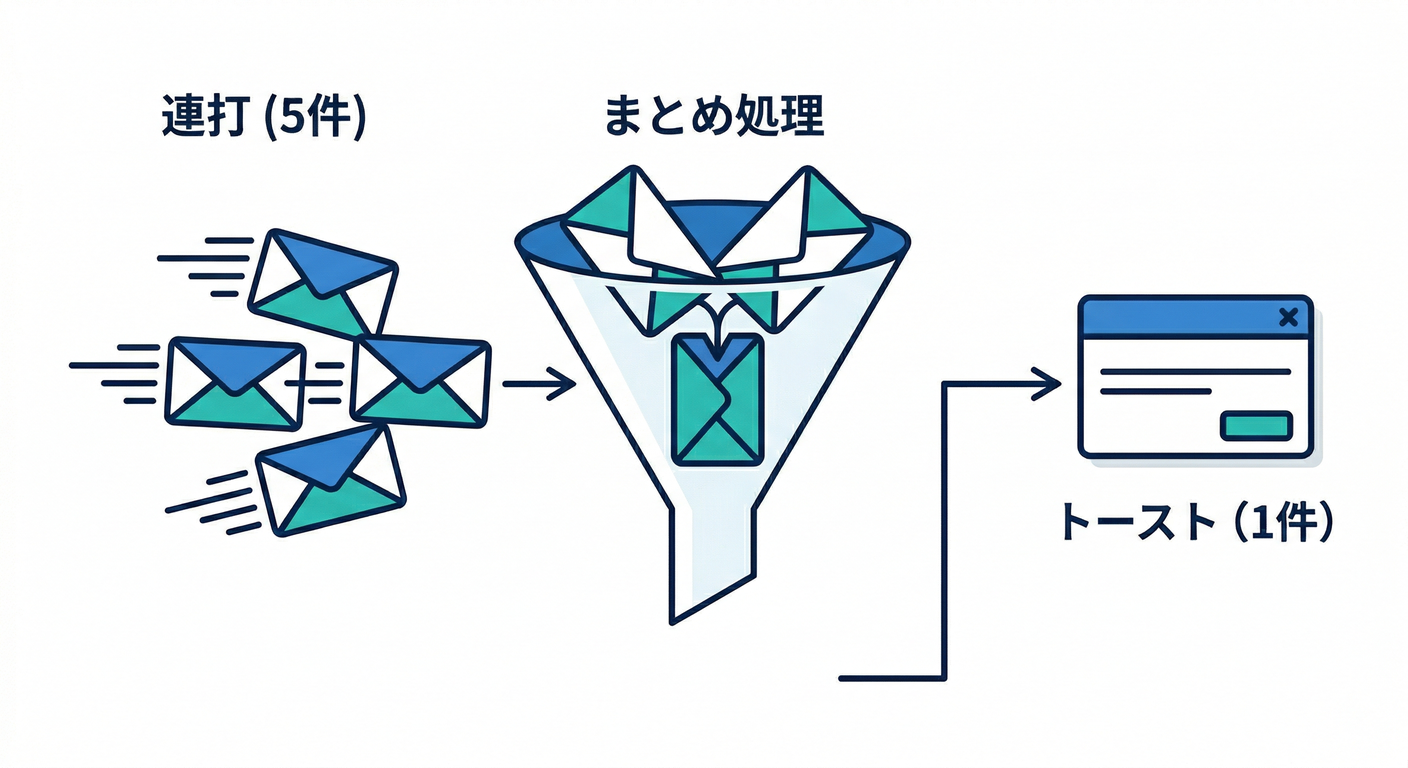
次の3つ、どれも“現実アプリ感”が出ます😄
- 連打耐性🧯:同じ
commentIdが短時間に来たら、トーストは1つにまとめる - 操作の邪魔をしない🫧:トーストは 4〜5秒で消えて、画面中央には出さない
- 深い導線の仕込み🔗:
data.commentIdがあるなら「コメントへ移動」ボタンをトーストに付ける(遷移は次章で本格化👣)
ブラウザ側でも Web Push はレート制限など“うざい運用”を嫌う方向に進んでるので、アプリ設計でちゃんと優しくするのは超大事です🙂📉 (Chrome for Developers)
4) チェック ✅:ハマりがちな罠を先に潰す🧠🧯
-
onMessageが呼ばれるのはフォアグラウンド中心だと理解できた?(背景はSW側) (Firebase) - フォアグラウンド受信のために **
firebase-messaging-sw.jsが必要(または既存SWをgetTokenに渡す)**って把握できた? (Firebase) - ブラウザ差で詰まらないように
isSupported()を入れた?🧯 (Firebase) - 受信ログが「見える」ようになって、デバッグ速度が上がった?👀⚡
おまけ:AIで“通知文を短くする”をチラ見せ🤖📝✨(任意)
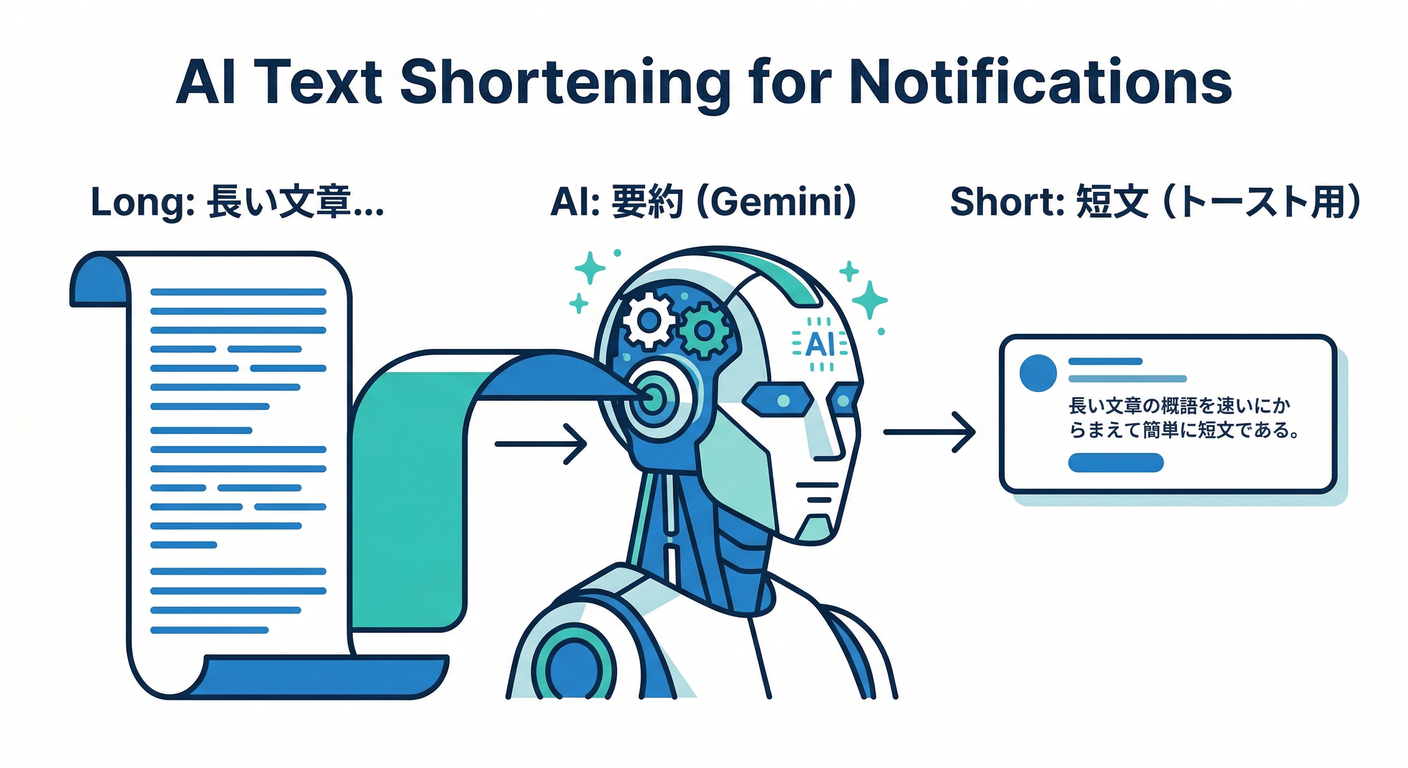
「通知本文が長い」「言い回しを整えたい」って時、受信後に Firebase AI Logic で“短文化”できます(第18章で本格的にやるやつの先取り)😄
公式のWeb例では firebase/ai と getGenerativeModel() / generateContent() が出てきます📌 (Firebase)
import { firebaseApp } from "./firebaseApp";
import { getAI, getGenerativeModel, GoogleAIBackend } from "firebase/ai";

const ai = getAI(firebaseApp, { backend: new GoogleAIBackend() });
const model = getGenerativeModel(ai, { model: "gemini-2.5-flash" });

export async function shortenForToast(text: string) {
  const prompt = `次の文章を通知向けに短くして。最大50文字。個人情報っぽいものは伏せ字にしてね。\n\n${text}`;
  const result = await model.generateContent(prompt);
  return result.response.text();
}
注意⚠️:毎回AIに投げると遅延&コストが出やすいので、 **「長い時だけ」「開発中だけ」「サーバー側で事前生成」**みたいに段階運用が現実的です🧠💰
さらに加速:Gemini CLI / Antigravity で“実装と検証”を一気に回す🚀
- Gemini CLI はターミナル上でエージェント的に「バグ修正・新機能・テスト強化」まで回せる、と公式が説明してます🧰✨(Cloud Shellでも使えるよ) (Google Cloud Documentation)
- Antigravity は “Mission Control” 的にエージェントを管理して、計画→実装→検証まで支援する思想が整理されてます🛸🧠 (Google Codelabs)
この章だと、たとえば👇みたいなお願いが強いです😄
- 「
useFcmForegroundに重複排除(commentIdで5秒以内はまとめる)を追加して」 - 「ToastStackに“コメントへ移動”ボタンを付けて(commentIdがある時だけ)」
- 「受信payloadの型をきれいにして、DevPanelの表示を見やすくして」
次の第10章では、いよいよ **バックグラウンド受信(通知表示&クリック遷移)**に突入です🔔👉 この第9章の“アプリ内通知”があると、前面でも背面でも「一貫して気持ちいい」通知体験になりますよ〜😄✨