第6章:Web Pushの要!Service Workerを“味方”にする🧑🚒🧩
この章はひとことで言うと、「アプリが開いてない時(バックグラウンド)でも通知を受け取って表示できるようにする」回です🔔✨ その主役が Service Worker(SW) です。
できるようになること🎯
- Service Worker が 何を担当してるか が分かる🧠
firebase-messaging-sw.jsを正しい場所に置ける📁- バックグラウンド受信で ログが出てる証拠 を取れる👀
- 通知のクリックで 狙ったページへ飛ばす 入口が作れる👉
読む📖:Service Workerって何者?(超ざっくり)
SWは「裏方の常駐係」🕵️♂️
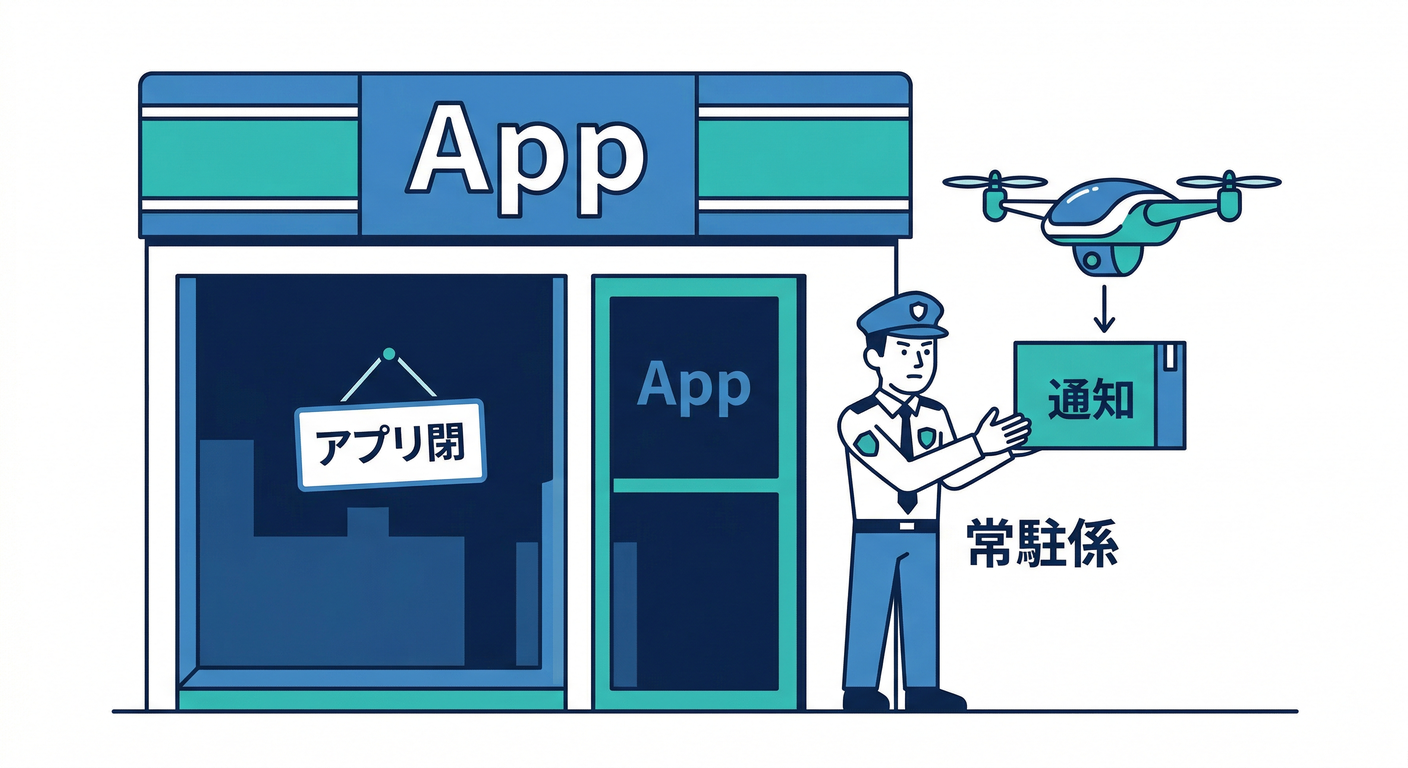
ブラウザで Push 通知を扱うには、Push API + Service Worker が基本セットです。 Firebaseの Web 通知(FCM)も同じで、HTTPS配信が前提になります🔐(Service Worker 自体が HTTPS 前提の仕組み)(Firebase)
フォアグラウンドとバックグラウンドの分担💡
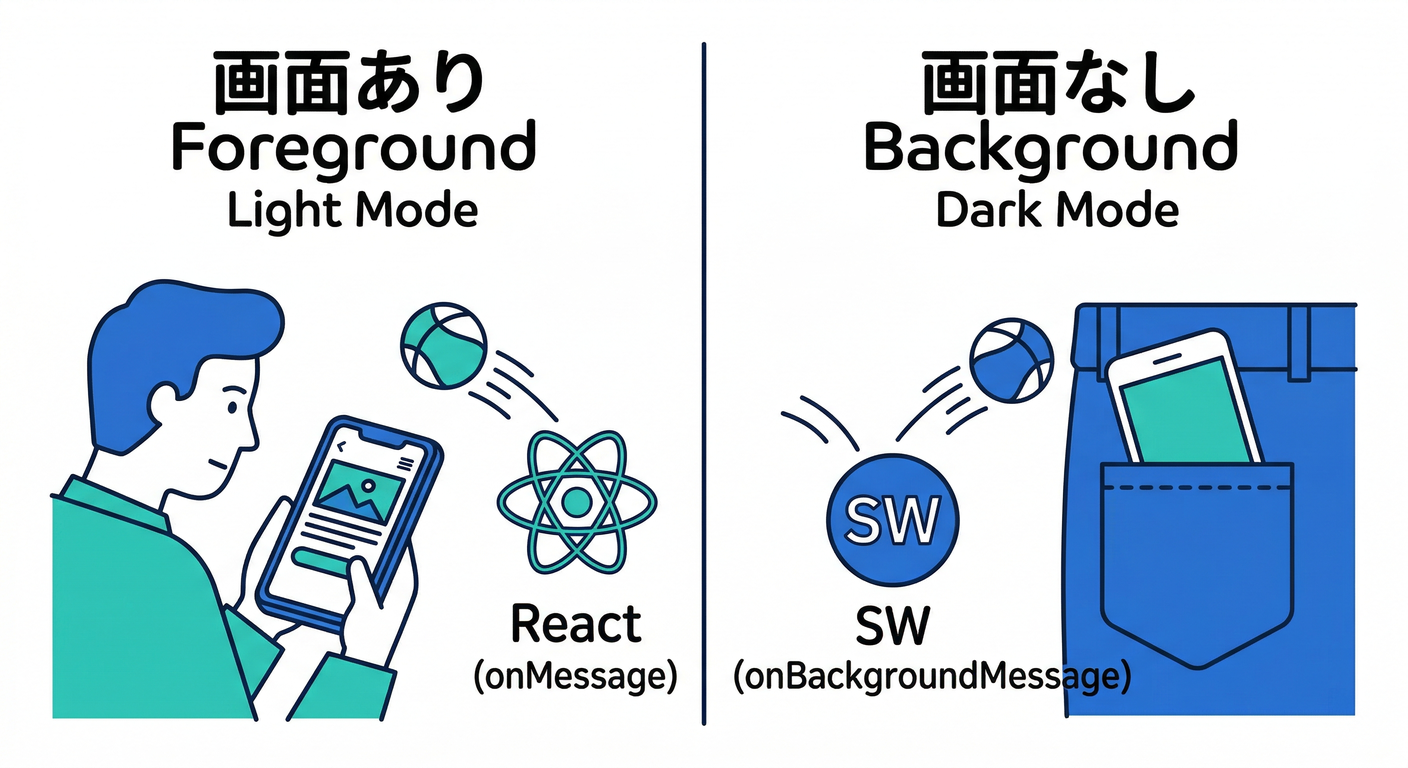
- フォアグラウンド(ページ見てる最中)→ React 側で受け取れる(
onMessage)📲 - バックグラウンド(タブ閉じた/別タブ/最小化)→ SW が受け取って通知表示する🔔
onMessage をちゃんと受けたい場合でも、firebase-messaging-sw.js を用意する流れが公式で案内されています(Firebase)
手を動かす🖱️:SWを作って「動いてる証拠」を取ろう👣
1) firebase-messaging-sw.js を “Webルート” に置く📌
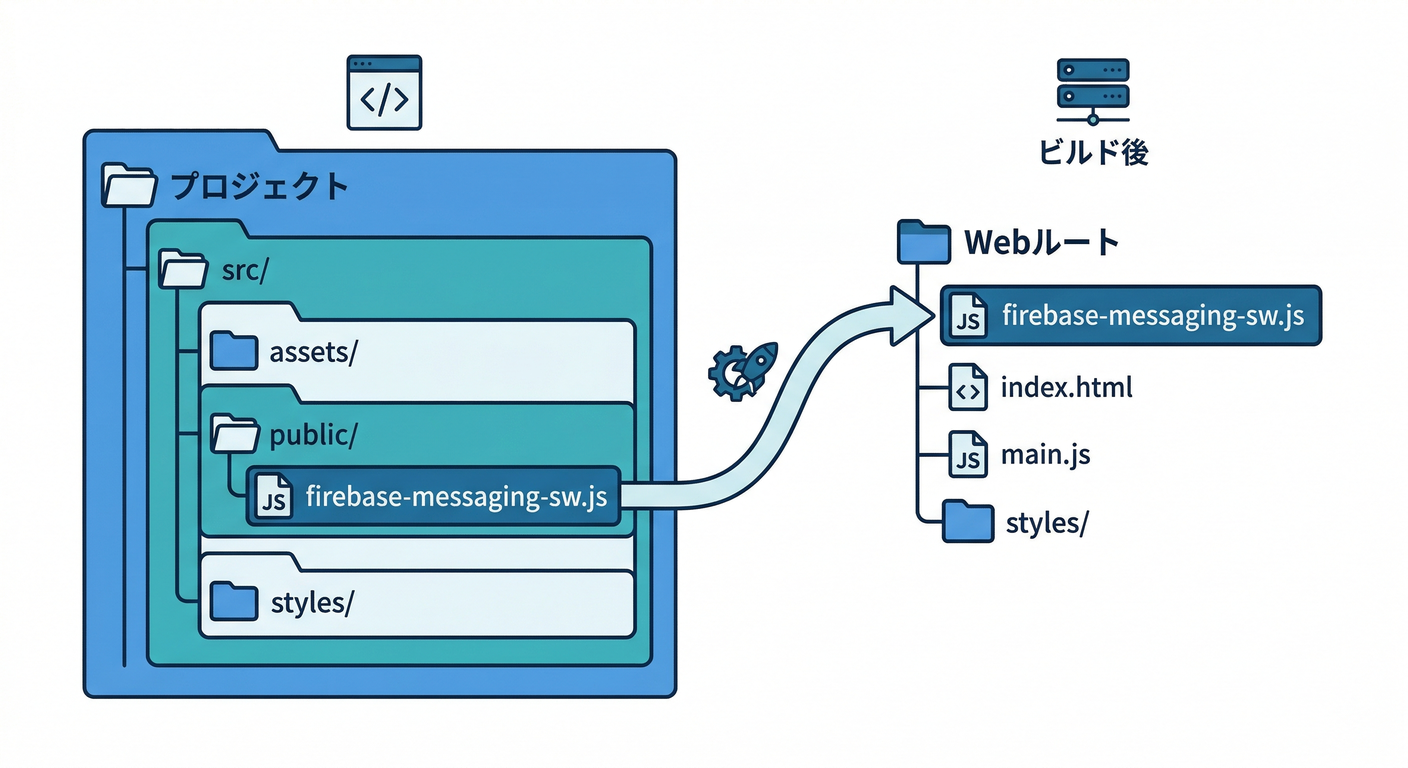
FCM Web は firebase-messaging-sw.js が必要で、トークン取得前に「ドメイン直下(ルート)」に置く説明になっています(Firebase)
React(Vite想定)だとだいたいこう👇
public/firebase-messaging-sw.js✅(ビルド後にドメイン直下へコピーされる)
2) まずは最小の Service Worker を書く🧩(ログ&通知表示)
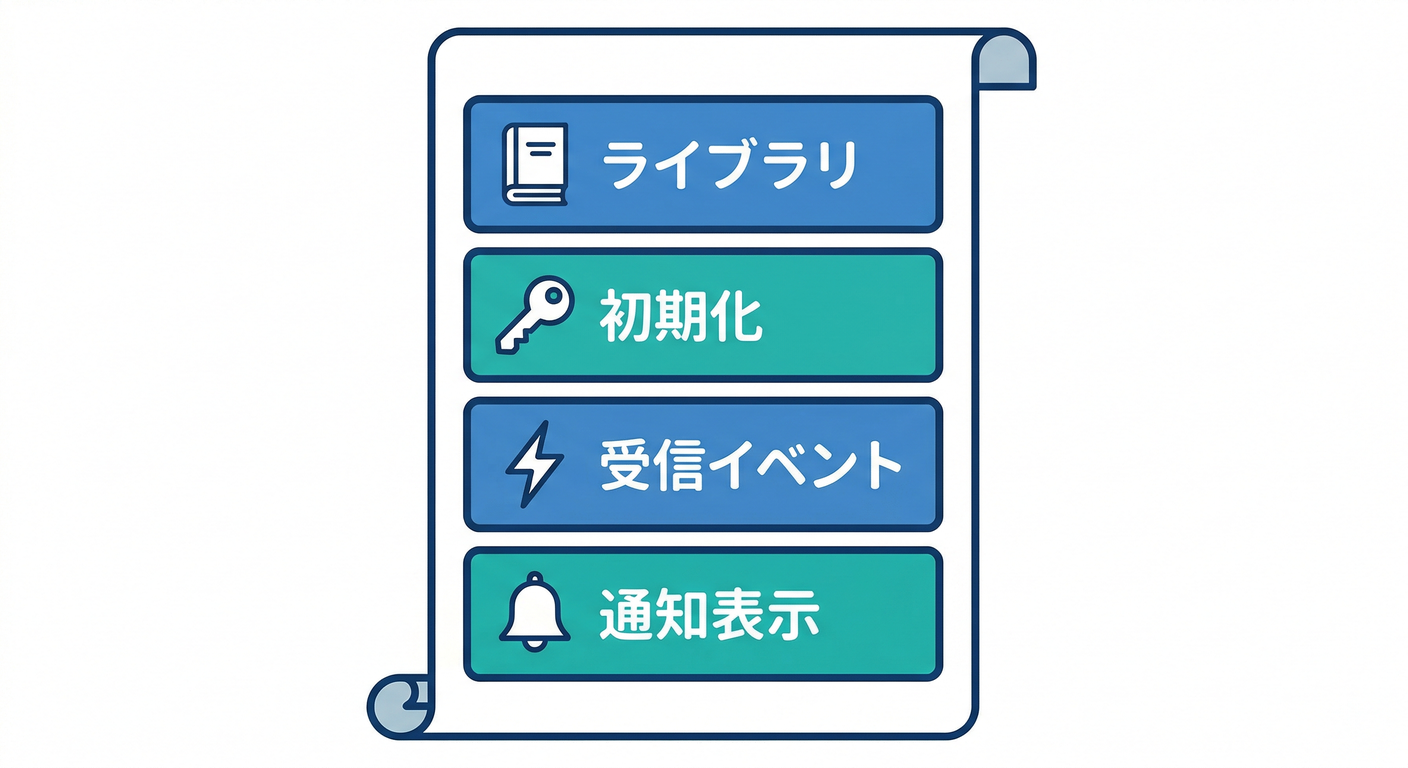
ポイント:SW でモジュラーSDK(ESM)を使うにはバンドルが必要になりがちなので、最初は compat(importScripts方式) がラクです🧠 公式も「SWでモジュラーSDKを使うならバンドルが必要」という注意を書いてます(Firebase)
public/firebase-messaging-sw.js にこれ👇(まず動かす版)
/* firebase-messaging-sw.js */
// ✅ ここは「自分の firebase のバージョン」に合わせてOK(例の数字は公式サンプルの一例)
importScripts('https://www.gstatic.com/firebasejs/10.13.2/firebase-app-compat.js');
importScripts('https://www.gstatic.com/firebasejs/10.13.2/firebase-messaging-compat.js');
// ✅ あなたの Firebase config(React側と同じやつ)
firebase.initializeApp({
apiKey: "YOUR_API_KEY",
authDomain: "YOUR_PROJECT.firebaseapp.com",
projectId: "YOUR_PROJECT_ID",
messagingSenderId: "YOUR_SENDER_ID",
appId: "YOUR_APP_ID",
});
const messaging = firebase.messaging();
// 🧑🚒 バックグラウンドで届いたときに呼ばれる(新API)
messaging.onBackgroundMessage((payload) => {
console.log("[firebase-messaging-sw.js] bg payload:", payload);
// notification でも data でも雑に落ちない取り出し方✨
const title = payload?.notification?.title ?? "お知らせ";
const body = payload?.notification?.body ?? payload?.data?.body ?? "";
const link = payload?.fcmOptions?.link ?? payload?.data?.link ?? "/";
// 🔔 自分で通知を出す(カスタムできる)
self.registration.showNotification(title, {
body,
data: { link }, // クリックで使う
// icon: "/icons/icon-192.png",
});
});
// 👉 通知クリックでページへ(深い導線の入口)
self.addEventListener("notificationclick", (event) => {
event.notification.close();
const link = event.notification?.data?.link || "/";
event.waitUntil((async () => {
const clientList = await clients.matchAll({ type: "window", includeUncontrolled: true });
// すでに開いてるタブがあれば、それを前面に(+ 遷移)
for (const client of clientList) {
if ("focus" in client) {
await client.focus();
if ("navigate" in client) await client.navigate(link);
return;
}
}
// なければ新しいタブ
if (clients.openWindow) await clients.openWindow(link);
})());
});
✅ これで「バックグラウンド受信 → ログ → 通知表示 → クリックで遷移」の骨格ができます🔥
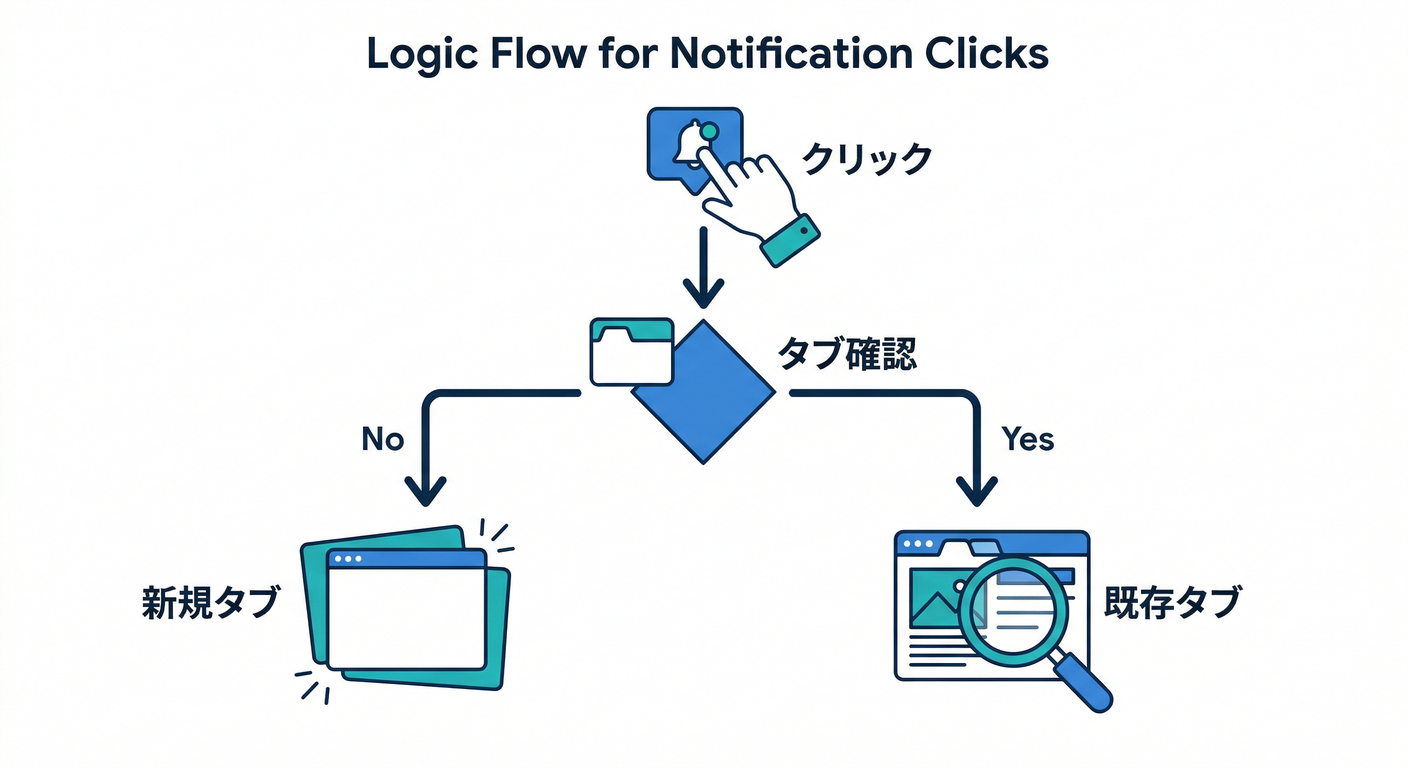
onBackgroundMessage を使うのが今の推奨ルートです(Firebase)
3) React 側:getToken() のときに SW を “指定” できる(任意)🧷
基本は firebase-messaging-sw.js がルートにあれば動きますが、getToken は vapidKey と serviceWorkerRegistration をオプションで受け取れるので、挙動が怪しいときは「明示指定」が強いです💪(Firebase)
import { getMessaging, getToken } from "firebase/messaging";

export async function getFcmToken() {
  const messaging = getMessaging();

  const swReg = await navigator.serviceWorker.register("/firebase-messaging-sw.js");

  const token = await getToken(messaging, {
    vapidKey: import.meta.env.VITE_FCM_VAPID_KEY,
    serviceWorkerRegistration: swReg,
  });

  return token;
}
※ VAPIDキーはコンソールで作成して使います(Cloud Messaging → Web Push certificates)(Firebase)
4) 動作確認:まず “証拠” を取りに行く👀🧾
✅ SW が入ったか確認(WindowsのChrome/Edge)
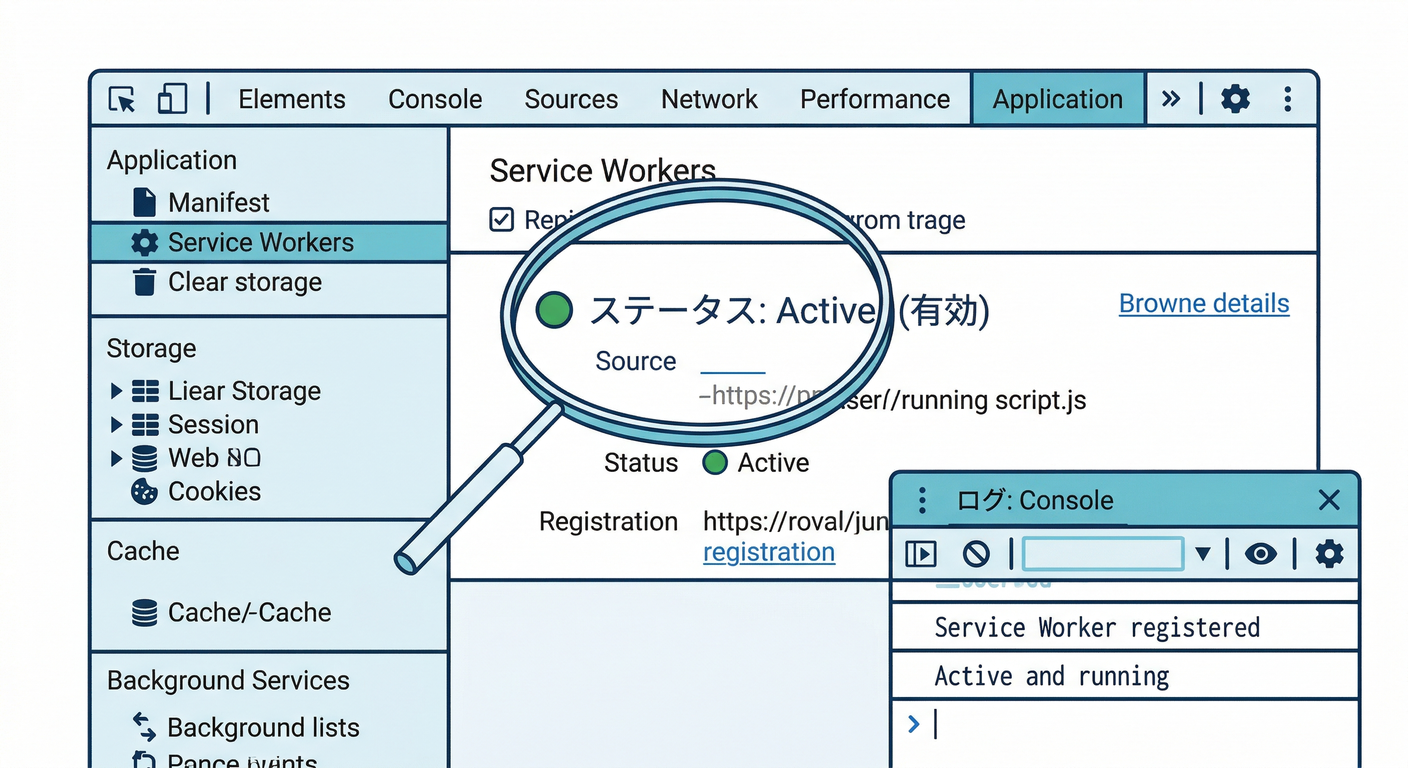
- DevTools → Application → Service Workers
firebase-messaging-sw.jsが見える- “Inspect” で SW のコンソールが開く(ここに
console.logが出る)✨
✅ テスト通知を投げる
FCMの「バックグラウンド受信」は、公式も「バックグラウンドで受け取ったメッセージは通知表示がトリガーになる」流れで説明しています(Firebase) トークンが取れているなら、Firebase コンソールのテスト送信でOKです(Firebase)
よくある罠🧯(ハマりポイントだけ先に潰す)
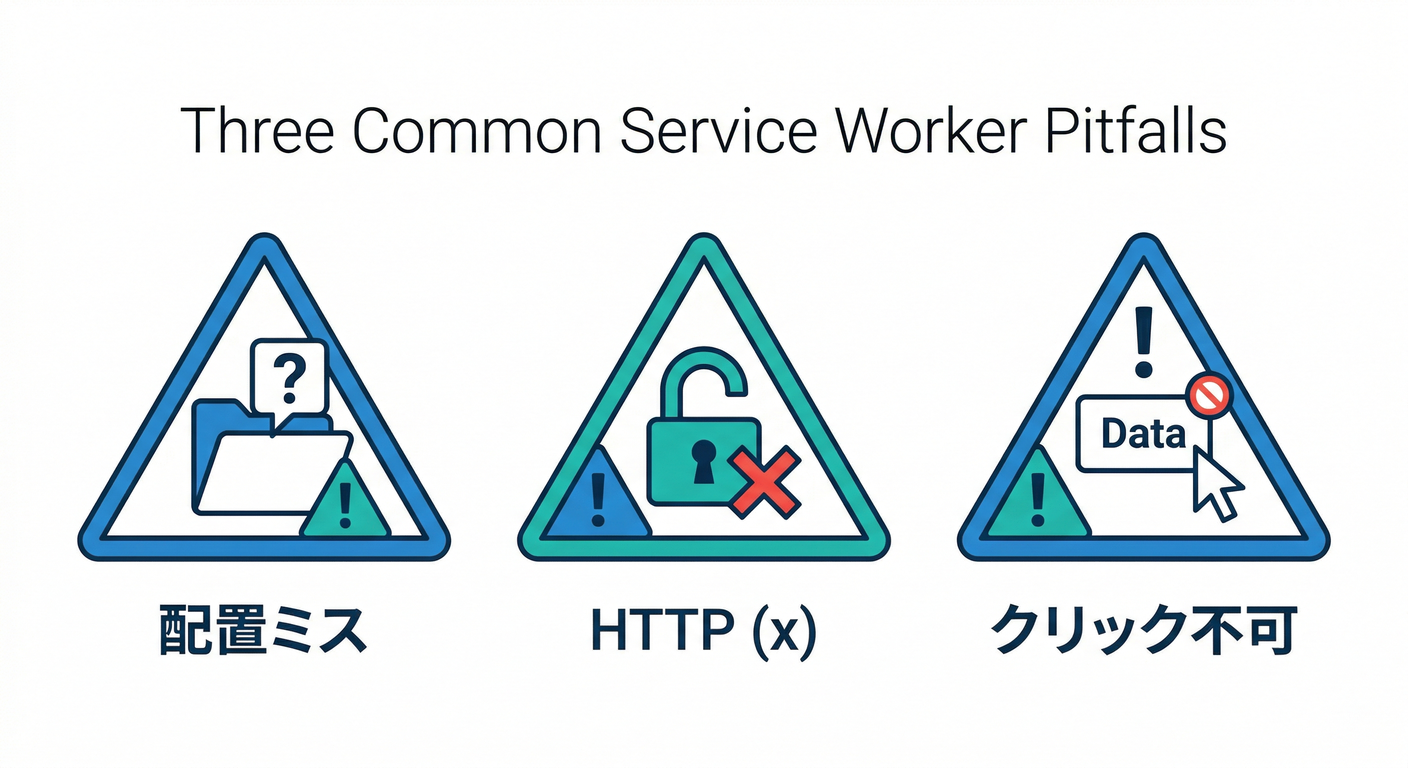
罠1:firebase-messaging-sw.js がルートにいない📁💥
→ ルートに置く説明が明確にあります(トークン取得前に必要)(Firebase)
Viteなら public/ が正解になりやすいです👍
罠2:HTTPで試してる🔓
→ FCM Web は HTTPS 前提です(Firebase)
罠3:クリックで飛ばない(or 変な場所へ)🌀
fcm_options.linkを使うと通知クリックでページを開ける説明があります(ただし HTTPS URLのみ)(Firebase)- dataメッセージは
fcm_options.linkが効かないので、SW 側でnotificationclickを書いて制御するのが安定です(Firebase)
ミニ課題🎯:SWが動いてる“証拠写真”を完成させよう📸✨
- バックグラウンド受信した時に、通知タイトルに「✅BG受信」って付ける
- payload の
data.linkに/comments/xxxを入れて、クリックでそこに飛ばす - SWコンソールに payload 全体が出てるスクショ(証拠)を残す👀
チェック✅(3つだけ)
- SW のコンソールに
bg payloadが出た?👀 - 通知が出た?(タイトル/本文が想定通り?)🔔
- クリックで狙ったページに飛んだ?👉
AI活用(Antigravity / Gemini CLI)🤖🛸 ここが効く!
- Googleの Antigravity は「エージェントが計画→実装→調査」まで回す思想が説明されています🛸(Google Codelabs)
- Gemini CLI はターミナルから調査・デバッグまで支援する前提で整理されています💻✨(Google Cloud Documentation)
おすすめの投げ方(コピペ用)👇
- 「
firebase-messaging-sw.jsが読み込まれてるか、Chrome DevTools の見方を手順化して」 - 「FCM Webで
getTokenが null の時の原因候補を “優先順” で並べて」 - 「SWの
notificationclickが効かない時、ありがちな原因(スコープ/既存タブ/HTTPS)を洗って」
次の第7章で「トークン取得→Firestore保存」へ進むと、通知が“現実のアプリ”っぽくなって一気に気持ちよくなります📣✨