第01章:なぜ計測するの?「北極星」づくり🌟📌
この章は、まだ何も計測してなくてOKです🙆♂️✨ まずは 「このアプリ、成功って何?」 を “1行” で言えるようにします✍️ それができると、あとで Analytics / Remote Config / A/B / Performance を入れたときに、迷子になりません🧭😊
1) 「作って終わり」だと起きがちな悲劇🥲📉

アプリって、ちゃんと動いてても…
- どこでユーザーが詰まってるか分からない🙈
- 良くしたつもりが、逆に悪化してるかも分からない😱
- AI機能を入れると、コスト/暴走/品質の調整が勘になりがち🤖💸
…になりやすいです。
そこで必要なのが “北極星(North Star)” 🌟 たった1つの数字(または率)で「今、良くなってる?」を判断する軸です🧠✨
2) 今日覚える3語だけ🧩📚
✅ 北極星(North Star)

「このアプリの価値がユーザーに届いた証拠」 になる指標🌟 例)
- メモアプリ:保存できたメモ数/週 📝
- 画像アプリ:アップロード完了数/週 🖼️
- AI整形:AI整形完了数/週 🤖✨
✅ KPI
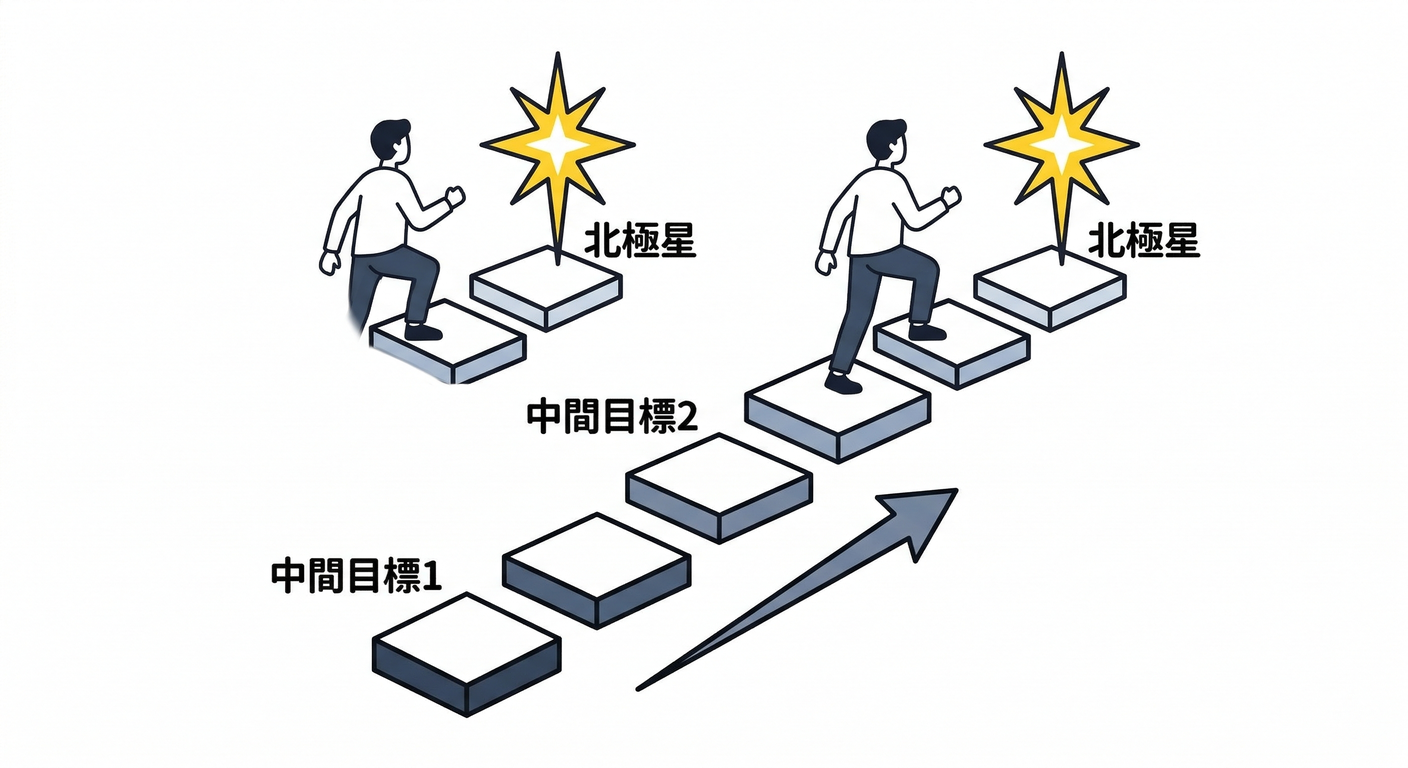
北極星を増やすための 中間指標(改善の手がかり)📈 例)「保存ボタン押下率」「編集開始率」など👆
✅ ガードレール(悪化したらダメな指標)🚧

北極星が上がっても、これが悪化したら“勝ちじゃない”やつ😇 例)
- 遅くなってない?(Performance で見るやつ⚡) (Firebase)
- エラー増えてない?(将来 Crashlytics も絡む)
- AIの使いすぎでコスト爆発してない?💸🤖(Remote Config で制御しやすい🎛️)
3) 「成功」を1行で定義しよう✍️🌟(手を動かす)
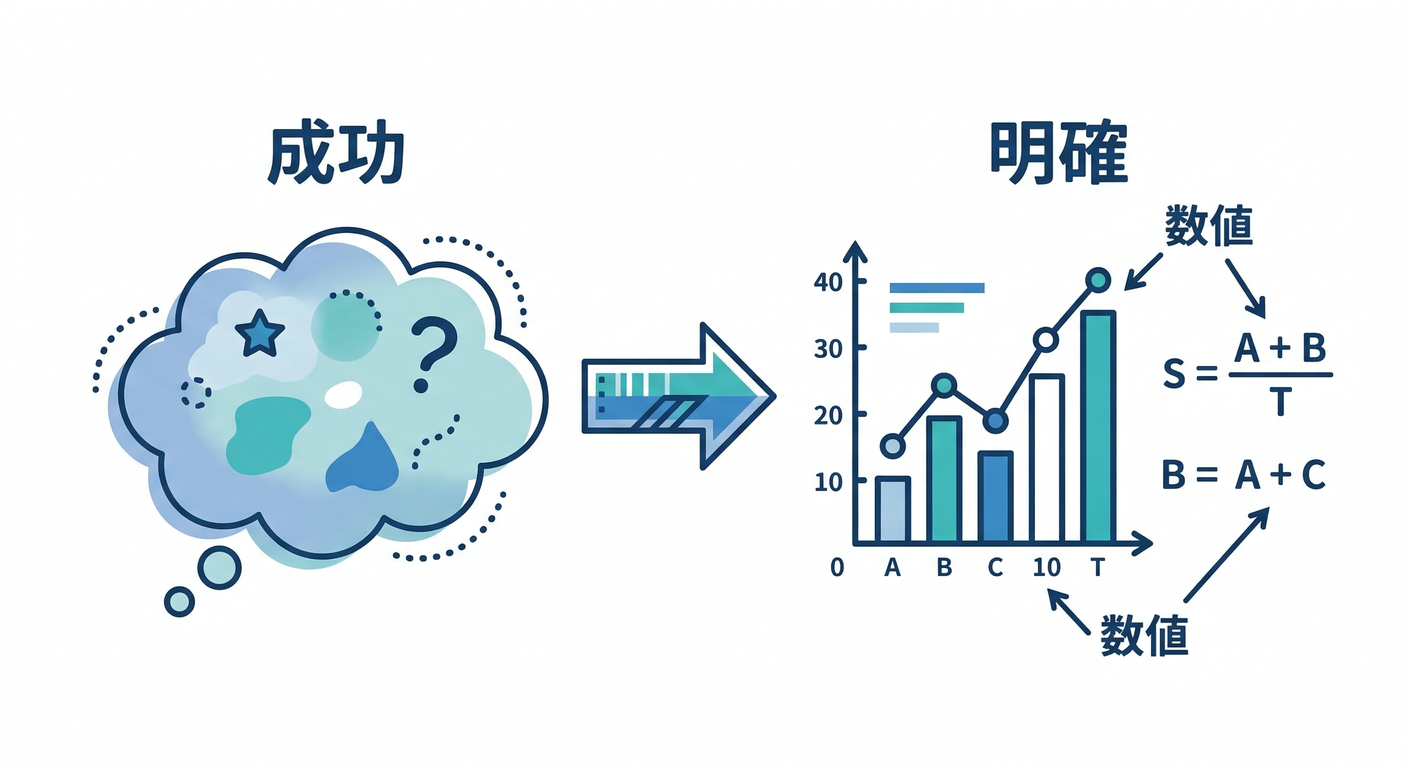
ここがこの章のメインです🔥 次のテンプレで 1行だけ 書きます。
テンプレ(コピペOK)👇
- 成功 = 「◯◯が◯回/週」
- 成功 = 「◯◯率が◯%以上」
- 成功 = 「◯◯まで到達したユーザーが◯人/日」
例(ミニアプリっぽく)👇
- 成功 = 「メモ保存が 30回/週」📝
- 成功 = 「AI整形完了が 10回/日」🤖
- 成功 = 「画像アップロード完了率が 70% 以上」🖼️
ポイントはこれだけ👇
- “気持ち”じゃなくて 数にする📊
- “やった感”じゃなくて 価値が届いた証拠 にする🌟
4) 「北極星 → KPI → ガードレール」を1セット作る🧠🔁
次のミニ表を埋めます(紙でもメモでもOK)🗒️✨ ※まだ実装しません。設計だけです😊
| 種類 | あなたのアプリだと何? | 例 |
|---|---|---|
| 北極星🌟 | (1つ) | AI整形完了数/日 |
| KPI📈 | (2〜3個) | 整形ボタン押下率 / 整形成功率 |
| ガードレール🚧 | (1〜2個) | ページ表示が遅くならない / エラーが増えない |
ここまでできたら、次章以降で イベント(行動ログ) を送って、レポートで見える化していきます📥👀 Analyticsはイベントを記録して、アプリ内で何が起きたかを見られるようにします📊 (Firebase) そして実装が正しいかは DebugView で“ほぼリアルタイム”に確認できます🧯👀 (Firebase)
5) AI機能があるアプリは「制御できる設計」が命🎛️🤖🛡️

AIは便利だけど、リリース後にこういう調整が絶対来ます👇
- モデル変えたい(品質/料金/速度)
- 生成設定(温度/最大トークン)変えたい
- 1日の利用回数を制限したい(コスト防止)
- “危ないプロンプト”を抑えたい
これを アプリ更新なしで 調整しやすくするのが Remote Config の得意技です🎛️✨ 実際に「Firebase AI Logic と Remote Config を組み合わせて、モデル名などを動的に切り替える」ガイドもあります📘 (Firebase) (重要:Remote Config の値は“ユーザー側から見える可能性がある”ので、機密は入れない⚠️ という注意も書かれています) (Firebase)
さらに、AIの世界はモデルの入れ替わりが起きます。たとえば Firebase AI Logic のドキュメントには 特定モデルが 2026-03-31 に退役予定 といった注意が明記されています📌 (Firebase) だからこそ、計測して→影響を見て→安全に切り替える が強いです💪🤖
6) Gemini活用コーナー🧠✨(超おすすめ)

「北極星って何がいい?」って、最初は迷います😵💫 そこで Gemini CLI や コンソールの Gemini in Firebase に壁打ちします💬
- Gemini in Firebase:コンソール内で開発・デバッグの補助をしてくれるAI相棒🤝 (Firebase)
- Gemini CLI:ターミナルで使えるAIエージェント(ハンズオン教材も更新されています)💻 (Google Codelabs)
投げると強い質問例👇(そのままコピペでOK)
- 「メモ+画像+AI整形アプリの北極星候補を3つ。理由も短く。」
- 「北極星を増やすためのKPIを5つ。実装しやすい順に。」
- 「ガードレール指標を2つ。Performanceで見やすいもの中心で。」 (Firebase)
- 「A/Bテストに向く“UI文言”の案を5つ。勝敗の測り方も。」 (Firebase)
ミニ課題🧪✍️
次の形で、あなたのアプリ版を完成させてください👇
- 成功 = 「______」(1行)🌟
- 北極星:______(1つ)🌟
- KPI:______、______(2〜3個)📈
- ガードレール:______(1〜2個)🚧
チェック✅
- 北極星が 数 になってる?(気持ちじゃない)📊
- 北極星が 価値が届いた証拠 になってる?🌟
- ガードレールがある?(暴走防止)🚧
- AIが絡むなら「後から制御できる」発想が入ってる?🎛️🤖 (Firebase)
次の第2章では、Analytics(Google Analytics)側の全体像をつかんで、「どこで数字を見るの?」をサクッと押さえます📊👀 (Firebase)