第02章:Analyticsの全体像(Google Analytics/GA4)🧠📊
この章は「FirebaseのAnalyticsって、結局なに?どこに集まって、どこで見るの?」をスッキリさせる回です🧩✨ (ここを曖昧にしたまま進むと、あとで “見えてると思ったら見えてない” が起きがち😇)
この章でできるようになること ✅🎯
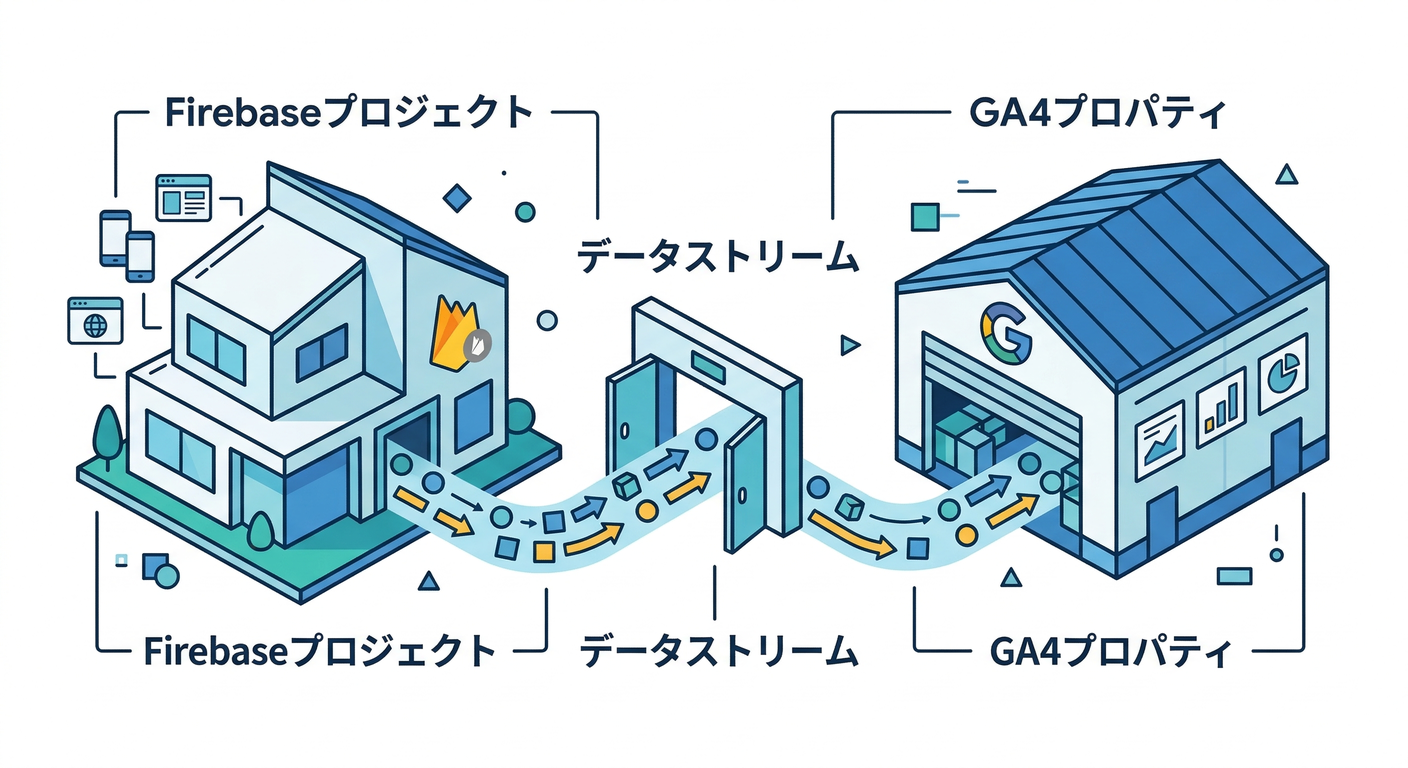
- FirebaseのAnalyticsが GA4(Google Analytics 4)基盤で動くことを説明できる🗣️📊 (Firebase)
- 「Firebaseプロジェクト」「GA4プロパティ」「データストリーム」の関係が分かる🧠🔗 (Firebase)
- Consoleで 有効化&リンク確認できる👀✅ (Firebase)
- まずは 既定(自動)イベントが来てるかを確認できる📥✨ (Firebase)
- “早く確かめたい”ときは DebugViewでほぼリアルタイムに追える🕵️♂️⚡ (Firebase)
まずは全体図 🗺️✨(ここが今日のメイン)
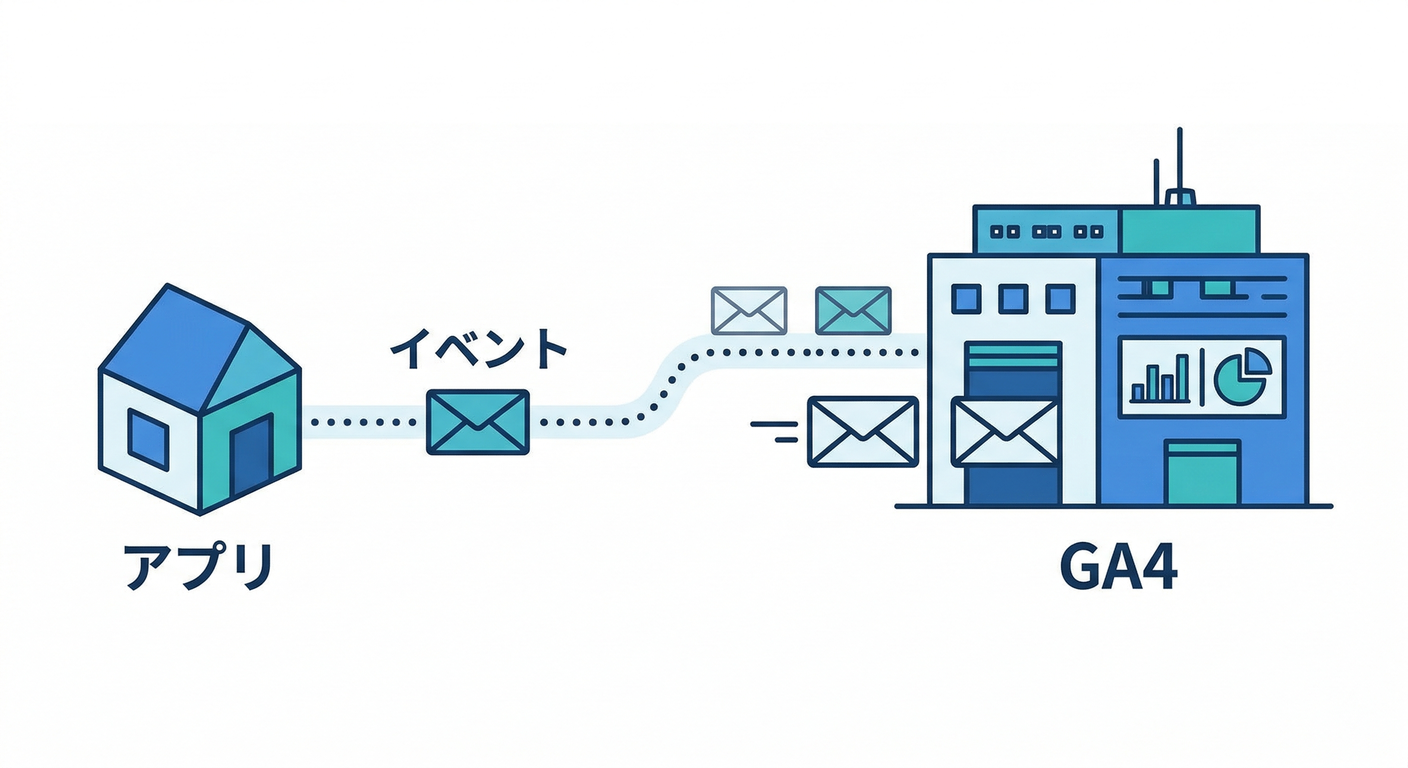
イメージはこれです👇
- **Firebaseのアプリ(Web/Android/iOS)**が
- 「ユーザーが何をしたか」のイベントを投げる📨
- そのイベントは **GA4の“データストリーム”**に入って🌊
- 最終的に GA4プロパティという“分析の箱”にたまる📦📊 (Firebase)
しかも重要ポイント👇
- Firebaseプロジェクト ↔ GA4プロパティは “基本1対1”(1つのFirebaseプロジェクトの全アプリが、同じGA4プロパティに送る)📌 (Google ヘルプ)
用語を3つだけ覚えよう 🧠📚(超ざっくりでOK)

| 用語 | たとえ | 何がうれしい? |
|---|---|---|
| Firebaseプロジェクト | “アプリの拠点”🏠 | Auth/Firestore/Hostingなども全部ここに紐づく |
| GA4プロパティ | “分析の倉庫”🏢📊 | イベントが集まってレポートになる |
| データストリーム | “入口ゲート”🚪🌊 | Web/Android/iOSそれぞれの入口がある |
Firebase側でAnalyticsを有効化すると、Webアプリは GA4のデータストリームにリンクされます🔗 (Firebase)
手を動かす:Consoleで有効化&リンク確認 👀🛠️
1) まず「Analyticsが有効になってる?」を確認 ✅

- 既存プロジェクトなら、Firebase Console の Project settings → Integrations から Google Analyticsを有効化できます🎛️ (Firebase)
ここがOFFだと、いくら頑張ってもイベントは届きません🙃
2) 「ちゃんとGA4プロパティに繋がってる?」を確認 🔗📊
GA4側でもリンク状態が見れます👀
- GA4の Admin(管理)→ Product links → Firebase links に、該当Firebaseプロジェクトが出ていればOKです✅ (Google ヘルプ)
ついでに嬉しい小ネタ👇
- リンクすると、Firebaseプロジェクトのユーザー権限に応じて、Analytics側のロールも自動で付与されます👥🔐(チーム開発で地味に助かる) (Google ヘルプ)
3) Web(React)で「measurementId」が取れてるかチェック 🧪
WebでAnalyticsを動かすには、Firebase設定に measurementId が必要です📌 (Firebase) さらに:
- Firebase JS SDK v7.20.0以降は、初期化時にmeasurementIdを動的に取ってくるので、設定に無くても“保険的に”動く場合があります(ただしフォールバックとして入れておくのもアリ)🧯 (Firebase)
「既定イベント」ってなに? 🤔📥(まずはこれが届けば勝ち!)

Analyticsは、いくつかのイベントを自動で記録してくれます✨ そして足りない分は、こちらで カスタムイベントを追加していく感じです🧩
“今すぐ見たい!”なら DebugView が最強 🕵️♂️⚡

通常、イベントはだいたい1時間くらいでまとめて送られることがあり(バッテリーや通信のため)🔋📶 (Firebase) なので開発中は DebugView が便利です✨
WebでDebugViewを使う(超カンタン)🧩
- ブラウザでDebugモードにするには、**Chrome拡張「Google Analytics Debugger」**を入れて有効化 → ページ更新🔄
- その状態で操作すると、DebugViewにイベントが流れます📺✨ (Firebase)
さらに大事な注意👇
- Debugモード中のイベントは、通常の集計や日次BigQueryエクスポートに含まれない(テストで本番数値を汚さないため)🧼🧯 (Firebase)
よくある詰まりポイント集 🧯😵💫(ここだけ見れば救われる)
- Analyticsが有効化されてない → そもそも入口が無い🚪❌ (Firebase)
- Webの設定にmeasurementIdが無い/初期化してない → イベントが飛ばない📡❌ (Firebase)
- 通常レポートに出ない! → まずDebugViewで確認(通常はまとめ送信がある)🕵️♂️ (Firebase)
- 広告ブロッカー等で計測が阻害 → DebugViewでも怪しいときは一旦OFFで切り分け🧪(現象としてよくあるやつ)
AIで爆速に理解&切り分け 🤖⚡(ここ、今どきの勝ち筋)
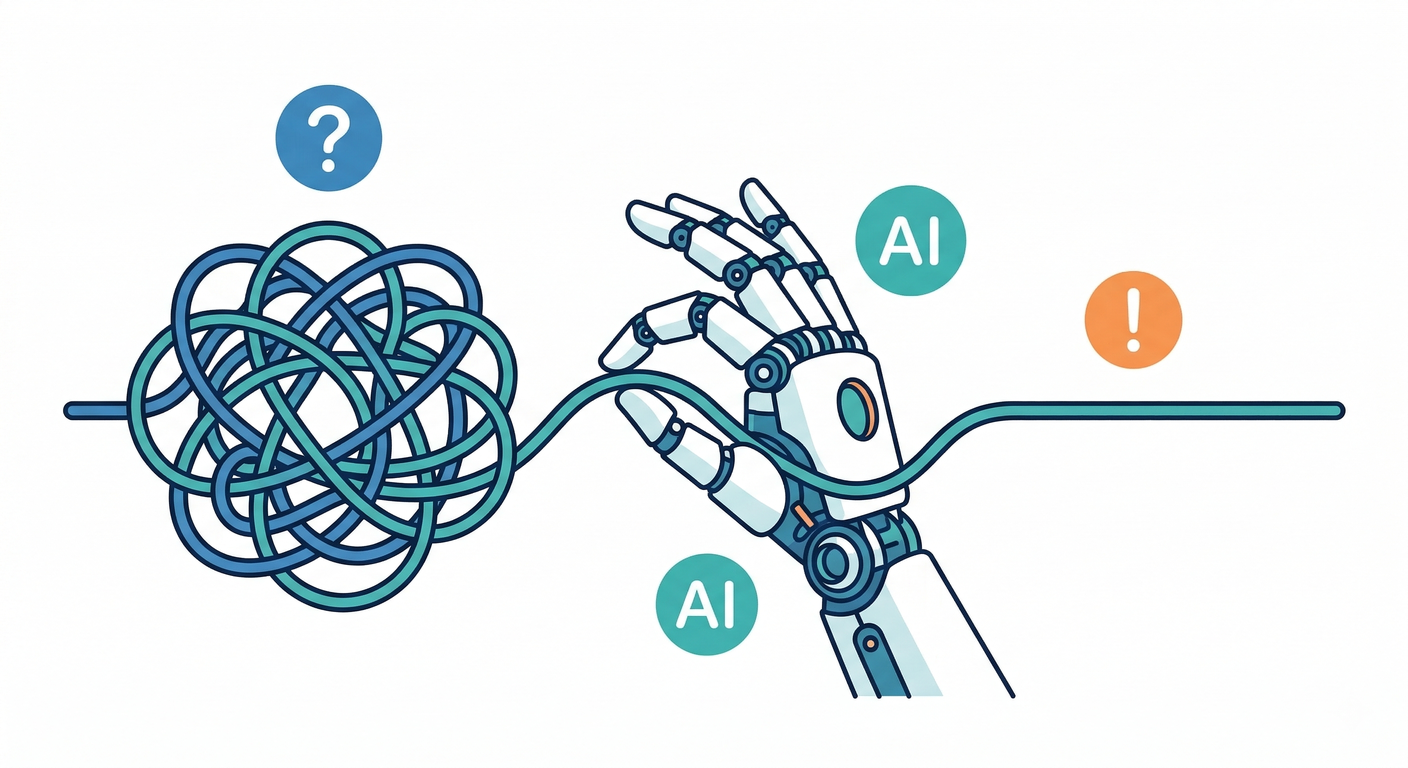
1) ConsoleのGeminiで「今なにが起きてる?」を日本語で聞く 🗣️💡
Firebase Console内の Gemini in Firebase は、自然文で質問→該当ドキュメントへの誘導もしてくれます📎✨ (Firebase) 例)
- 「Analyticsが有効になってるか、どこで確認する?」
- 「DebugViewが出ないときのチェック項目は?」
2) 端末側(コードや設定)まで踏み込むなら Gemini CLI 💻🧠
Gemini CLI はターミナルで使えるエージェントで、調査・修正案・テスト案まで出してくれます🛠️ (Google for Developers)
3) “流れ作業”をエージェントに任せるなら Antigravity 🛸📋
複数エージェントで「調べる→直す→検証する」を回しやすい、エージェント志向の開発環境です🚀 (Google Codelabs)
(このカテゴリ後半で Remote Config / A/B をやると、AI機能の段階リリースも絡むので、ここでAI補助に慣れておくと強いです🤝)
ミニ課題 🧩✍️(5〜10分)
- Firebase Consoleで、プロジェクトの Analytics有効化&リンク状態を確認する✅ (Firebase)
- Chrome拡張でDebugモードにして、アプリを1回触る🖱️🔄 (Firebase)
- DebugViewで イベントが1件でも流れたのを確認する📺✅ (Firebase)
チェック ✅✅✅
- GA4側で Firebase links が確認できた?🔗 (Google ヘルプ)
- DebugViewでイベントが見えた?👀 (Firebase)
- 「Firebase → データストリーム → GA4プロパティ」の流れを、口で説明できる?🗣️📊 (Firebase)
次の第3章は、ここで見えるようになったイベントを「どういう名前で、どの粒度で、何をパラメータにするか」を決めて、計測が“育つ”状態にしていきます🧩📝🌱