第07章:計測の品質チェック(デバッグの基本)🧯👀
「計測」って、入れた瞬間はワクワクするんだけど……いちばん怖いのは“間違って送れてる”状態です😇 数字がキレイに見えても、裏で イベント名が揺れてる / 二重送信してる / パラメータが欠けてる と、改善がぜんぶズレます📉💥
この章では、“正しく送れてる自信”を作るための、デバッグの型を身につけます💪✨
この章のゴール 🎯✅
- DebugView で「生のイベント」を見て、正しく送信されていると確認できる👀📡 (Firebase)
- Realtime / DebugView を使い分けて、**“すぐ確認”**できる(通常レポートは時間がかかる)⏱️ (Google ヘルプ)
- イベント名・パラメータのルール違反(長さ/文字/個数など)を防げる🧹🧩 (Google for Developers)
- **二重送信(Reactの罠)**を見抜いて止められる🕵️♂️🧯 (React)
- PII(個人情報)を絶対に送らない設計にできる🛡️🙅♀️ (Google ヘルプ)
まず結論:品質チェックは「三点照合」🔺🔍
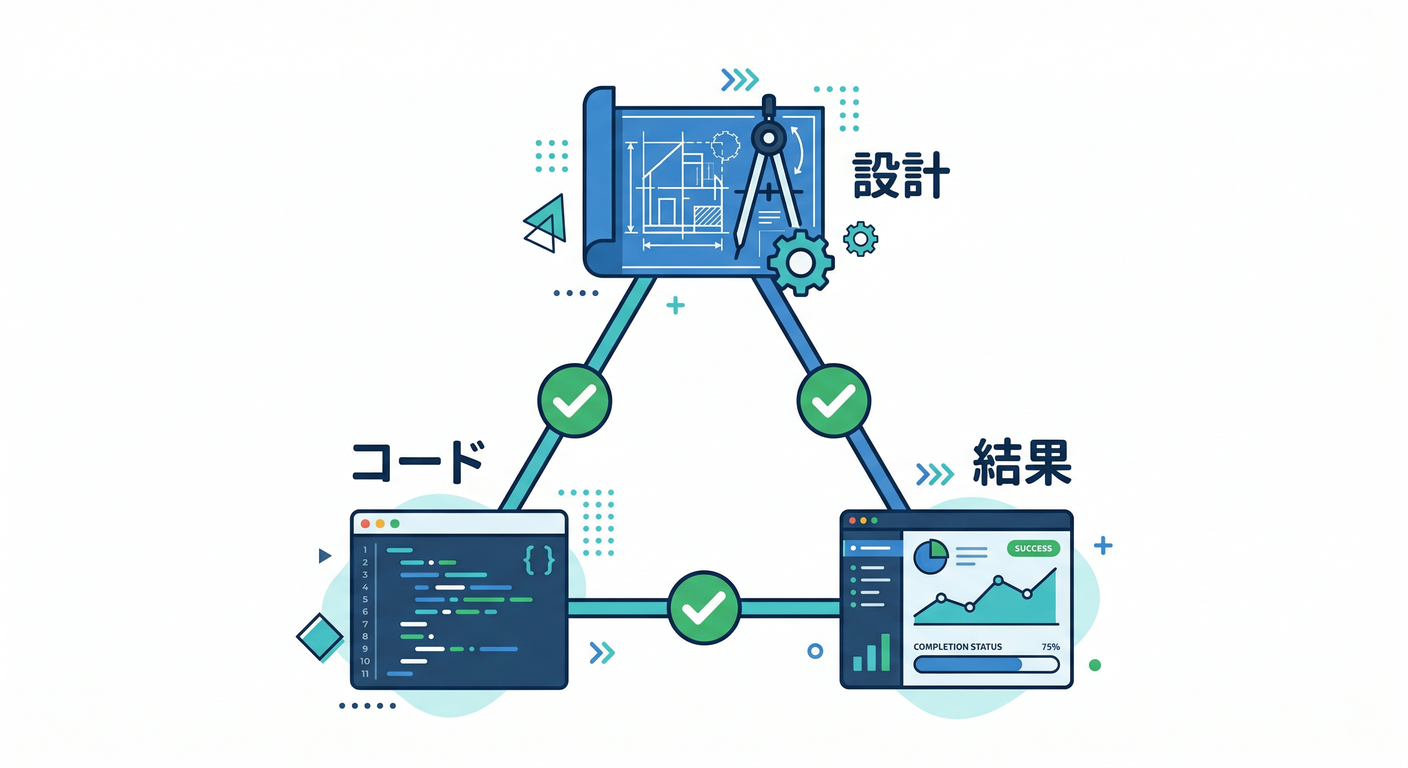
イベントの品質は、いつもこの 3つが一致してるかで見ます👇
- イベント表(設計):名前・目的・パラメータが決まってる🗒️
- 実装(コード):その通りに
logEventしてる🧑💻 - 送信結果(DebugView):実際にその形で届いてる📡👀 (Firebase)
この「3つ」がズレた瞬間に、事故が起きます💥
DebugView で “生ログ” を見る 🧪📺
DebugView は 開発中の端末から送られたイベントを、かなりリアルタイムで見せてくれます👀✨ (Firebase) 計測の“正誤判定”は、まずここでやるのが最速です🏃♂️💨
DebugView を “自分だけ” 有効にする(Webの現実的なやり方)🧷🕵️♀️
Web の場合、自分のブラウザだけをデバッグ扱いにするのが安全です🔐 おすすめは Google Tag Assistant を使う方法で、URL にデバッグ用のパラメータが付与されます🔗🧩 (Google ヘルプ)
⚠️注意:debug_mode をコードやタグ側で “全員” に付けちゃうと、DebugView が全ユーザーで埋まってカオスになります😇
しかも、debug_mode=false にしても無効化にならず、パラメータ自体を外す必要があります🧯 (Google ヘルプ)
「レポートに出ない!」は普通。確認は Realtime / DebugView 🧠⏱️
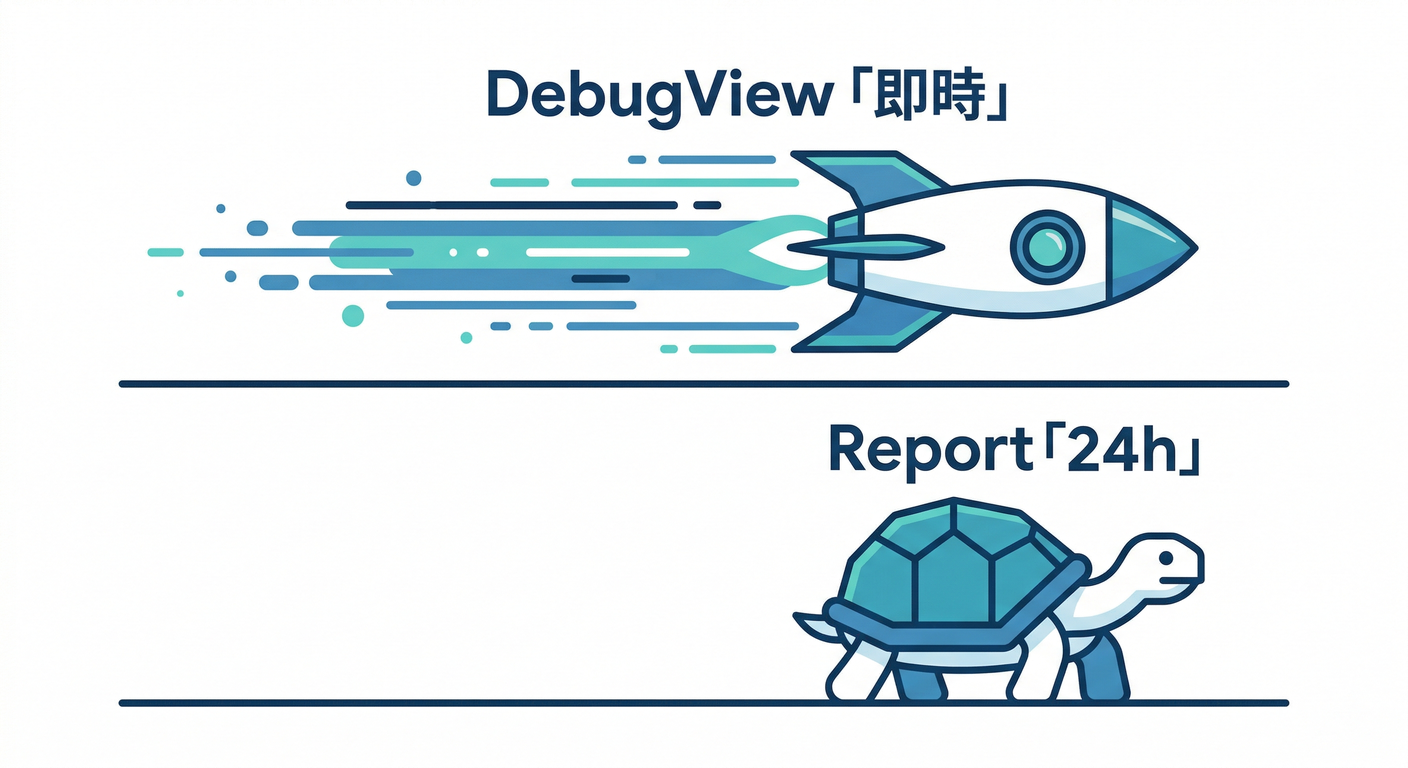
GA4(Analytics)の多くのレポートは、反映まで 24〜48時間かかることがあります⌛ だから、開発中の確認は Realtime と DebugView を使うのが基本です📍 (Google ヘルプ)
品質チェックの “7つの観点” 🧰✅
① イベント名のルール違反がない?(地味に多い)🧨
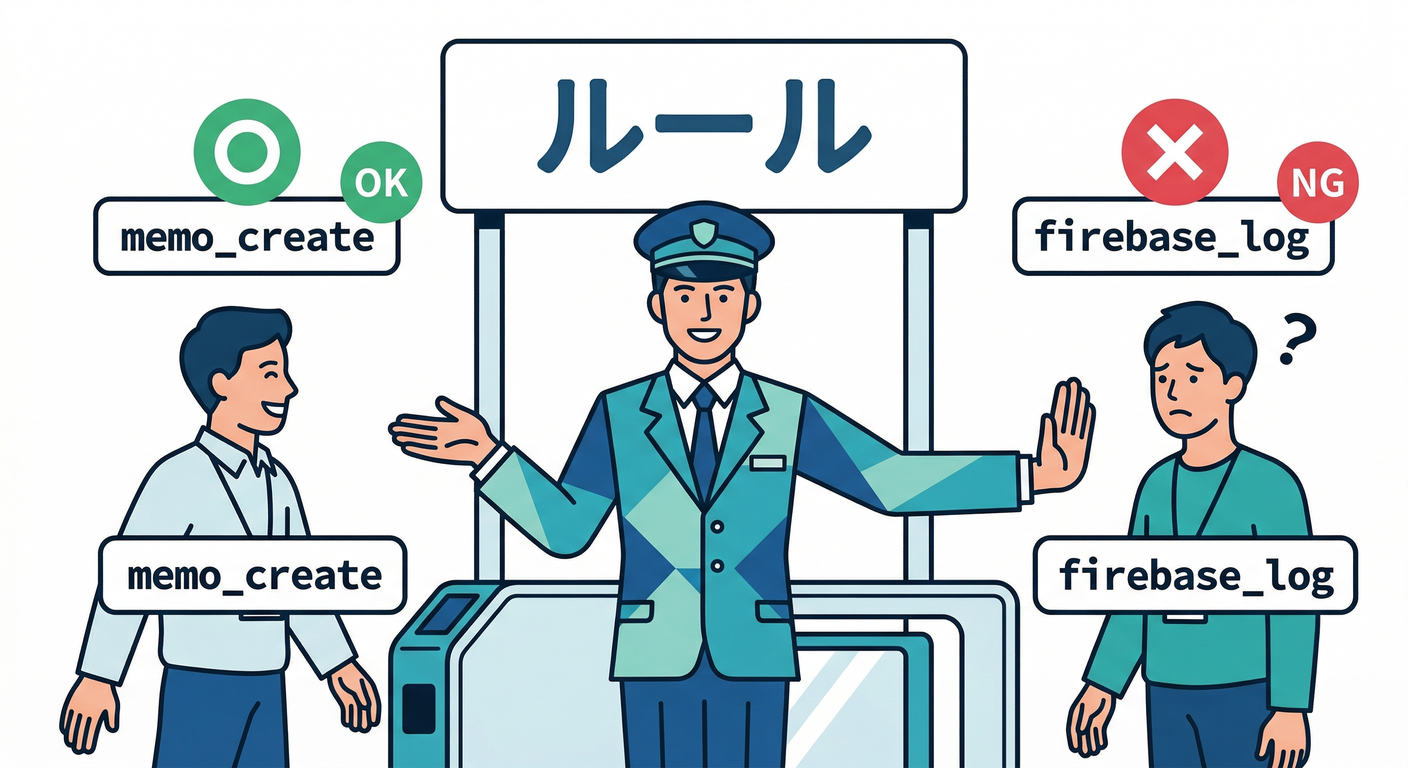
最低限これ👇(破ると後で困ります)
- 40文字以内
- 英数字 + アンダースコアのみ
- 先頭は英字
- 予約プレフィックス(例:
firebase_/google_/ga_)は避ける (Google for Developers)
👉 “memo_create” と “memo_created” が混ざる、とかが一番つらいです🥲
② パラメータ数・名前のルールは守れてる?🧩
イベントに付けられるパラメータには上限があります👇
- 1イベント最大 25 パラメータ(付けすぎ注意) (Google for Developers)
- パラメータ名にも命名ルール(英字開始・英数字/underscore など)がある (Firebase)
③ “型” がブレてない?(文字列と数値が混ざる系)🌀
例:method がある時は "button"、別の時は 1…みたいにすると、分析が地獄になります😇
👉 同じパラメータ名は、同じ型・同じ意味に固定しましょう🔒
④ 二重送信してない?(Reactの罠)🪤

開発中に StrictMode が有効だと、バグ検知のために “追加のチェック” が動き、特定の処理が余計に走ることがあります👀 「useEffect で画面表示イベントを送ってたら、2回送られてた!」が起きがちです😇🔥 (React)
✅ 対策の基本:
- ユーザー操作(クリック等)で送るイベントを中心にする🖱️
- 画面表示など “一度だけ” を送りたい時は、ガードを入れる🧯
例(“一度だけ”ガードの考え方)👇
import { useEffect, useRef } from "react";

export function useLogOnce(fn: () => void) {
  const fired = useRef(false);

  useEffect(() => {
    if (fired.current) return;
    fired.current = true;
    fn();
  }, [fn]);
}
⑤ PII(個人情報)を送ってない?🚫👤
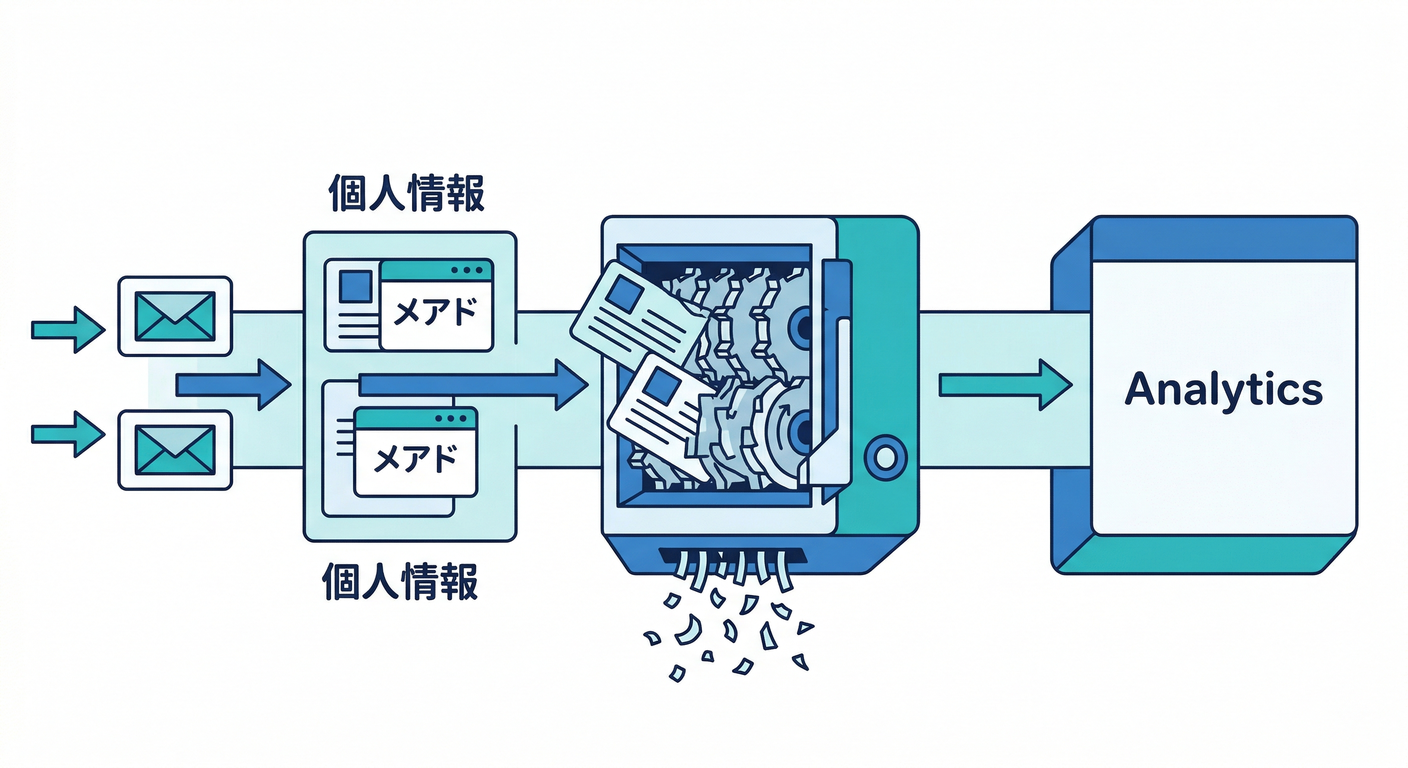
Google Analytics は メールアドレス等のPIIを送るのは禁止です🙅♀️ “うっかり URL にメールが入ってた” とかでも事故り得ます😱 (Google ヘルプ)
✅ ルール(超ざっくりでOK)
- ユーザー名/メール/電話/住所/正確すぎる位置は送らない
- AI機能があるアプリでも、プロンプト全文をそのまま送らない(混入しがち)🧯🤖
⑥ “必要なイベント” が欠けてない?(取りこぼし)🕳️
ファネル(例:ログイン → 作成 → 保存)の各段に、対応するイベントがちゃんとあるかを見ます🚪➡️🏁 DebugView で操作しながら「ここで来るはず」が来ないなら、実装漏れです🔍
⑦ “余計なイベント” が増えてない?(ノイズ)📣💭
- タイピングのたびに送ってる
- スクロールで大量に送ってる
- リトライで連打される …みたいなのが入ると、イベント数制限や分析の見通しが悪くなります😵💫 上限・制限も意識して、粒度を整えましょう🧹 (Google ヘルプ)
実装を “揺れない” ようにする小ワザ(TypeScript編)🧠🧷
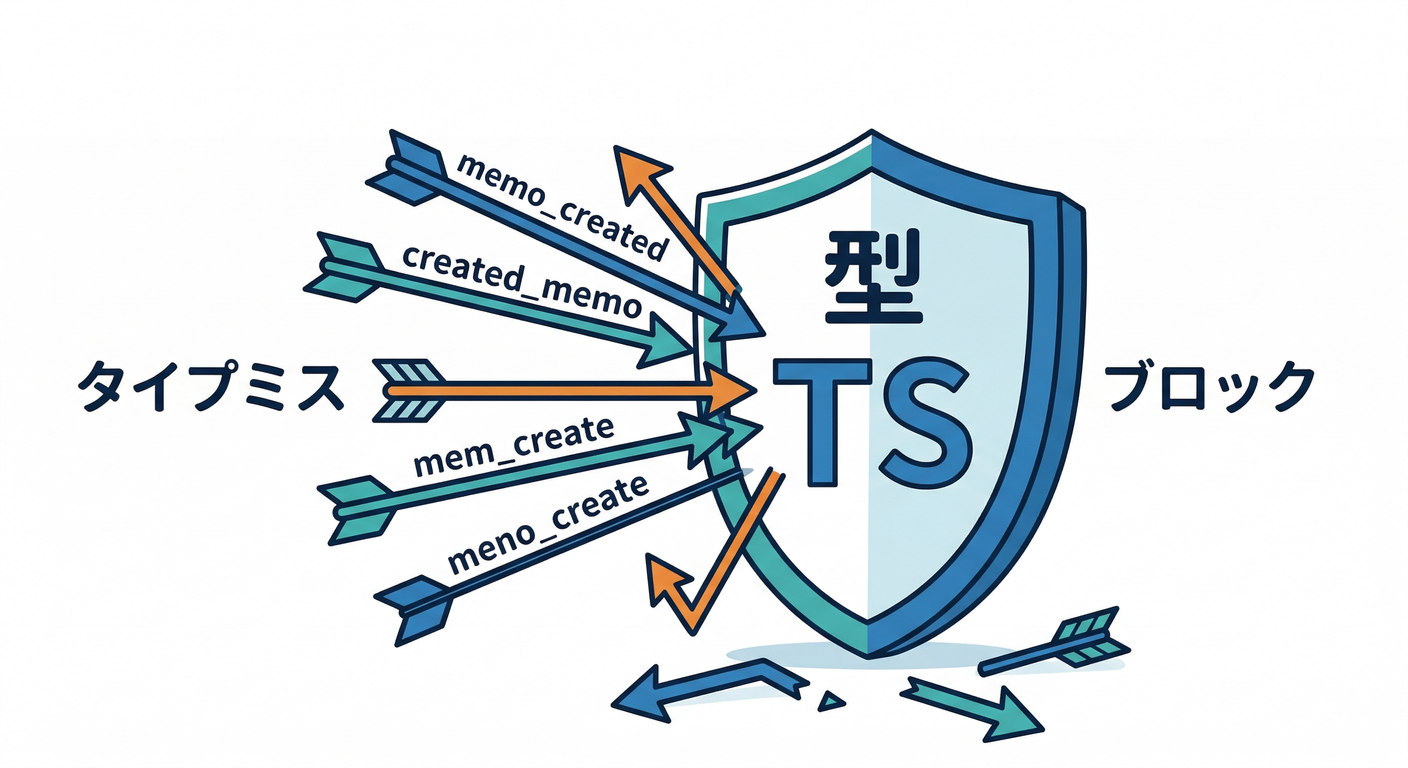
「文字列でイベント名を直書き」だと、表記ゆれが起きます😇 なので、イベントを型で縛ると強いです💪✨
type AppEvent =
  | { name: "memo_create"; params: { screen: "memo"; method: "button" | "shortcut" } }
  | { name: "ai_format_click"; params: { screen: "memo"; source: "toolbar" | "menu" } };

export function logAppEvent(e: AppEvent) {
  // logEvent(analytics, e.name, e.params) の形に寄せておく
}
こうすると👇
- “memo_created” みたいなタイポが コンパイルで落ちる✅
- params の不足や型違いも 即バレ✅
AIで“品質チェック”を爆速にする 🤖⚡
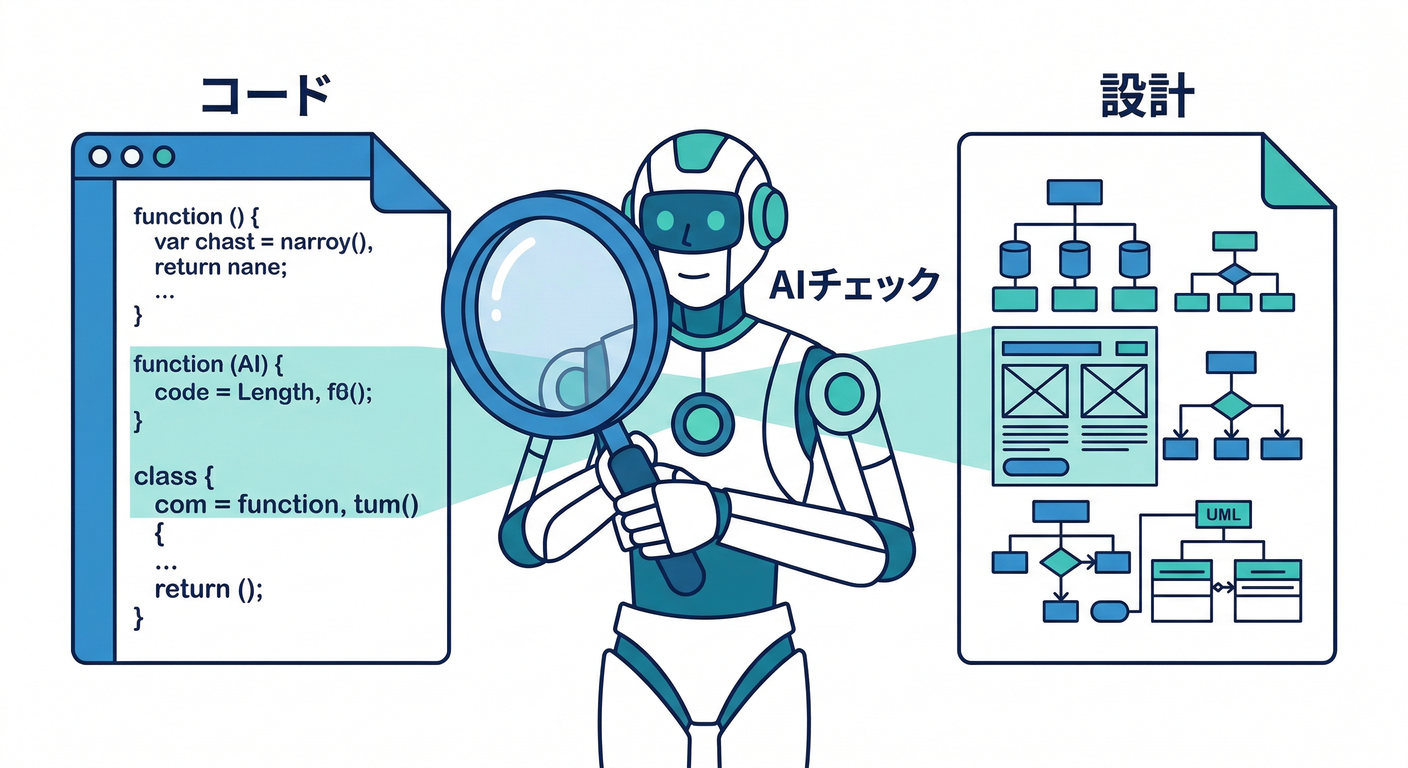
ここが2026っぽい勝ち筋です✨
1) Gemini で「イベント表 ↔ 実装」の差分を出す🔍🤖
やりたいことは単純👇
- コードから イベント名一覧を抽出
- イベント表と突き合わせて 表記ゆれ・未使用・不足を出す
たとえば検索はこう👇
rg "logEvent\\(" -n src
その結果を Gemini に投げて、 「イベント表(設計)と一致してる?」「揺れてる候補を直して」と頼むと、作業がめちゃ速いです💨🧠
2) Console側の AI(Gemini in Firebase)で詰まりを潰す🧯✨
Firebase コンソール内の Gemini in Firebase は、開発やデバッグの時間を減らすための支援を目的にしています🛠️🤝 (Firebase) 「DebugView に出ない」「設定が怪しい」みたいな時の 一次相談役として便利です🙂
3) AI機能(Firebase AI Logic)を入れてるなら、計測も“安全運用”寄りに🤖🛡️
Firebase AI Logic は、アプリから Gemini / Imagen などを呼ぶための仕組みです📦✨ (Firebase) AI機能はログが増えやすいので、
- 送るパラメータを最小に
- PII混入を避ける
- 回数や負荷を見える化 …みたいに、計測も“運用目線”で作ると強いです💪
ミニ課題 📝🎮(15分)
-
DebugView を開いて、アプリを操作しながら イベントが期待通りに並ぶのを確認👀📺 (Firebase)
-
次をチェックして、直す🧹
- “memo_create” と “memo_created” が混ざってない?
- “method” の値がバラバラじゃない?
- クリック1回でイベント2回送られてない?🪤
チェックテスト ✅🧠
- DebugView で イベント名・パラメータが設計と一致して見えた?👀
- イベント名のルール(40文字、英字開始、英数字+_)を守れてる?🧩 (Google for Developers)
- PIIを送ってないと言い切れる?🛡️ (Google ヘルプ)
- React の “二重送信” を疑って、対策できた?🧯 (React)
次の章(第8章)からは Remote Config に入っていくので、ここで作った「計測の品質」が、そのまま 機能フラグ運用・A/B・改善サイクルの土台になります🎛️🔁✨