第18章:遅い原因の当たりをつける(画面/通信)🕵️♂️🌐
この章は「直す前に、まず“どこが遅いのか”を当てる」回だよ🎯 Performance Monitoring を使って、遅さを ①画面(ロード) と ②通信(API) に分解して、改善対象を“1つ”に絞るところまでやろう💪✨
この章のゴール🏁✨
- 「遅い…😇」を 感覚じゃなく 数字で説明できるようになる📊
- 遅さを 画面(ロード) / 通信(ネットワーク) のどっちが主犯か当てられる🔍
- 最後に「じゃあ次、何を直す?」を 1つだけ決められる✅
まず結論:遅さの“主犯”はだいたいこの2つ👀⚡

- 画面が遅い(表示・操作できるまでが長い)🖥️🐢
- 通信が遅い(API待ち、画像待ち、AI待ち)📡🐢
Firebase Performance Monitoring だと、この2つは 別タブで見れるのが強い💡
1) 画面が遅い:どの数字を見ればいいの?📄🐢➡️🎯
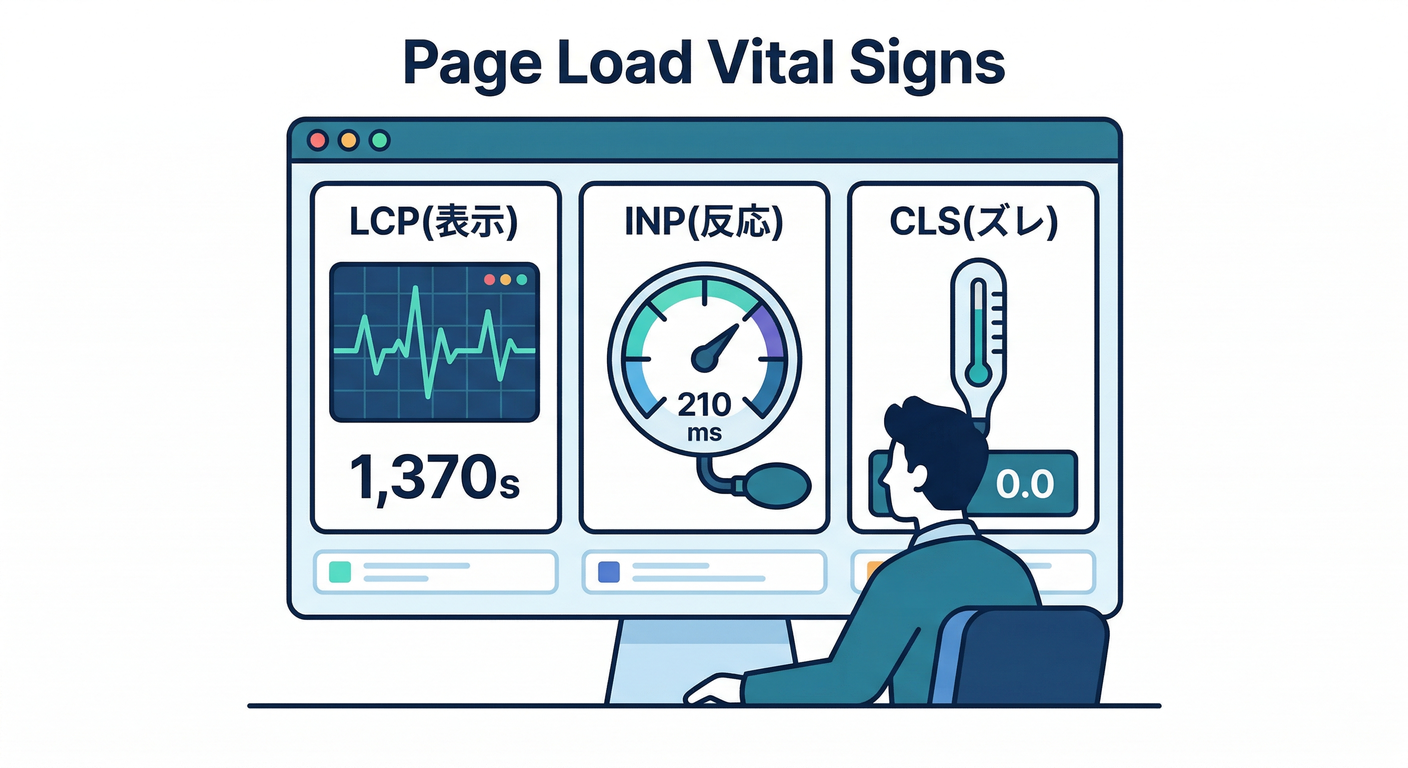
Performance Monitoring の page load trace では、ページごとに次みたいな指標が自動で取れるよ(Web)📊 代表どころだと LCP / INP / CLS / FP / FCP / domInteractive / loadEventEnd など🧠 (Firebase)
“症状”→“疑う場所” 早見表🧭✨
-
メインの内容が出るのが遅い(主役が来ない)😵 → LCP を見る(でかい画像・でかい文章・でかいヒーロー要素が犯人になりがち)🖼️ (Firebase)
-
なんか表示は出るけど、押しても反応が鈍い😇 → INP を見る(JSが忙しすぎ・重い再レンダリング・巨大な処理)🧠 (Firebase)
-
表示がガタガタ動く/レイアウトがズレる😖 → CLS を見る(画像サイズ未指定・後出し広告・フォント差し替え等)🧱 (Firebase)
-
最初の“何か”が出るまでが遅い(真っ白時間が長い)⬜🐢 → FP / FCP を見る(初期JS/CSS/HTMLが重い、初期処理が多い)🧩 (Firebase)
-
見えてるのに、触れるようになるのが遅い😵💫 → domInteractive を見る(初期JSの解析・実行が重い)🧠 (Firebase)
-
全部読み終わるまでが遅い(画像やサブリソースが重い)📦🐢 → loadEventEnd を見る(画像多すぎ・重いフォント・大量のサブリソース)🧳 (Firebase)
💡さらに嬉しいポイント: Performance Monitoring は **「どの要素が LCP だったか」**みたいな手がかり(属性)も持ってるよ🕵️♂️
- “Largest contentful paint element” とかがヒントになる✨ (Firebase)
2) 通信が遅い:Network traces の見方📡🐢➡️🎯
Network(HTTP/S)側は「どのURL(パターン)が遅いか」をまとめて見れるのが強い💪 しかも Firebase 側で 似たURLを“URLパターン”として自動集計してくれる🧾 (Firebase)
通信が遅いときの“当たりの付け方”🔍
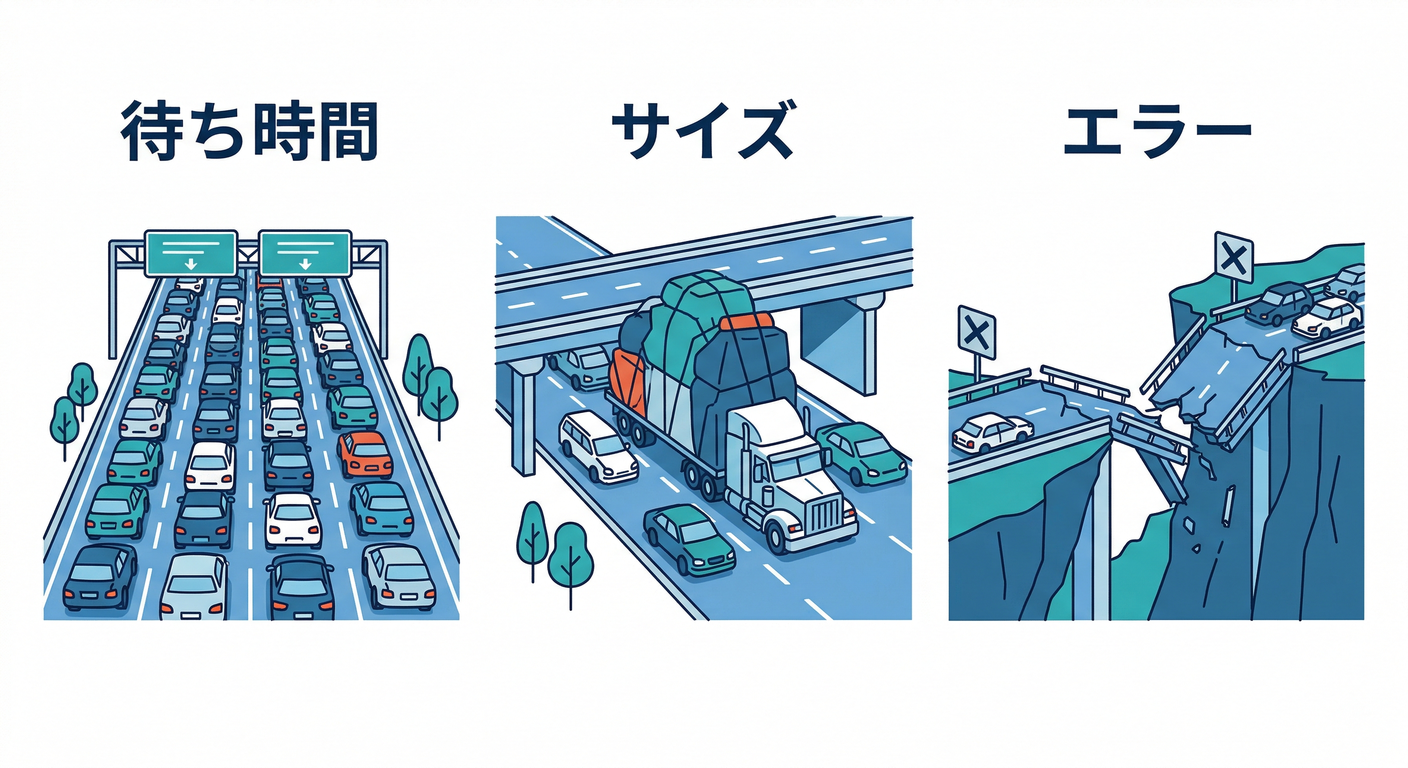
- いつも遅い:サーバー側が重い/DBが重い/コールドスタートっぽい🥶
- たまに遅い:混雑・外部APIの揺れ・たまたま重い入力データ📈
- サイズがデカい:画像が巨大/レスポンスが肥大化/JSON詰め込みすぎ📦
- エラー多い:失敗→リトライで余計遅い/認証や権限で詰まってる🚫
Network タブで「遅いURLパターン」を見つけたら、まずはこう考えると早いよ👇 **(A)待ち時間が長い(latency)のか、(B)運ぶ量が多い(size)のか、(C)失敗してる(error)**のか。
実践:遅い原因を“画面/通信”に割って、TOP1を特定しよう🏆😇
ここから手を動かすよ〜🖱️✨
手順A:遅い“ページ”TOP1を決める(画面)📄🏆
- Firebase コンソールで Performance dashboard を開く📊
- 下のほうの Traces table で Page load を選ぶ🧩 (Firebase)
- 「遅いページ」を LCP(または loadEventEnd / domInteractive)で眺める👀
- “一番痛そうなページ”を1つ選ぶ(例:メモ一覧、詳細、画像多い画面など)🎯
✅ここで大事:平均より“しんどい側”(高いパーセンタイル)の動きを気にする癖をつけると実務っぽい📈(ユーザーは遅い時の印象で帰る😇)
手順B:遅い“URLパターン”TOP1を決める(通信)📡🏆
- 同じく Performance dashboard の Network を開く🌐 (Firebase)
- 遅い URL パターンを探す(AI呼び出し/Functions呼び出し/画像取得など)🔍
- TOP1 を1つ決める🎯
- それが「AI系」なら次の節へ🤖✨
AI機能が遅い時の“近道”🤖⚡(ここ、差がつく)

AI(Gemini呼び出し等)は「便利だけど遅い時は遅い」ので、AI専用の観測を混ぜると一気に楽になるよ😆
① Firebase AI Logic 側の “AI monitoring dashboard” を見る📊🤖
Firebase 側には AIの利用状況を可視化して、レイテンシ(遅さ)や成功/失敗、サイズを追えるダッシュボードがあるよ🧠✨ (The Firebase Blog) 「Network traces で遅い」→「AI監視で遅い」まで繋がると、犯人がかなり特定できる🎯
② Gemini in Firebase で“読み解き”を手伝わせる🧯🤝
コンソール内の Gemini in Firebase は、開発やデバッグを手伝う共同作業アシスタント、って位置づけだよ🧠 (Firebase) 「このページの LCP が高い。何を疑う?」みたいに、仮説出しに使うのが相性いい✨
Gemini CLI / Antigravity を“調査役”にする🕵️♀️💻✨

「TOP1は分かった。じゃあコードのどこ?」ってなるよね😇 ここで AI を 調査係にすると速い。
- Gemini CLI:ターミナルから使えるオープンソースのAIエージェント(ReActでツールも使う)🧠💻 (Google for Developers)
- Antigravity:エージェントが計画→調査→実装まで持っていける “agentic IDE” という位置づけ🛸 (Google Codelabs)
Gemini CLI に投げるプロンプト例🧪(コピペ用)
あなたはパフォーマンス調査役です。

前提:
- React( SPA ) のページ読み込みで LCP が高い
- 対象ページ:/memo(メモ一覧)
- Performance Monitoring で「Largest contentful paint element」がヒントとして出ている

やってほしいこと:
1) /memo のレンダリングで重くなりやすい原因候補を、コードを見て列挙
2) まず疑う順番(優先順位)を3つに絞る
3) “確認手順” を Chrome DevTools ベースで短いチェックリスト化
4) 変更が安全に段階リリースできる案(Remote Configで切れる等)があれば提案
Antigravity に頼むなら(指示の出し方イメージ)🛸
- 「Performance の Page load で遅いページTOP1を特定→該当ページの重い原因候補→最短の確認手順」 みたいに “ミッション”形式で投げると進みやすいよ🚀(調査→実装まで一本道になりやすい) (Google Codelabs)
よくあるハマり🧯(ここ踏む人多い)

-
データが出ない/遅れて出る Web はイベントをローカルでまとめて送るので、操作しても少し待つことがあるよ(送信は一定間隔でバッチされる)⏳ (Firebase)
-
First input delay(FID)が取れてない Webの page load 指標には FID もあるけど、計測には polyfill が必要だったり、条件がある(例:ロード直後にユーザーが操作しないと記録されない等)🧩 (Firebase)
-
「なんか怪しい」時は公式のトラブルシュートへ まずはステータス確認など、基本チェックがまとまってる🧯 (Firebase)
-
Web SDK は beta 扱い 将来仕様が変わる可能性がある前提で、公式ページを“正”にして追うのが安全🧠 (Firebase)
ミニ課題🎒✨:遅いページTOP1を“1つだけ”決めよう🏆

- Performance の Page load で遅いページを眺める📊
- 「これが一番ユーザー体験を壊してる😇」を 1つだけ選ぶ🎯
- そのページについて、下の3点をメモ📝
- どの指標が高い?(例:LCP / INP / CLS)
- 主犯は画面?通信?(どっち寄り?)
- “原因候補” を3つだけ書く(画像?JS?API?)
チェック✅🎉
- 遅いページ(または遅いURLパターン)を 1つに絞れた?
- 「画面/通信」どっちが主犯っぽいか言えた?
- 次に確認する手順が 3ステップ以内で書けた?
次の第19章では、この章で当てた“主犯”に対して カスタムトレースで証拠を固める🧾⚡ に入るよ。 もし今の時点で「遅いTOP1」が AI整形ボタンっぽいなら、AI monitoring dashboard 側もセットで追う流れがめちゃ気持ちいいはず🤖📊 (The Firebase Blog)