第06章:ファネル(どこで離脱?)の発想🚪➡️🏁
この章は、「ユーザーがゴールまで行けてる?」「どこで脱落してる?」を 1→2→3 の“導線”として見える化する回です📊✨ やることはシンプルで、(1) 導線を3段に分ける → (2) 各段にイベントを対応づける → (3) Google Analytics(GA4)の“ファネル探索”で落ちる場所を見る だけです😊
1) ファネルってなに?🧠📉
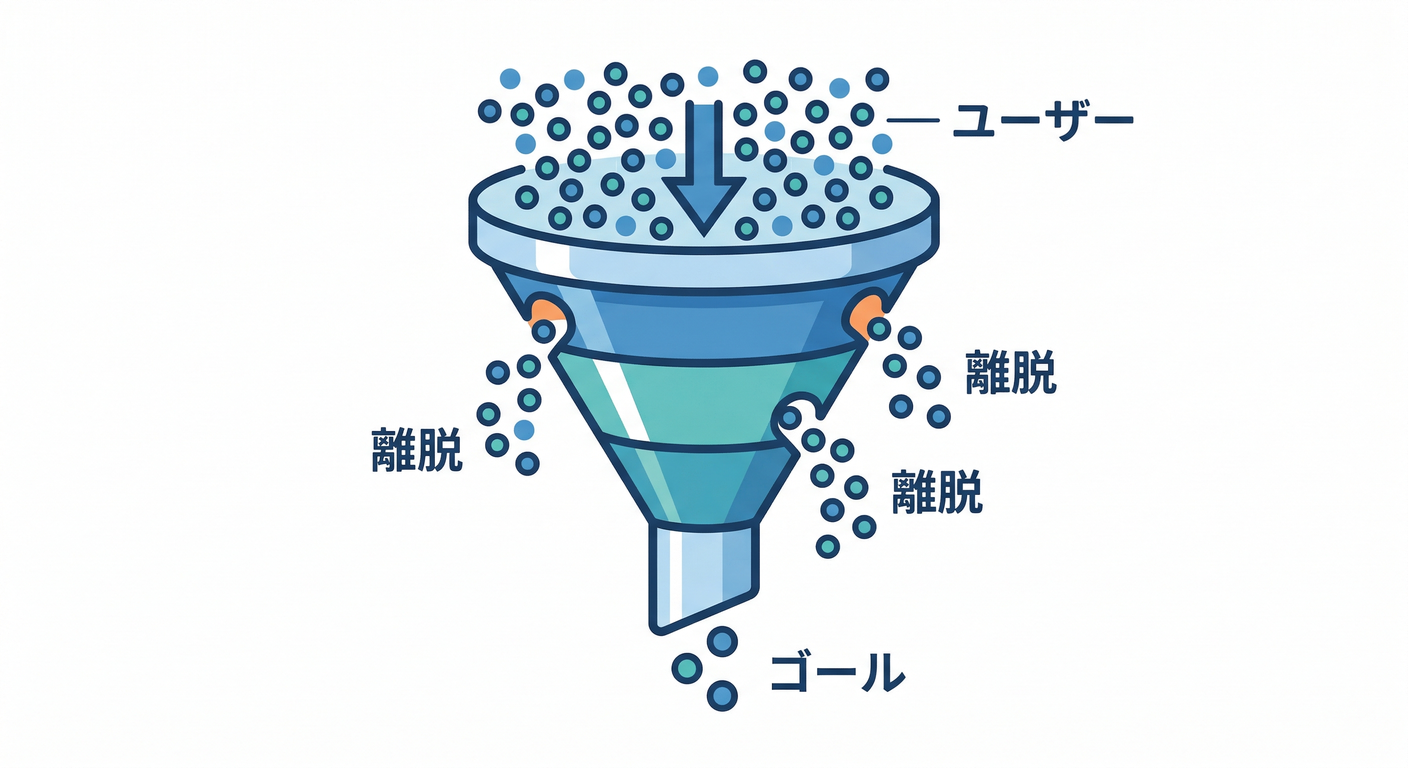
ファネル(Funnel)は、ユーザーがタスクを完了するまでの ステップの列を作って、 各ステップで 何人残って / 何人落ちたかを見られる考え方です🚶➡️🚶➡️🏁
- 例:ログイン → メモ作成画面を開く → 保存成功
- 例:一覧を見る → AI整形ボタン押す → 整形完了
ポイント:昔の「Analytics for Firebase」の画面にあった“Funnels”機能は 2021年12月に削除され、今は **GA4 の Explorations(探索)の「Funnel exploration」**で作る流れです。(Google ヘルプ) つまり「Firebase側の画面だけで完結しない」前提で、GA4側で作ります🙆♂️
2) まずは“ファネル1本だけ”決めよう🎯🧩

初心者がやりがちな罠は、最初から10本作ろうとして混乱すること😂 まずは たった1本、アプリの最重要導線を選びます。
ミニアプリ(メモ+AI整形)なら、超定番はこれ👇
- Step1:ログイン成功(login_success)
- Step2:メモ作成開始(memo_create)
- Step3:保存成功(memo_save_success)
この3つが見えるだけで、改善の当たりが一気に付きます👀✨ (例:「Step2までは多いのにStep3が少ない」→ 保存UXが怪しい、など)
3) “イベント ↔ ステップ”対応表を作る🗂️🧠

ここが本章のメイン作業です💪 「ステップ名」と「使うイベント」を 1行ずつ対応させます。
**おすすめ:ステップ名は“人間向け”、イベント名は“機械向け”**に分けると事故りにくいです🙂
例(この章の完成形イメージ)👇
| ファネルのステップ名(人間向け) | イベント名(機械向け) | つけたいパラメータ例 |
|---|---|---|
| ①ログインできた | login_success | method(google/email) |
| ②作成を始めた | memo_create | screen(memo) |
| ③保存できた | memo_save_success | source(button/shortcut) |
イベントは「アプリで起きたこと」を記録する仕組みです。(Firebase) なので、**“画面が出た”より“ユーザーが前進した”**を優先すると、ファネルが強くなります🔥
4) 実装:React側でステップイベントを送る📣🧑💻
既に第4章で logEvent を触ってる前提で、**“ステップになってるイベントだけ”**を確実に送ります✅
(ここで重要なのは「正確さ」なので、イベント数は少ない方がむしろ良いです🙂)
サンプル(イメージ)👇
import { getAnalytics, logEvent } from "firebase/analytics";

const analytics = getAnalytics();

// ①ログイン成功
export function trackLoginSuccess(method: "google" | "email") {
  logEvent(analytics, "login_success", { method });
}

// ②メモ作成を開始(例:作成画面を開いた瞬間 or 「新規作成」押下)
export function trackMemoCreate() {
  logEvent(analytics, "memo_create", { screen: "memo" });
}

// ③保存成功(保存が“成功した瞬間”に送るのがコツ)
export function trackMemoSaveSuccess(source: "button" | "shortcut") {
  logEvent(analytics, "memo_save_success", { source, screen: "memo" });
}
✅コツ
- 保存ボタン押下ではなく、**保存成功(例:Firestore write 成功後)**で送る
- イベント名はブレない(
memo_save_successとmemo_savedが混ざると地獄😇)
5) DebugViewで“今送れてるか”を即チェック🧯👀
ファネル作る前に、まず イベントが正しく届いてるかを DebugView で確認します📡 DebugView は「開発端末からのイベント」をほぼリアルタイムで見られて、実装ミスの発見に超便利です。(Firebase)
Webの場合は ブラウザで debug mode を有効化します。公式手順では **Chrome拡張(Google Analytics Debugger)**を使う流れです。(Firebase)
⚠️大事ポイント:debug mode のイベントは 通常の集計には入らない(=汚さない)し、日次の BigQuery エクスポートにも入らないです。(Firebase) つまり「安心してテストしてOK」👍
6) GA4の“ファネル探索”を作る🧪📊
イベントが届いたら、GA4側でファネル探索を作ります🧭 GA4のヘルプにある基本手順はこうです👇
- Explore(探索)で Funnel exploration テンプレートを選ぶ
- ステップを追加していく(最大10ステップ)
- 「Open / Closed(開放 / 閉鎖)」を選ぶ(入口の扱いが変わる)(Google ヘルプ)
Open と Closed、どっち?🤔
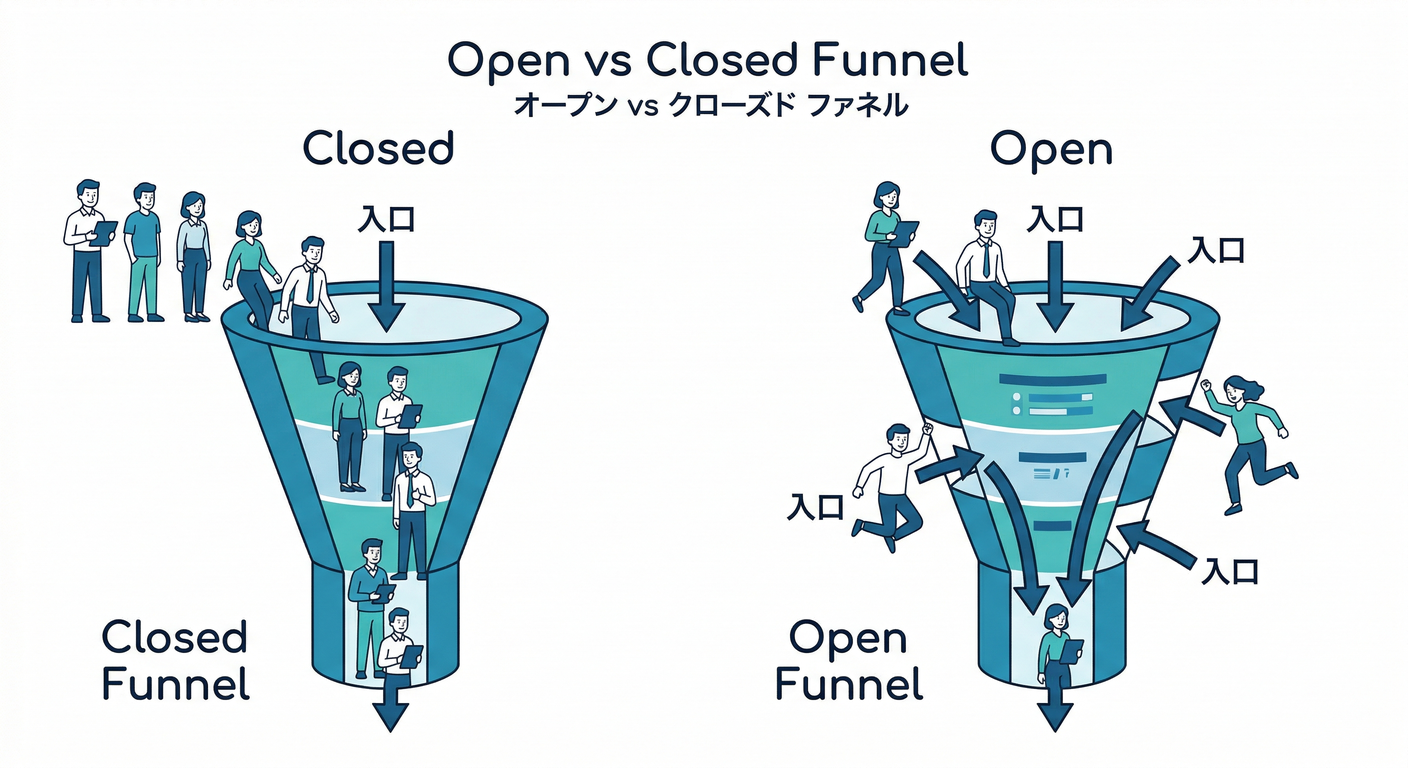
- Open(開放):途中のステップから入ってきた人も数える
- Closed(閉鎖):必ず Step1 から始めた人だけ数える(Google ヘルプ)
初心者のおすすめはだいたいこれ👇
- 「ログイン→保存」みたいな 一本道の成功率を見たい → Closed
- 「どの画面からでも来る」導線を見たい → Open
さらにGA4では、ステップ条件にイベントやディメンション条件を入れたり、 「直後に続いた(directly)」か「途中に別行動あってもOK(indirectly)」かも選べます。(Google ヘルプ) (最初は indirectly 寄りがラクです🙂)
7) “離脱”が見えたら、改善案は3択で考える🛠️💡
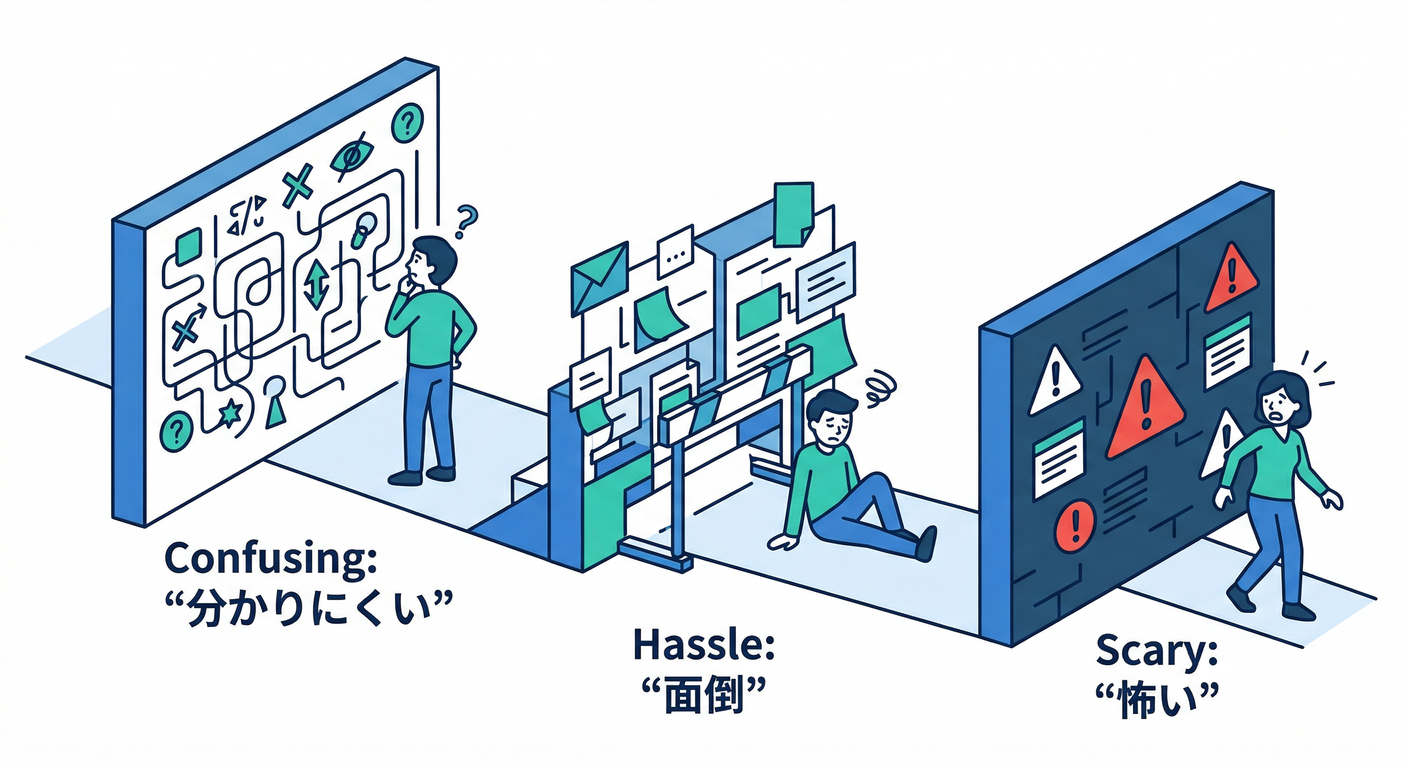
ファネルで落ちてる場所が分かったら、改善はだいたいこの3パターンです👇
- 分かりにくい(次に何すればいいか不明)🌀
- 面倒くさい(入力が多い・手数が多い)🫠
- 怖い(失敗しそう・取り返しつかない雰囲気)😱
例:Step2→Step3が落ちる(作成→保存)なら
- 保存ボタンが目立たない?
- 保存後のフィードバックが弱い?
- エラー時のメッセージが怖い? みたいに当たりを付けられます🎯
8) Gemini / AIで“ファネルの設計”を爆速にする🤖⚡

ここ、AIがめちゃ強いです💪✨(ただし「答えを決める」のは人間)
やり方は超簡単で👇
- イベント表(ステップ↔イベント)をAIに作らせる
- 落ちてるステップに対する改善案をAIに出させる
- 採用する案だけ人間が選ぶ(安全🎛️)
AIへの頼み方(例)📝
- 「メモアプリの北極星は“週3回メモ保存”です。ログイン→作成→保存のファネルに必要なイベント名とパラメータ案を表にして」
- 「Step2→Step3の離脱が大きい。UX改善案を10個。工数(小/中/大)とリスクも添えて」
この章は「設計の筋肉」を付ける章なので、AIで下書きを出して、あなたが“筋トレ”するのが最強です💪😆
ミニ課題🎒✅(この章のゴール確認)
やること(15〜25分)
- ファネルを1本決める(3ステップ)🎯
- ステップ↔イベント対応表を作る🗂️
- 3イベントだけ実装して送る📤
- DebugViewで届いてるのを確認👀(Firebase)
- GA4で Funnel exploration を作る🧪(Google ヘルプ)
チェック✅
- 「どこで離脱してるか」を 文章で説明できた?✍️ 例:「ログインはできるけど、保存成功まで行けてない人が多い」
次の章(第7章)は、ここで作ったイベントが **“間違って送られてないか”**を徹底的に潰して、計測の品質を上げます🧯✨ DebugViewも引き続き大活躍です👀