第04章:ログイン状態の監視:onAuthStateChangedで背骨を通す🦴
この章は、**「アプリ起動 → ログイン済みかどうかが確定 → 画面が正しく切り替わる」**という“背骨”を通す回です🙂 ここができると、次の章(ログイン実装)も、その後の「ログイン必須ページ🚧」もスイスイ進みます!
ちなみに本日時点(2026-02-16)で、
firebase(Web/JS SDK)の最新リリースは v12.9.0(2026-02-05公開) が見えています📌 (Firebase)
1) まずイメージ:ログイン状態は「3つの状態」になる🧠🧊🔥
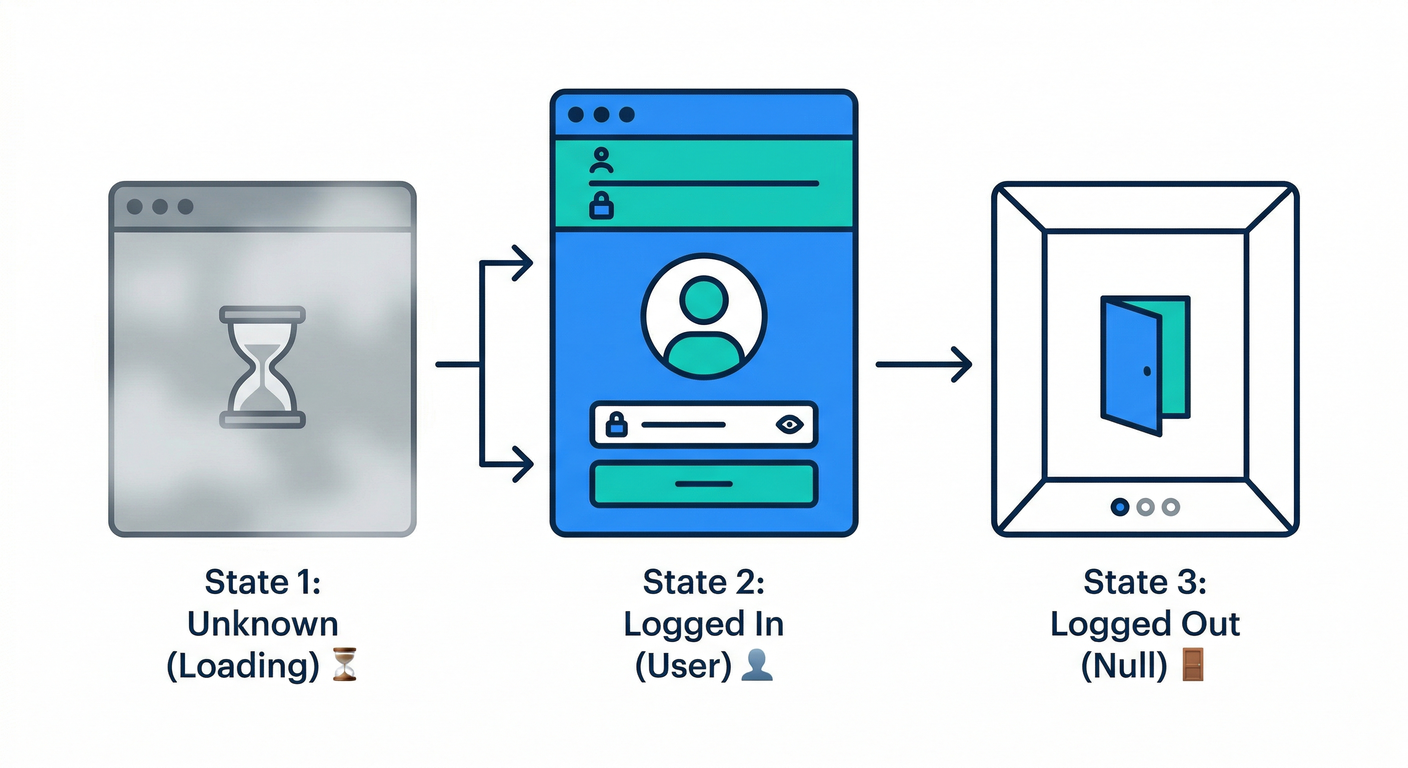
アプリ起動直後、認証状態はこうなりがち👇
- まだ分からない(初期化中)⏳ ← ここが超重要!
- ログイン中(
userがいる)👤 - ログアウト中(
userがnull)🚪
ここで、②③だけ見てると事故ります💥 初期化が終わる前に「ログアウト扱いの画面」を出してしまい、チラつきが起きるからです😵💫
そこで onAuthStateChanged を使って、**「確定してから表示」**にします✨
公式でも「currentUser がまだ null のことがあるから、オブザーバ(監視)を置くのがオススメ」と明確に書かれています🧷 (Firebase)
2) 「監視」の正体:onAuthStateChanged は何をしてくれる?👀
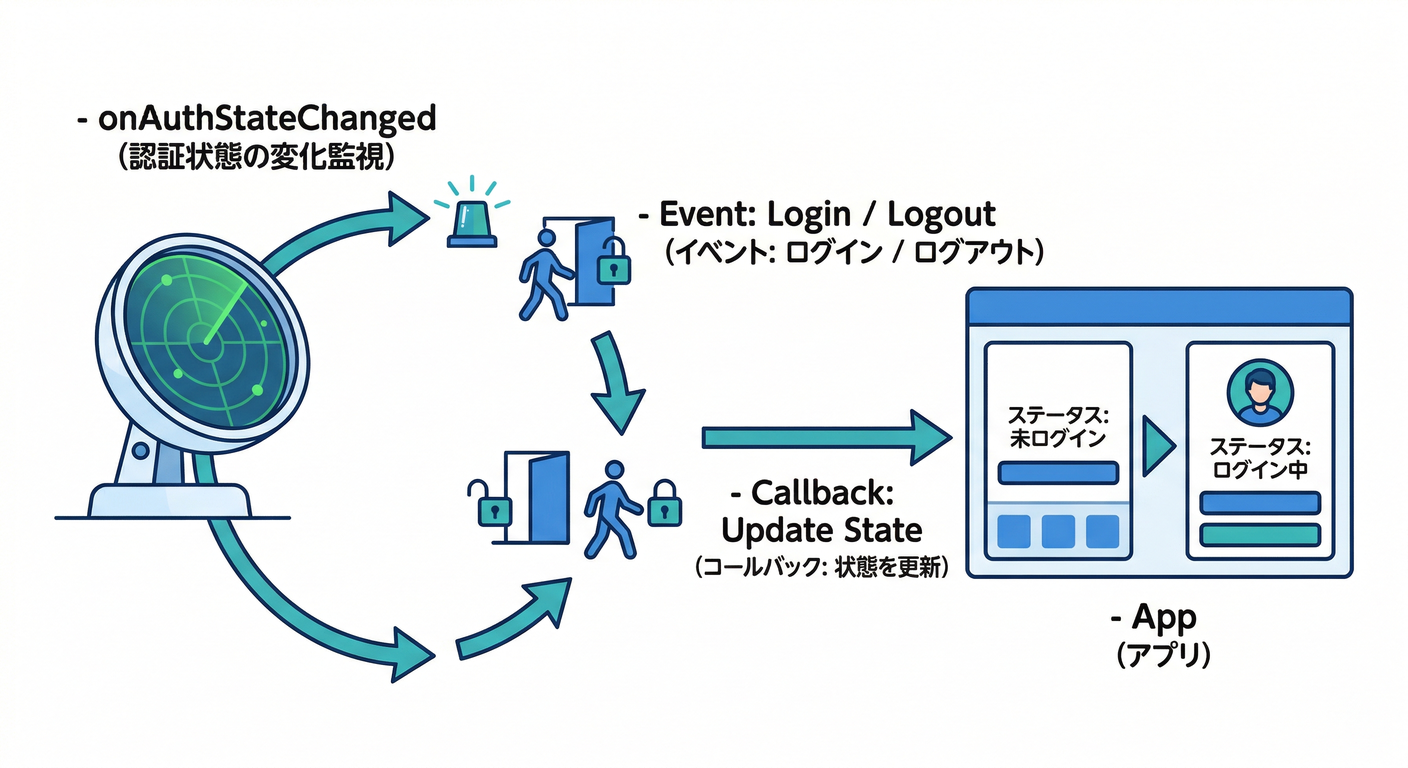
onAuthStateChanged(auth, callback) は、
- ログイン状態が確定したら
callback(user)を呼ぶ✅ - その後もログイン/ログアウトで呼び続ける🔁
- 解除用の unsubscribe関数 を返す🧹
さらに大事ポイント👇
リダイレクトログイン(後の章でやる signInWithRedirect)でも、getRedirectResult() が解決してから通知されるので、変な中間状態を避けやすいです🛡️ (Firebase)
3) 実装方針:AuthProvider(React Context)で全画面共通の“背骨”にする🦴🧩

この章で作るものはこれ👇
AuthProvider:アプリ全体を包むコンポーネントuseAuth():どこからでもuser / loadingを取るフックAuthGate:表示の分岐(loading中はスピナー、確定したら中身)
イメージ図🗺️
<App>
  <AuthProvider>
    loading: true  →  (onAuthStateChanged で確定)  → loading: false
    user: null / User
    └─ 画面を切り替える
  </AuthProvider>
</App>
4) 手を動かす:AuthProvider を作る🛠️✨
前章までで
firebase/appとfirebase/authを初期化してauthを export 済み、という前提で進めるね🙂 (まだなら、先にgetAuth()まで通しておこう!)
4-1. AuthProvider.tsx(監視して state を持つ)🧱
// src/features/auth/AuthProvider.tsx
import React, { createContext, useContext, useEffect, useMemo, useState } from "react";
import { onAuthStateChanged, type User } from "firebase/auth";
import { auth } from "@/lib/firebase"; // あなたのプロジェクトの配置に合わせてね🙂

type AuthState = {
  user: User | null;
  loading: boolean;
};

const AuthContext = createContext<AuthState | undefined>(undefined);

export function AuthProvider({ children }: { children: React.ReactNode }) {
  const [user, setUser] = useState<User | null>(null);
  const [loading, setLoading] = useState(true);

  useEffect(() => {
    // ✅ 監視開始
    const unsubscribe = onAuthStateChanged(auth, (nextUser) => {
      setUser(nextUser);
      setLoading(false); // ← 「確定した!」の合図
    });

    // ✅ 監視解除(メモリリーク&二重購読防止)
    return () => unsubscribe();
  }, []);

  const value = useMemo(() => ({ user, loading }), [user, loading]);

  return <AuthContext.Provider value={value}>{children}</AuthContext.Provider>;
}

export function useAuth() {
  const ctx = useContext(AuthContext);
  if (!ctx) throw new Error("useAuth must be used within AuthProvider");
  return ctx;
}
✅ ここが“背骨”ポイント
loadingを 最初 true にするonAuthStateChangedが来た瞬間に false にするunsubscribe()を必ず返す(Reactの開発モードだと特に重要!)🧹
4-2. App の一番外側で AuthProvider を使う🌍
// src/main.tsx もしくは src/App.tsx(プロジェクト構成による)
import React from "react";
import ReactDOM from "react-dom/client";
import App from "./App";
import { AuthProvider } from "@/features/auth/AuthProvider";

ReactDOM.createRoot(document.getElementById("root")!).render(
  <React.StrictMode>
    <AuthProvider>
      <App />
    </AuthProvider>
  </React.StrictMode>
);
5) 表示を切り替える:AuthGate を作ってチラつきを消す✨🪄
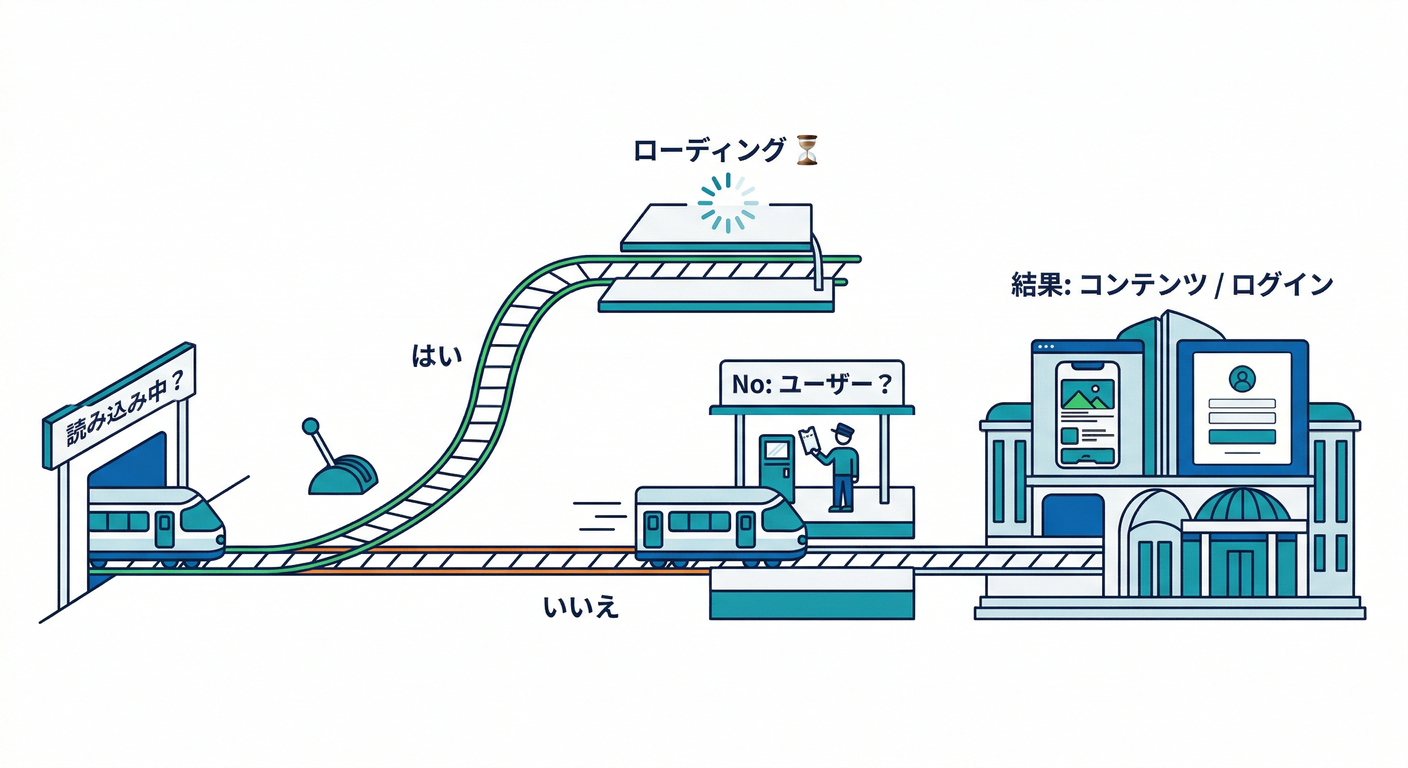
// src/features/auth/AuthGate.tsx
import React from "react";
import { useAuth } from "@/features/auth/AuthProvider";

export function AuthGate({
  signedIn,
  signedOut,
}: {
  signedIn: React.ReactNode;
  signedOut: React.ReactNode;
}) {
  const { user, loading } = useAuth();

  if (loading) {
    return (
      <div style={{ padding: 24 }}>
        <div>認証状態を確認中…⏳</div>
      </div>
    );
  }

  return <>{user ? signedIn : signedOut}</>;
}
App.tsx で使うとこう👇
// src/App.tsx
import React from "react";
import { AuthGate } from "@/features/auth/AuthGate";

function SignedOut() {
  return <div>ログイン画面(次章で作るよ)🔑🙂</div>;
}

function SignedIn() {
  return <div>ログイン済み!マイページへようこそ🎉</div>;
}

export default function App() {
  return <AuthGate signedIn={<SignedIn />} signedOut={<SignedOut />} />;
}
6) ここで一回「永続化」の感覚だけ掴む💾🧠
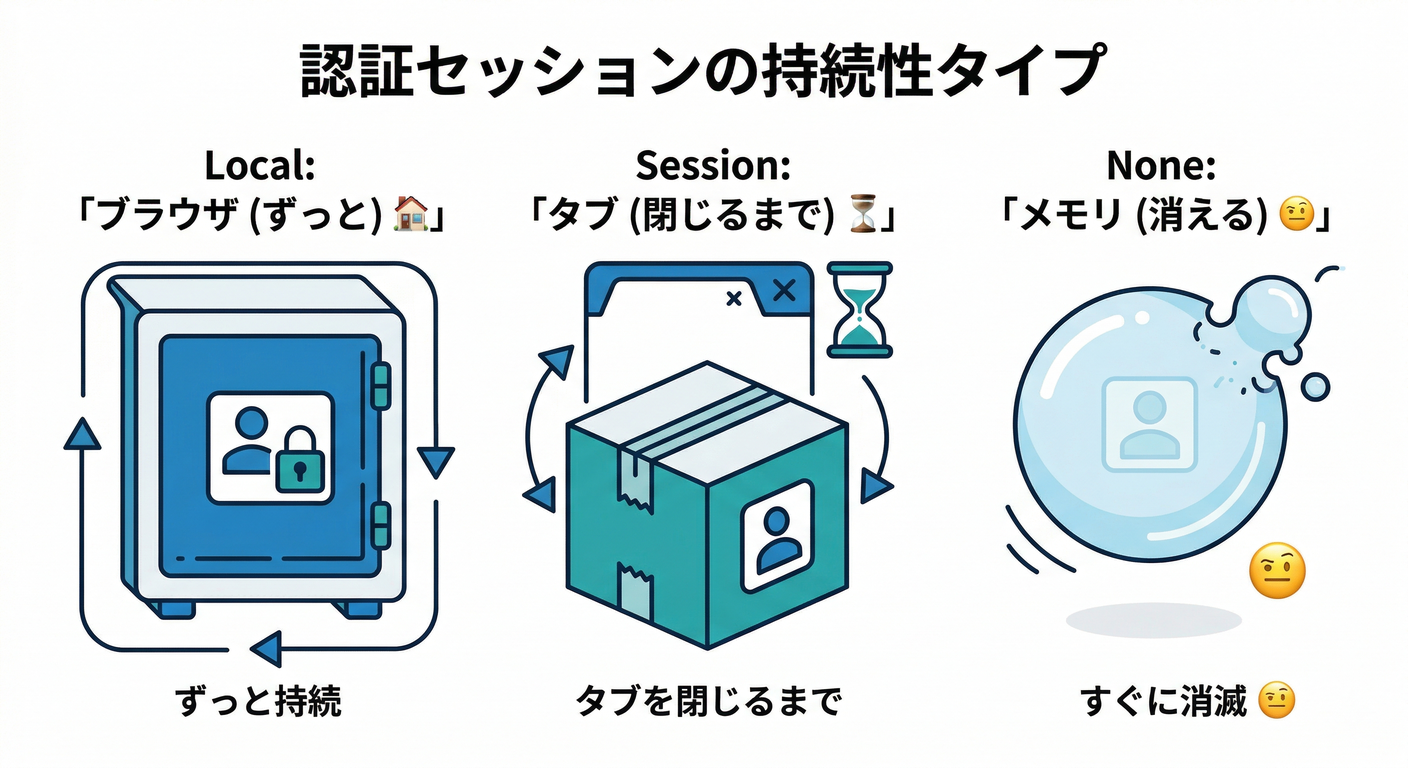
「リロードしてもログインが残る」って、魔法じゃなくて 永続化(persistence) の話です✨
Webではデフォルトが local(ブラウザが対応していれば)になっていて、タブを閉じても残ります。 (Firebase)
local:閉じても残る(個人PC向け)🏠session:そのタブ/ウィンドウだけ(共有PC向け)🧑🤝🧑none:メモリだけ(更新で消える)🫥
この3つが公式に整理されています📘 (Firebase)
※ persistence を切り替える実装は後の章でもいいけど、**「ログインが残る/残らないは設計できる」**だけ覚えておけばOK🙂
7) AI を絡める:ログイン状態の説明文を “その場で” やさしくする🤖💬✨

ここはミニおまけ! Firebase AI Logic は、アプリから Gemini を呼んで文章生成などをしやすくする導線です🧠✨ (Firebase)
たとえば「今の状態をやさしく説明する」ボタンを作ると、初心者向けUXが一気に上がります🙂🌈
公式の Get started では
getAI()→getGenerativeModel()の形で使う例が載っています📌 (Firebase)
(実装は後のAI章で深掘りしてもいいけど、雰囲気だけ👇)
// 例:AIに「ログイン状態の説明文」を作らせる(雰囲気コード)
/*
import { getAI, getGenerativeModel, GoogleAIBackend } from "firebase/ai";
import { app } from "@/lib/firebase";

const ai = getAI(app, { backend: new GoogleAIBackend() });
const model = getGenerativeModel(ai, { model: "gemini-2.0-flash" });

export async function makeAuthHintText(isSignedIn: boolean) {
  const prompt = isSignedIn
    ? "ユーザーに『ログイン済み』をやさしく短く伝えて。絵文字も少し。"
    : "ユーザーに『ログアウト中』をやさしく短く伝えて。次に何をすればいいかも。絵文字も少し。";

  const result = await model.generateContent(prompt);
  return result.response.text();
}
*/
8) Antigravity / Gemini CLI をこの章でどう使う?🚀🔍

✅ Google Antigravity(エージェント開発環境)での使い方🛰️
Antigravityは「エージェントが計画→実装→検証まで回す」開発プラットフォーム、という位置づけで紹介されています。ミッション管理(Mission Control)も特徴として説明されています🧭 (Google Codelabs)
この章で投げるミッション例👇(コピペでOK)
- 「
AuthProviderを作って。user/loadingを持って、onAuthStateChangedで更新して。購読解除も忘れずに」🦴 - 「
AuthGateを作って。loading中はスピナー、確定後にuserで分岐して」🚦 - 「“チラつき”が起きないか、UIの遷移をチェックして改善案も出して」🧪
✅ Gemini CLI(ターミナルAI)での使い方⌨️🤖
Gemini CLI は npm install -g @google/gemini-cli で入れられる(stable)と公式ドキュメントに書かれています📌 (Gemini CLI)
また、codelabでも Node 20+ を先に入れる流れで説明されています🧱 (Google Codelabs)
**この章での使い方(超実用)**👇
- 「
onAuthStateChangedが二重購読になってない?(StrictMode含む)コード見てチェックして」🔎 - 「
loadingが true のままになる経路ない?(return漏れ・例外)探して」🧯 - 「
AuthProviderの責務を増やしすぎてない? 分割案出して」✂️
9) よくあるつまずき集 🧨➡️🩹
Q1. リロード直後にログアウト画面が一瞬出る😵
👉 loading を見てない可能性大!
onAuthStateChanged が来る前は「未確定」なので、loading中は何も判定しないのがコツです⏳
Q2. 開発中だけログが2回出る🤔
👉 Reactの開発モード(StrictMode)で effect が意図的に2回動くことがあります。
でも unsubscribe() を入れていれば、本番で致命傷にはなりにくいです🙂(入れてなかったら入れよう🧹)
Q3. auth.currentUser が null で焦る😱
👉 公式でも「初期化が終わってないと null がありえる」ので、監視(observer)を推奨しています📘 (Firebase)
10) ミニ課題 🎮✅
ミニ課題A:デバッグ表示パネルを作る🪪🔧
- ログイン中なら
uid / email / providerIdを表示 - ログアウト中なら「ログアウト中🚪」と表示
ミニ課題B:AIで“状態説明”ボタンを付ける🤖💬
- 「いま何が起きてる?」ボタンを押す
- AIが短文で説明(例:「認証状態を確認できたよ!次はログインしてね🔑🙂」)
11) この章のチェックリスト ✅✅✅
-
AuthProviderがアプリの最上流にある🌊 -
userとloadingを Context で配れる🧩 -
loading中にログアウト扱いにしない(チラつき防止)✨ -
onAuthStateChangedの解除(unsubscribe)が入ってる🧹 - リロードしてもログイン状態が復元される雰囲気がある💾 (Firebase)
次の第5章からは、いよいよ メール+パスワードのサインアップ画面✍️🔑 を作って、「ログインできた!」の成功体験を取りに行くよ〜🎉