第11章:Googleログイン:GoogleAuthProviderで最短実装🌈
この章でやることはシンプル!
「Googleでログイン」ボタンを押したら、ポップアップでGoogleログイン → アプリに戻ってログイン完了まで一気に通します🙂👍
Firebase公式でも、Webはまず GoogleAuthProvider+signInWithPopup()(または signInWithRedirect())が基本手順として案内されています。(Firebase)
ゴール🎯
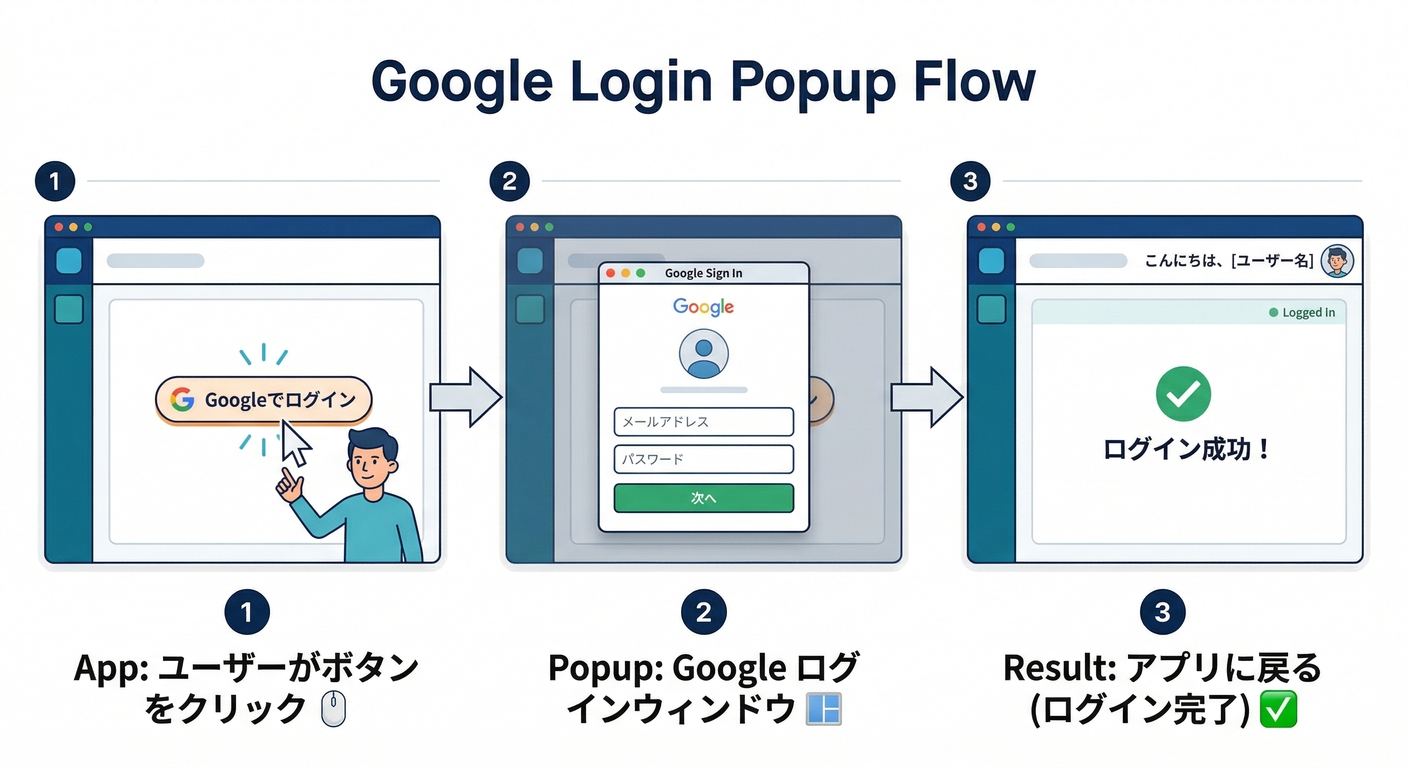
- Googleボタンでログインできる✅
- 失敗時に「次に何をすればいいか」が分かるエラー表示ができる✅
- (おまけ)AIで「やさしい説明文」に言い換えできる✅🤖
1) 読む📚👀(5分)
- Firebase AuthでのGoogleログイン(Web)の基本手順(Provider作ってPopup/Redirect)(Firebase)
- ポップアップがダメな環境向けに、Redirectも用意できる(モバイルはRedirect推奨の記述もあり)(Firebase)
2) 手を動かす🛠️💨(メイン)
2-1. Console側の確認🔧(1分)
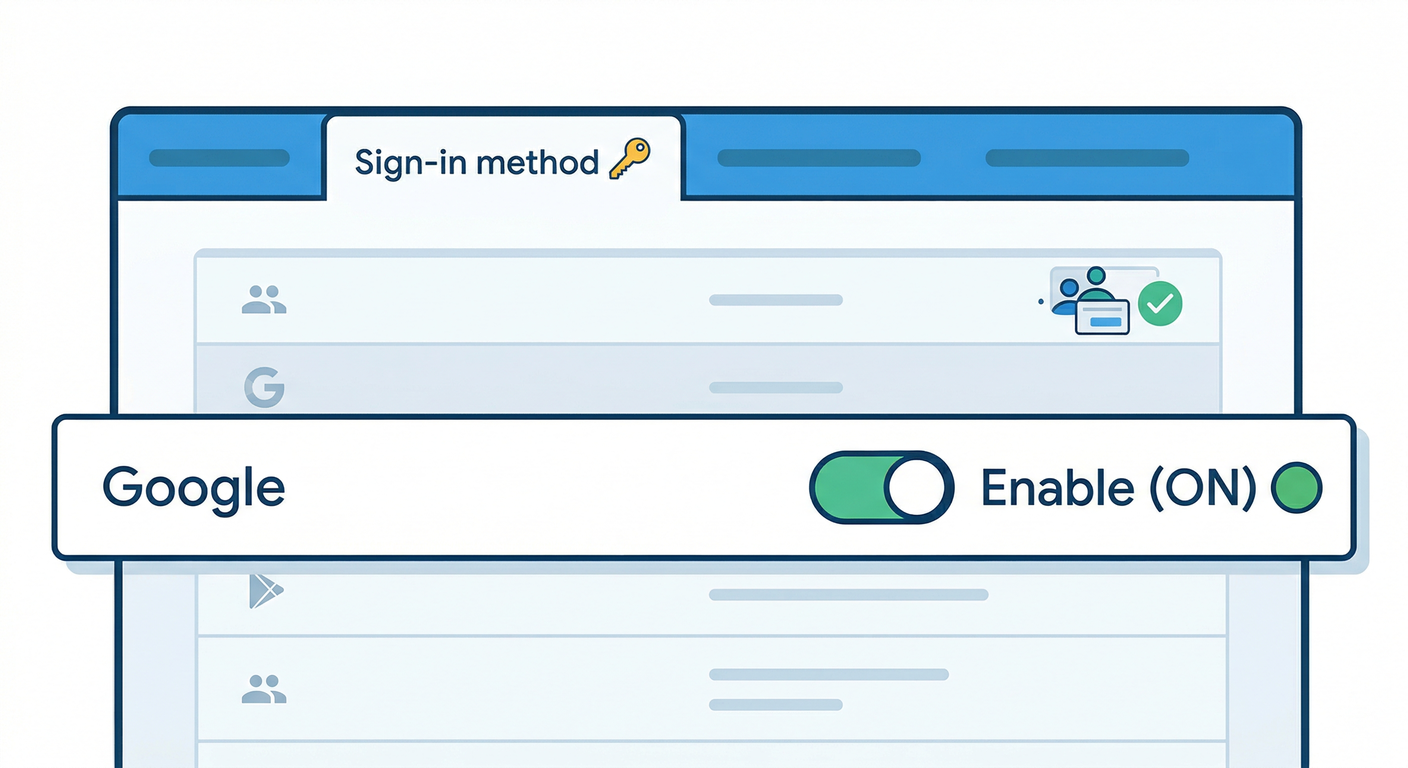
やることは1つだけ:Authentication → Sign-in method → Google を有効化。
ここがOFFだと、アプリ側が完璧でも operation-not-allowed で止まります😇(後で「つまずき救急箱」に出てきます)
2-2. Googleログイン関数を作る🧩(まずは“動く最短”)

例:src/features/auth/signInWithGoogle.ts
import { GoogleAuthProvider, signInWithPopup } from "firebase/auth";
import { auth } from "@/lib/firebase"; // 第3章あたりで作った auth を想定

export async function signInWithGooglePopup() {
  const provider = new GoogleAuthProvider();

  // 追加でGoogle APIの権限が必要なら scope を足す(最初は不要でOK)
  // provider.addScope("https://www.googleapis.com/auth/contacts.readonly");

  const result = await signInWithPopup(auth, provider);
  return result.user; // displayName / email / photoURL などが取れる
}
GoogleAuthProvider を作って signInWithPopup() に渡す、これが基本の型です。(Firebase)
2-3. ログイン画面に「Googleでログイン」ボタンを付ける🧼🖱️
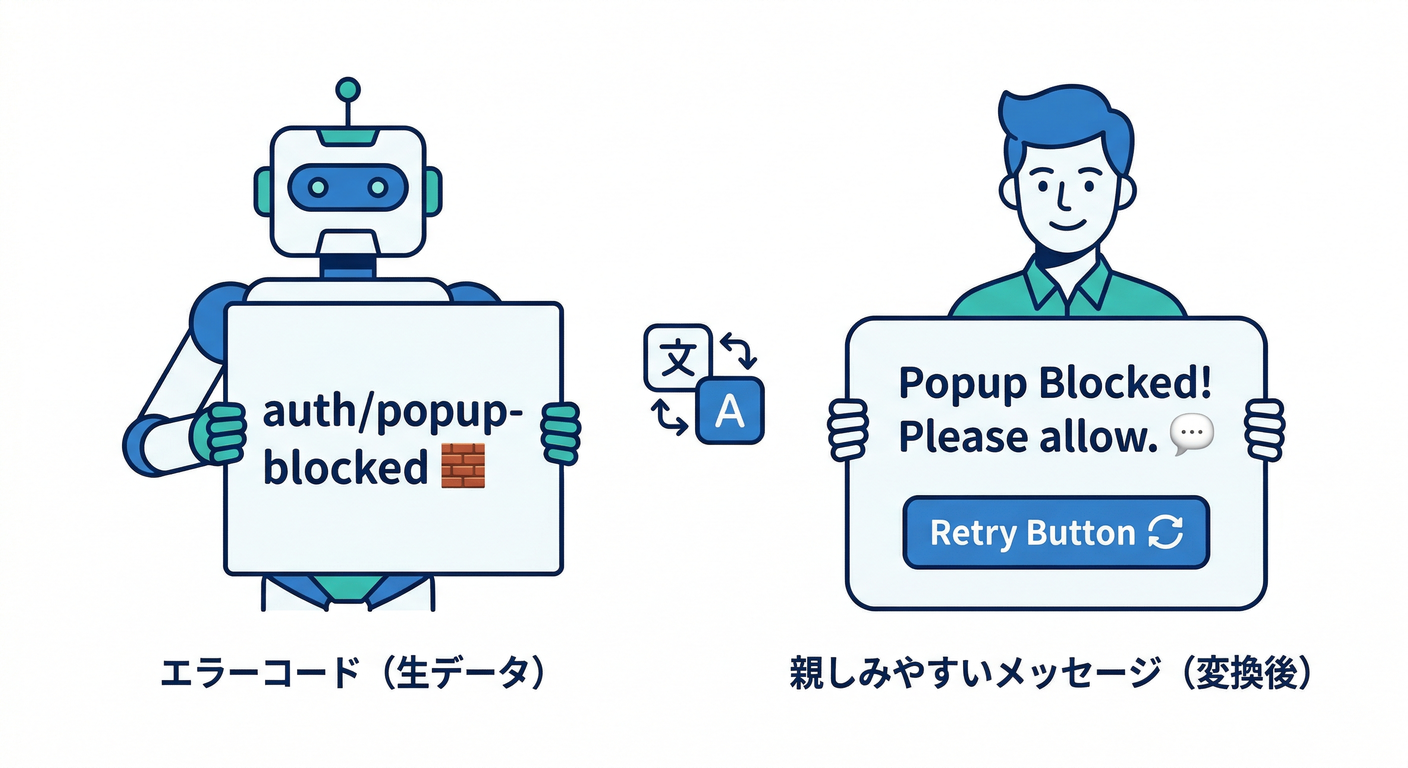
例:src/pages/LoginPage.tsx(構成は自由)
import { useState } from "react";
import { signInWithGooglePopup } from "@/features/auth/signInWithGoogle";

type FriendlyError = { title: string; detail?: string };

function toFriendlyAuthError(code?: string): FriendlyError {
  switch (code) {
    case "auth/popup-blocked":
      return { title: "ポップアップがブロックされちゃった💦", detail: "ブラウザの設定でこのサイトのポップアップを許可して、もう一回!" };
    case "auth/popup-closed-by-user":
      return { title: "ログインが途中で閉じられたよ🙂", detail: "もう一度ボタンを押してやり直してね。" };
    case "auth/cancelled-popup-request":
      return { title: "連続クリックでキャンセルされたかも🌀", detail: "ボタン連打を防ぐ(disabled)で直るよ。" };
    case "auth/operation-not-allowed":
      return { title: "Googleログインが無効っぽい🥲", detail: "Firebase ConsoleでGoogleプロバイダがONか確認してね。" };
    case "auth/unauthorized-domain":
      return { title: "このドメインが許可されてないよ🚫", detail: "Authの「Authorized domains」に追加してね。" };
    case "auth/network-request-failed":
      return { title: "通信が不安定かも📶", detail: "Wi-Fi/プロキシ/VPNを見直して再トライ!" };
    default:
      return { title: "ログインに失敗したよ😵", detail: "少し待ってもう一度やってみてね。" };
  }
}

export default function LoginPage() {
  const [loading, setLoading] = useState(false);
  const [err, setErr] = useState<FriendlyError | null>(null);

  const onGoogle = async () => {
    setErr(null);
    setLoading(true);
    try {
      const user = await signInWithGooglePopup();
      // ここで「ログインできた!」表示や、マイページへ遷移など
      console.log("Signed in:", user.uid, user.displayName, user.email);
    } catch (e: any) {
      const code = e?.code as string | undefined;
      setErr(toFriendlyAuthError(code));
      console.warn("Google sign-in failed:", e);
    } finally {
      setLoading(false);
    }
  };

  return (
    <div style={{ maxWidth: 420, margin: "40px auto", padding: 16 }}>
      <h1>ログイン🔐</h1>

      <button
        onClick={onGoogle}
        disabled={loading}
        style={{ width: "100%", padding: 12, marginTop: 12 }}
      >
        {loading ? "ログイン中…⏳" : "Googleでログイン🌈"}
      </button>

      {err && (
        <div style={{ marginTop: 12, padding: 12, border: "1px solid #ddd" }}>
          <div style={{ fontWeight: 700 }}>{err.title}</div>
          {err.detail && <div style={{ marginTop: 6 }}>{err.detail}</div>}
        </div>
      )}
    </div>
  );
}
ポイントはこれだけ👇
- 連打防止(
disabled) →cancelled-popup-requestが激減🧯 - エラーはコードで分岐 → 人間向けの案内に変換🙂
3) つまずき救急箱🚑🧠(ここ超大事)

✅ 1) ポップアップが出ない(auth/popup-blocked)
- ブラウザがポップアップをブロックしてる可能性大 → サイトごと許可して再トライ💡
✅ 2) auth/unauthorized-domain
- 本番URLやプレビューURLを使ったときに出やすい → Firebase Consoleの Authorized domains を確認👀 (独自ドメイン運用やauth handler周りの話にも繋がるやつ!)(Firebase)
✅ 3) モバイル/一部環境でポップアップが不安定
Firebase公式でも モバイルはRedirectが推奨と書かれています。(Firebase) 次章(第12章)で「Popup/Redirectの使い分け」をちゃんと固めよう🙂
4) ミニ課題🎒✨(10分)
-
Googleログイン成功後に、マイページで
displayNameemailphotoURLを表示👤📸
-
ログイン画面に「ログインできないとき」リンクを作って、
- ポップアップ許可
- 通信確認 を案内するテキストを書く📝
5) チェック✅✅✅
- Googleボタン → ポップアップ → ログイン完了まで通った
- ボタン連打しても壊れない(
disabledが効いてる) - 失敗時に、ユーザーが次にやることが表示される
-
console.logにuidとemailが出てる
6) AIでUX強化🤖📝(Firebase AI Logic:やさしい文言に言い換え)

「エラー表示はできた。でももっと優しくしたい…」ってときに、Firebase AI Logic で“言い換え文”を作らせるのが便利です✨
Web向けSDKは firebase/ai を使って getAI() → getGenerativeModel() → generateContent() という流れが公式の手順です。(Firebase)
例:エラーコードだけを渡して、短い案内文を作る(※パスワード等は渡さない!)🔒
import { firebaseApp } from "@/lib/firebase";
import { getAI, getGenerativeModel, GoogleAIBackend } from "firebase/ai";

const ai = getAI(firebaseApp, { backend: new GoogleAIBackend() });
const model = getGenerativeModel(ai, { model: "gemini-2.5-flash" });

export async function explainAuthErrorWithAI(code: string) {
  const prompt =
    `あなたはWebアプリの案内係です。次の認証エラーコードを、` +
    `日本語でやさしく、短く、次の行動が分かるように説明して。\n` +
    `エラーコード: ${code}\n` +
    `条件: 80文字以内、絵文字は1〜2個。`;

  const result = await model.generateContent(prompt);
  return result.response.text();
}
これを toFriendlyAuthError() のデフォルト分岐で呼ぶと、**“とりあえず意味が伝わる文”**が即席で作れます🙂✨
(AI LogicのWeb向けコード例には gemini-2.5-flash などモデル指定も載っています)(Firebase)
7) Antigravity / Gemini CLI の使いどころ🚀🔎
- Antigravity:アプリの「Googleログイン実装」を“ミッション化”して、必要ファイル(LoginPage、エラー変換、ボタンUI)をまとめて作らせるのが強いです。(Firebase)
- Gemini CLI:ターミナルでリポジトリ全体を見ながら、バグ修正・機能追加・テスト改善まで“ReAct+MCP”で進められる、って位置づけ(Cloud Shellなら追加セットアップなしで使える記述もあり)。(Google Cloud Documentation)
おすすめ依頼文(そのまま投げてOK)👇
- 「Googleログインの例外処理が足りないところ、エラーコード観点で洗い出して」🔎
- 「
auth/unauthorized-domainが出たときの案内を、初心者向けに整えて」📝 - 「ボタン連打で挙動が崩れないように、状態管理を最小変更で直して」🧯
8) 補足:Googleログイン周辺は“仕様の波”がある🌊(知っておくだけでOK)
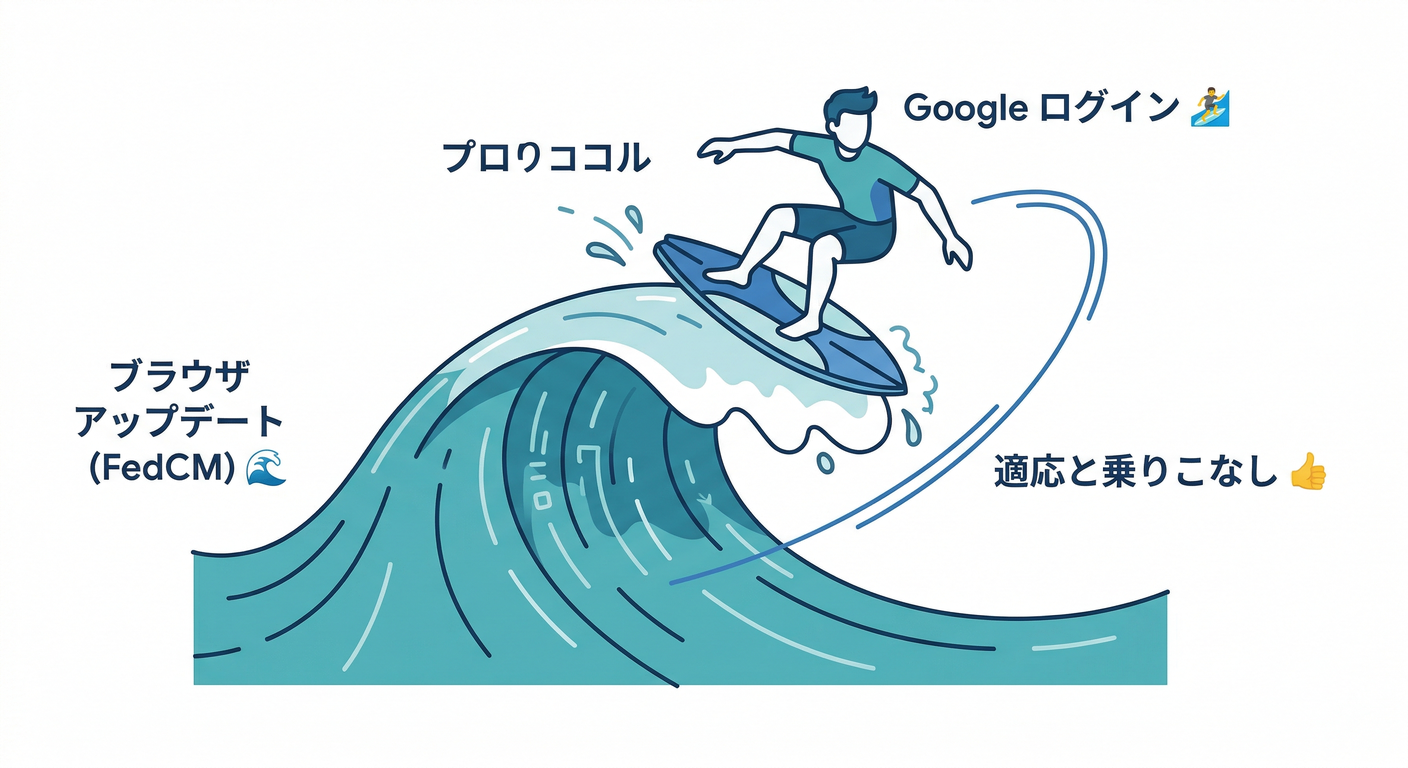
Google側のサインイン(特に「Google Sign-In platform library」系)では FedCM への移行が進んでいて、ガイドにはタイムラインや影響点が整理されています。(Google for Developers) Firebase Authのこの章のやり方(Provider+Popup)は別ルートだけど、ブラウザの制限や挙動変化は今後も起きやすいので、動作確認は“たまに”でいいからやっておくと安心です🙂👍
次の第12章では、この章で作ったGoogleログインをベースに、Popup/Redirectの分岐を“詰まらない形”に仕上げます🧠🚧