第07章:メール運用:確認メール・パスワードリセットを足す📨
この章でやることはシンプルだよ🙂 「登録したメールが本物か確認する」+**「パスワード忘れを救う」**の2本立て! ここが入ると、アプリが一気に“ちゃんとしてる感”出る✨
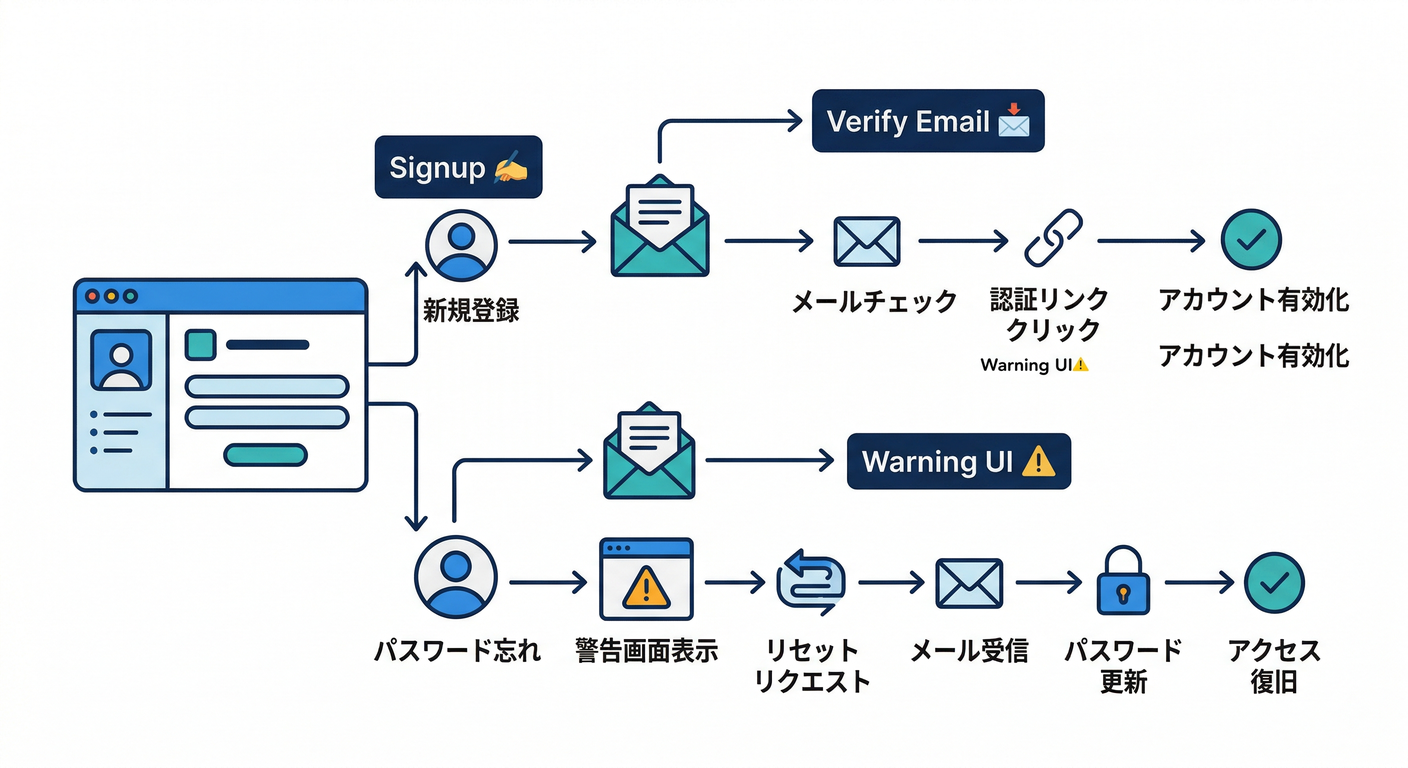
7-0) 今日作るもの(完成イメージ)🧩✨
-
✅ サインアップ直後に 確認メール を送る📩
-
✅ ログイン後、未確認なら 警告バナー を出す⚠️
- 「再送」ボタン🔁
- 「確認した!」ボタン(状態更新)🔄
-
✅ ログイン画面に パスワードリセット導線 を追加🔑
- メール入力 → リセットメール送信📨
(確認メール送信 / リセットメール送信 は Firebase Auth の定番メソッドで実装するよ)(Firebase)
7-1) まず知っておく話(なぜ必要?)🧠
✅ 確認メール(Email Verification)があると何がうれしい?✨
- メール打ち間違いのまま登録して、二度とログインできない事故を減らせる🙂
- 「そのメールの持ち主本人だよね?」を最低限チェックできる🔐
- 大事な機能(設定変更・課金・管理画面など)を “確認済みだけOK” にできる🚧
Firebase 側は「確認フローを完了した」などの条件でメールを verified とみなすよ、という整理もあるよ(Firebase)
✅ そして超重要:emailVerified は勝手に更新されない😇
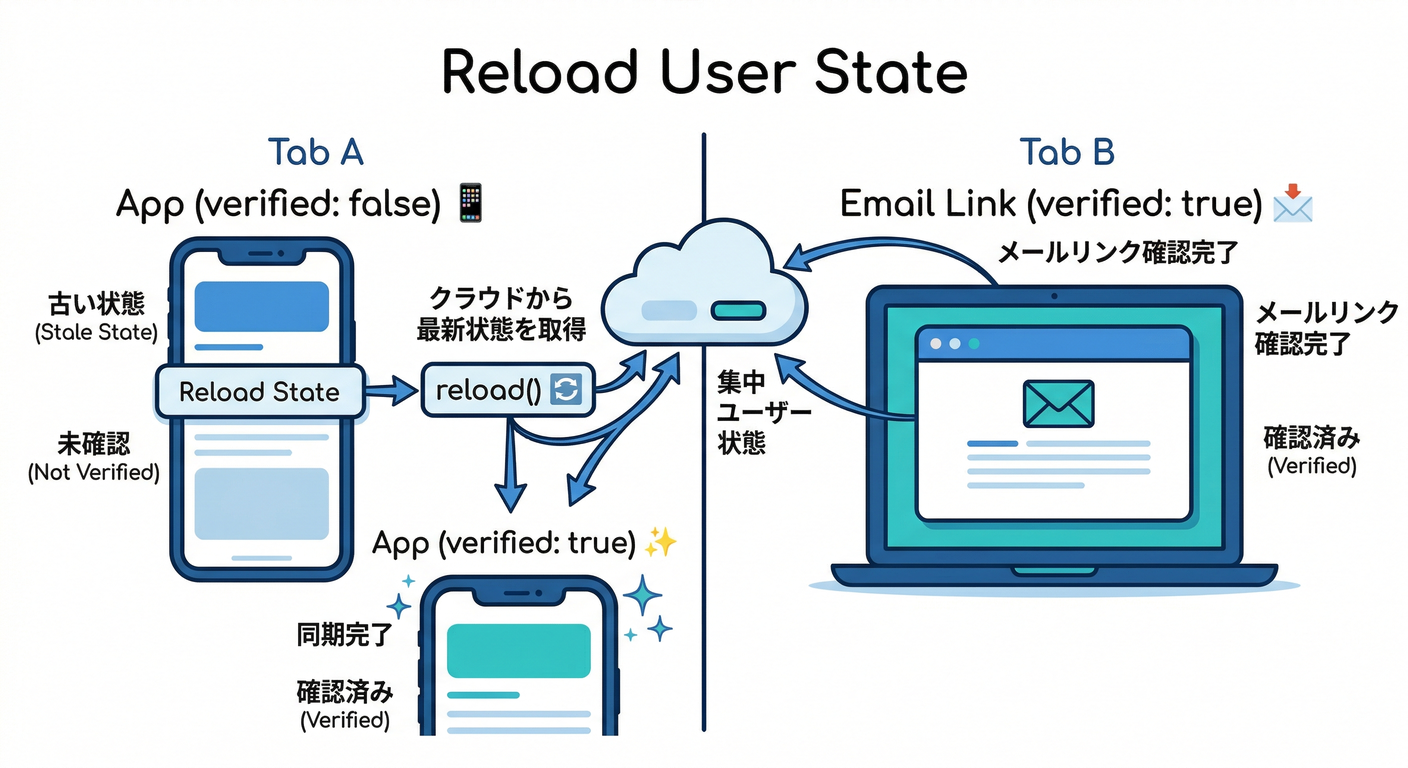
ユーザーが別タブ/別端末で確認リンク踏んでも、いま開いてる画面の user は古いままになりがち。
だから「確認した!」ボタンで reload(再取得) して更新するのが気持ちいい👍
(「ユーザー情報は reload して更新できる」という考え方が公式にもあるよ)(Firebase)
7-2) 実装①:サインアップ直後に確認メールを送る📩✨
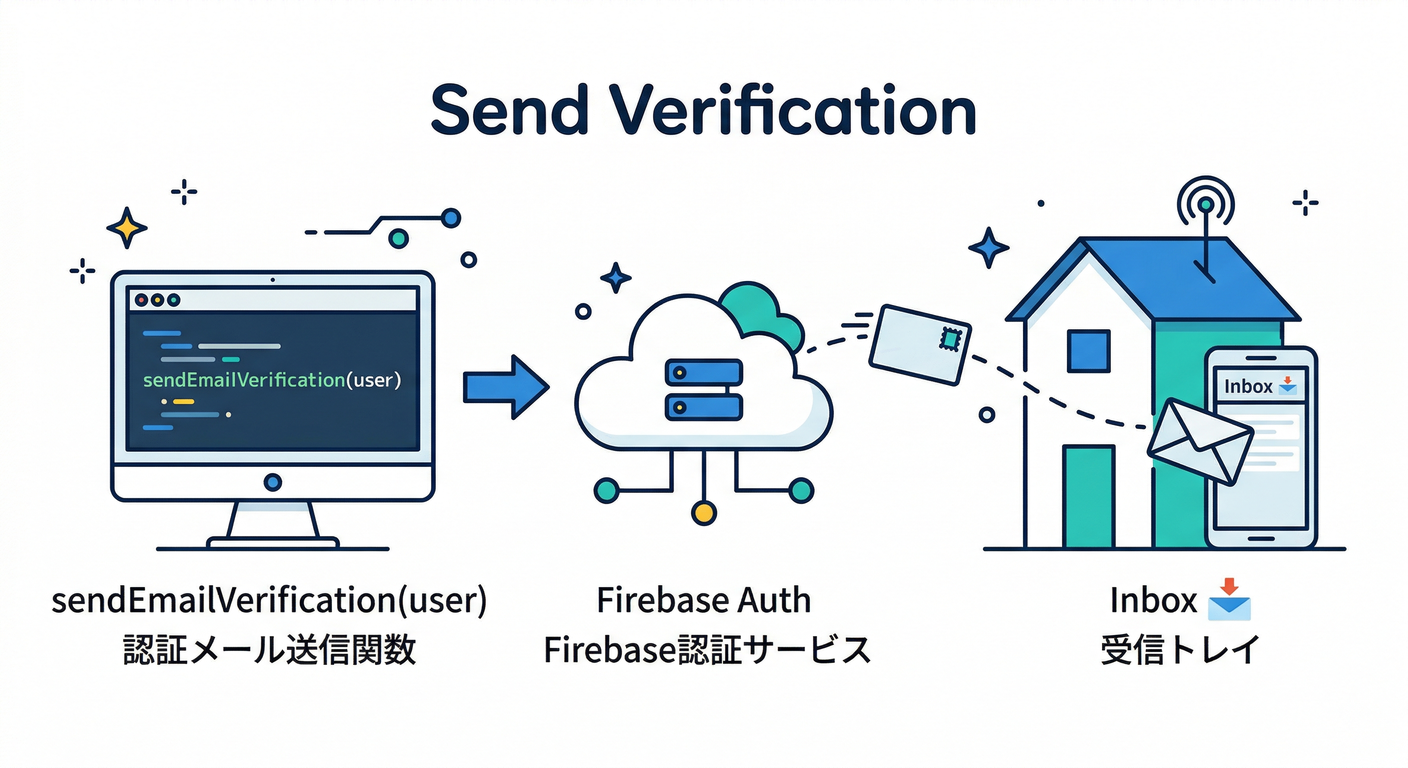
サインアップ(createUserWithEmailAndPassword)が成功した直後に、確認メールを送るよ。
// signup.ts(例)
import { auth } from "./firebase";
import {
  createUserWithEmailAndPassword,
  sendEmailVerification,
} from "firebase/auth";

export async function signupWithEmail(email: string, password: string) {
  const cred = await createUserWithEmailAndPassword(auth, email, password);

  // ✅ 登録直後に確認メールを送る
  await sendEmailVerification(cred.user);

  return cred.user;
}
sendEmailVerification() は「確認メール送る」ための公式手段だよ(Firebase)
よくあるUX(おすすめ)🙂✨
- 送った直後に「送信したよ!受信箱見てね📩(迷惑メールも!)」を出す
- そのままマイページへ行かせてもOKだけど、未確認ならバナーを出して導線を残すのが親切🙆♂️
7-3) 実装②:未確認ユーザーに“やさしい警告バナー”を出す⚠️📌
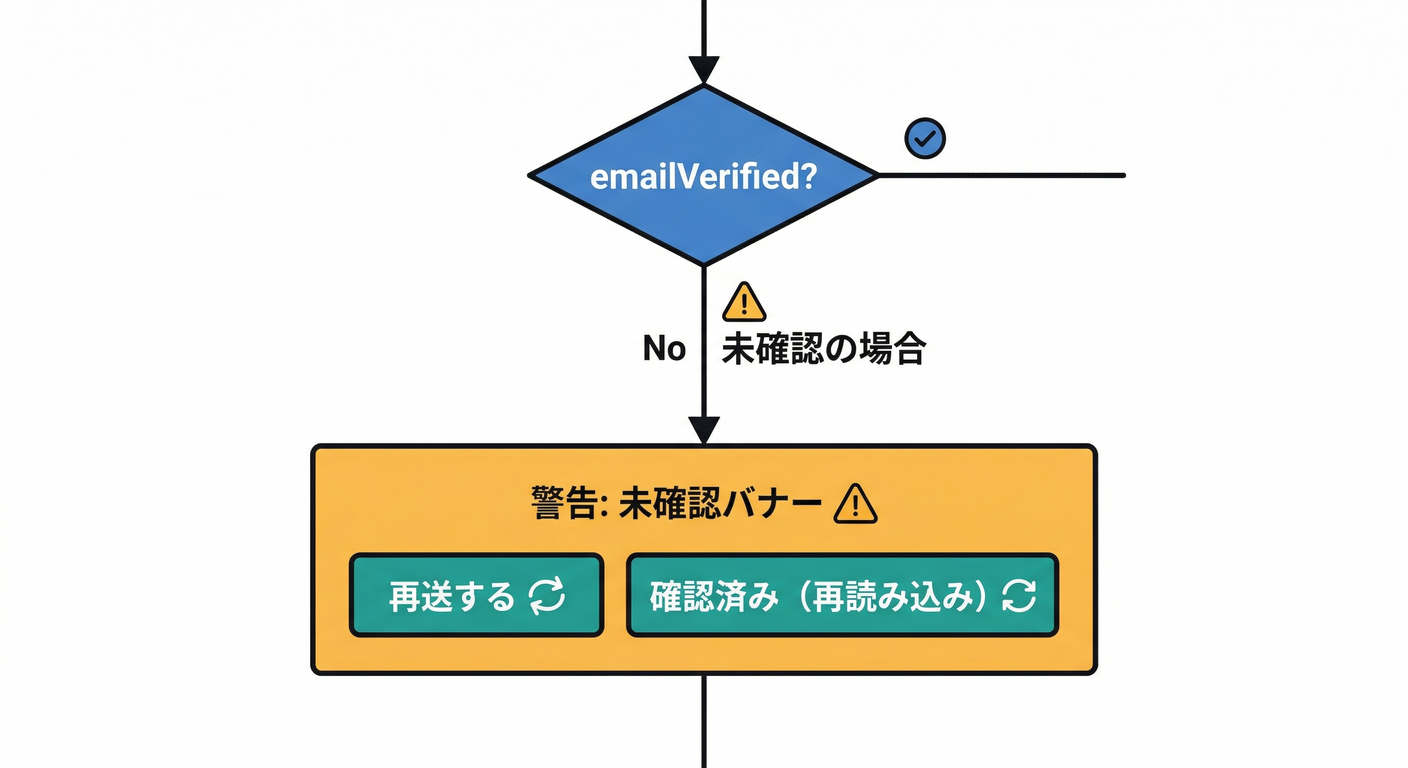
ログイン後、user.emailVerified === false のときだけ表示する小コンポーネントを作るよ。
ポイントは2つ👇
- 再送(resend)🔁
- 確認した!(reloadして状態更新)🔄
// EmailVerificationBanner.tsx(例)
import { useState } from "react";
import { auth } from "./firebase";
import { sendEmailVerification } from "firebase/auth";

export function EmailVerificationBanner() {
  const user = auth.currentUser;
  const [busy, setBusy] = useState(false);
  const [msg, setMsg] = useState<string | null>(null);

  if (!user) return null;
  if (user.emailVerified) return null;

  const resend = async () => {
    setBusy(true);
    setMsg(null);
    try {
      await sendEmailVerification(user);
      setMsg("確認メールを再送したよ📩 受信箱をチェックしてね🙂");
    } catch (e: any) {
      setMsg("うまく送れなかったかも🥲 しばらく待ってから再挑戦してね!");
    } finally {
      setBusy(false);
    }
  };

  const refreshStatus = async () => {
    setBusy(true);
    setMsg(null);
    try {
      await user.reload(); // ✅ 別タブで確認した反映を取りにいく
      if (user.emailVerified) {
        setMsg("確認できたよ🎉 ありがとう!");
      } else {
        setMsg("まだ未確認みたい🙏 メールのリンクを開いたか確認してね📩");
      }
    } finally {
      setBusy(false);
    }
  };

  return (
    <div style={{ padding: 12, border: "1px solid #ddd", borderRadius: 8 }}>
      <div>⚠️ メールアドレスが未確認だよ!</div>
      <div style={{ marginTop: 8, display: "flex", gap: 8 }}>
        <button onClick={resend} disabled={busy}>再送する🔁</button>
        <button onClick={refreshStatus} disabled={busy}>確認した!🔄</button>
      </div>
      {msg && <div style={{ marginTop: 8 }}>{msg}</div>}
    </div>
  );
}
💡 注意:
auth.currentUserは「ログイン中のユーザー」だけ。ログアウト状態で再送はできないよ🙂
7-4) 実装③:パスワードリセット(忘れた人の救済)🔑🛟
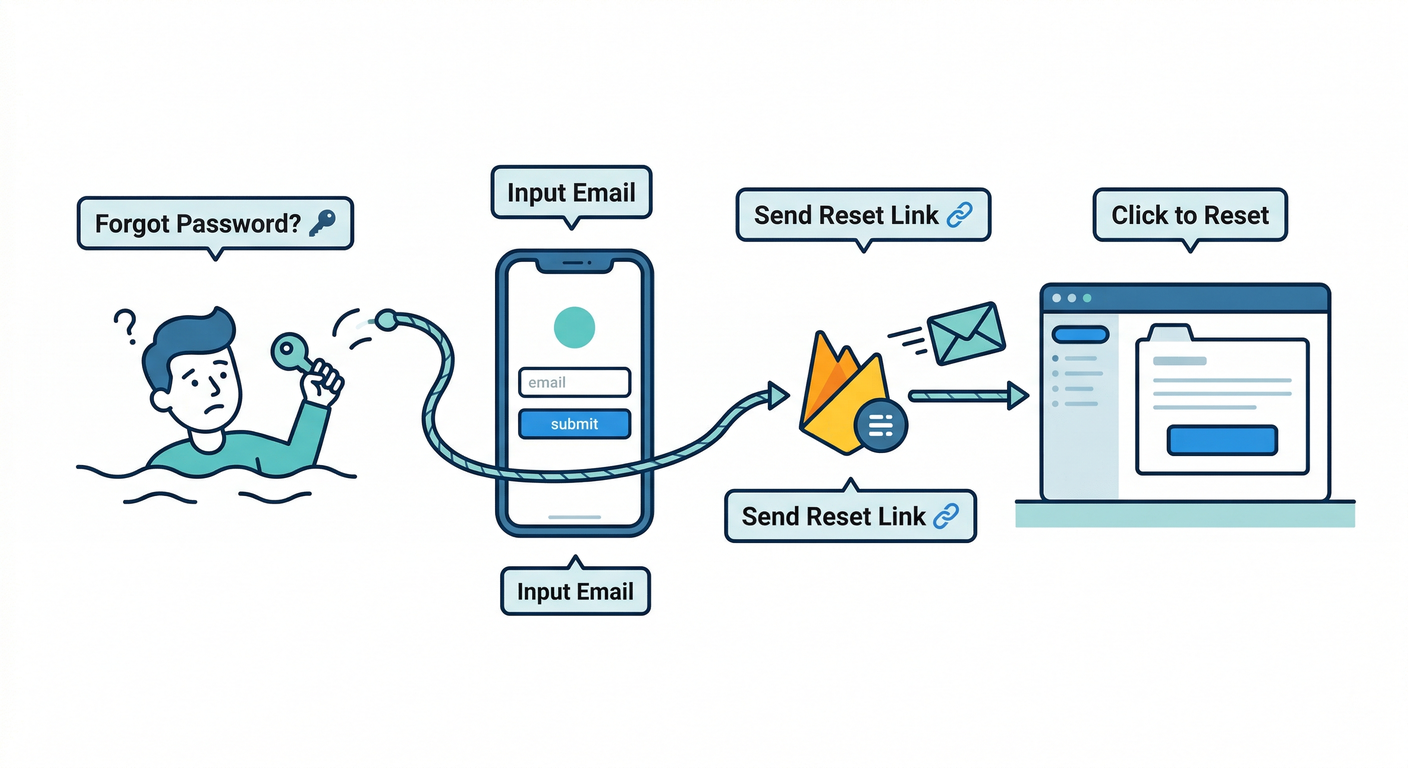
ログイン画面に「パスワードを忘れた?」リンクを置いて、メール入力→送信の流れを作るよ📨
// ForgotPassword.tsx(例)
import { useState } from "react";
import { auth } from "./firebase";
import { sendPasswordResetEmail } from "firebase/auth";

export function ForgotPassword() {
  const [email, setEmail] = useState("");
  const [busy, setBusy] = useState(false);
  const [msg, setMsg] = useState<string | null>(null);

  const submit = async () => {
    setBusy(true);
    setMsg(null);

    try {
      await sendPasswordResetEmail(auth, email);

      // ✅ セキュリティ的に「存在した/しない」を言いすぎないのが無難🙂
      setMsg("もし登録済みのメールなら、リセット用メールを送ったよ📩");
    } catch (e: any) {
      // ここも詳細を出しすぎないのが無難(アカウント列挙対策)
      setMsg("送信できなかったかも🥲 メール形式や入力を確認してね!");
    } finally {
      setBusy(false);
    }
  };

  return (
    <div style={{ padding: 12, border: "1px solid #ddd", borderRadius: 8 }}>
      <div>🔑 パスワードリセット</div>
      <input
        value={email}
        onChange={(e) => setEmail(e.target.value)}
        placeholder="メールアドレス"
        style={{ marginTop: 8, width: "100%" }}
      />
      <button onClick={submit} disabled={busy} style={{ marginTop: 8 }}>
        リセットメールを送る📨
      </button>
      {msg && <div style={{ marginTop: 8 }}>{msg}</div>}
    </div>
  );
}
sendPasswordResetEmail() も公式の定番メソッドだよ(Firebase)
7-5) メールのリンク先(continue URL)と「Authorized domains」罠🧨
✅ “リンクを踏んだあと、アプリに戻ってきてほしい”問題
確認メールやリセットメールは、デフォルトの処理ページ(Firebase の用意したページ)を経由して進むけど、 最後に自分のアプリへ戻すURL(continue URL) を設定できるよ。 このあたりは「メールアクションに state / continue URL を渡す」系の公式ガイドにまとまってる(Firebase)
✅ そして初心者が一番ハマる:Authorized domains に localhost が無い😇
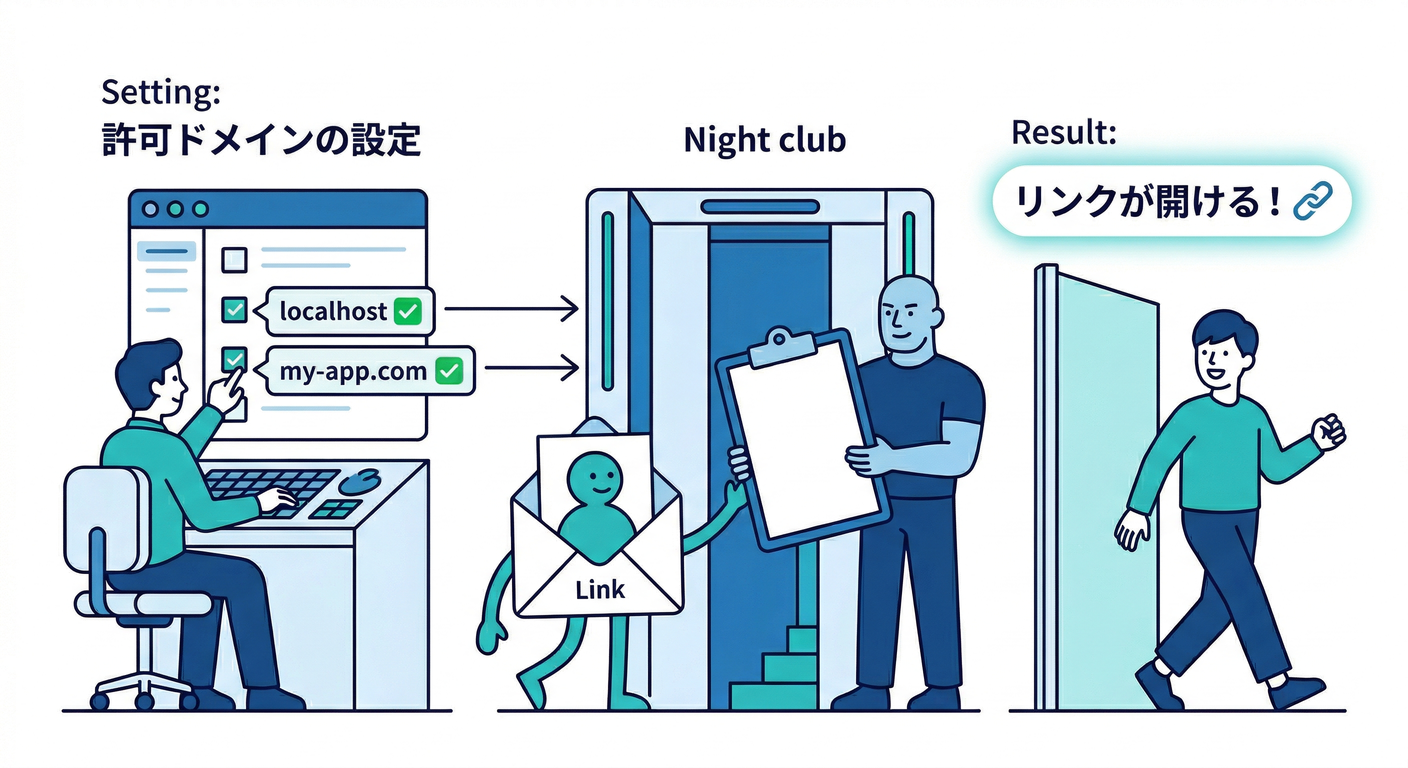
2025年4月28日以降に作った Firebase プロジェクトは、localhost が最初から許可されない仕様になった、って公式に明記があるよ。(Firebase)
なので開発中にメールリンクの挙動がおかしいときは、Console の Authentication → Settings → Authorized domains に
localhost- 本番ドメイン(例:
example.com) を入れてね👍(Firebase)
✅ 「メールリンクが開くけど、最後に戻ってこない」「エラーになる」系の多くがここ!
7-6) Consoleでできる“メールの見た目”調整(テンプレ)✉️🎨
Firebase Console の「Email Templates」から、
- 送信者名
- 件名
- 本文(テンプレ範囲)
- アクションURL(リンク先の扱い) などを調整できるよ。(Google ヘルプ)
「確認メールが味気ない…🥲」ってときは、ここを整えるだけで一気に印象良くなる✨
7-7) Firebase AI LogicでUXを“やさしく言い換え”する🤖💬
ここは“実装の必須”じゃないけど、体験がかなり良くなるやつ! 確認メール/リセットメール周りって、ユーザーが不安になりがちなんだよね😇 そこで、画面の説明文やエラーメッセージを Gemini に「やさしく短く」整えてもらう✨
Firebase AI Logic(Web)では、こんな感じで firebase/ai を使ってモデルを作れるよ(Firebase)
// ai.ts(例)
import { initializeApp } from "firebase/app";
import { getAI, getGenerativeModel, GoogleAIBackend } from "firebase/ai";

const firebaseApp = initializeApp({ /* ... */ });

// Gemini Developer API backend
const ai = getAI(firebaseApp, { backend: new GoogleAIBackend() });

// 例:軽めで速いモデル
export const model = getGenerativeModel(ai, { model: "gemini-2.5-flash" });
✅ 例:未確認バナーの説明文をAIに作らせる🙂✨
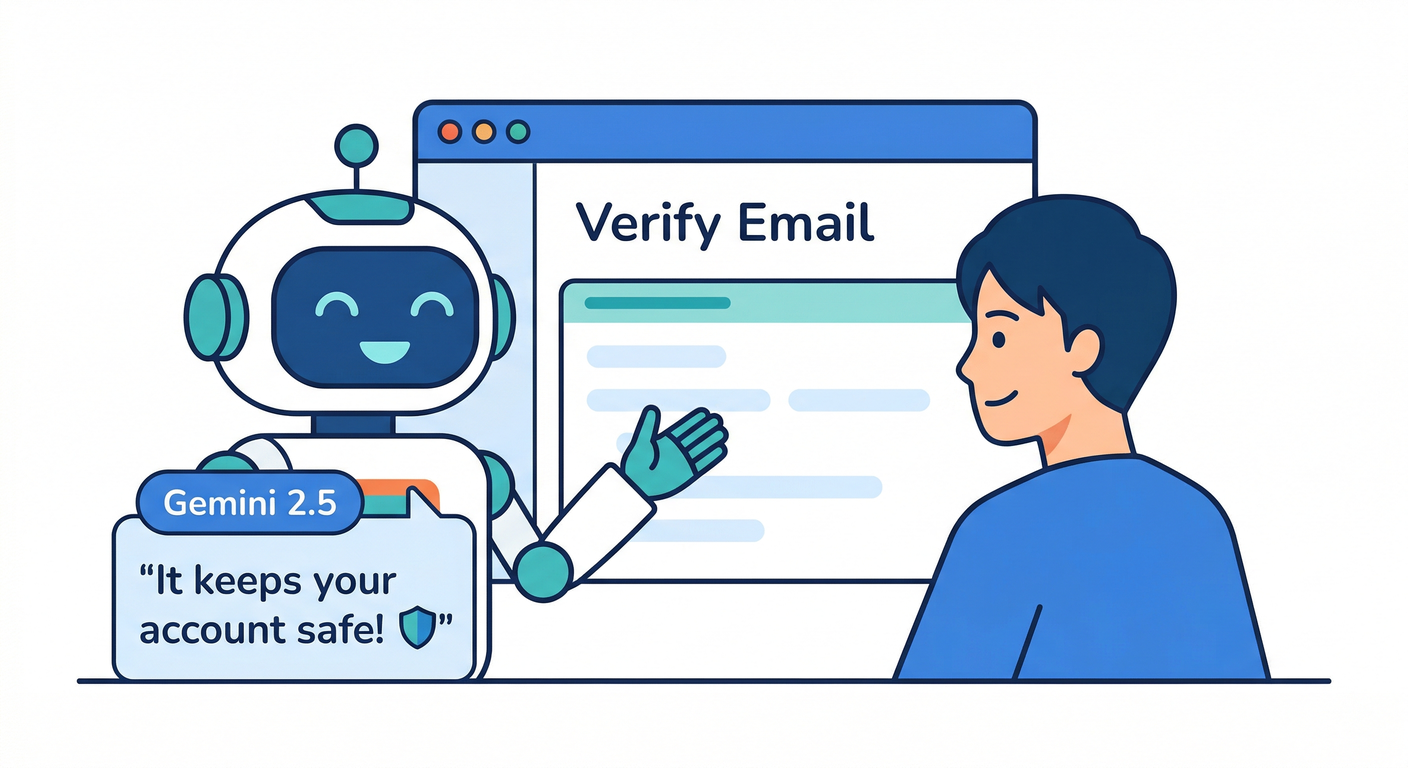
(UIに表示する短文だけ生成する。メール本文そのものをAIに作らせるのは後回しでもOK👍)
import { model } from "./ai";

export async function buildFriendlyHint(kind: "verify" | "reset") {
  const prompt =
    kind === "verify"
      ? "メール確認が必要な理由を、やさしい日本語で60文字以内で説明して。絵文字も1つ。"
      : "パスワードリセット手順を、やさしい日本語で60文字以内で説明して。絵文字も1つ。";

  const res = await model.generateContent(prompt);
  return res.response.text();
}
✅ 2026年の注意:モデル名の“引退”がある⚠️
Firebase AI Logic 側で Gemini 2.0 Flash / Flash-Lite が 2026-03-31 に retire 予定、という注意が公式に出てるよ。
だから今から作るなら gemini-2.5-flash(-lite) 系を選ぶのが安全🙆♂️(Firebase)
7-8) Antigravity / Gemini CLI の使いどころ(時短ハック)🚀🛠️
- Antigravity: 「未確認バナーを作って」「ForgotPasswordコンポーネントを追加して」みたいに、UI単位のミッションにすると速い🏎️(Google Codelabs)
- Gemini CLI: 「送信後のメッセージが不親切」「例外握りつぶしてる」みたいな レビュー に強い🔎(Google Cloud Documentation)
7-9) つまずき集(ここだけ見ればだいたい助かる)🧯😇
- 📩 メールが届かない → 迷惑メール、プロモーション、受信拒否、送信元ドメイン設定を確認。テンプレも見直す(Google ヘルプ)
- 🌐 ローカルでリンクが変 / 戻ってこない
→ Authorized domains に
localhostを入れる(新規プロジェクトは最初から入ってない)(Firebase) - 🔁 確認リンク踏んだのにバナーが消えない
→
reload()で状態更新ボタンを用意する(別端末の変更を取り込む)(Firebase) - 🧱
too-many-requestsっぽい(送れない) → 連打しないUI(ボタン無効化、クールダウン)を入れる⏳
7-10) ミニ課題(10〜20分)🎯🔥
ミニ課題A:未確認ユーザーの“ガード”🚧
- 未確認なら、保護ページに入る前に 「メール確認してね🙂」画面を出す(入れない or 注意)
- 「確認した!」で reload → OKなら通す✅
ミニ課題B:ログイン画面に“忘れた”導線🔑
- 「パスワードを忘れた?」を押す
- メール入力 → 送信
- 成功/失敗メッセージをやさしく表示🙂
7-11) できたかチェック✅✨(自己採点)
- サインアップ直後に確認メールが送られる📩(Firebase)
- 未確認のときだけバナーが出る⚠️
- 「再送」「確認した!」(reload)で体験が途切れない🔁🔄(Firebase)
- パスワードリセットが送れる📨(Firebase)
-
localhostが Authorized domains に入ってる(必要なら)🧨(Firebase) - AIで説明文が“人間っぽく”なってる🤖✨(Firebase)
次の章(フォームUXやエラー翻訳)に進むと、ここで作った導線がもっと気持ちよくなるよ😇✨